Använda VEX AIR-flygsimulatorn#
Åtkomst till simulatorn#
Anslut VEX AIR-regulatorn till VEXcode AIR.
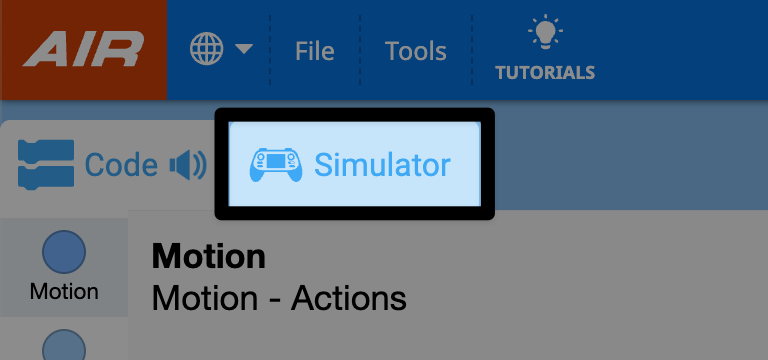
Välj fliken Simulator.
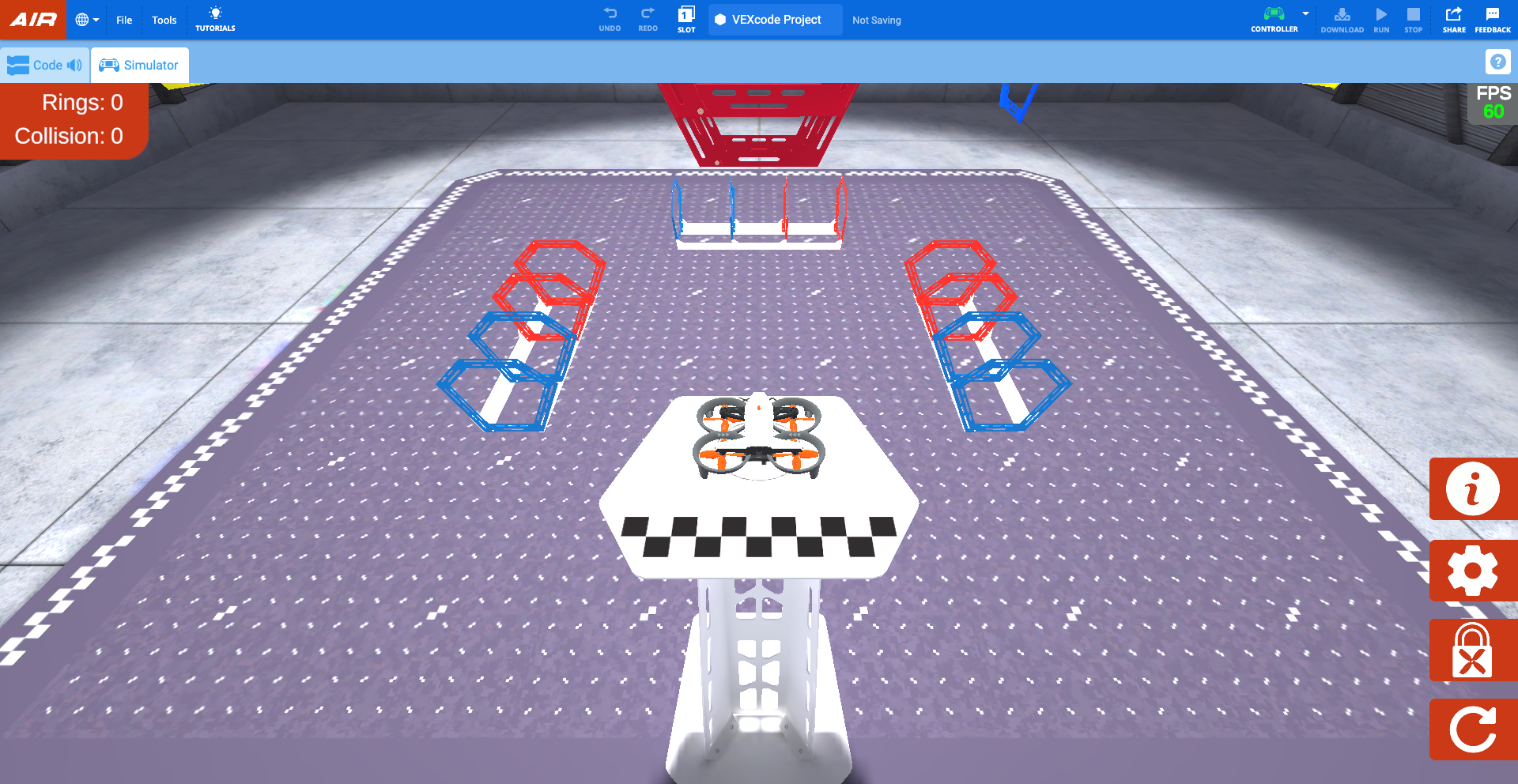
I VEXcode öppnas simulatorn till Rings-layouten och visar pilotvyn.
När simulatorn öppnas kommer handkontrollen att ge ifrån sig ett ljud och ett meddelande visas på handkontrollens skärm som indikerar att en drönare är ansluten och att propellerlåset är aktiverat.
Propellerlås#
Som standard är propellerlåset aktiverat när simulatorn öppnas. VEX AIR-drönarens propellerlås är en viktig säkerhetsfunktion som hjälper till att säkerställa säker drönardrift.
Drönaren kan inte lyfta när propellerlåset är aktiverat. I likhet med hur propellerlåset beter sig på den fysiska drönaren låses propellrarna varje gång simulatorn återställs eller layouten ändras.
Medan propellerlåset är aktiverat blinkar strömbrytaren på den virtuella drönaren i simulatorn blått som visas i den här videon. Strömbrytaren på den fysiska handkontrollen blinkar också blått.
Välj strömbrytaren på den virtuella drönaren i dialogrutan för att avaktivera propellerlåset, som visas i den här videon. Då låses propellrarna upp och drönaren är redo att flyga.
Använda handkontrollen med simulatorn#
Med propellerlåset inaktiverat kan drönaren flygas med samma kontroller som i verkliga livet! Simulatorn använder samma kontroller som default_fly-projektet.
Flyga i simulatorn#
Starta med knappen Start och landning på handkontrollen. Tryck på knappen för att öppna projektmenyn. Håll sedan knappen intryckt tills drönaren lyfter från plattformen.
Om du trycker på knappen Start och landning medan du flyger i simulatorn landar drönaren. Tryck på knappen för att öppna menyn. Tryck sedan på knappen igen, eller tryck på knappen Landa på kontrollskärmen, för att landa drönaren på dess nuvarande plats.
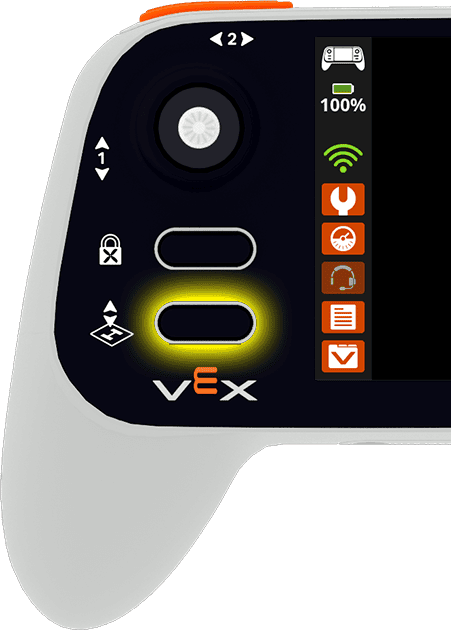
Drönarens rörelse styrs av joystickarnas rörelser. Videon nedan visar hur den vänstra joysticken rör sig framåt längs axel 1 för att flytta drönaren uppåt, och sedan nedåt längs samma axel för att flytta drönaren nedåt.
Kameraalternativ#
För att ändra drönarens kameravy, välj knappen Ändra vy på kontrollenheten.
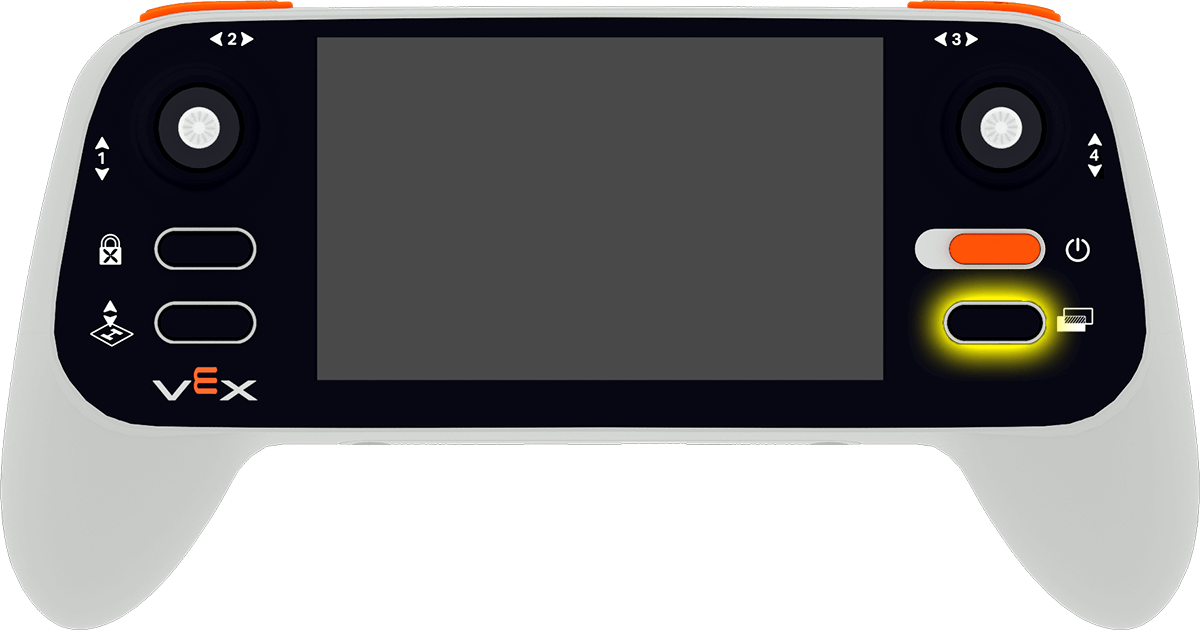
Detta kommer att växla mellan följande kameraalternativ:
Pilotvy – Visar drönaren från pilotens position utanför fältet, precis som i en tävling. Denna vy hjälper till att bygga upp rumslig medvetenhet och öva flygning i siktlinje.
Framkamera – Visar den framåtriktade kameran (som matchar drönarens framåtriktade kamera) för att visa vad drönaren ”ser” rakt fram. Det är användbart för att navigera genom hinder eller ställa sig i linje med mål.
Nedåtriktad kamera – Visar den nedåtriktade kameravyn (matchar drönarens egen nedåtriktade kamera). Detta är användbart för att rikta in sig mot objekt och poängsätta element.
Jaktvy – Följer drönaren när den rör sig. Denna vy ger ett dynamiskt perspektiv som hjälper till att visualisera flygvägar och riktningsförändringar.
Delad skärm 1 – Kombinerar Pilotvy högst upp och Framkamera längst ner.
Delad skärm 2 – Kombinerar Pilotvy högst upp och Nedåtriktad kamera längst ner.
Kontrollinställningar#
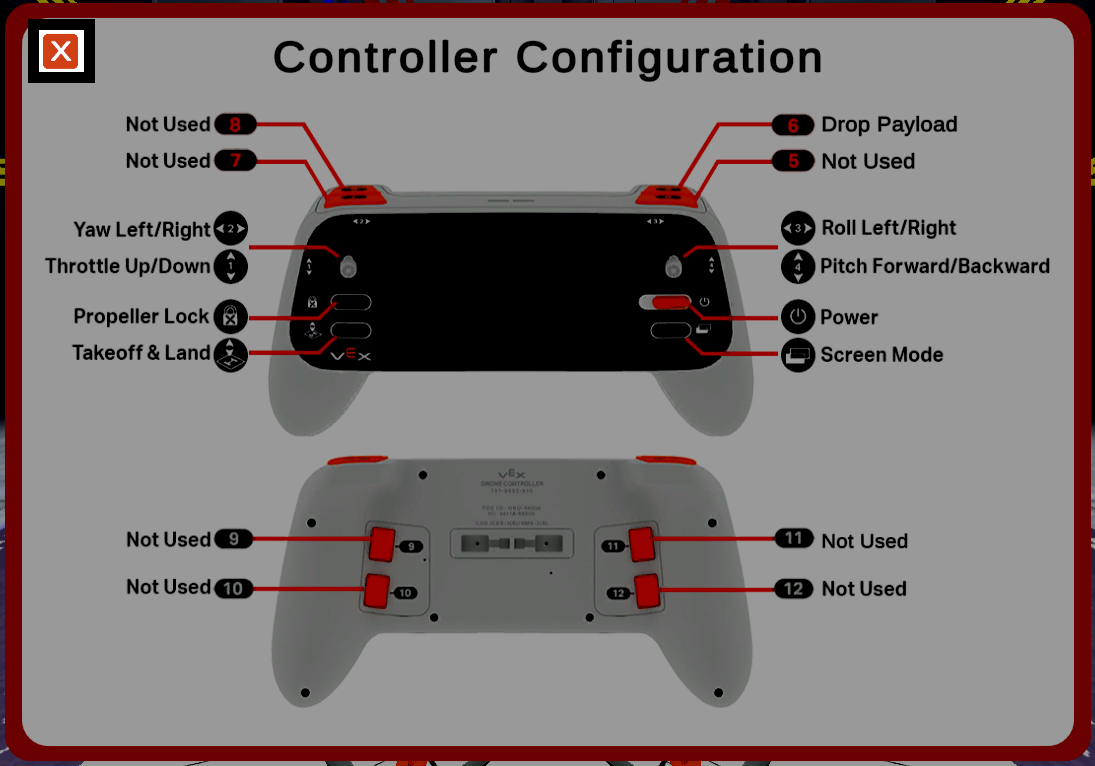
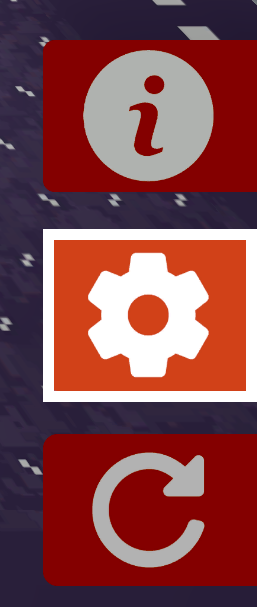
Välj knappen Info längst ner till höger på skärmen för att visa kontrollkonfigurationen.
Välj knappen X i det övre vänstra hörnet för att stänga konfigurationen och återgå till fältet.
Checklista före flygning Meny#
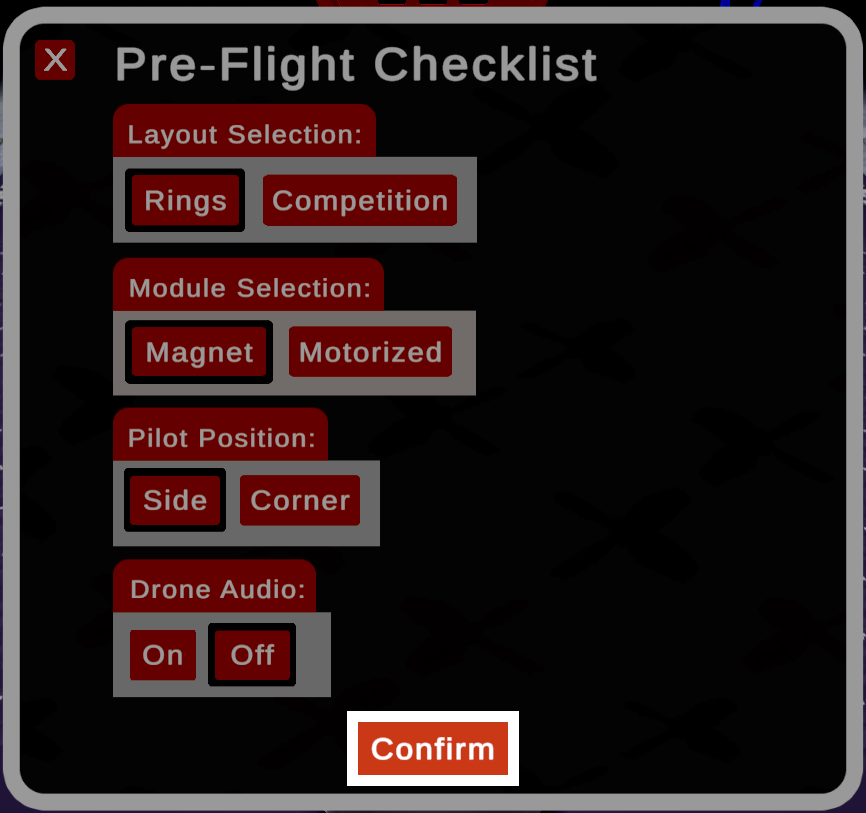
Välj ikonen Kugghjul längst ner till höger på skärmen för att öppna checklistan före flygning.
Välj knappen Bekräfta längst ner i fönstret för att spara dina val. Om du väljer knappen X i det övre vänstra hörnet stängs checklistan utan att spara dina val.
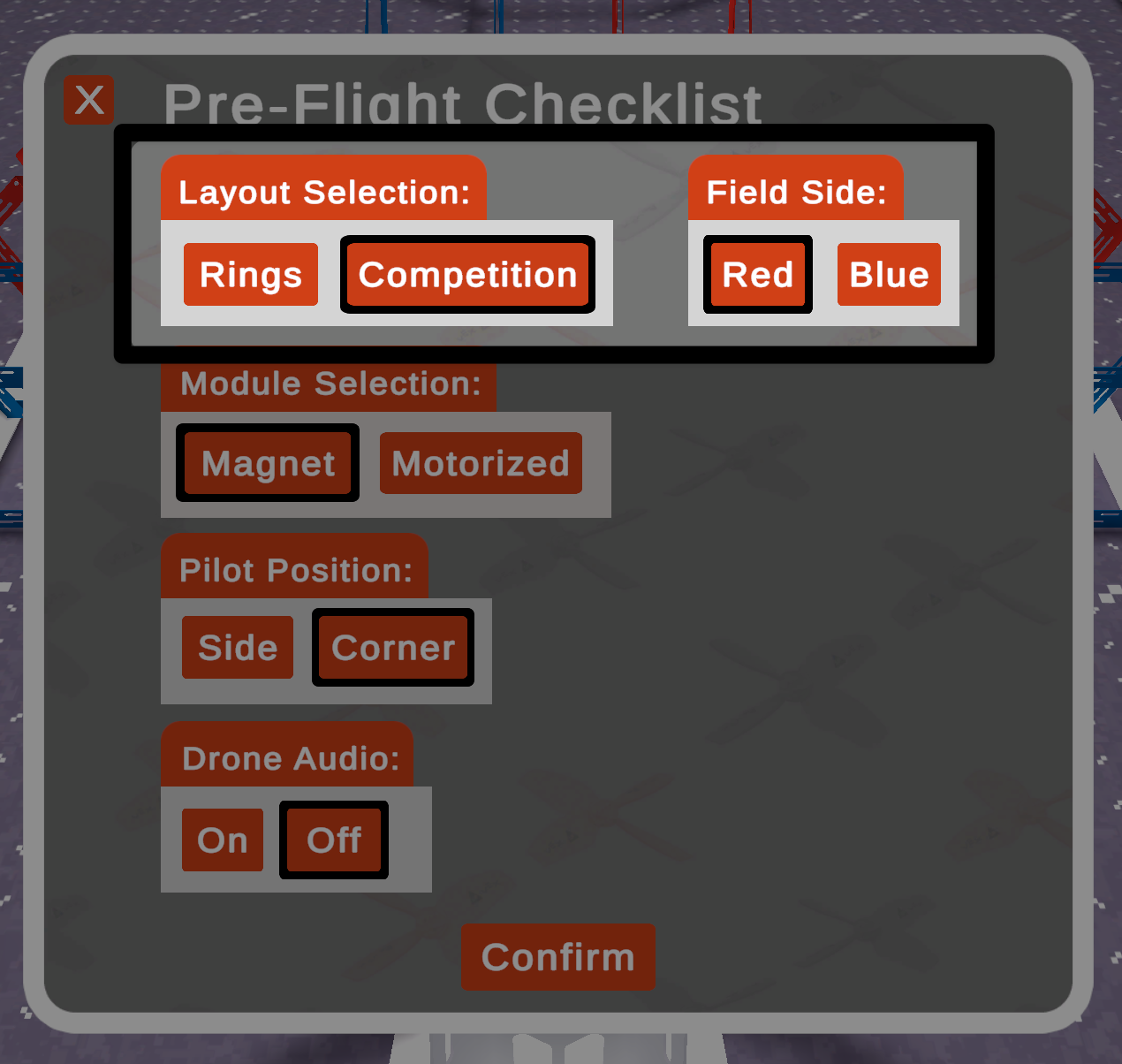
När layouten Tävling är vald visas det extra alternativet Fältsida.
Poängsättning#
I layouten Ringar visar räknaren antalet ringar som flugits igenom och antalet gånger drönaren kolliderar med en ring.
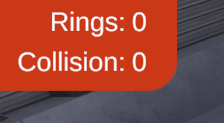
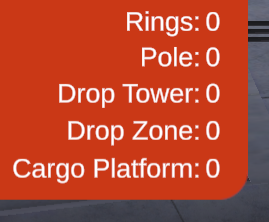
I Tävlingslayouten visar räknaren antalet ringar som flugits igenom och antalet spelföremål som placerats i eller på varje spelelement.
Återställning#
Välj knappen Återställ i skärmens nedre högra hörn för att återställa fältet och återföra drönaren till startpositionen på plattformen, med propellerlåset aktiverat.