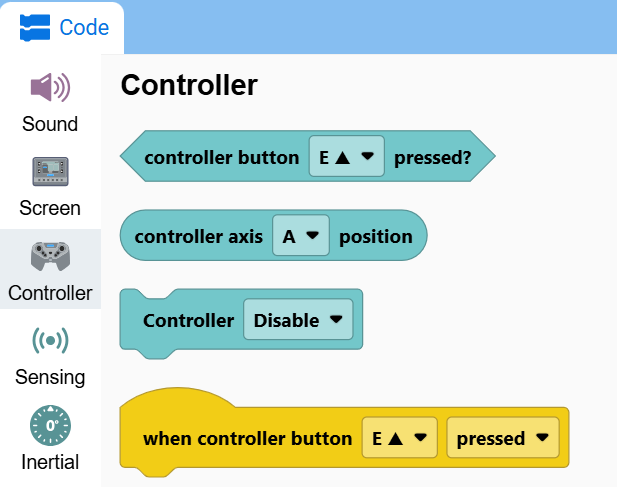
Kontroliera konfigurēšana#
Šajā pamācībā ir sniegta informācija par kontrollera konfigurēšanu programmā VEXcode IQ (2. paaudze). Līdz beigām būsiet pievienojis kontrolleri un piešķīris tam darbības.
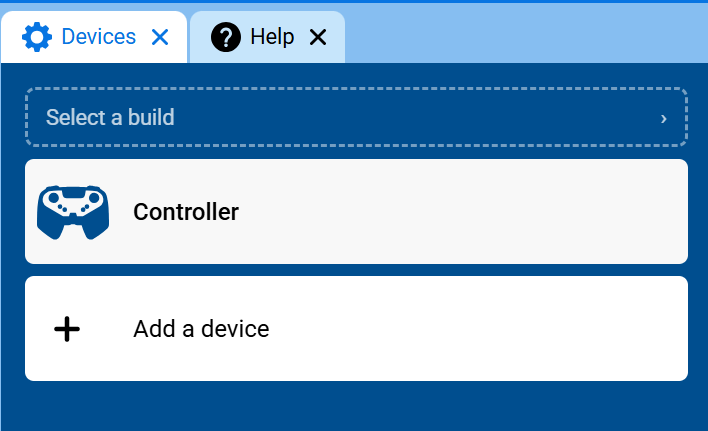
Atlasiet cilni Ierīces.
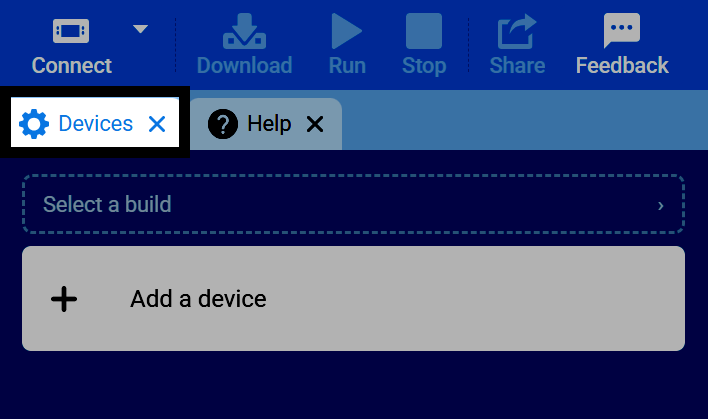
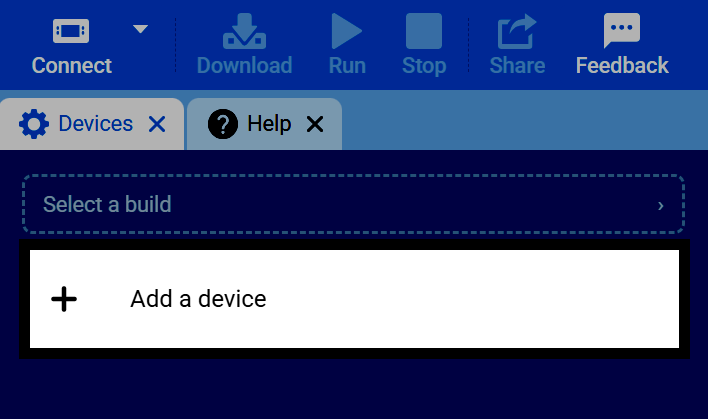
Atlasiet Pievienot ierīci.
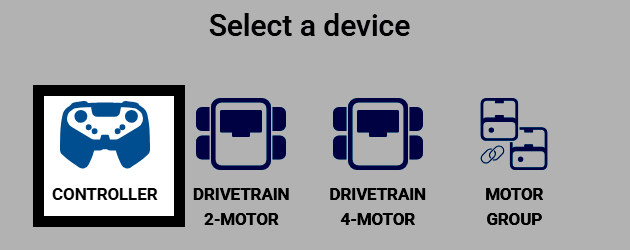
Atlasiet Kontrolieris.
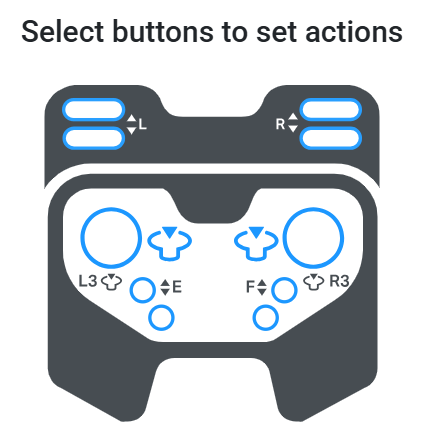
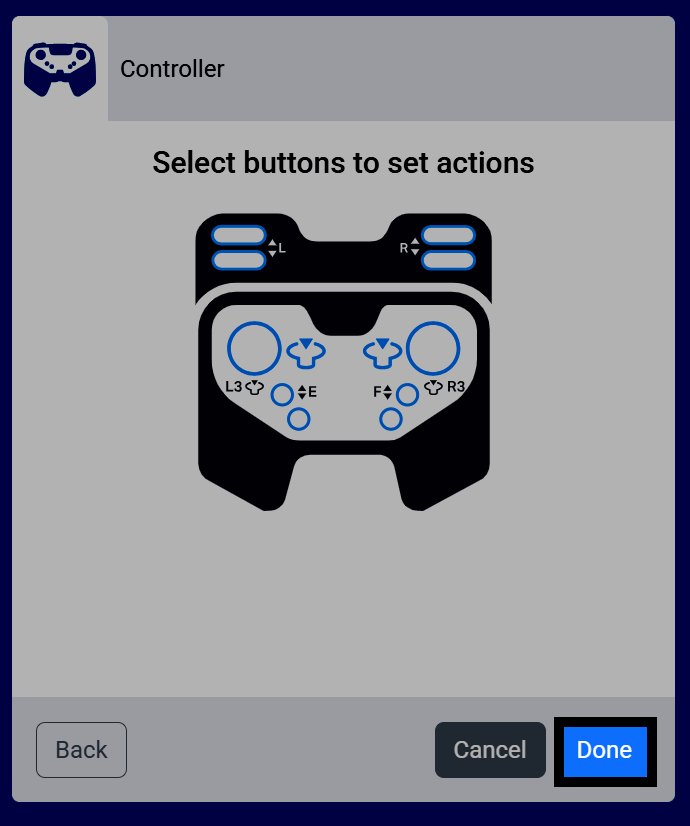
Tiek parādītas kontroliera pogas un kursorsviras, kas apzīmētas ar nosaukumiem. Ja ir konfigurēta piedziņa un/vai motors, šeit varat tiem piešķirt vadības ierīces. Šīs konfigurētās darbības projekta laikā darbojas tikai tad, ja tās ir iespējotas blokā controller enable/disable.
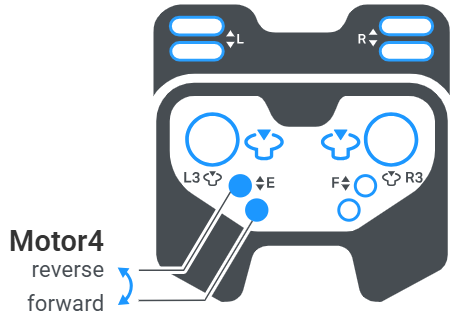
Atlasiet pogu, lai izvēlētos, kurš pogu pāris vadīs motoru — viena poga virzienam uz priekšu, otra — atpakaļgaitā. Ja ir konfigurēti vairāki motori, abus pogu pārus var atlasīt vienlaikus.
Ja jums ir konfigurēta piedziņa, izvēloties kursorsviru, var pārslēgties starp dažādām vadības shēmām. Ja vēl neesat to pievienojis, skatiet sadaļu Piedziņas konfigurēšana.
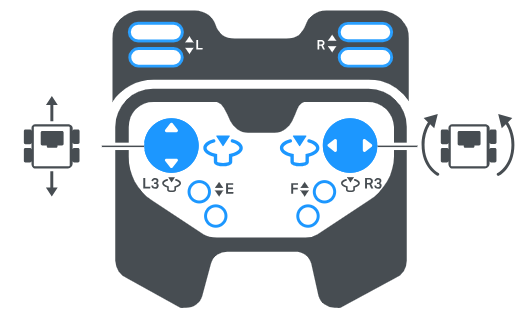
Kreisā arkāde — Kreisā vadības svira kontrolē gan piedziņas kustību uz priekšu un atpakaļ, gan tās pagriešanos.
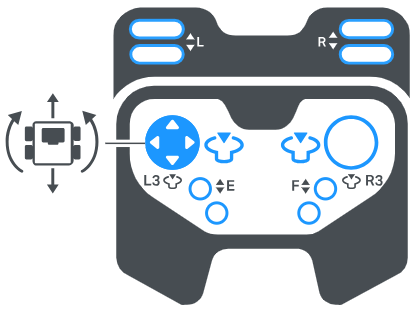
Labā arkāde — labā vadības svira kontrolē gan piedziņas kustību uz priekšu un atpakaļ, gan tās pagriešanos.
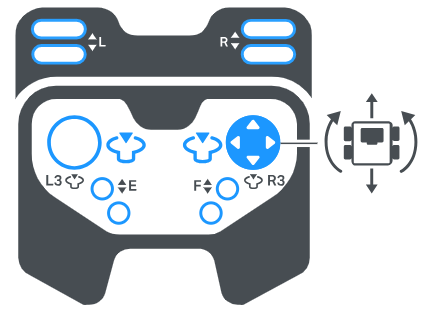
Sadalītā arkāde — Viena kursorsvira kontrolē piedziņas kustību uz priekšu un atpakaļ, bet otra kursorsvira kontrolē pagriešanos.
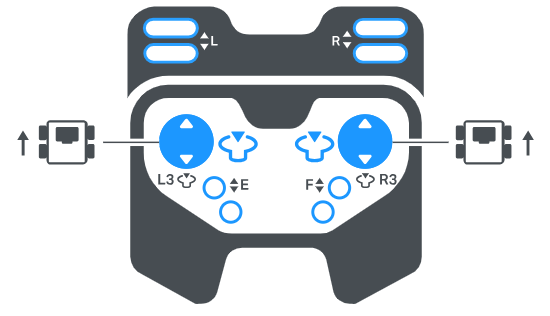
Tvertnes piedziņa — Kreisā kursorsvira kontrolē piedziņas kreiso pusi, bet labā kursorsvira neatkarīgi kontrolē labo pusi.
Atlasiet Gatavs, lai pievienotu kontrolieri savam robotam.
Kontrolieris tagad parādīsies jūsu ierīču sarakstā.
Kontroliera kategorija tagad parādīsies rīklodziņā ar tās blokiem.