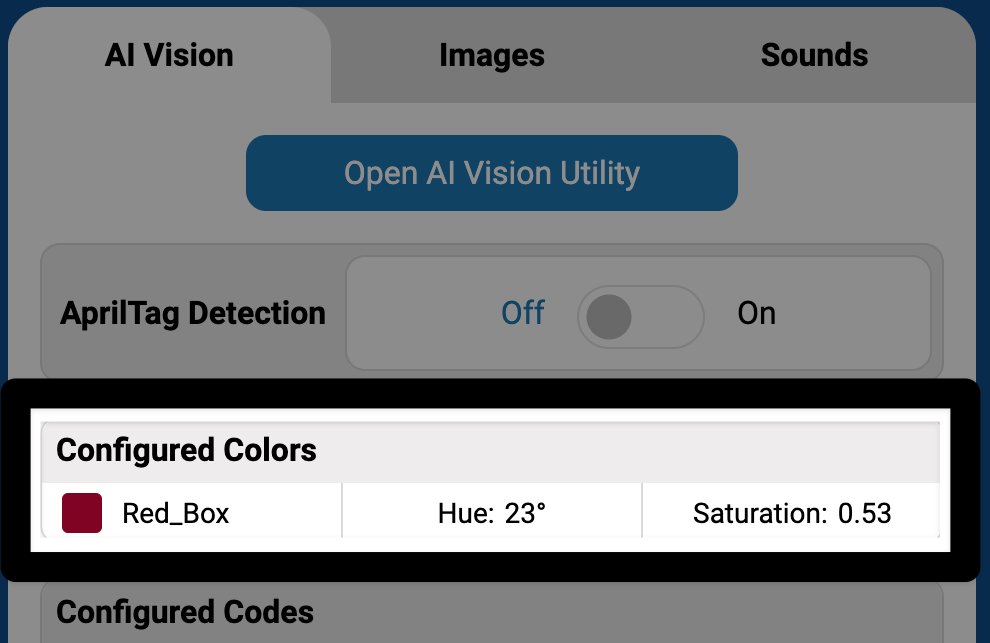
Väriallekirjoitusten määrittäminen#
Väritunniste on yksi kahdesta visuaalisesta tunnisteesta, joita tekoälynäköanturi käyttää värien tunnistamiseen. Se on konfiguroitava ennen kuin anturi tunnistaa sen.
Huomautus: AI Vision Utilityn käyttöönottoon ja robotin väritunnisteiden määrittämiseen on käytettävä langallista yhteyttä.
Väriallekirjoituksen luominen#
Aseta yksivärinen esine anturin eteen#
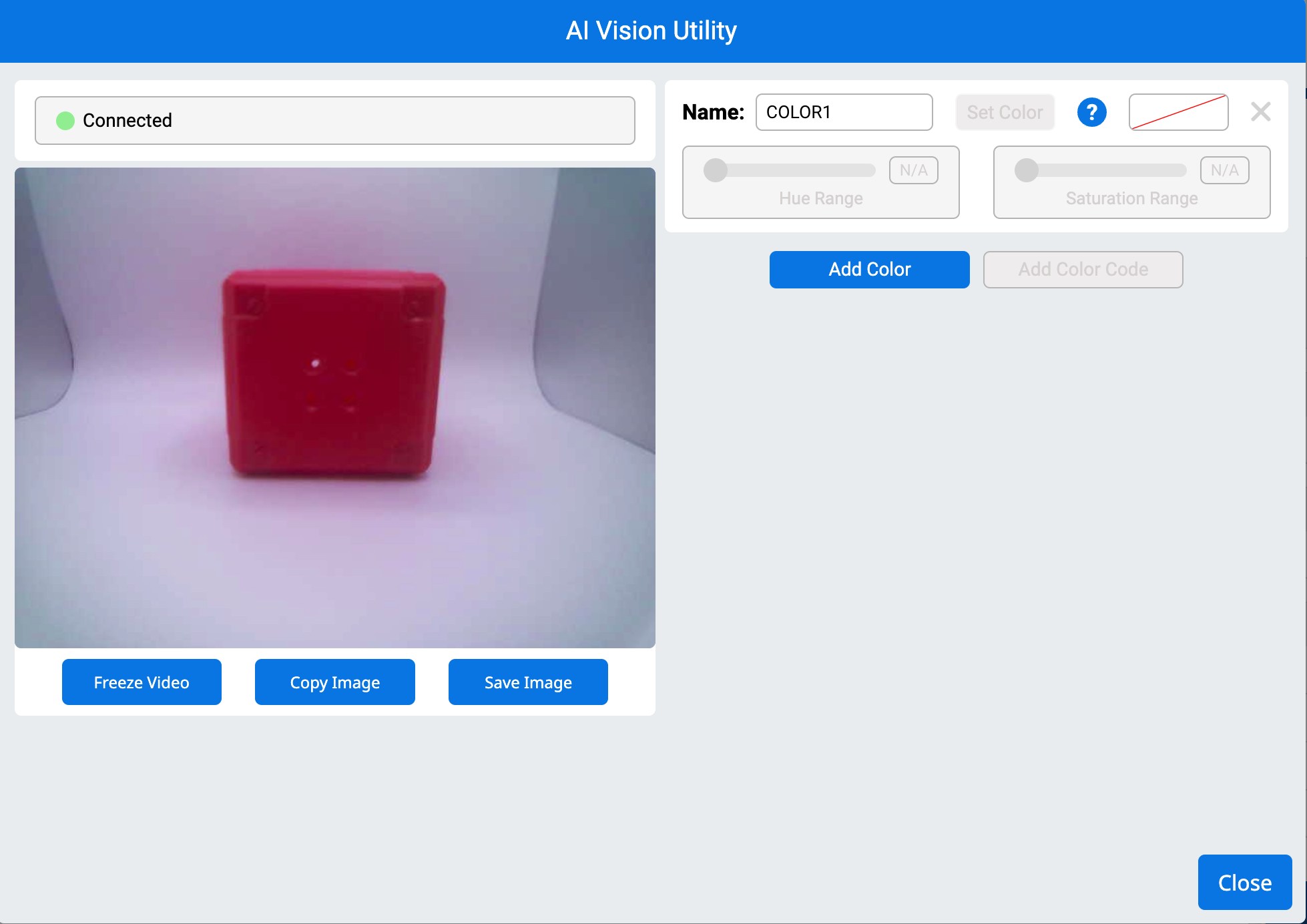
Vedä kursoria objektin päälle#
Punainen laatikko ääriviivaa valitun värin ympärille. Alla olevassa videossa näytetään, kuinka kohdistinta valitaan ja vedetään, jolloin punaisen laatikon etuosan osa ääriviivoja hahmotellaan kyseisen värivalinnan tunnistamiseksi.
Huomautus: Pysy värialueen sisällä välttääksesi taustavärien sisällyttämistä, jotka voisivat vaikuttaa tunnistukseen.
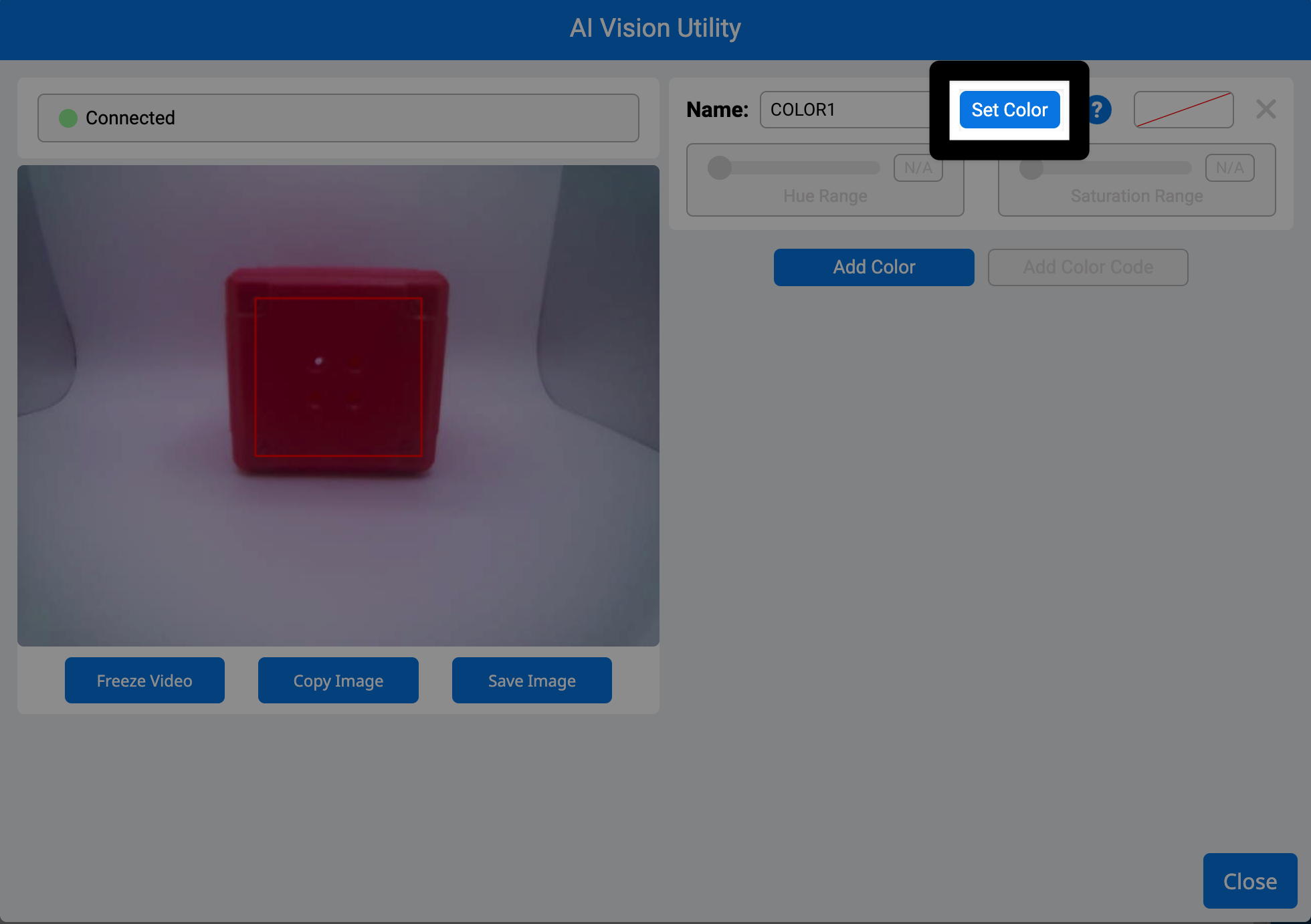
Valitse Aseta väri#
Kun väri on asetettu, anturi tallentaa sen väriallekirjoituksena.
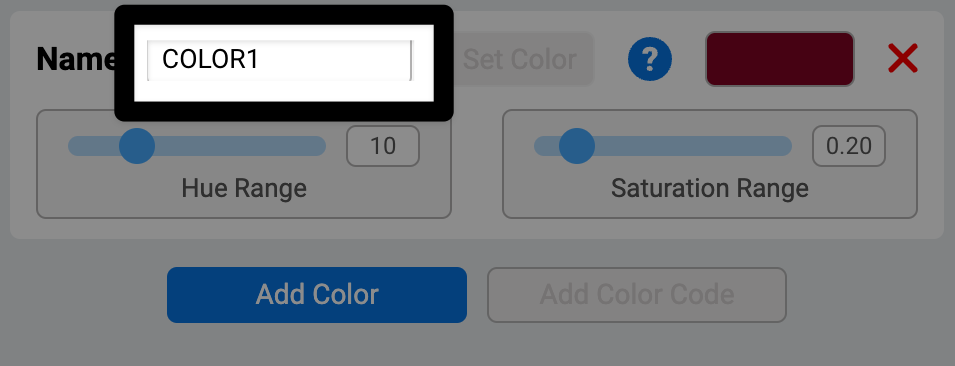
Nimeä väriallekirjoitus uudelleen kirjoittamalla Nimi-tekstikenttään#
Viritä värisignatuuri#
Säädä sävyaluetta#
Käytä Sävyalue-liukusäädintä laajentaaksesi tai kaventaaksesi valitsemasi sävyn ympärillä olevaa värialuetta. Tarkkaile kohdelaatikkoa – lisää aluetta, kunnes laatikko ympäröi kohdetta kokonaan. Alla oleva video näyttää kohdelaatikon muutoksen, kun Sävyaluetta säädetään liukusäätimellä.
Huom: Älä mene liian pitkälle, tai siihen voi sisältyä ei-toivottuja värejä.
Säädä kylläisyysaluetta#
Käytä Saturation Range -liukusäädintä lisätäksesi värin vaaleampia tai himmeämpiä versioita. Säädä sitä, kunnes laatikko pysyy lukittuna kohteeseen, myös eri valaistuksessa. Alla oleva video näyttää, kuinka kohdelaatikkoa säädetään, kun Saturation Range -arvoa säädetään liukusäätimellä.
Väriallekirjoitusten tallentaminen#
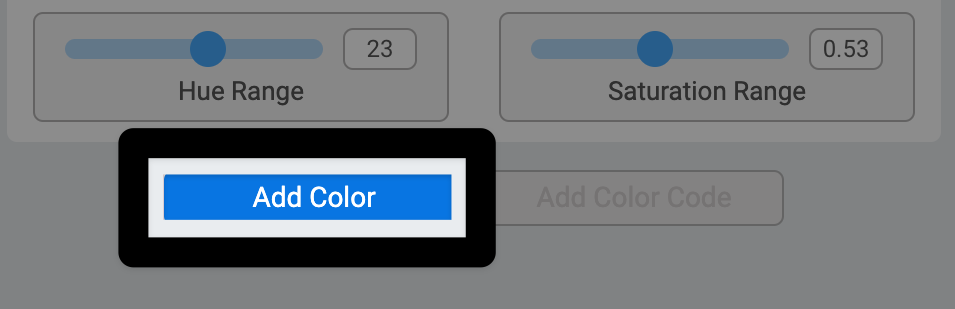
Valitse Lisää väri asettaaksesi lisää väriallekirjoituksia#
Anturi voi seurata jopa seitsemää väritunnistetta kerrallaan.
Valitse Sulje#
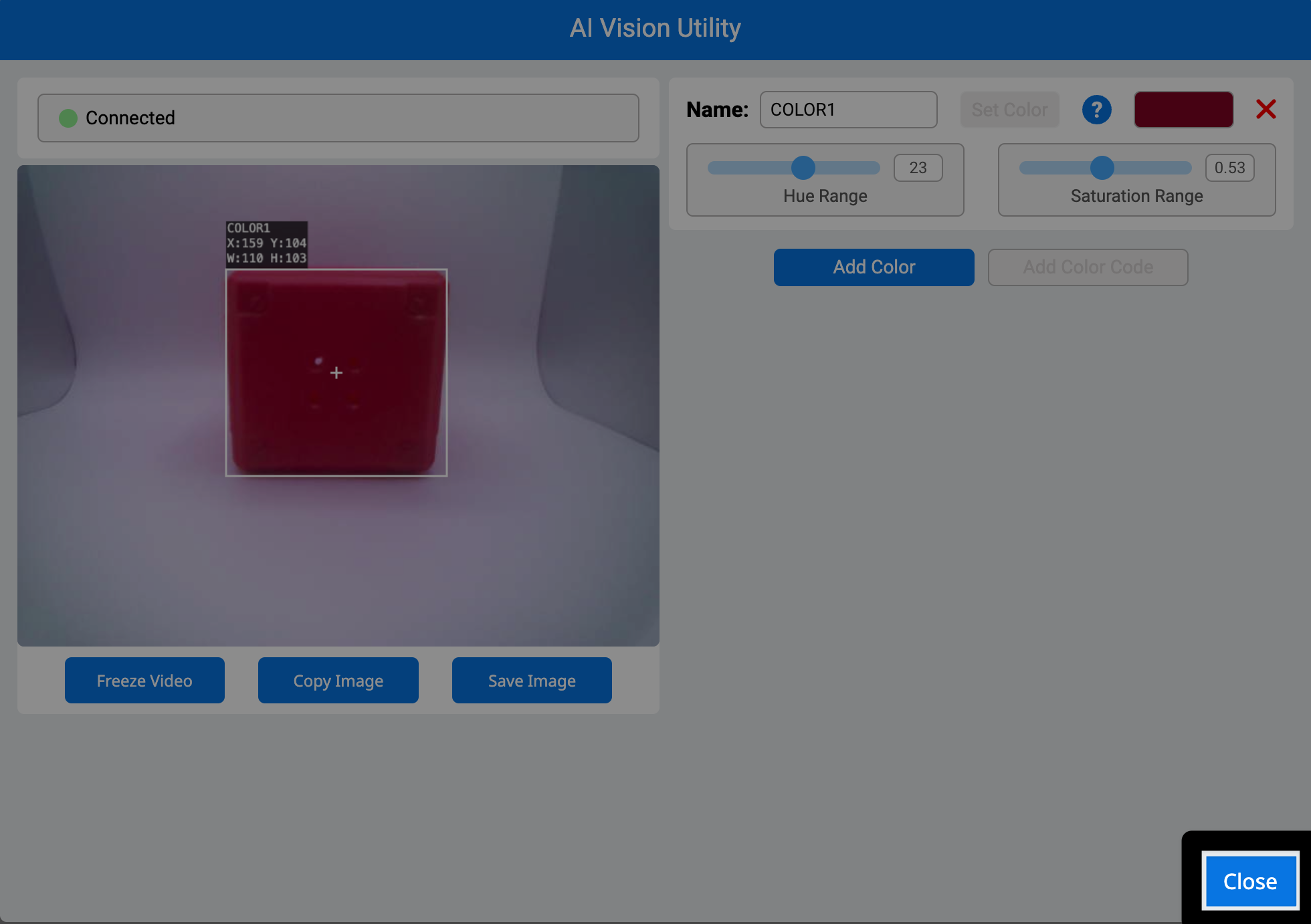
Kaikki määritetyt väriallekirjoitukset näkyvät nyt AIM-ohjauspaneelissa.