Mukautettujen äänien lataaminen#
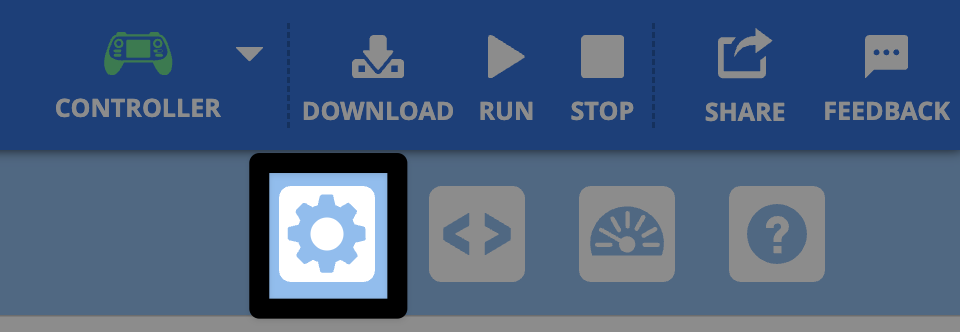
Avaa ohjauspaneeli#
Avaa ohjauspaneeli valitsemalla Vaihde-kuvake.
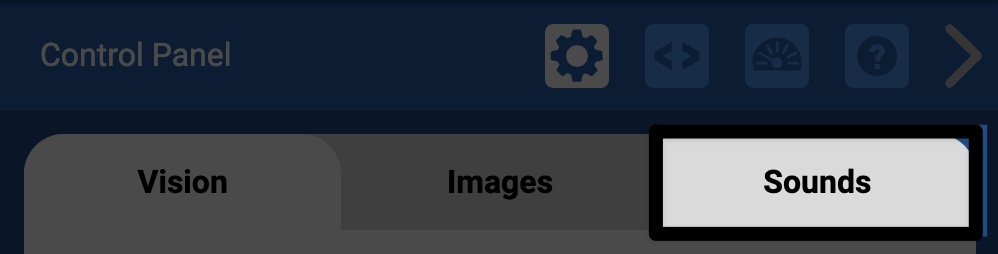
Valitse Äänet-välilehti#
Valitse lähetyskuvake#
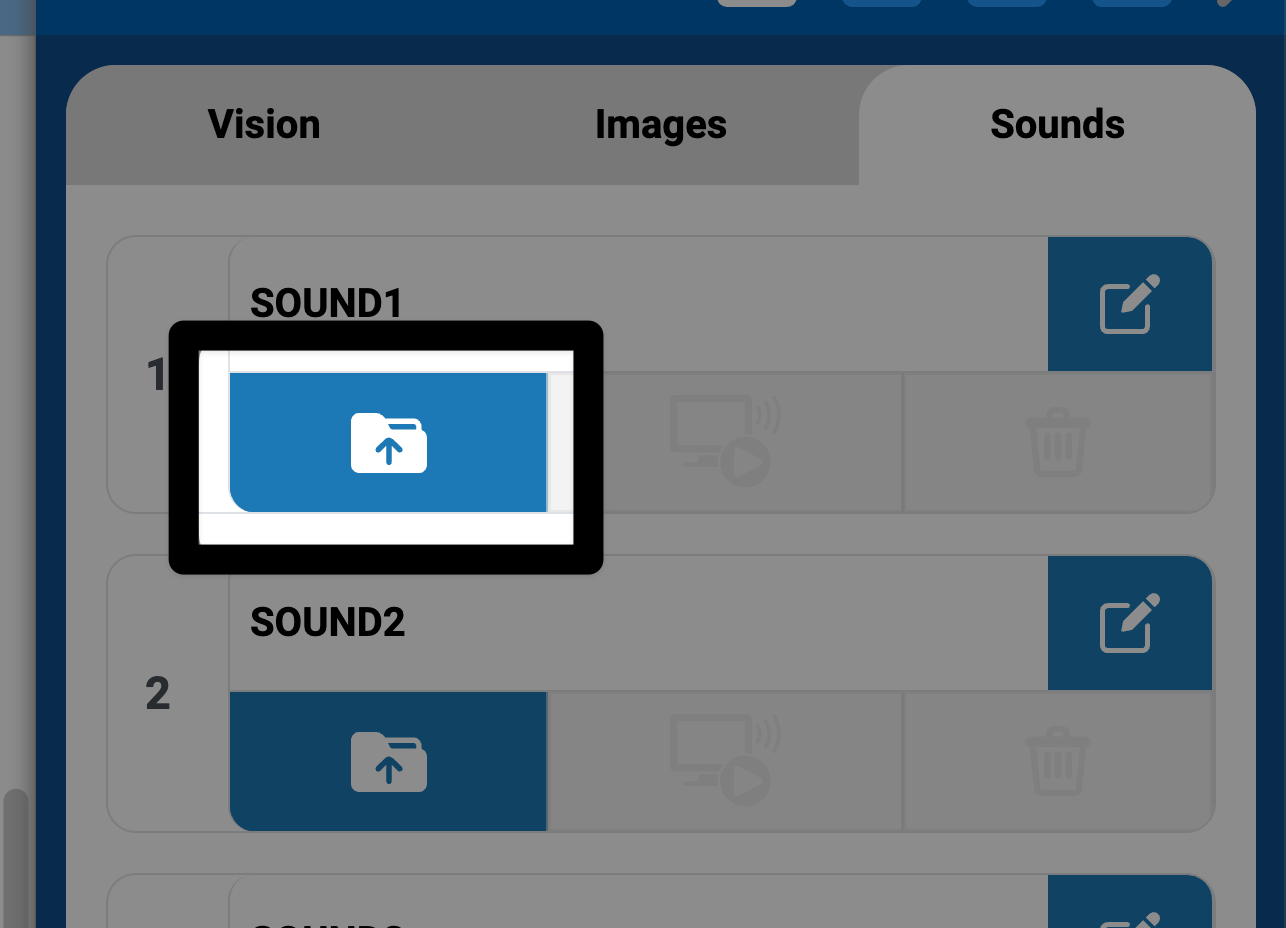
Käytä äänivalitsinta#
Äänenvalitsin tulee näkyviin. Valitse mikä tahansa esiladattu ääni ennen kuin valitset Lähetä drooniin.
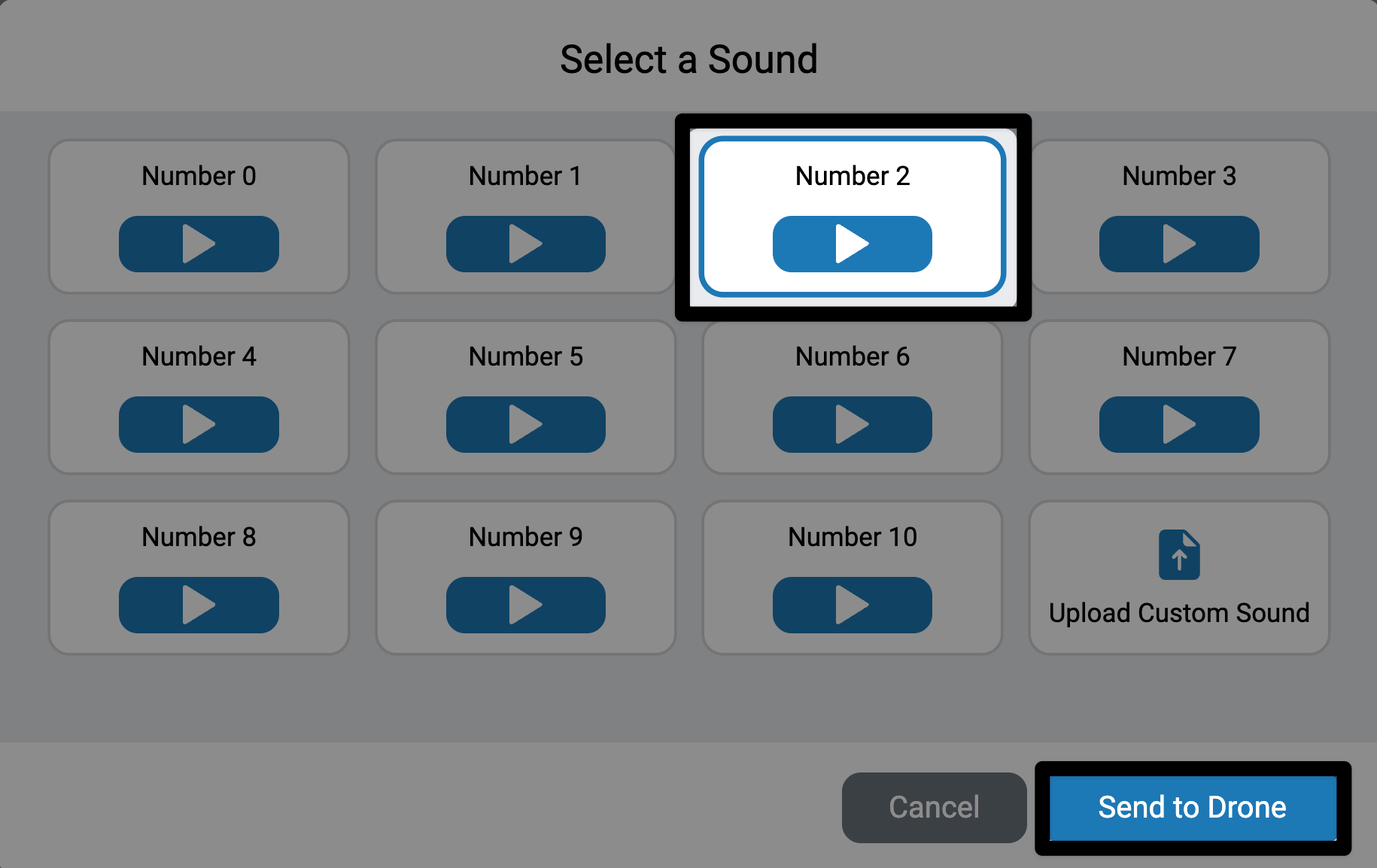
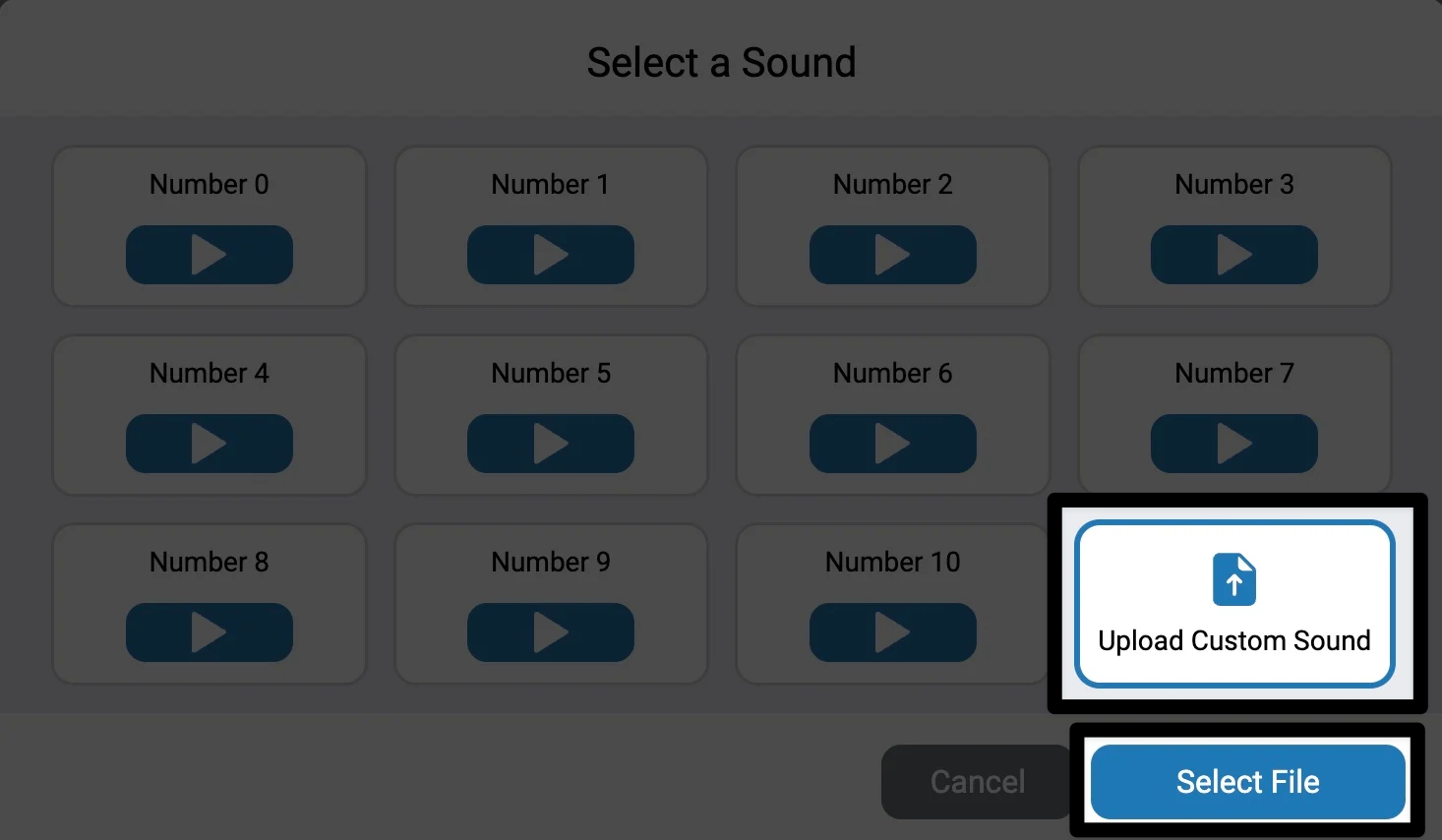
Voit ladata mukautetun äänen valitsemalla Lataa mukautettu ääni ennen kuin valitset Valitse tiedosto avataksesi laitteesi tiedostonavigoinnin.
Huomautus: Äänitiedostojen on oltava MP3-tiedostoja, joiden koko on alle 1 Mt.
Ääni on nyt saatavilla#
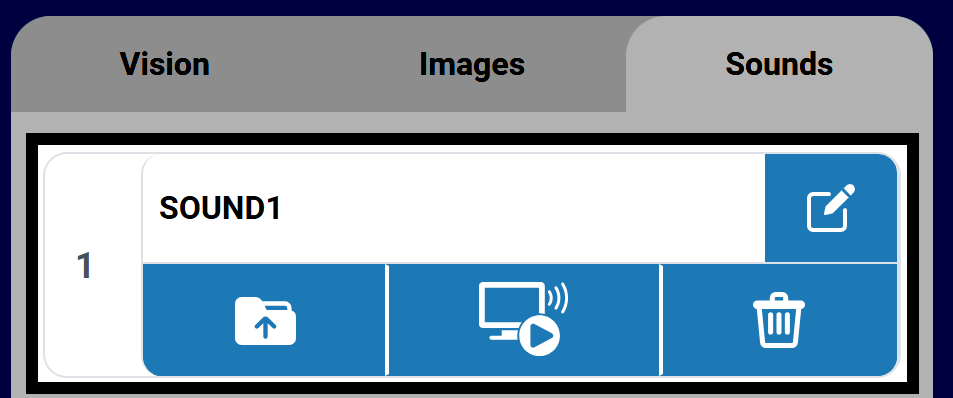
Ääni ladataan ja näkyy valitussa paikassa. Oletusarvoisesti äänet nimetään nimellä ÄÄNI1, jonka numero vastaa paikkaa, johon ääni ladataan.
Ladatun äänen paikan painikkeet aktivoituvat, kun ääni on ladattu. Painikkeiden avulla voit korvata, esikatsella, poistaa tai nimetä uudelleen ladatun äänitiedoston.
Voit käyttää mukautettua ääntä projektissa seuraavilla Ääni-kategorian komennoilla Lohkot tai Python -lohkoille:
[Select your sound from the dropdown.]
toista äänitiedosto [SOUND1 v] ▶
# Change SOUND1 to the name of your sound
controller.sound.play_file(SOUND1)
Äänitiedoston nimeäminen uudelleen#
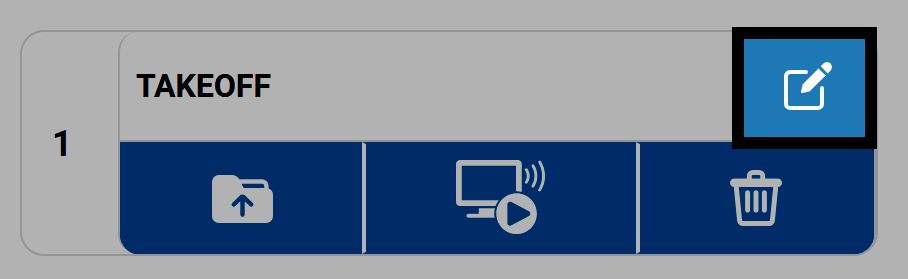
Nimeä ääni uudelleen valitsemalla Kynä-kuvake. Tämä on äänen nimi, kun käytät äänitiedostoa projekteissasi.
Huomautus: Nimet eivät saa alkaa numerolla, eivätkä ne saa olla pidempiä kuin 14 merkkiä.
Äänitiedoston esikatselu#
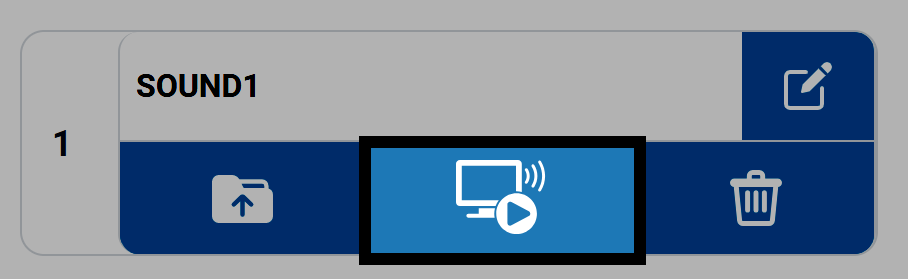
Valitse Tietokone-kuvake kuullaksesi äänen laitteellasi.
Poista äänitiedosto#
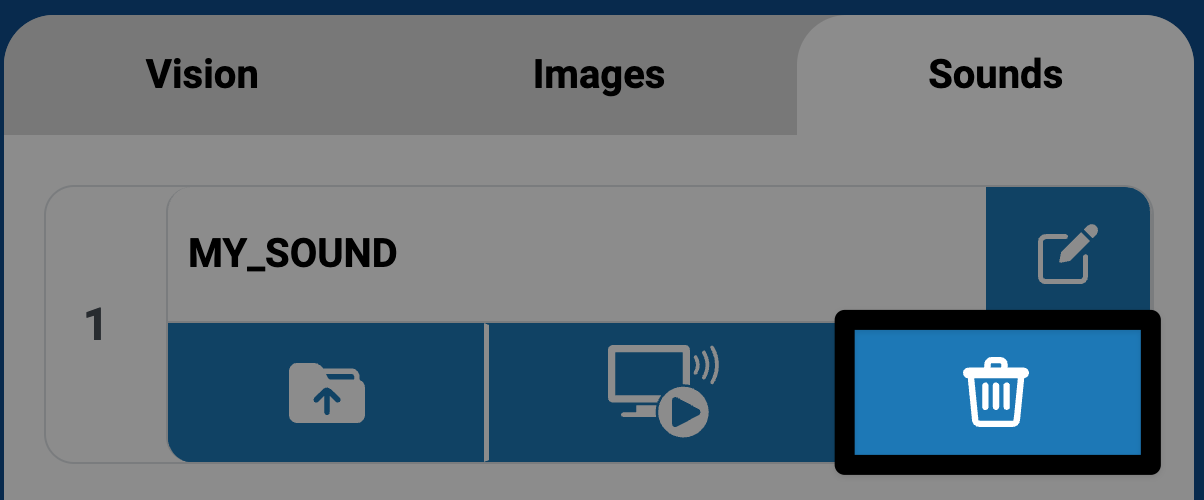
Poista äänitiedosto paikasta valitsemalla Roskakori-kuvake.
Voit poistaa kaikki äänet kerralla valitsemalla Äänet-välilehden alareunasta Poista kaikki äänet -painikkeen.