VEX AIR -lentosimulaattorin käyttö#
Simulaattorin käyttö#
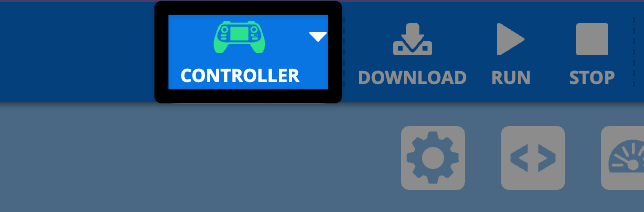
Kytke VEX AIR -ohjain VEXcode AIRiin.
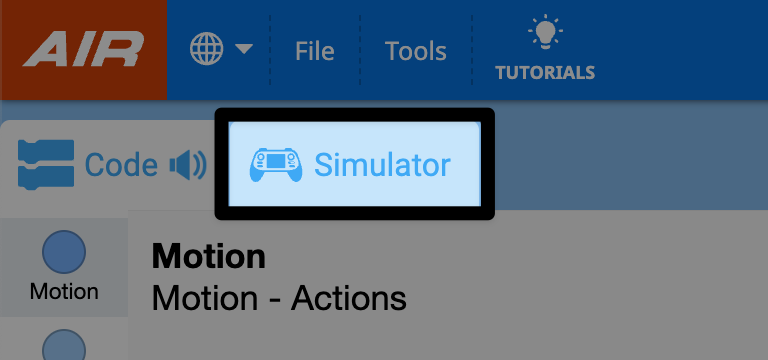
Valitse Simulaattori-välilehti.
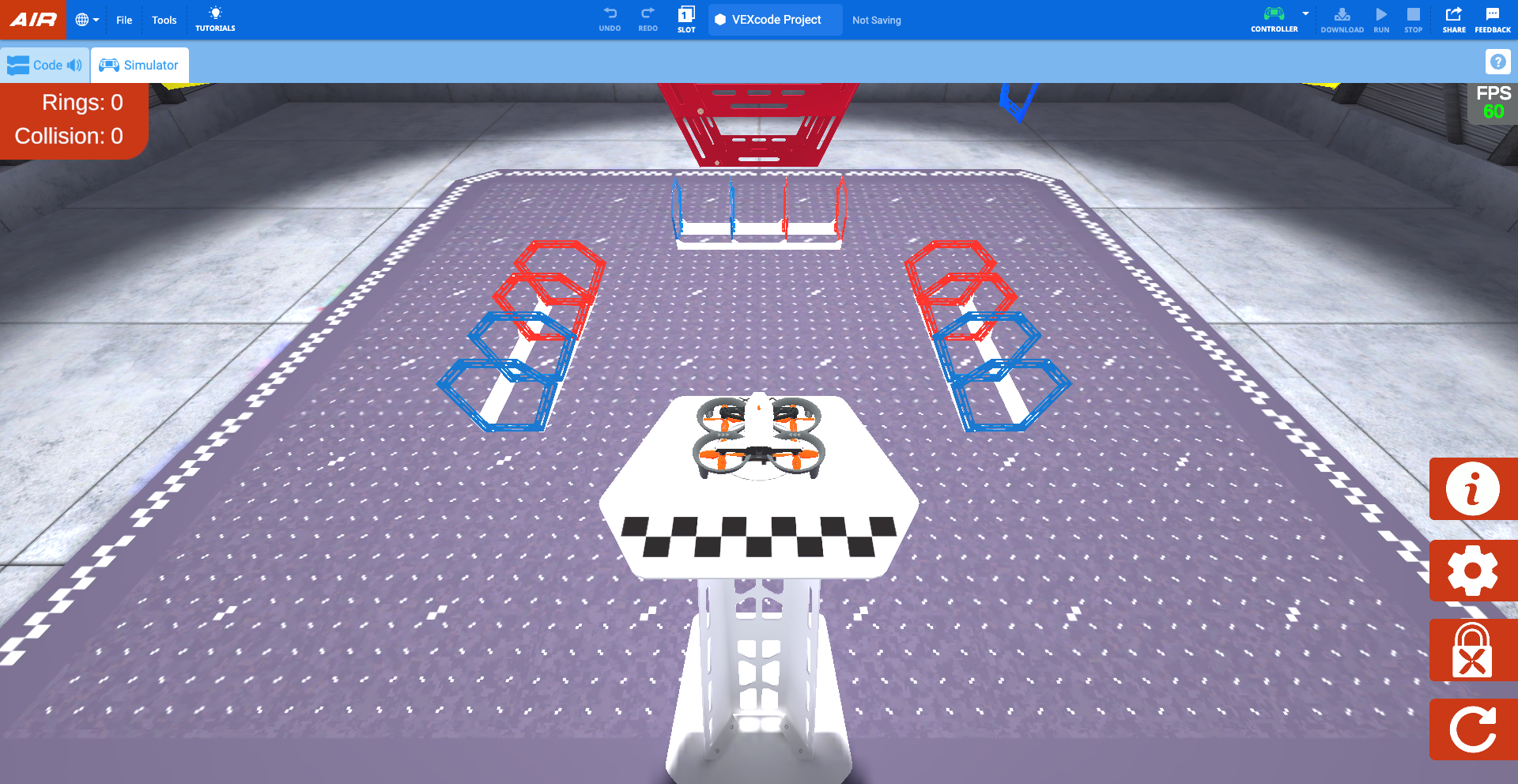
VEXcodessa simulaattori avautuu Rings-asetteluun, jossa näkyy Pilot View.
Kun simulaattori avautuu, ohjaimesta kuuluu äänimerkki ja ohjaimen näytölle ilmestyy viesti, joka ilmoittaa, että drone on yhdistetty ja potkurin lukitus on käytössä.
Potkurin lukko#
Oletusarvoisesti potkurin lukitus on käytössä, kun simulaattori avautuu. VEX AIR -dronen potkurin lukitus on tärkeä turvaominaisuus, joka auttaa varmistamaan dronin turvallisen käytön.
Drooni ei voi nousta ilmaan, kun potkurin lukitus on kytkettynä. Samalla tavalla kuin fyysisen dronin potkurin lukitus toimii, potkurit lukkiutuvat aina, kun simulaattori nollataan tai asettelua muutetaan.
Kun potkurin lukitus on kytkettynä, simulaattorissa olevan virtuaalidronin virtapainike vilkkuu sinisenä, kuten tässä videossa näkyy. Myös fyysisen ohjaimen virtapainike vilkkuu sinisenä.
Valitse virtuaalidroonin virtapainike valintaikkunassa vapauttaaksesi potkurin lukituksen, kuten tässä videossa näkyy. Tämän jälkeen potkurit vapautetaan ja drone on valmis lentämään.
Ohjaimen käyttö simulaattorin kanssa#
Kun potkurin lukitus on poistettu käytöstä, dronea voidaan lentää samoilla ohjaimilla kuin oikealla lennolla! Simulaattori käyttää samoja ohjaimia kuin default_fly-projekti.
Lentäminen simulaattorissa#
Nouse ilmaan ohjaimen Nousu ja laskeutuminen -painikkeella. Avaa projektivalikko painamalla painiketta. Pidä sitten painiketta painettuna, kunnes drone nousee ilmaan laiturilta.
Drooni laskeutuu painamalla Nousu ja laskeutuminen -painiketta simulaattorissa lentäessä. Avaa valikko painamalla painiketta. Paina sitten painiketta uudelleen tai kosketa ohjaimen näytöllä olevaa Laskeutuminen-painiketta laskeutuaksesi drooniin sen nykyiseen sijaintiin.
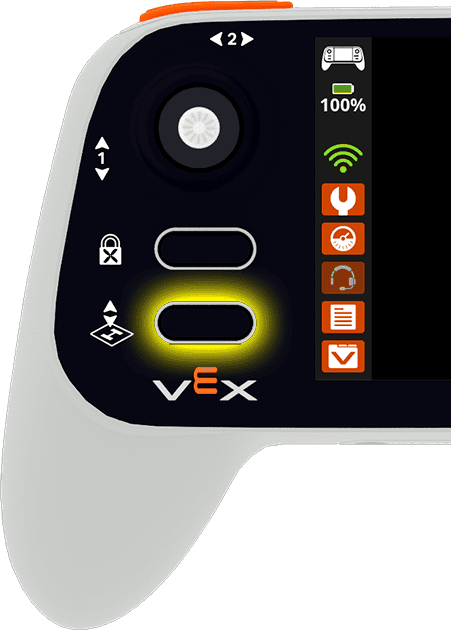
Droonin liikettä ohjataan ohjaussauvojen liikkeillä. Alla oleva video näyttää, kuinka vasen ohjaussauva liikkuu eteenpäin akselia 1 pitkin liikuttaen droonia ylöspäin, ja sitten alas samaa akselia pitkin liikuttaen droonia alaspäin.
Kameran asetukset#
Voit vaihtaa dronin kameranäkymää valitsemalla ohjaimen Vaihda näkymää -painikkeen.
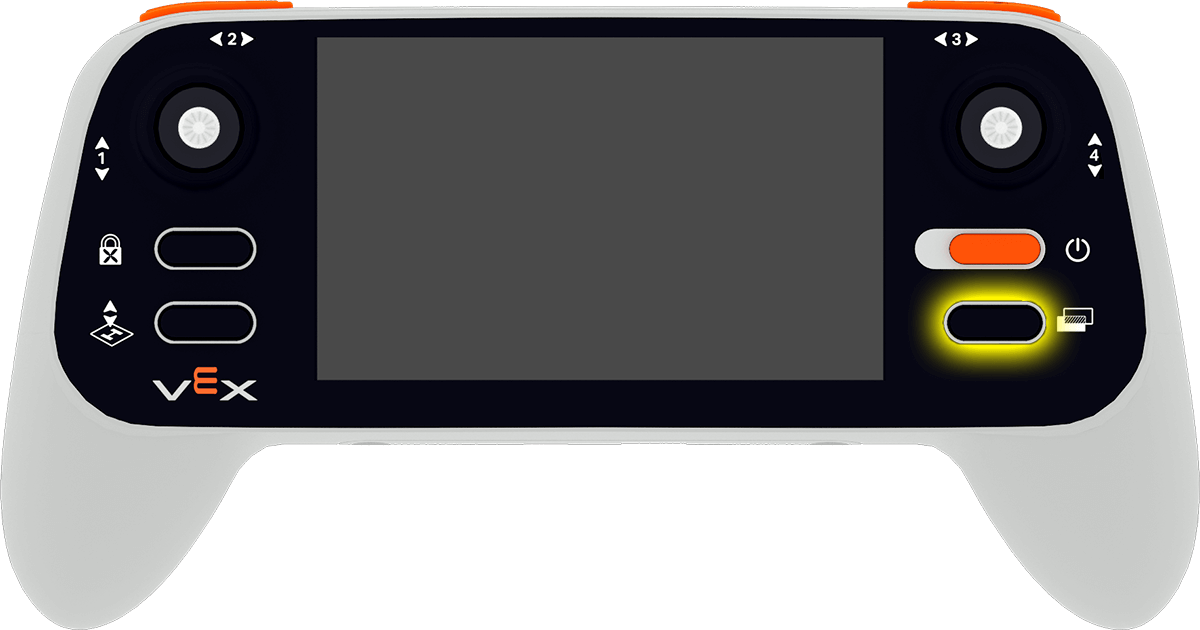
Tämä vaihtaa seuraavien kamera-asetusten välillä:
Lentäjän näkymä – Näyttää dronin lentäjän paikalta kentän ulkopuolelta, aivan kuten kilpailussa. Tämä näkymä auttaa kehittämään tilanhahmotuskykyä ja harjoittelemaan lentämistä suoraan näköyhteydessä.
Etukamera – Näyttää eteenpäin suunnatun kameran kuvan (vastaa dronin etukameraa) ja näyttää, mitä drone “näkee” suoraan edessä. Tästä on hyötyä esteiden läpi navigoinnissa tai kohteiden kanssa linjautumisessa.
Alaspäin suunnattu kamera - Näyttää alaspäin suunnatun kameran näkymän (vastaa dronin omaa alaspäin suunnattua kameraa). Tämä on hyödyllinen kohteiden kohdistamiseen ja elementtien pisteyttämiseen.
Takaa-ajonäkymä – Seuraa dronea sen liikkuessa. Tämä näkymä tarjoaa dynaamisen perspektiivin, joka auttaa visualisoimaan lentoreittejä ja suunnanmuutoksia.
Jaettu näyttö 1 – Yhdistää Pilot View -näkymän yläosassa ja Etukameran alaosassa.
Jaettu näyttö 2 – Yhdistää Pilot View -näkymän ylhäällä ja Alapäin suunnatun kameran näkymän alhaalla.
Ohjaimen asetukset#
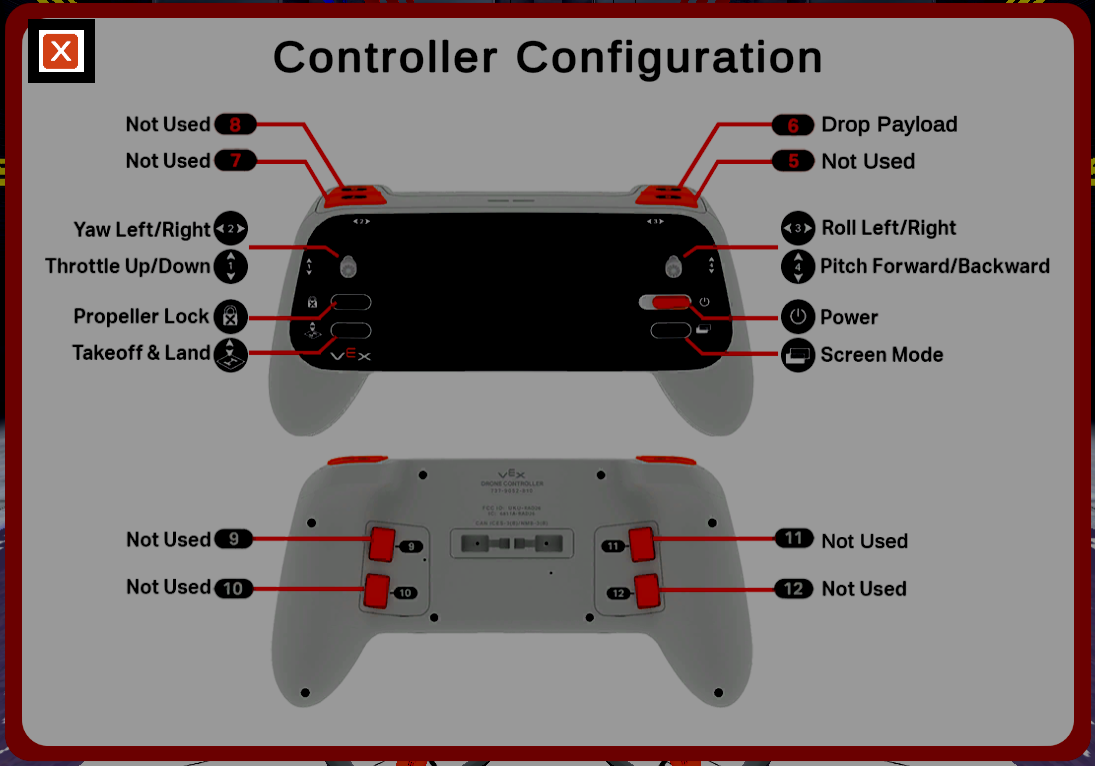
Valitse näytön oikeassa alakulmassa oleva Tiedot-painike nähdäksesi ohjaimen kokoonpanon.
Sulje määritys ja palaa kenttään valitsemalla vasemmassa yläkulmassa oleva X-painike.
Lentoa edeltävän tarkistuslistan valikko#
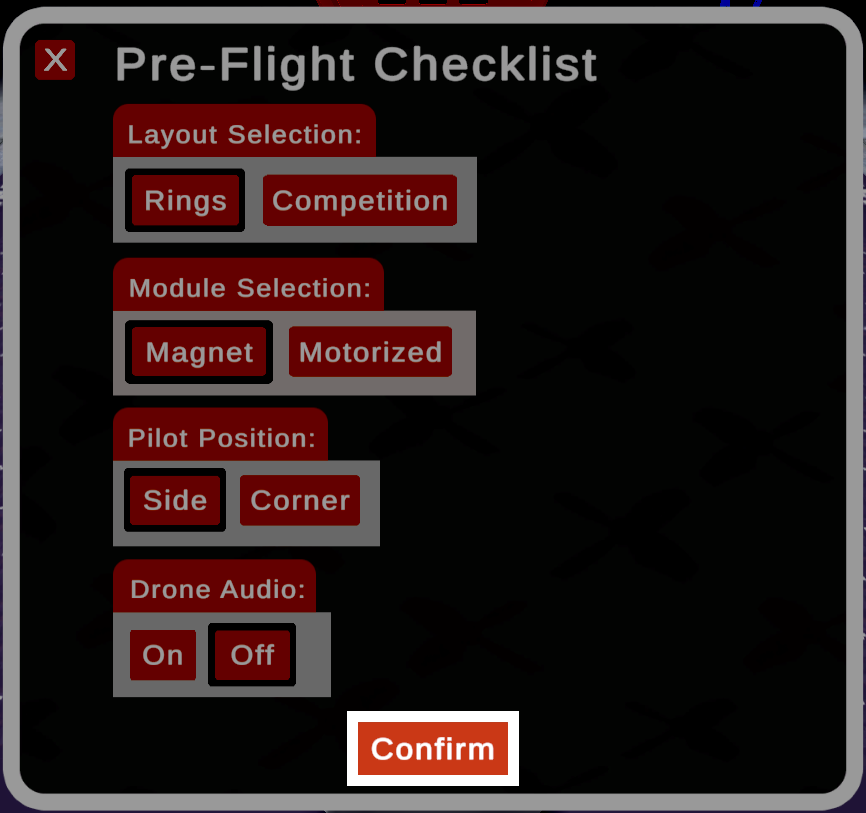
Avaa lentoa edeltävä tarkistuslista valitsemalla näytön oikeassa alakulmassa oleva ratas-kuvake.
Tallenna valintasi valitsemalla ikkunan alareunassa oleva Vahvista-painike. Vasemmassa yläkulmassa olevan X-painikkeen valitseminen sulkee tarkistuslistan tallentamatta valintojasi.
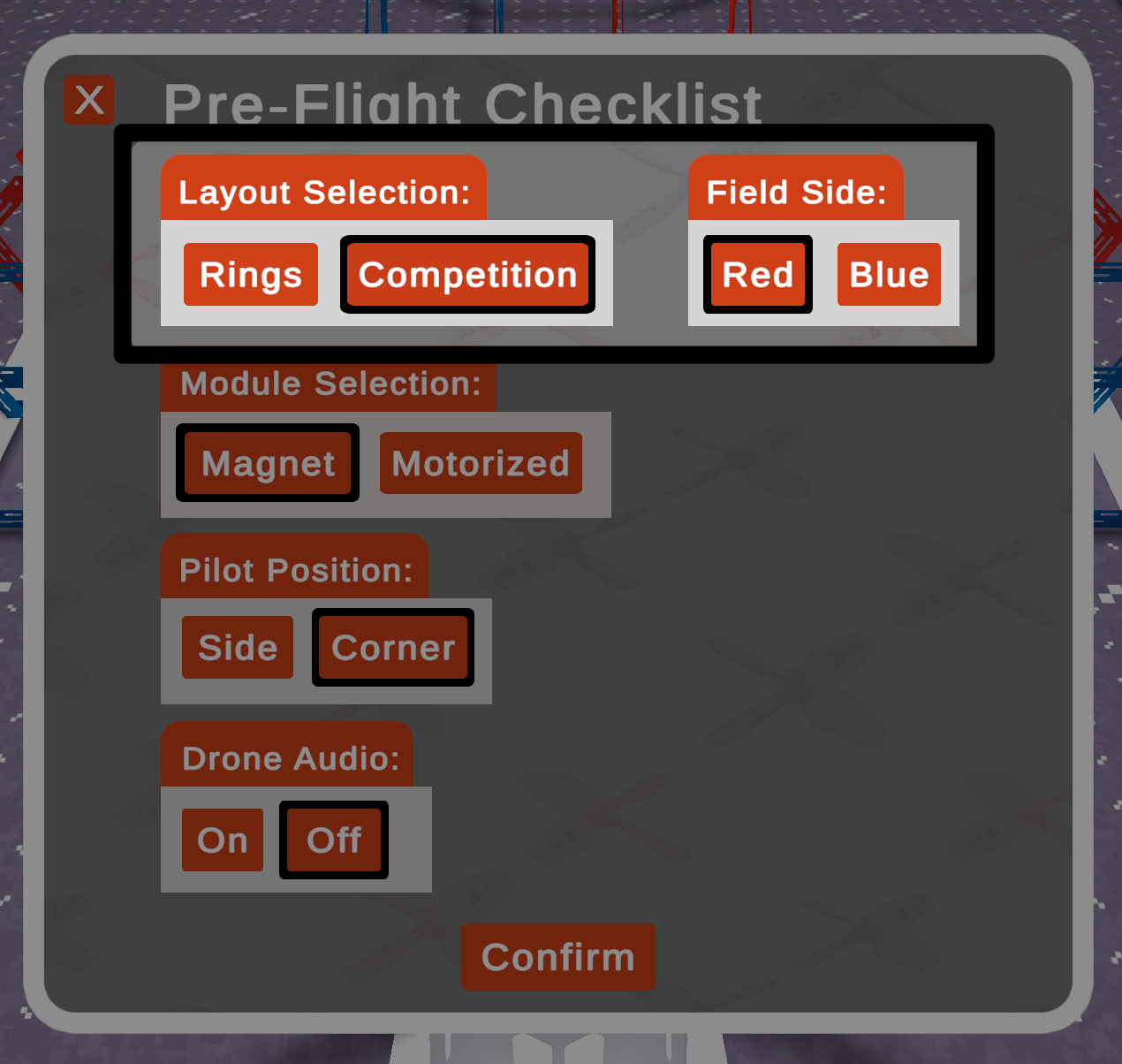
Kun Kilpailu-asettelu on valittu, näkyviin tulee Kentän reuna -lisävaihtoehto.
Pisteytys#
Rengasasettelussa laskuri osoittaa, kuinka monta rengasta drooni lennetään läpi ja kuinka monta kertaa se törmää renkaaseen.
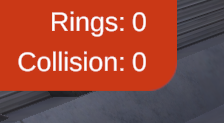
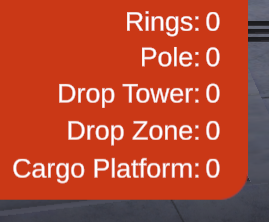
Kilpailu-asettelussa laskuri näyttää läpi lennettyjen renkaiden määrän ja kuhunkin pelielementtiin tai sen päälle asetettujen peliobjektien määrän.
Nollaaminen#
Valitse näytön oikeassa alakulmassa oleva Nollaa-painike nollataksesi kentän ja palauttaaksesi dronin lähtöasentoon alustalla potkurin lukitus käytössä.