Lentokoulun käyttö#
VEX AIR -lentosimulaattorissa käyttäjät voivat harjoitella lentämistä virtuaalisella VEX AIR -droonilla ja fyysisellä VEX AIR -drone-ohjaimella. Lentokoulu lisää tehtävähaasteita, reaaliaikaista palautetta ja jaettavia merkkejä mitattavissa olevaa edistymistä varten.
Lentokoulun tehtävän avaaminen#
Jokainen virtuaalisen lentokurssin tehtävä sisältyy lentokouluun. Lentokouluun pääsemiseksi sinun on oltava yhteydessä VEXcode AIRiin ja Simulaattori-välilehden on oltava auki. Katso tämä tutoriaali saadaksesi lisätietoja VEX AIR -lentosimulaattoriin yhdistämisestä.
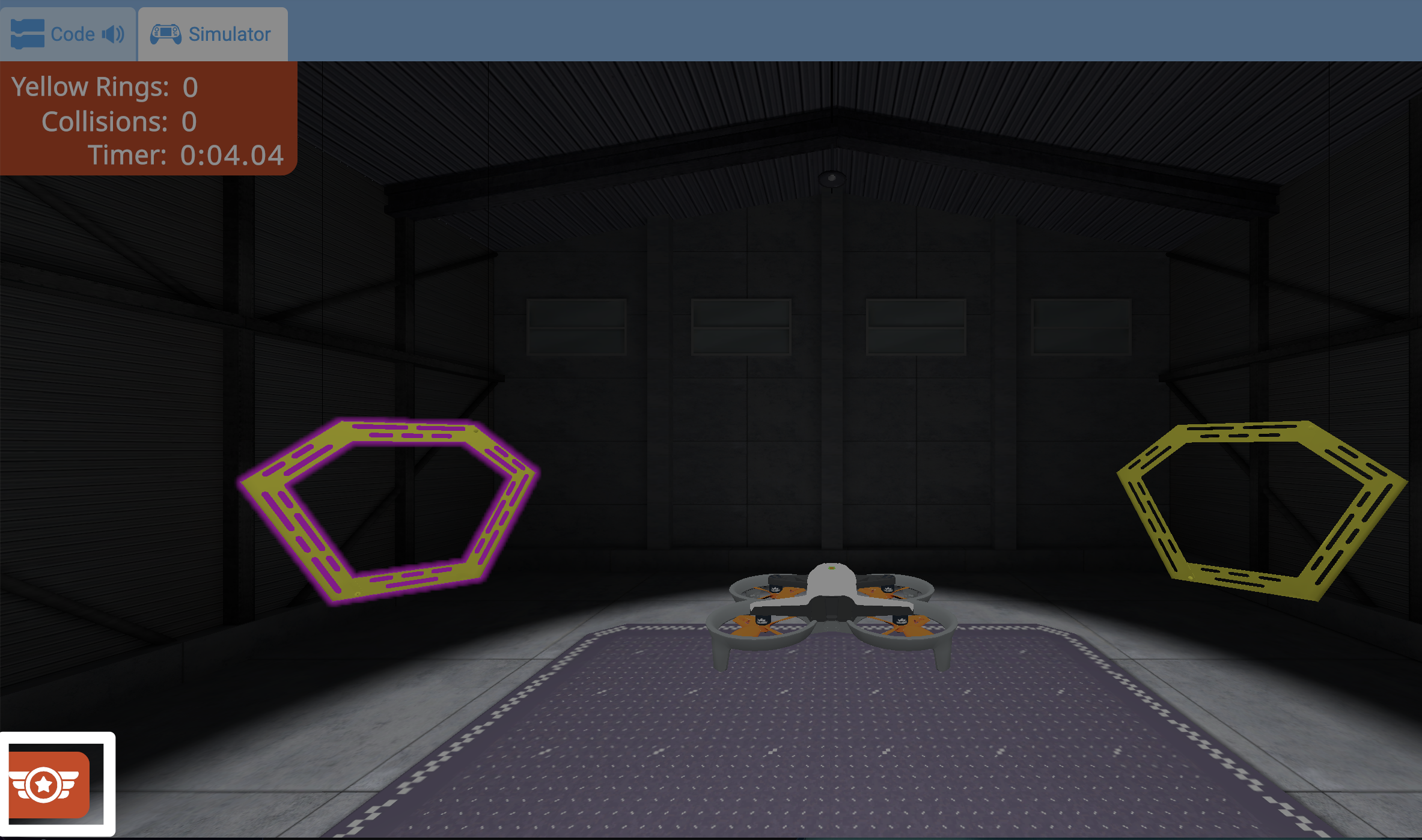
Avaa Lentokoulu valitsemalla Lentokoulu-painike simulaattorin vasemmasta alakulmasta.
Tämän voi valita milloin tahansa avatakseen Lentokoulun tehtävät -valikon.
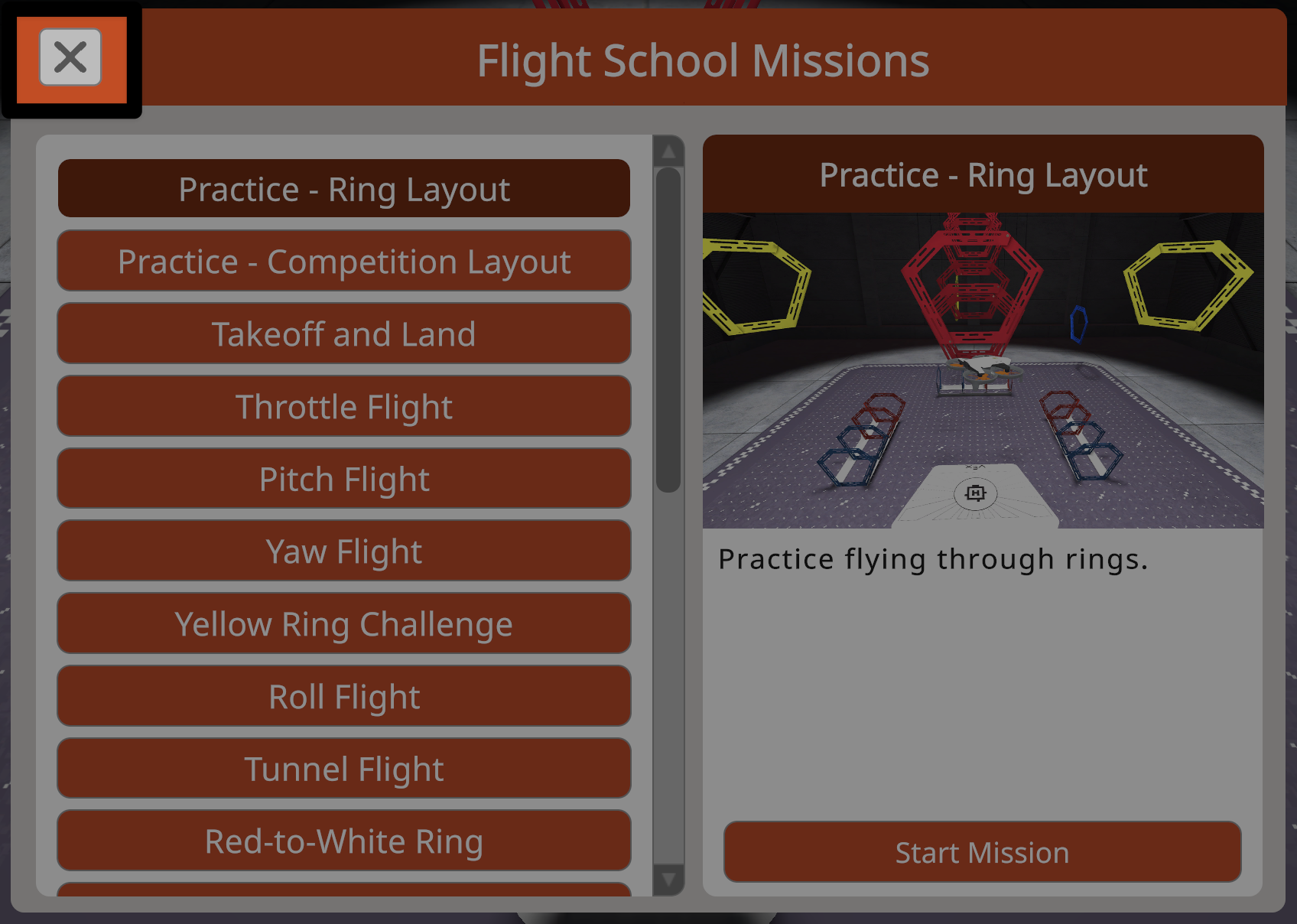
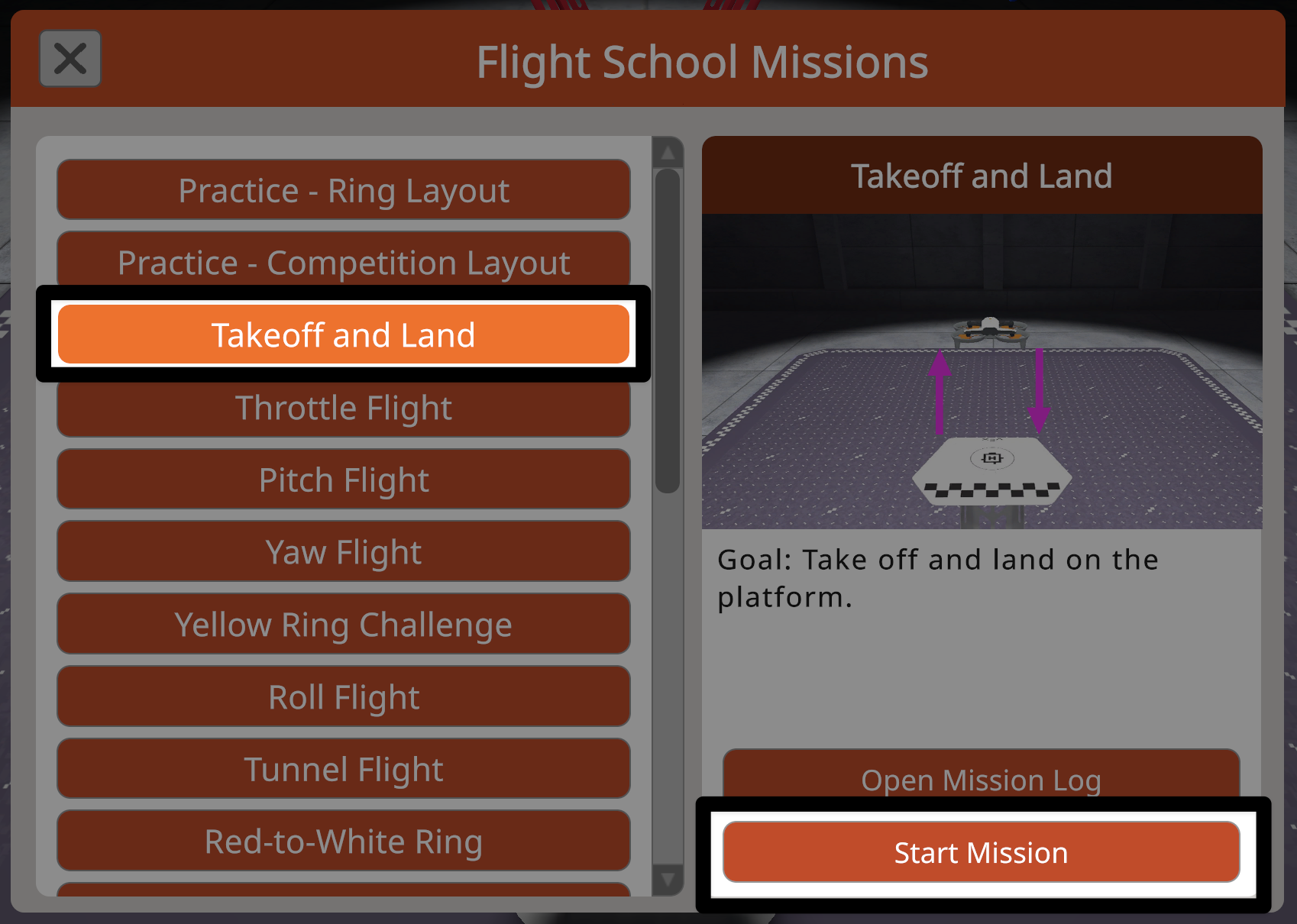
Lentokoulun tehtävät -valikossa näkyy vasemmalla vieritettävä luettelo käytettävissä olevista tehtävistä ja harjoitusasetelmista.
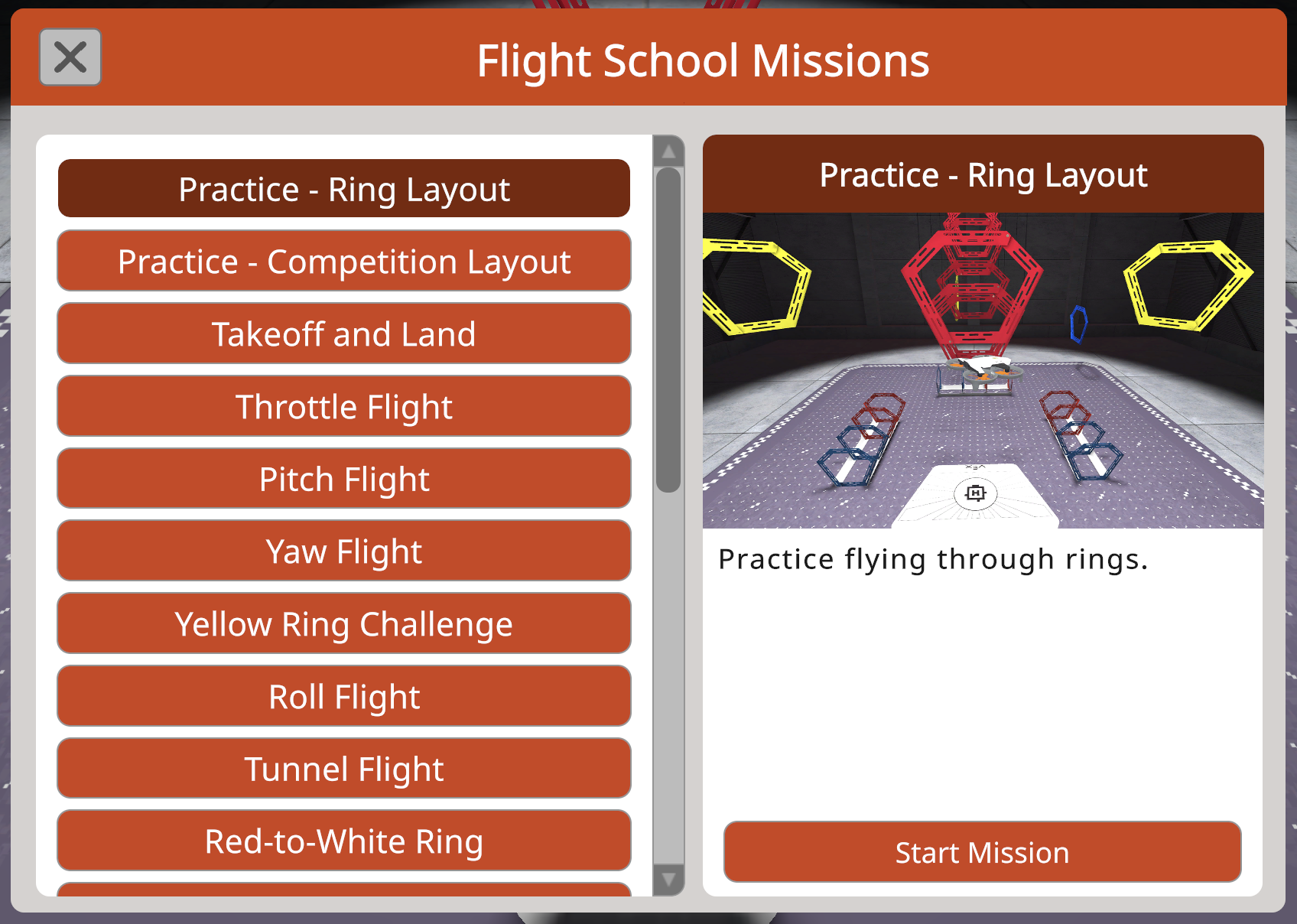
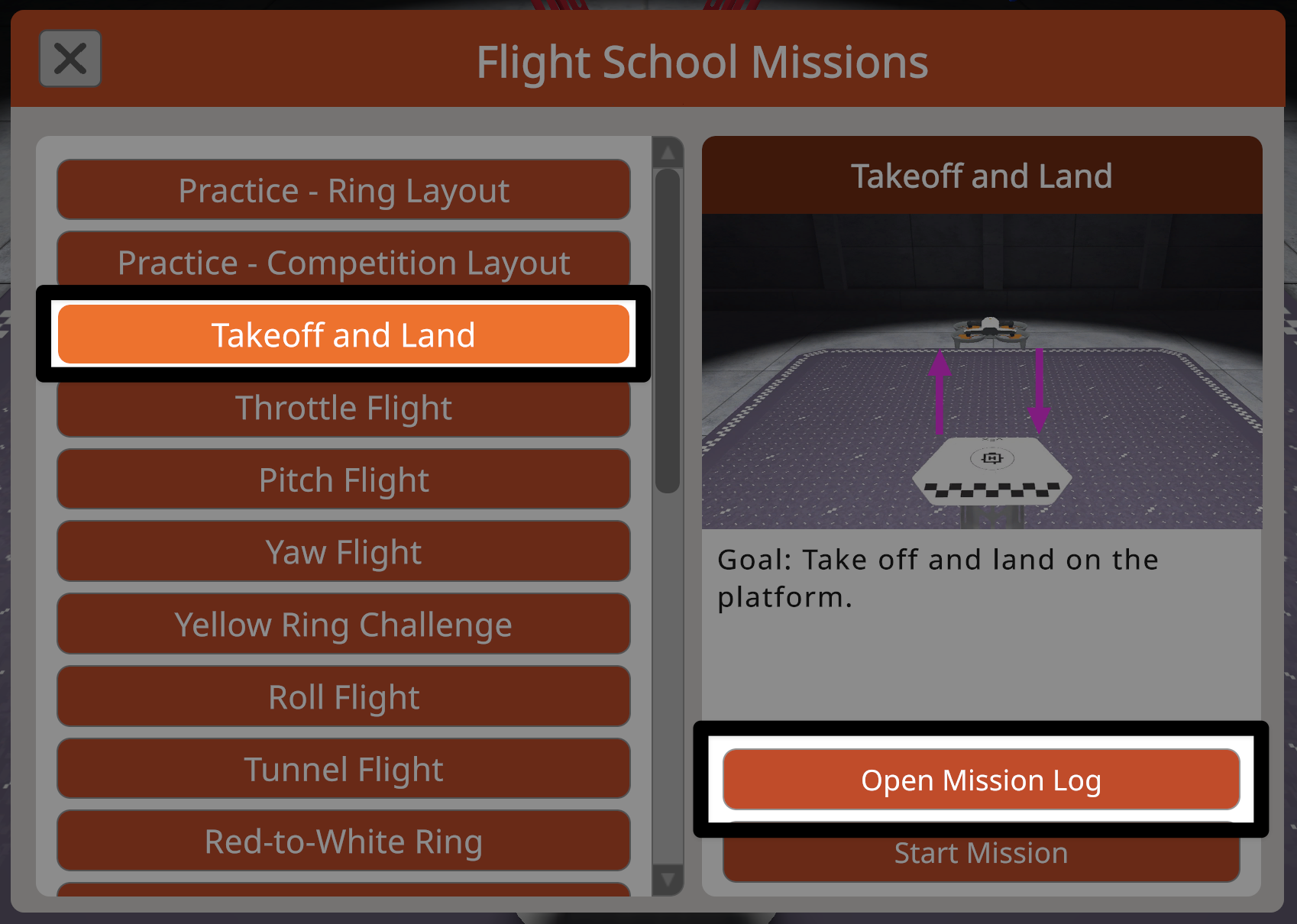
Valitse tehtävä nähdäksesi tehtävän yhteenvedon sekä linkin tehtävälokiin valikon oikealla puolella olevasta virtuaalisesta lentokurssista.
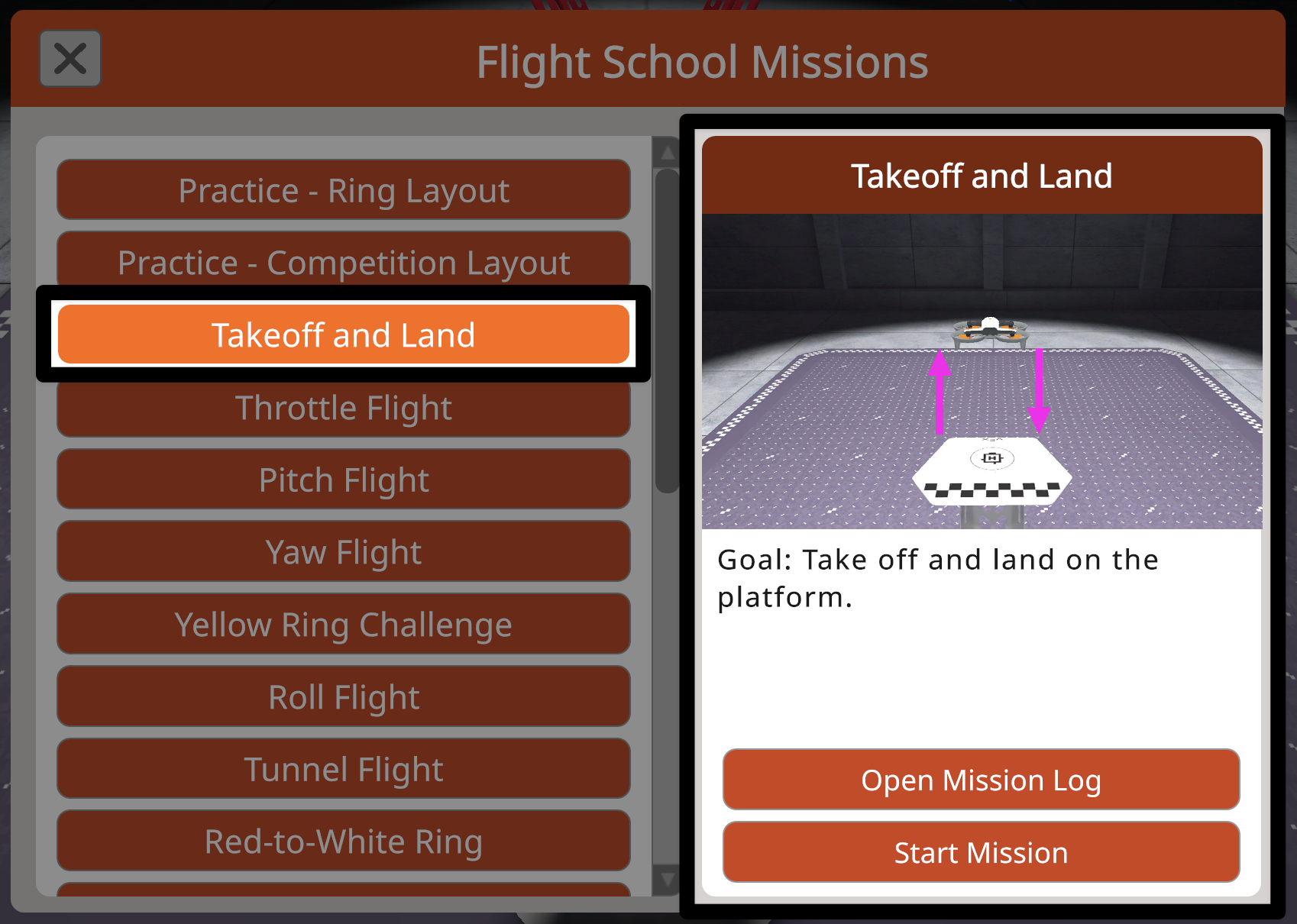
Aloita tehtävä Lentokoulussa valitsemalla Aloita tehtävä -painike.
Tehtävän lentäminen#
Jokainen lentokoulun tehtävä on suunniteltu tukemaan keskittymistä tehtävän tavoitteisiin ja sisältää edistymisen seurantaominaisuuksia.
Tietyissä tehtävissä kentän elementit näkyvät vain ne, jotka liittyvät valittuun tehtävään. Tämä auttaa yksinkertaistamaan asettelua ja pitämään huomion tehtävän tavoitteissa.
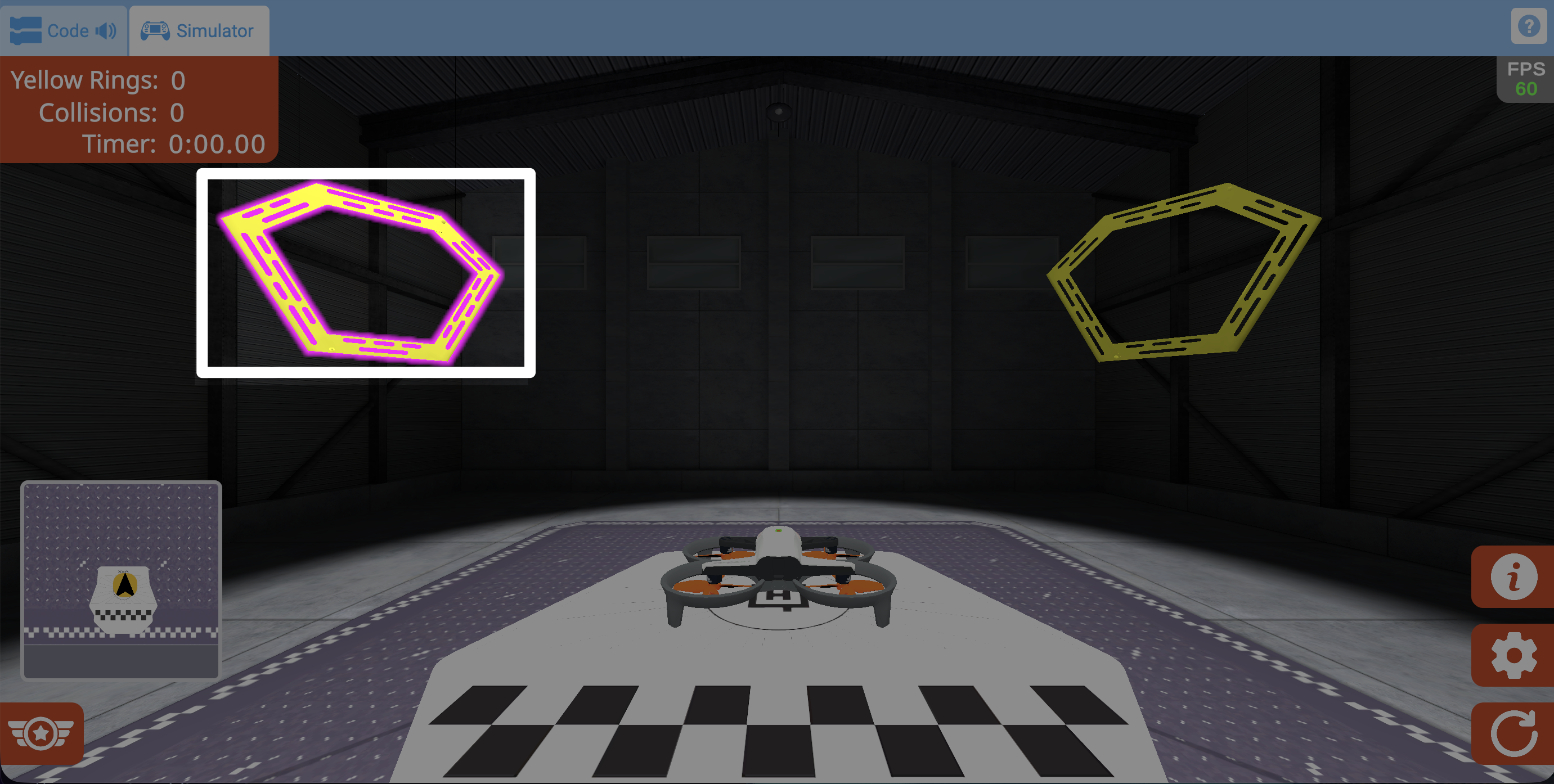
Tehtävissä, joilla on ennalta määrätty lentoreitti, kyseisen reitin ensimmäinen rengas korostuu aloitettaessa.
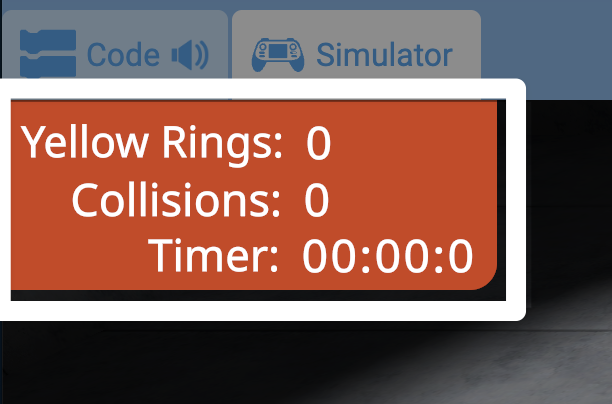
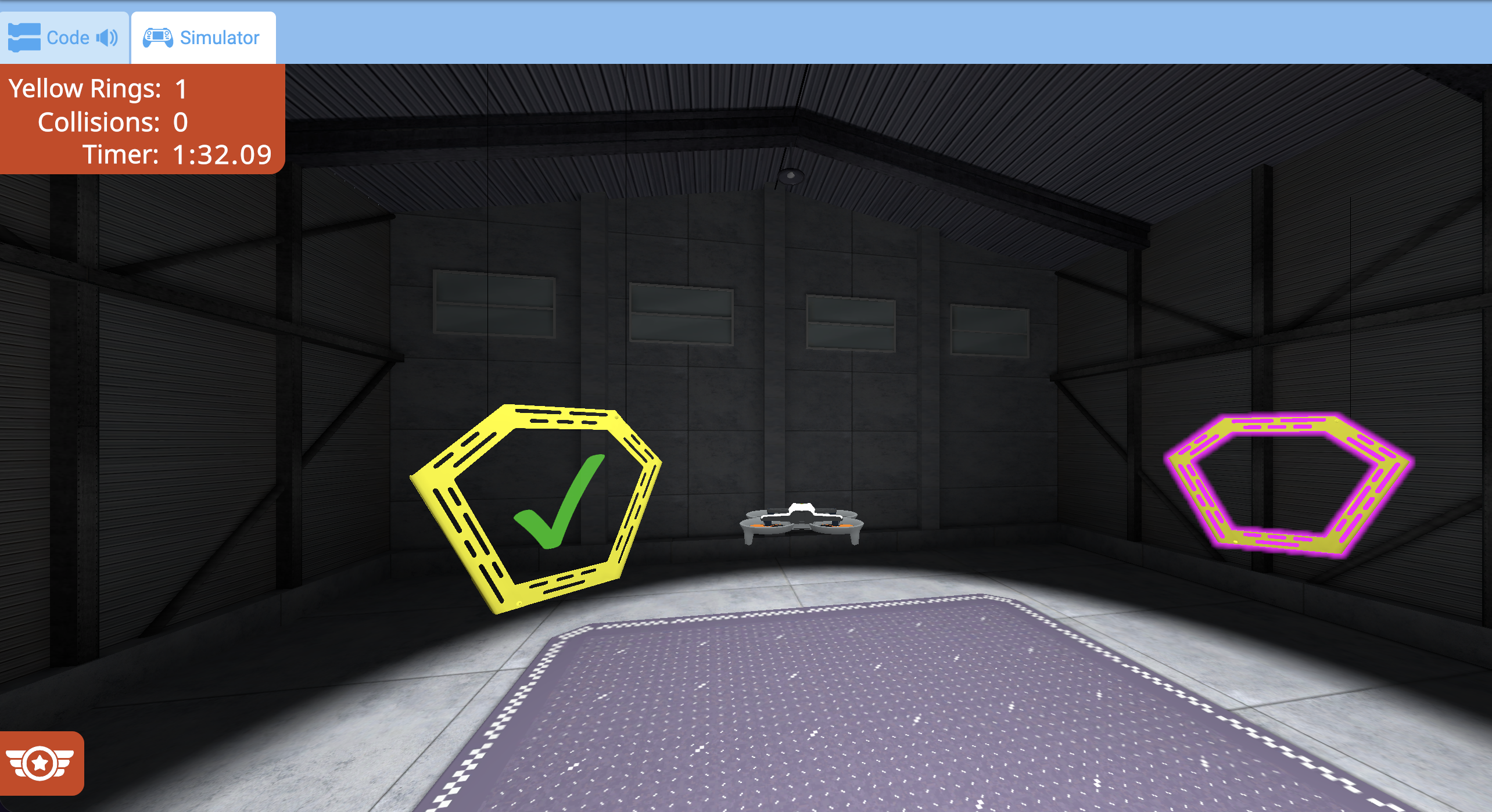
Vasemmassa yläkulmassa olevat mittarit näyttävät kuluneen ajan ja tehtäväkohtaiset lisäkriteerit.
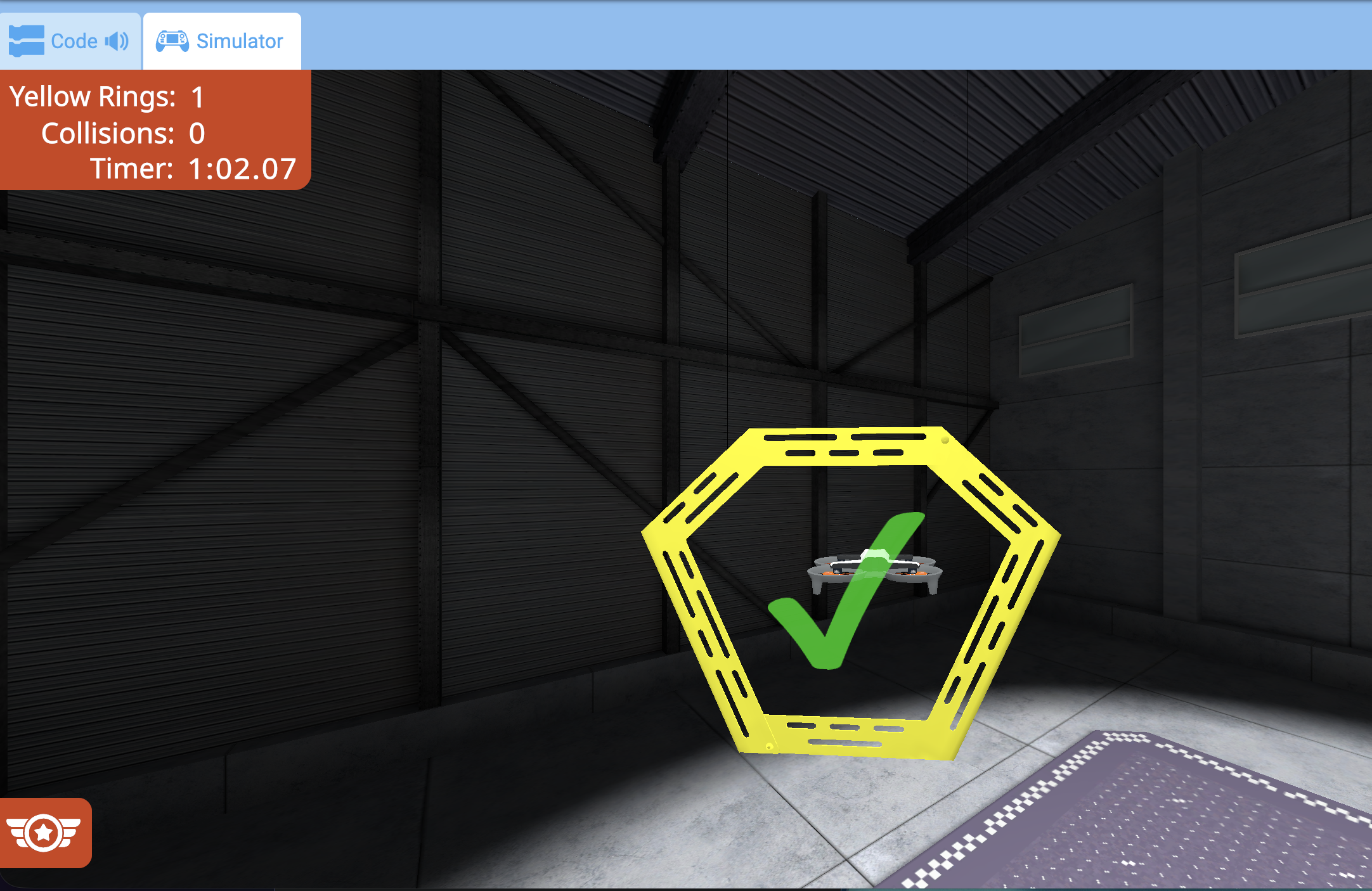
Kun tehtävätavoite on suoritettu, näkyviin tulee valintamerkki ja vasemmassa yläkulmassa olevat mittarit päivittyvät.
Tehtävissä, joissa reitti on korostettu, lentoreitin seuraava vaihe korostetaan, jolloin näytetään, minne lentää seuraavaksi.
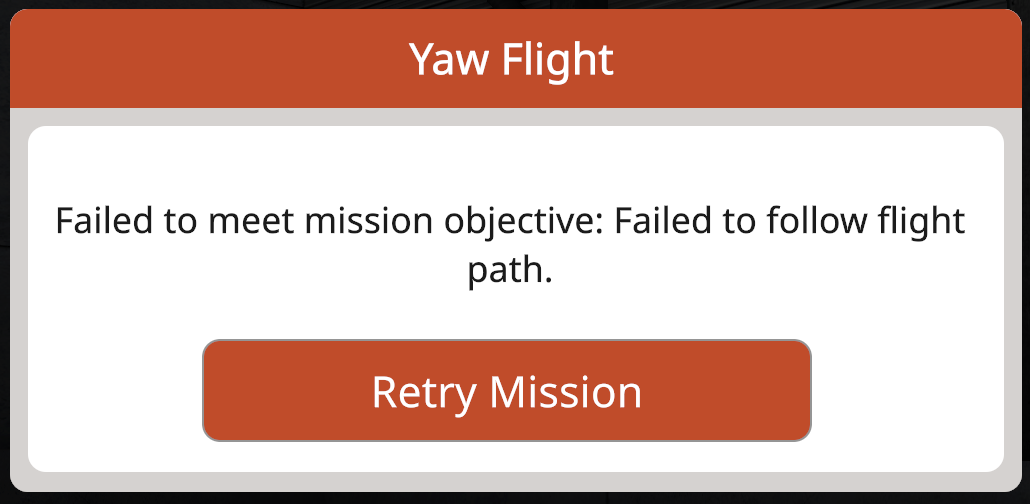
Jos drone ei missään vaiheessa suorita tehtävän tavoitteita, tehtävä päättyy ja näkyviin tulee epäonnistumisilmoitus.
Aloita tehtävä uudelleen valitsemalla Yritä tehtävää uudelleen -painike.
Minikarttaominaisuus#
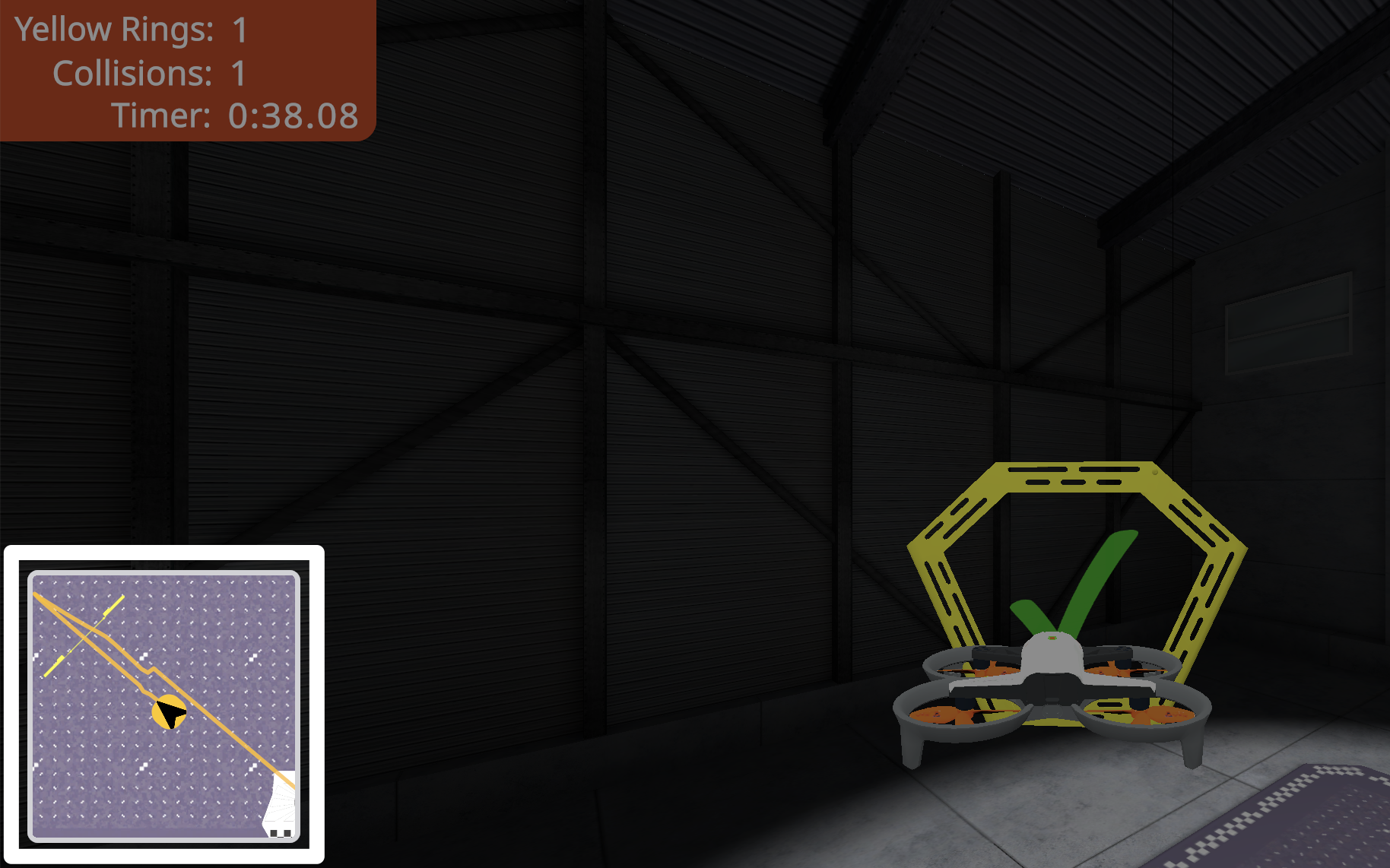
Simulaattorin vasemmassa alakulmassa oleva minikartta näyttää dronin reitin ylhäältä alaspäin kentästä lentäessäsi.
Minikartalle ilmestyy reaaliajassa dronin reitin jäljittävä viiva, joka auttaa seuraamaan lentoreittiä.
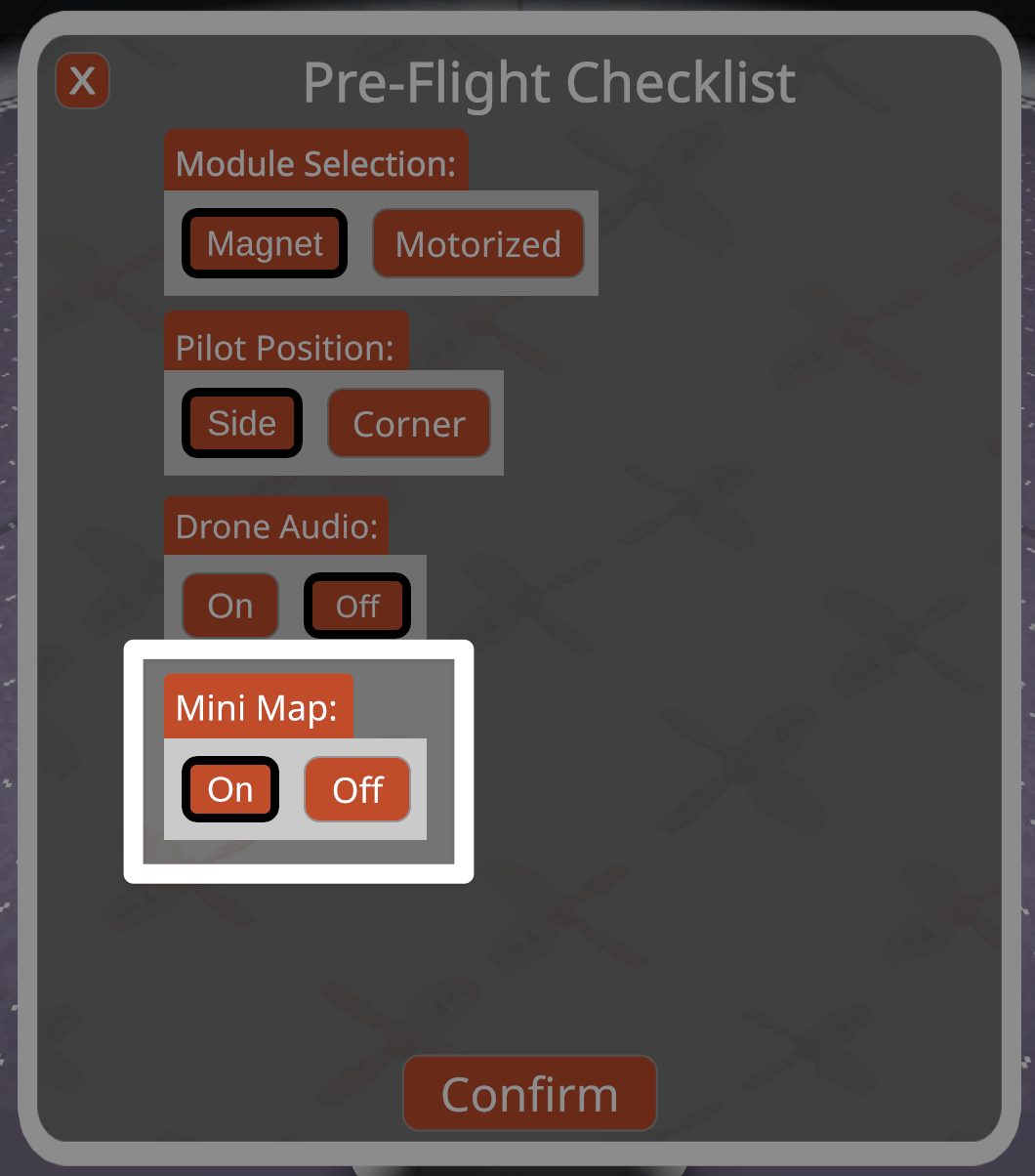
Minikartan voi poistaa käytöstä lentoa edeltävässä tarkistuslistassa milloin tahansa. Katso tämä tutoriaali saadaksesi lisätietoja lentoa edeltävän tarkistuslistan käyttämisestä VEX AIR -lentosimulaattorissa.
Lentokoulun merkkien ansaitseminen#
Onnistuneen tehtävän suorittamisen jälkeen myönnetään mukautettu kunniamerkki.
Merkkitasot#
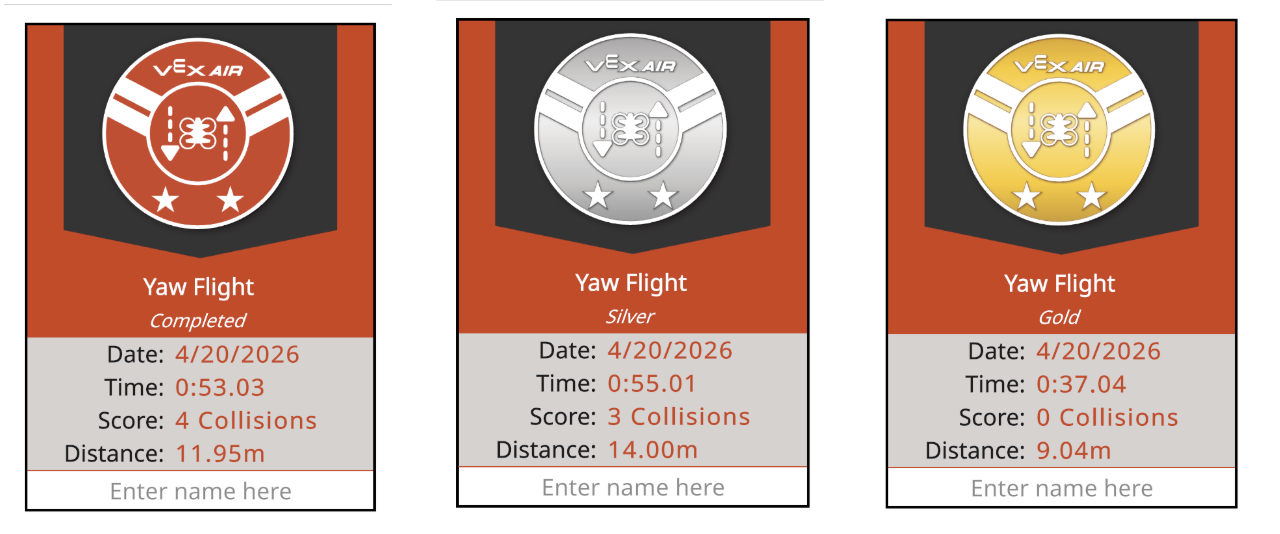
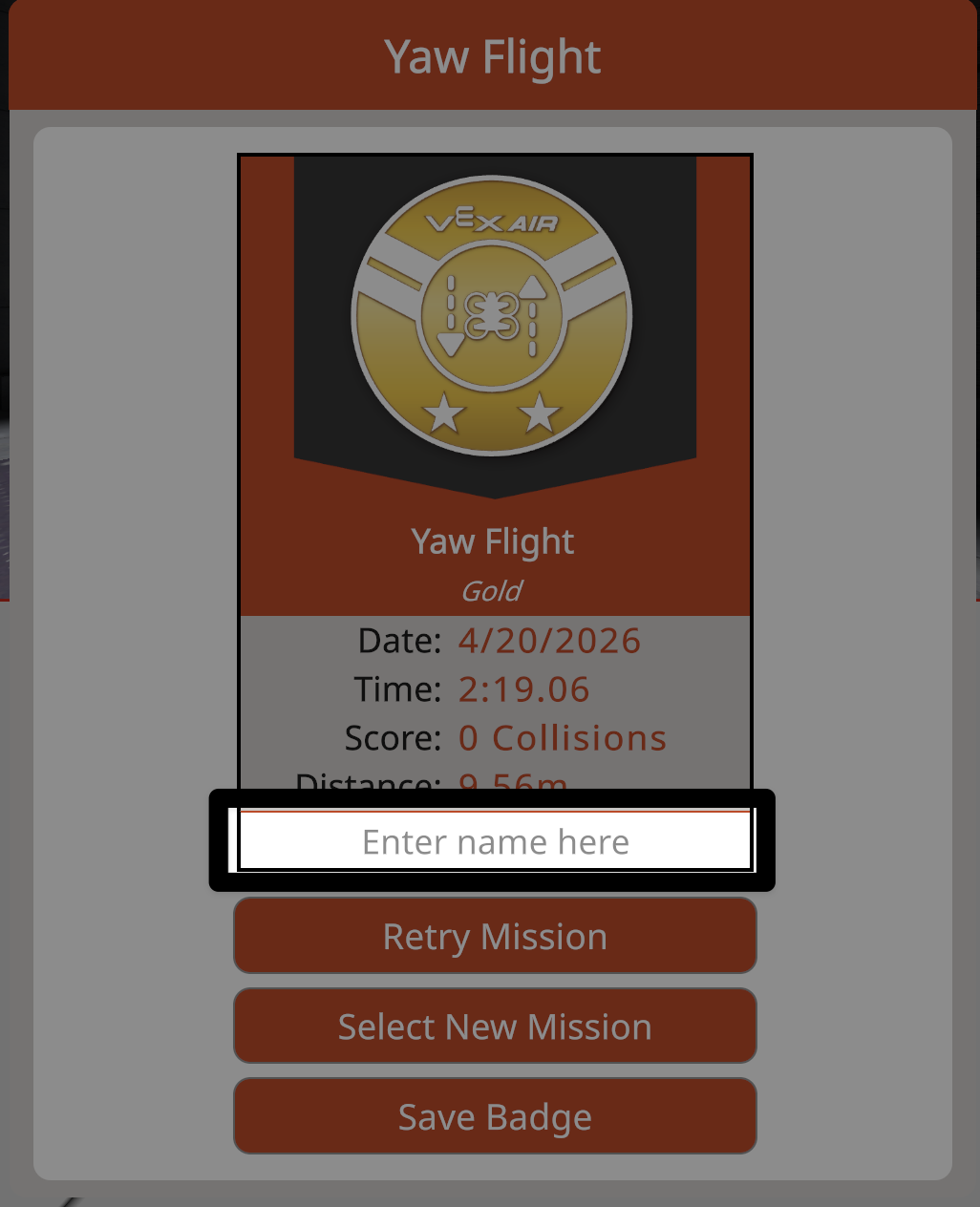
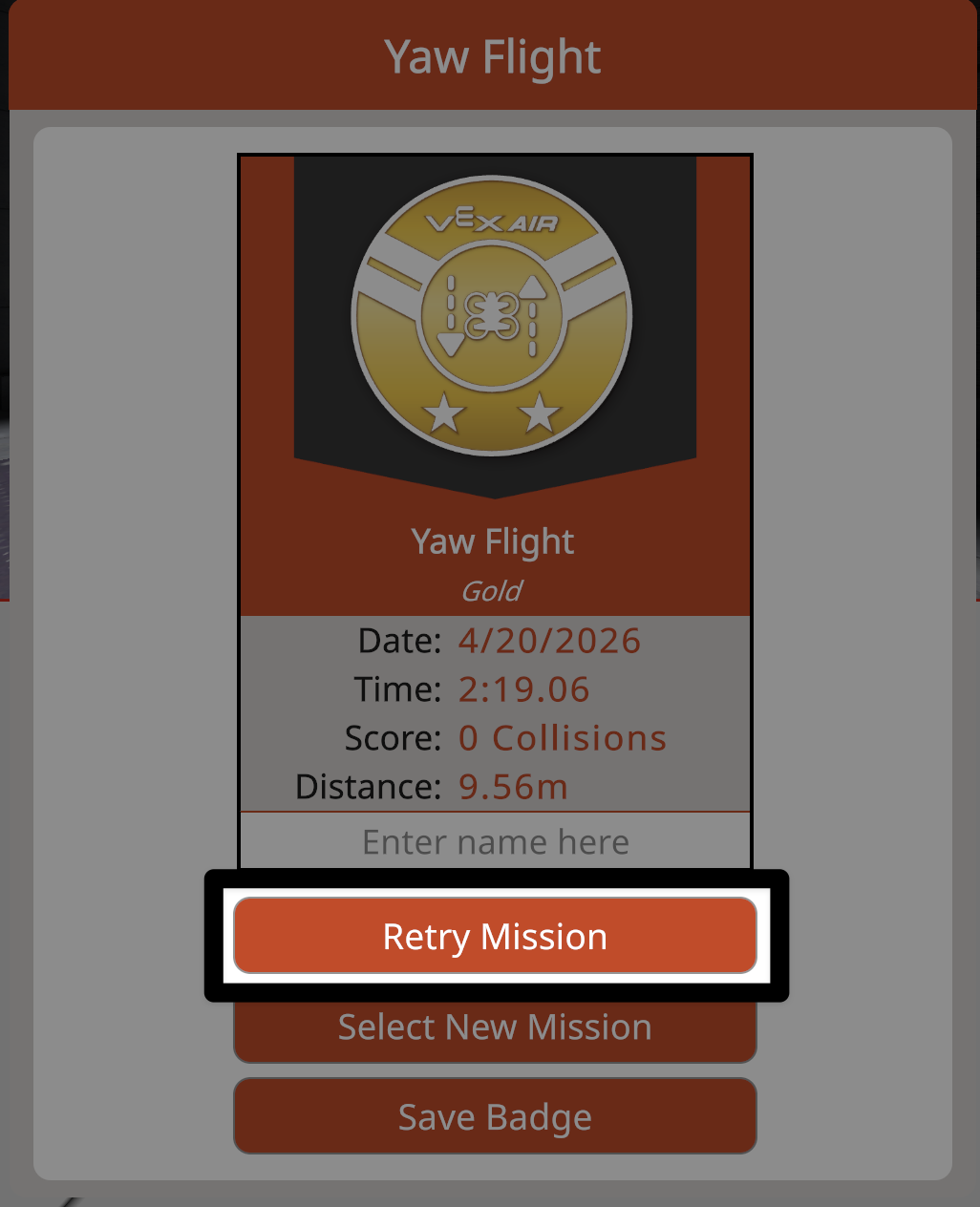
Jokainen arvomerkki näyttää suoritustason sekä yksittäisen tehtävän tiedot, kuten päivämäärän, kellonajan, pisteytysmittarin ja lennetyn matkan. Käyttäjät voivat myös syöttää nimensä arvomerkkinsä personoimiseksi.
Tehtävän mittarit määräävät, mikä kunniamerkki myönnetään:
Valmis (oranssi) – osoittaa, että tehtävän tavoitteet on saavutettu.
Hopea - tarkoittaa, että tehtävän tavoitteet suoritettiin vähemmillä törmäyksillä tai lyhyemmässä ajassa.
Kulta - osoittaa tehtävän optimaalisen suorittamisen.
Valitse Avaa tehtäväloki -painike mille tahansa tehtävälle Lentokoulun tehtävät -valikosta nähdäksesi tehtävälokin PDF-tiedoston ja tarkistaaksesi merkkikriteerit.
Merkin personointi#
Valitse tekstiruutu ja anna nimi merkin personoimiseksi entisestään.
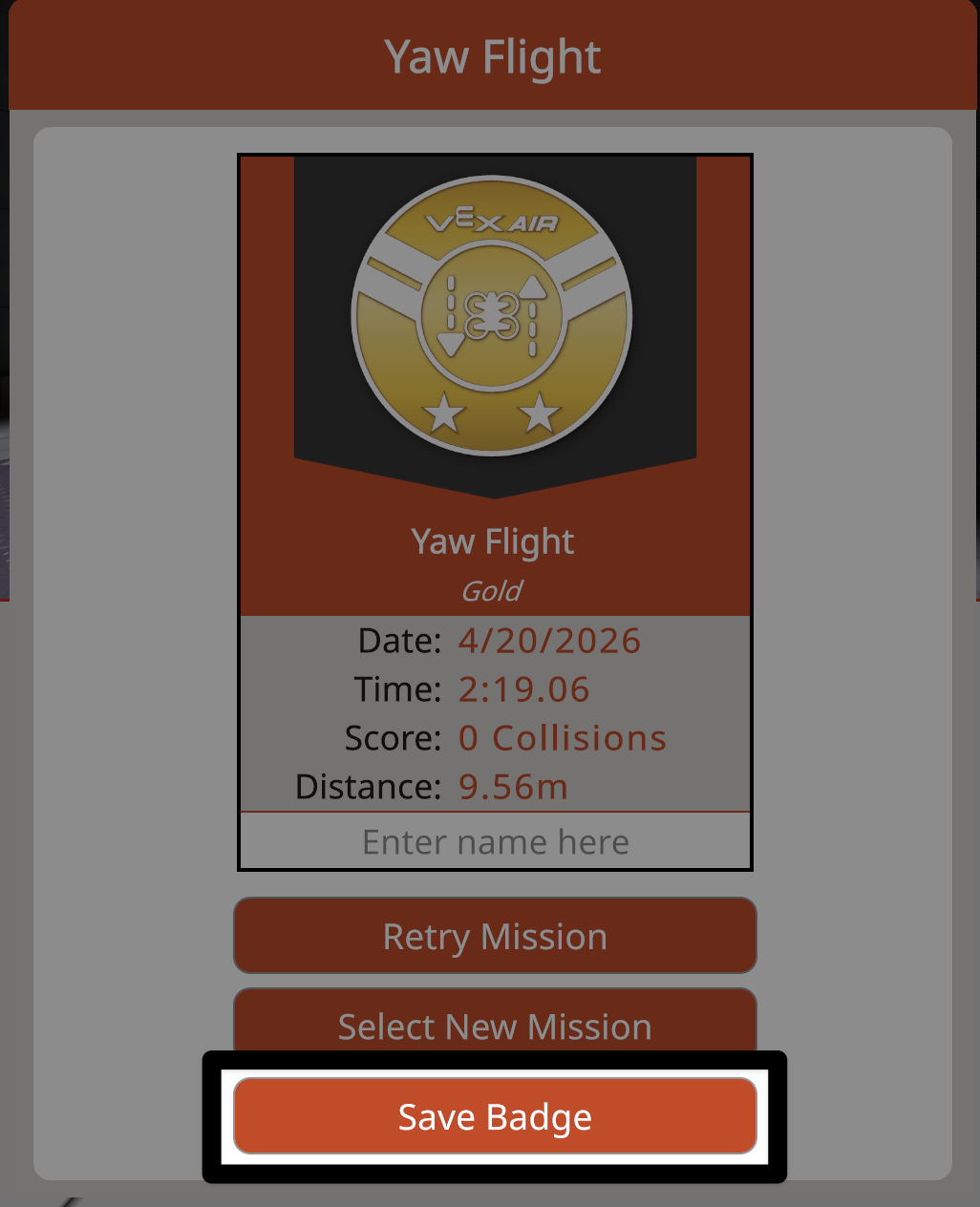
Tallenna merkki PDF-tiedostona laitteellesi valitsemalla Tallenna merkki -painike. Tallennuksen jälkeen merkkejä voi jakaa sähköisesti tai tulostamalla ne fyysisesti.
Huomautus: Tunnistetiedot poistetaan, kun ikkuna suljetaan. Kaikki tunnukset on tallennettava, jotta tiettyjä lentotietoja voi tarkastella myöhemmin.
Poistuminen merkkiikkunasta#
Valitse Yritä tehtävää uudelleen -painike yrittääksesi samaa tehtävää uudelleen ja ansaitaksesi lisämerkin.
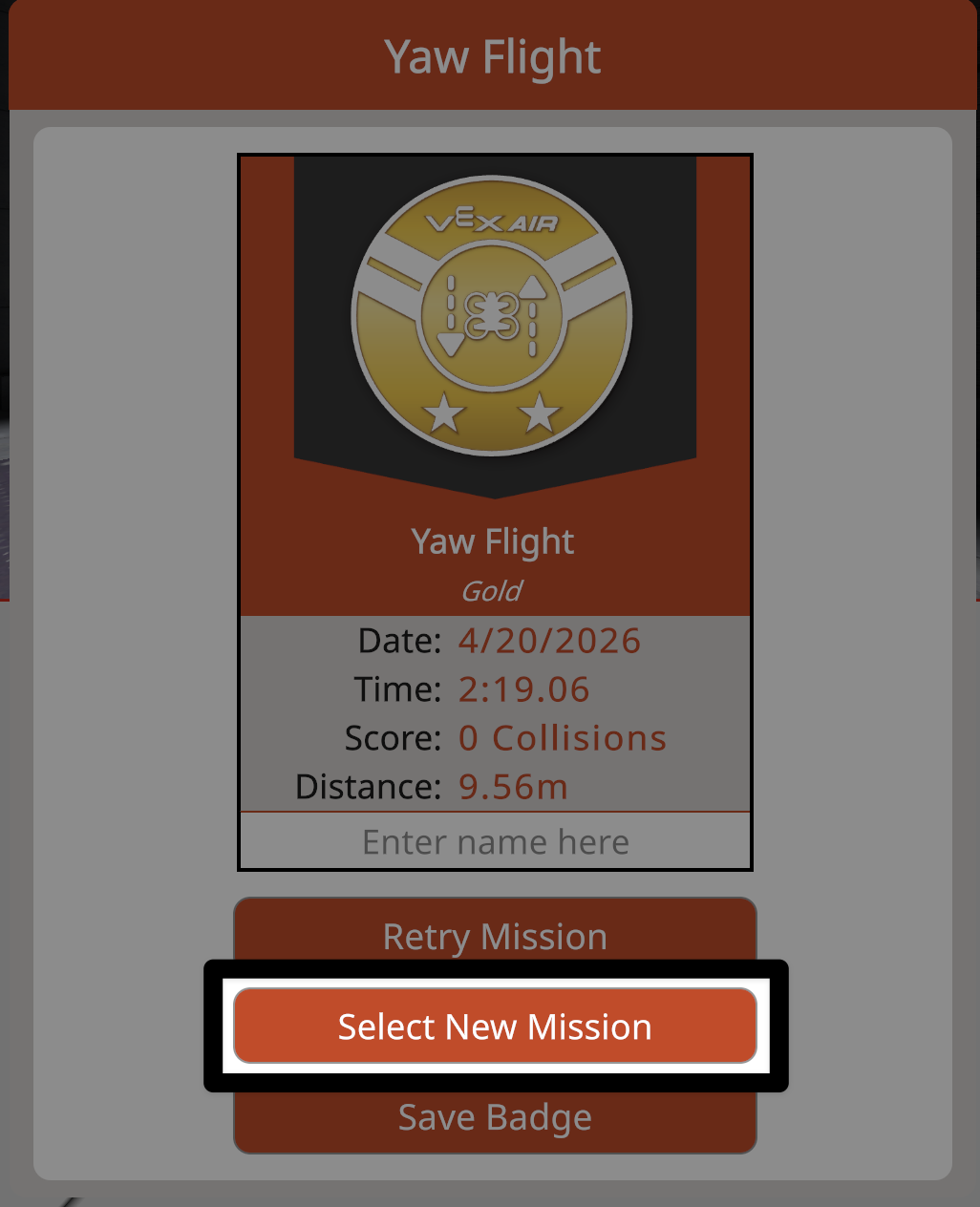
Palaa Lentokoulun tehtävät -valikkoon ja lennä eri tehtävää valitsemalla Valitse uusi tehtävä -painike.
Lentokoulun sulkeminen#
Voit palata simulaattorin harjoitusasetteluun tai sulkea lentokoulun tehtävävalikon milloin tahansa.
Paluu harjoitteluun#
Voit palata Lentokoulu-valikkoon milloin tahansa valitsemalla Lentokoulu-painikkeen.
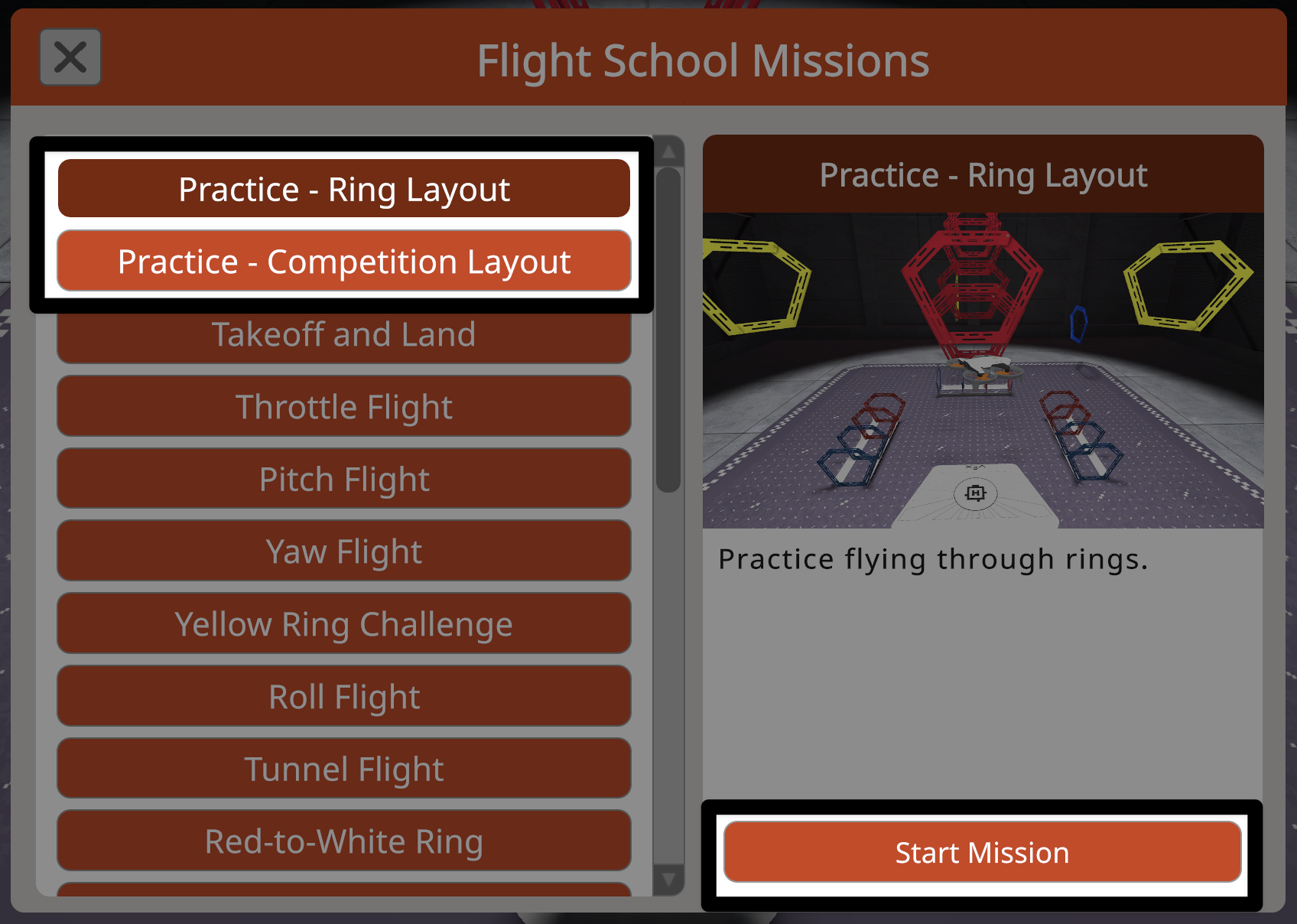
Harjoitusasettelut ovat aina saatavilla Lentokoulun tehtävät -valikon yläosassa.
Valitse harjoitusasetelma, johon haluat palata, ja poistu sitten lentokoulusta ja jatka harjoittelua valitsemalla Aloita tehtävä -painike.
Lentokoulun tehtävävalikon sulkeminen#
Sulje valikko ja palaa edelliseen näyttöön valitsemalla Lentokoulun tehtävävalikon vasemmassa yläkulmassa oleva X-painike.