
Kuvien ja videoiden ottaminen#
Kuvien ja videoiden ottaminen#
Voit tallentaa kuvia ja videoita VEX AIR -droonilla ja VEX AIR -drone-ohjaimella kolmella eri tavalla:
Näytön painikkeet#
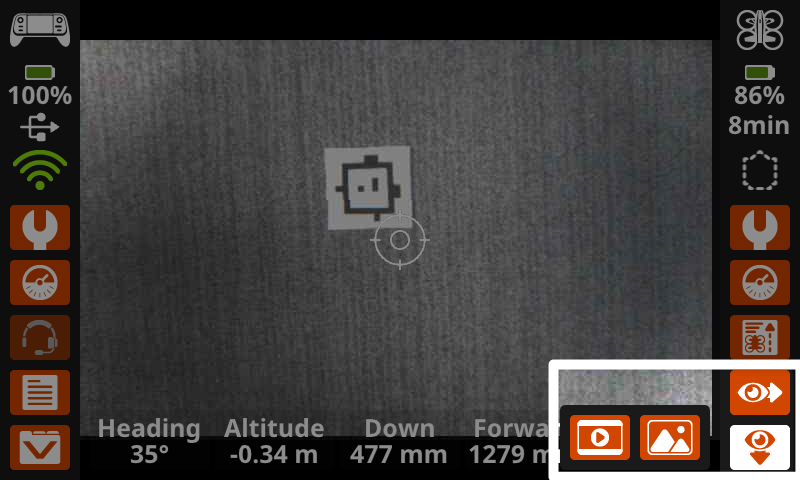
Valitse jokin ohjaimen näytön oikeassa alakulmassa olevista Silmä-kuvakkeista valitaksesi käytettävän näköanturin.
Eteenpäin |
Alaspäin |
|---|---|
|
|
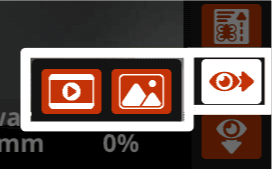
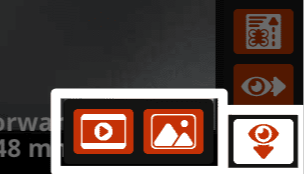
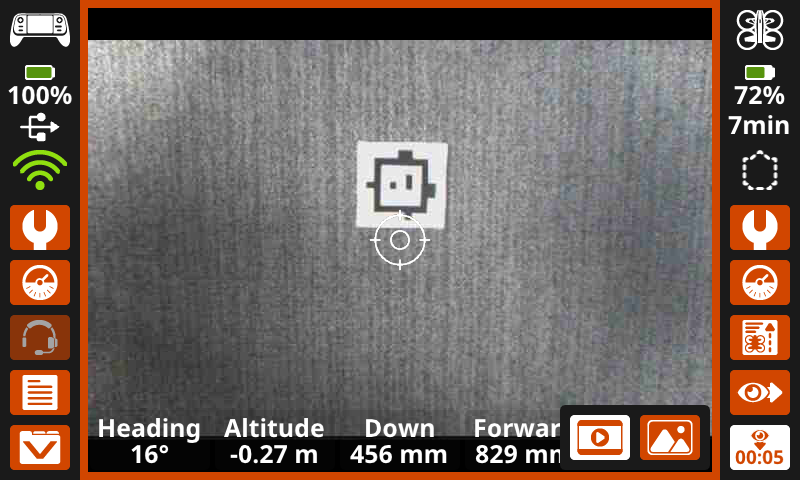
Videon tallennuksen aikana näyttö korostuu oranssina ja tallennusajastin ilmestyy tallennettavan kameran oikeaan alakulmaan, kuten tässä näkyy.
Kuvaa ottaessa näyttö korostuu valkoisena kuvan ottamisen aikana.
Käyttämällä default_fly-projektia#
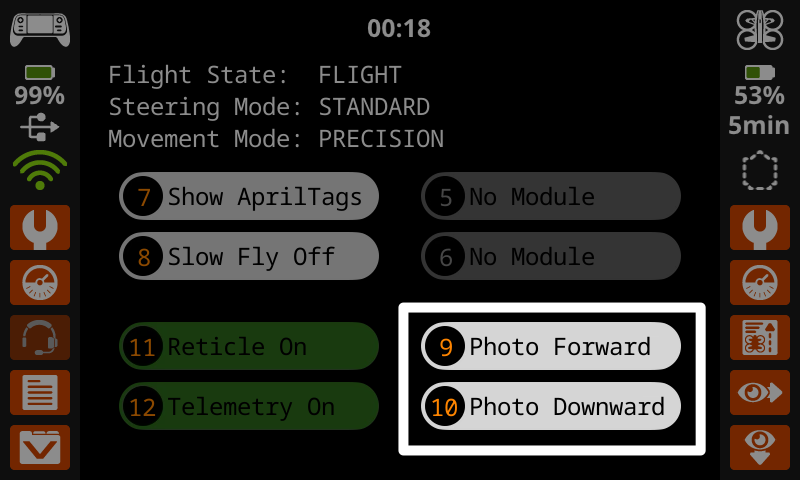
While using the default_fly project, you can capture images from the forward-facing or downward-facing Vision Sensor using the Photo Forward and Photo Downward buttons on the screen or buttons 9 and 10 on the controller.
VEXcode-komennot#
Voit myös käyttää kamerakomentoja VEXcode AIR -projektissa videon tallentamiseen tai kuvien kaappaamiseen kummastakin kamerasta:
Tiedostojen katselu#
Voit esikatsella tallenteitasi ja kuviasi ohjaimella ennen niiden viemistä laitteellesi tarkastelemalla tehtävätietoja.
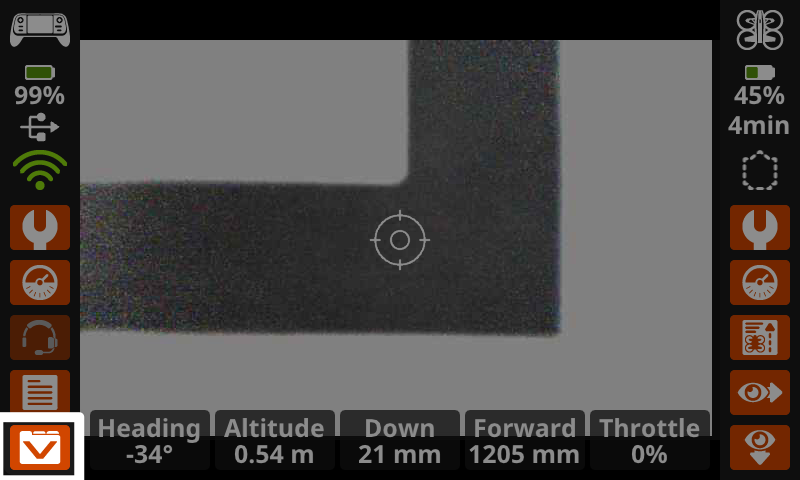
Avaa aiempien tehtävien tiedot valitsemalla näytön vasemmassa alakulmassa oleva Tehtävätiedot-kuvake.
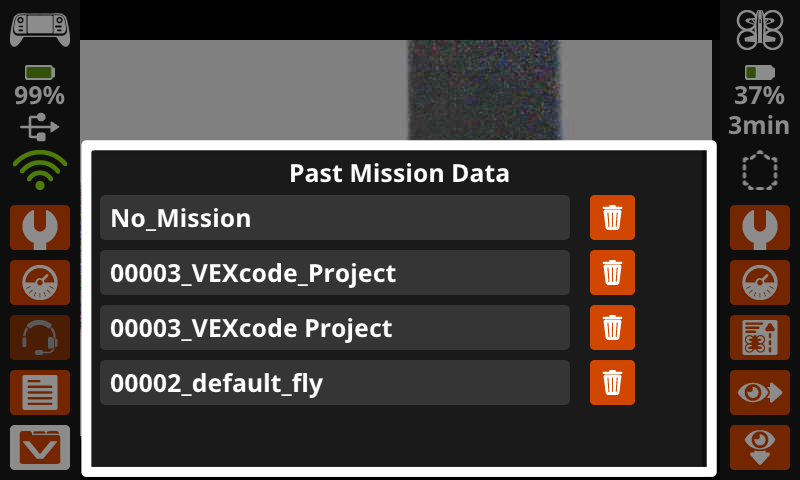
Valitse haluamasi kansio nähdäksesi kaikki kyseisen tehtävän aikana otetut kuvat tai videot.
Kansioiden nimet osoittavat, mitä projektia oli käynnissä tehtävätietojen tallennuksen hetkellä. ”Ei tehtävää” tarkoittaa, että drone oli paikallaan eikä projekti ollut käynnissä.
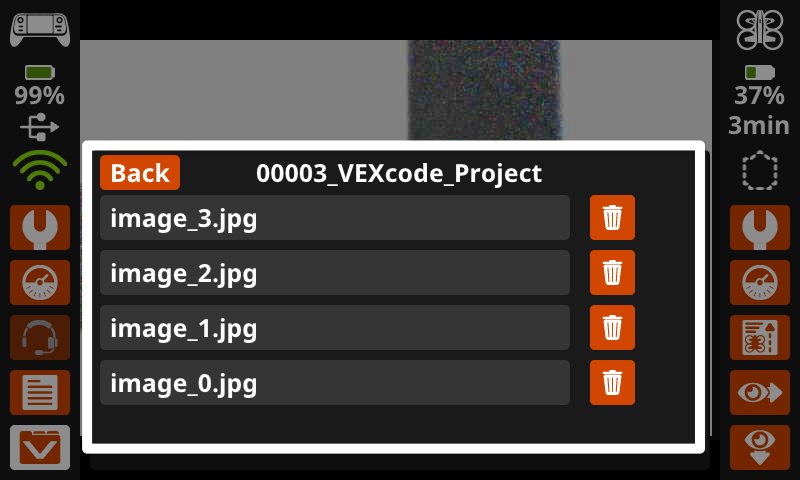
Kaikki kuvat ja videot näkyvät tiedostovaihtoehtoina vastaavassa Mission Data -kansiossa. Valitse tiedosto avataksesi sen ohjaimen näytöllä.
Tiedostoja voi poistaa myös valitsemalla Roskakori-kuvakkeen.
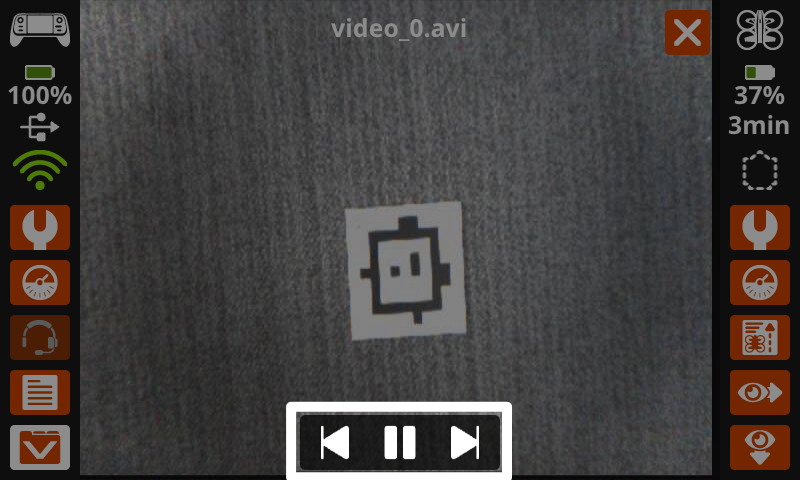
Käytä näytön alareunassa olevia painikkeita videoiden toistamiseen ja kaikkien tiedostossa olevien tallennettujen kuvien ja videoiden selaamiseen.
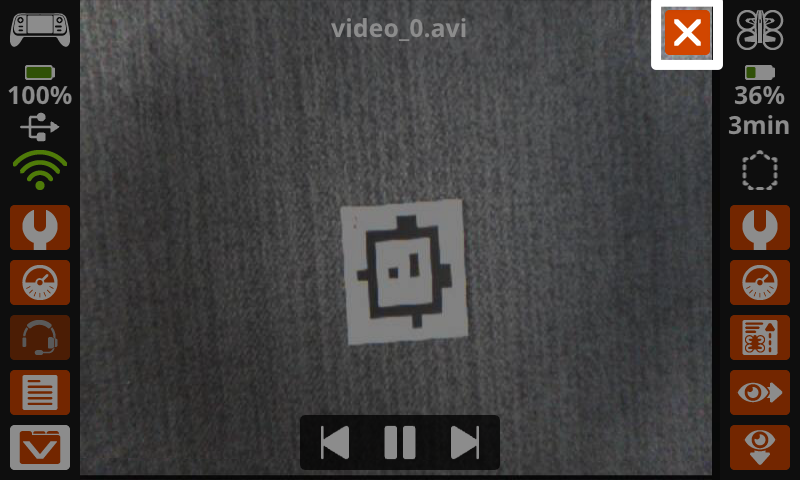
Poistu ja palaa Mission Data -kansioon valitsemalla X oikeassa yläkulmassa.
Tiedostojen hakeminen#
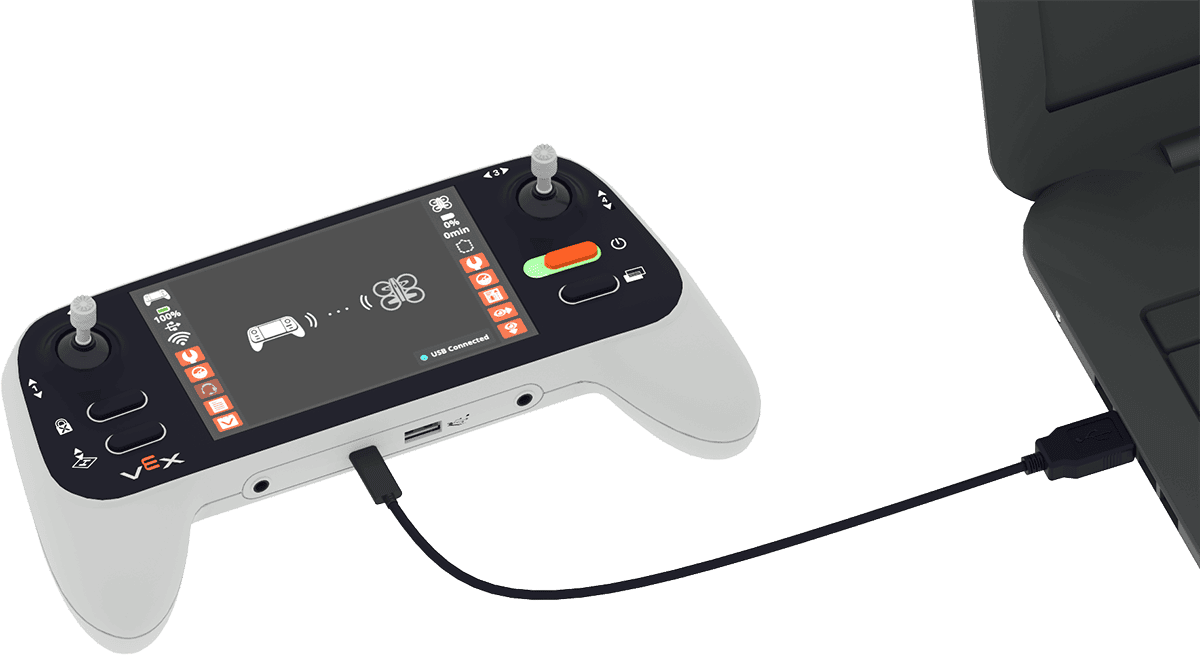
Jotta voit käyttää laitteesi ohjaimella otettuja kuvia ja videoita, varmista, että ohjain on kytketty laitteeseesi.
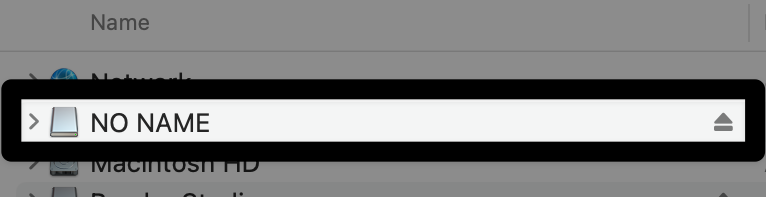
Etsi ohjain tietokoneesi tiedostonhallintajärjestelmän (Finder, Resurssienhallinta jne.) avulla.
Jotta voit helposti tunnistaa, mikä irrotettava laite on ohjain, sammuta ohjain ja käynnistä se uudelleen samalla, kun katsot tietokoneeseen kytkettyjen laitteiden luetteloa.
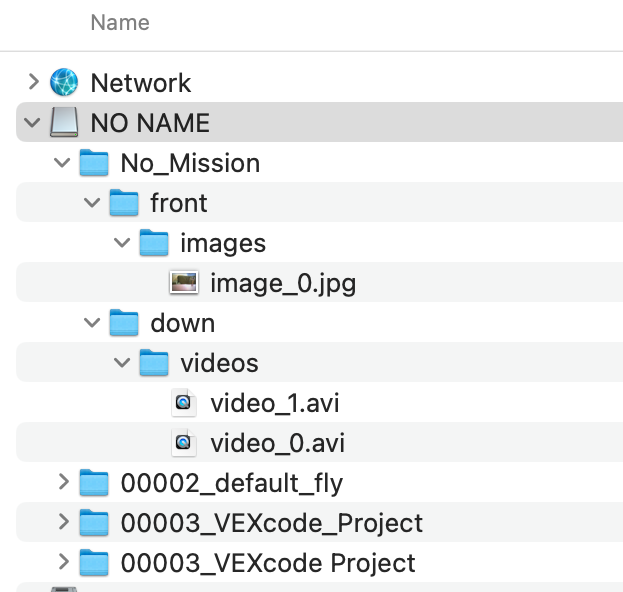
Tässä kansiossa näet samat kansiot, jotka löytyivät ohjaimen Past Mission Data -valikosta. Voit nyt ladata haluamasi tiedostot laitteellesi. Tässä näytetään macOS-käyttöjärjestelmä.
Huomautus: Kuvat tallennetaan .jpg-tiedostoina ja videot .avi-tiedostoina. Nämä on ehkä muunnettava yhteensopiviksi laitteesi kanssa.