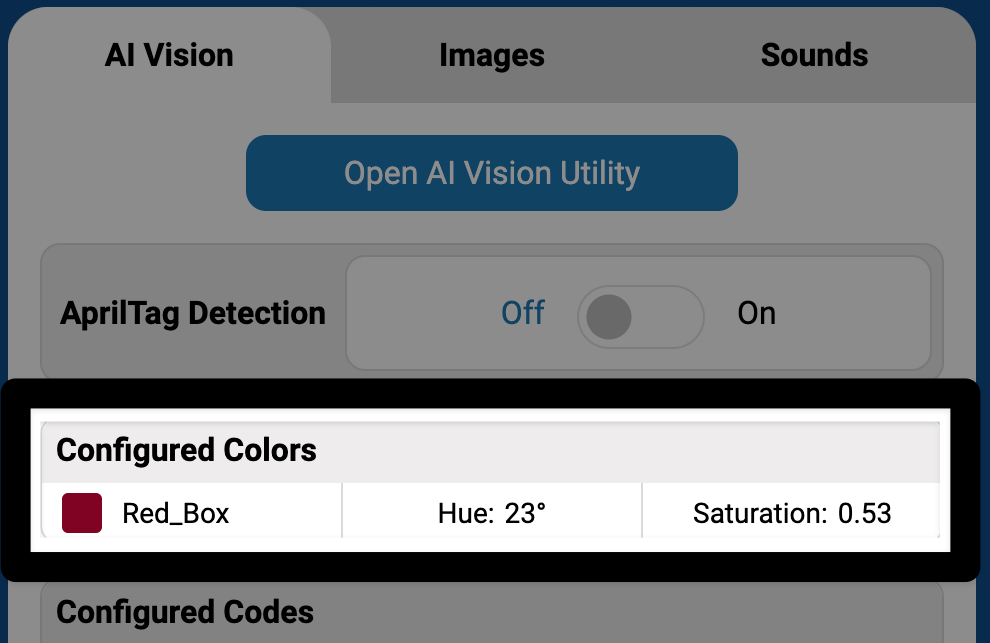
Krāsu parakstu konfigurēšana#
Krāsas paraksts ir viens no diviem vizuālajiem parakstiem, ko mākslīgā intelekta redzes sensors izmanto krāsu identificēšanai. Tas ir jākonfigurē, pirms sensors to var atpazīt.
Piezīme: Lai iespējotu AI Vision Utility un konfigurētu robota krāsu parakstus, jāizmanto vadu savienojums.
Krāsu paraksta izveide#
Novietojiet sensora priekšā vienkrāsainu priekšmetu#
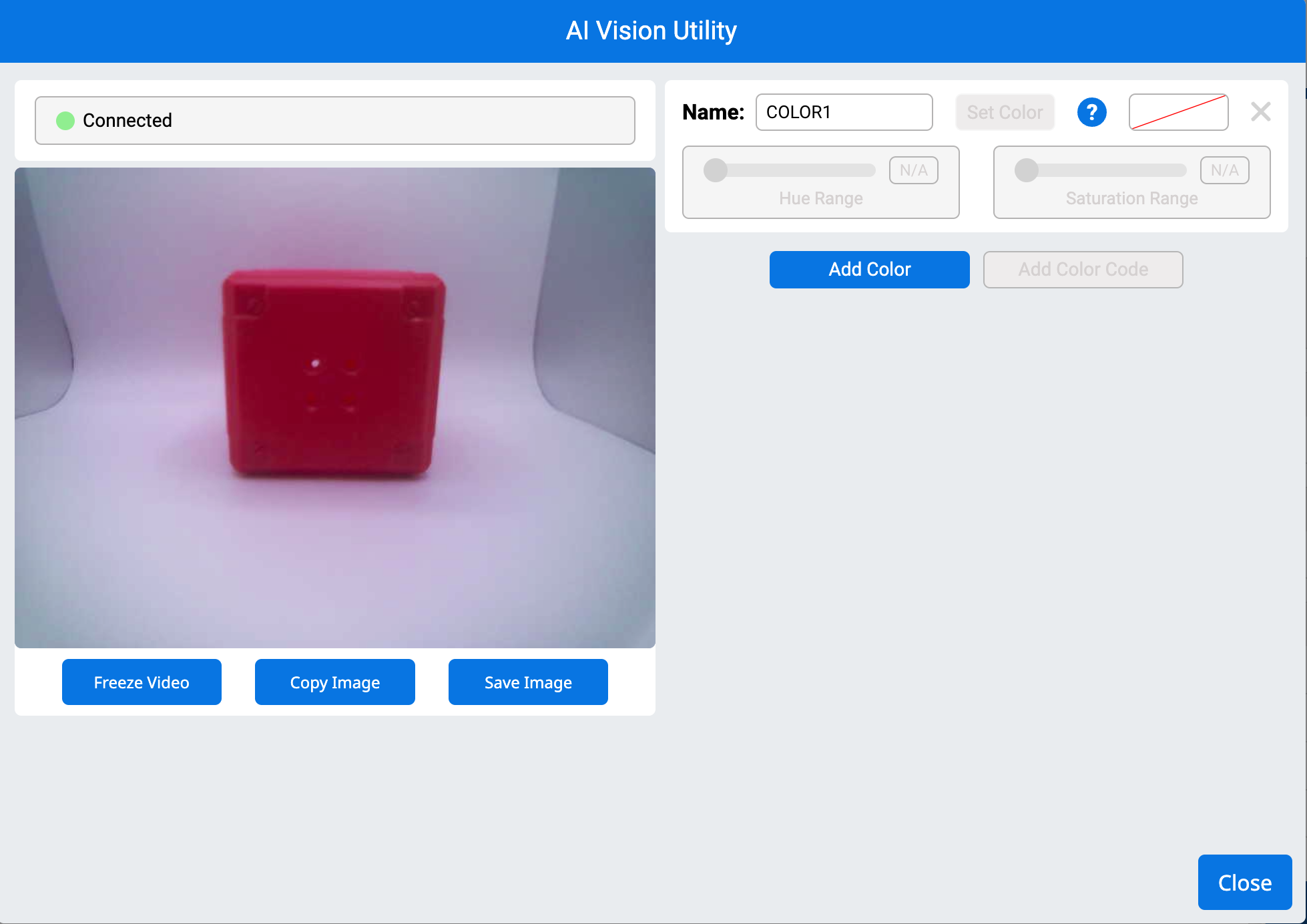
Velciet kursoru virs objekta#
Atlasīto krāsu iezīmēs sarkans lodziņš. Zemāk esošajā videoklipā ir redzams, kā kursors tiek atlasīts un vilkts, lai iezīmētu sarkanā lodziņa priekšpuses daļu un identificētu atlasīto krāsu.
Piezīme: Lai neiekļautu fona krāsas, kas varētu ietekmēt noteikšanu, ievērojiet krāsu apgabalu.
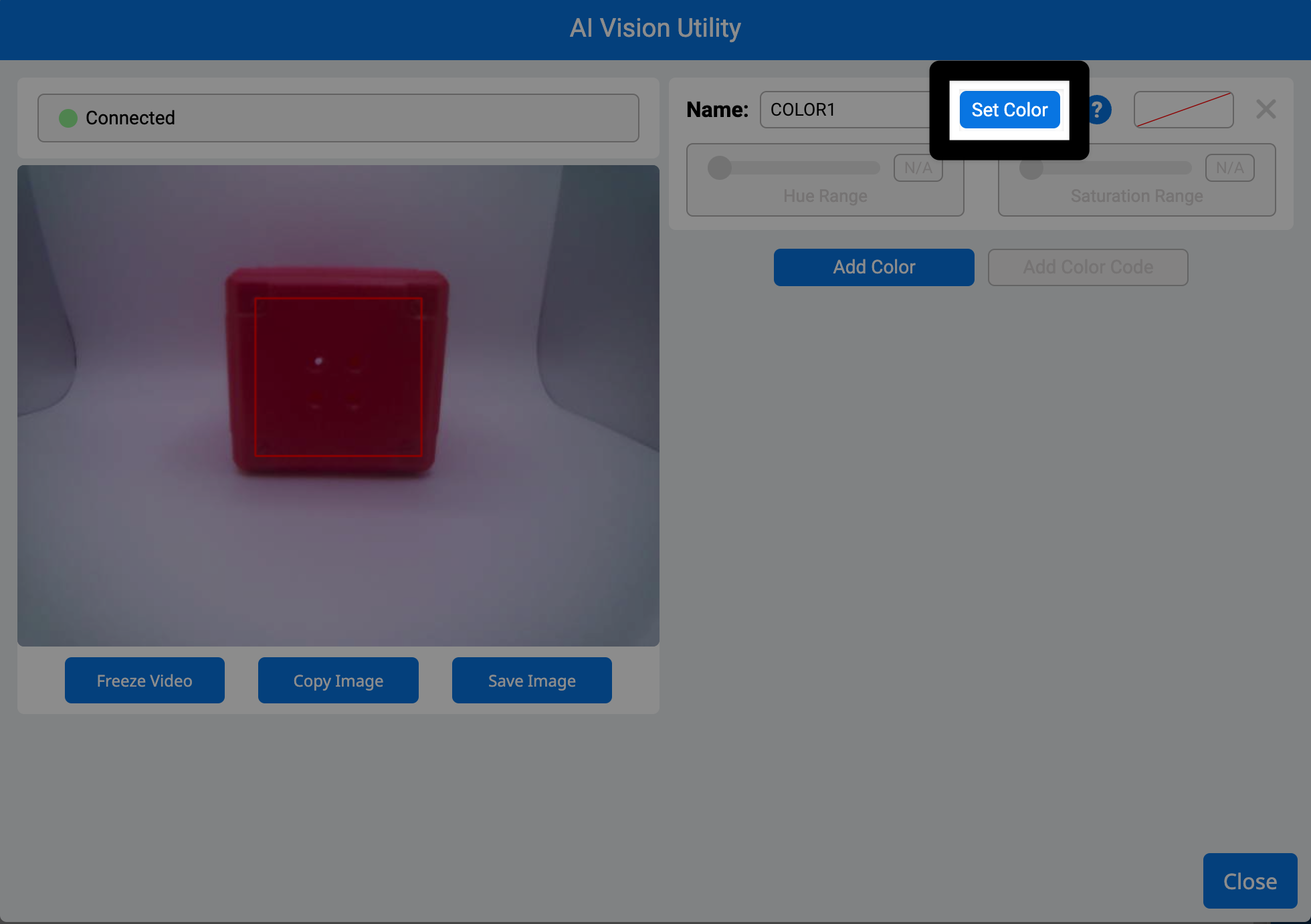
Atlasiet Iestatīt krāsu#
Kad krāsa ir iestatīta, sensors to saglabās kā Krāsas parakstu.
Pārdēvējiet krāsas parakstu, ierakstot to teksta laukā “Nosaukums”.#
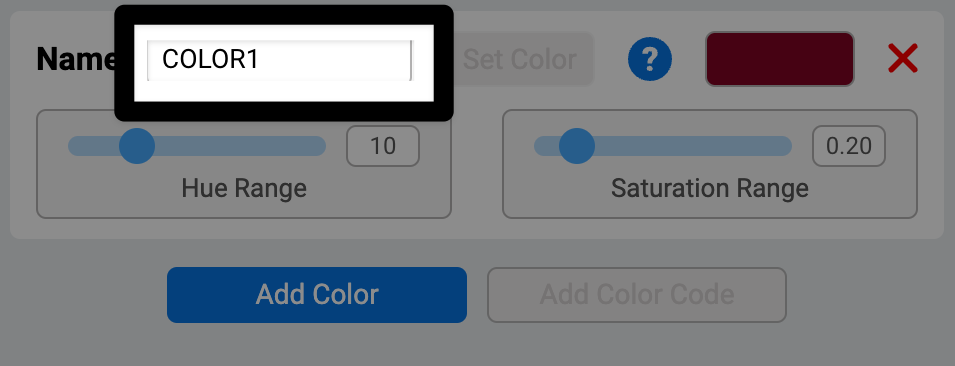
Pielāgojiet krāsu parakstu#
Pielāgojiet nokrāsu diapazonu#
Izmantojiet nokrāsu diapazona slīdni, lai paplašinātu vai sašaurinātu krāsu diapazonu ap atlasīto nokrāsu. Vērojiet mērķa lodziņu — palieliniet diapazonu, līdz lodziņš pilnībā ieskauj objektu. Zemāk esošajā videoklipā ir redzama mērķa lodziņa maiņa, pielāgojot nokrāsu diapazonu ar slīdni.
Piezīme: Nepārspīlējiet, citādi var būt nevēlamas krāsas.
Pielāgojiet piesātinājuma diapazonu#
Izmantojiet piesātinājuma diapazona slīdni, lai iekļautu gaišākas vai blāvākas krāsas versijas. Pielāgojiet to, līdz lodziņš paliek fiksēts uz objekta pat dažādos apgaismojumos. Zemāk esošajā videoklipā ir parādīts, kā mērķa lodziņš tiek pielāgots, pielāgojot piesātinājuma diapazonu ar slīdni.
Krāsu parakstu saglabāšana#
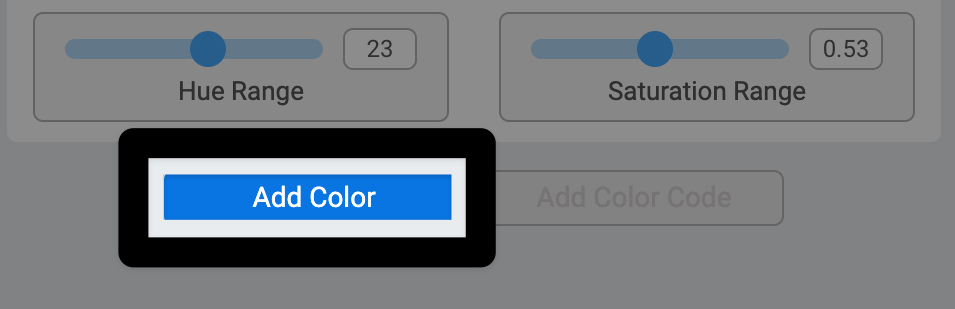
Atlasiet Pievienot krāsu, lai iestatītu vairāk krāsu parakstu#
Sensors vienlaikus var izsekot līdz 7 krāsu parakstiem.
Atlasiet Aizvērt#
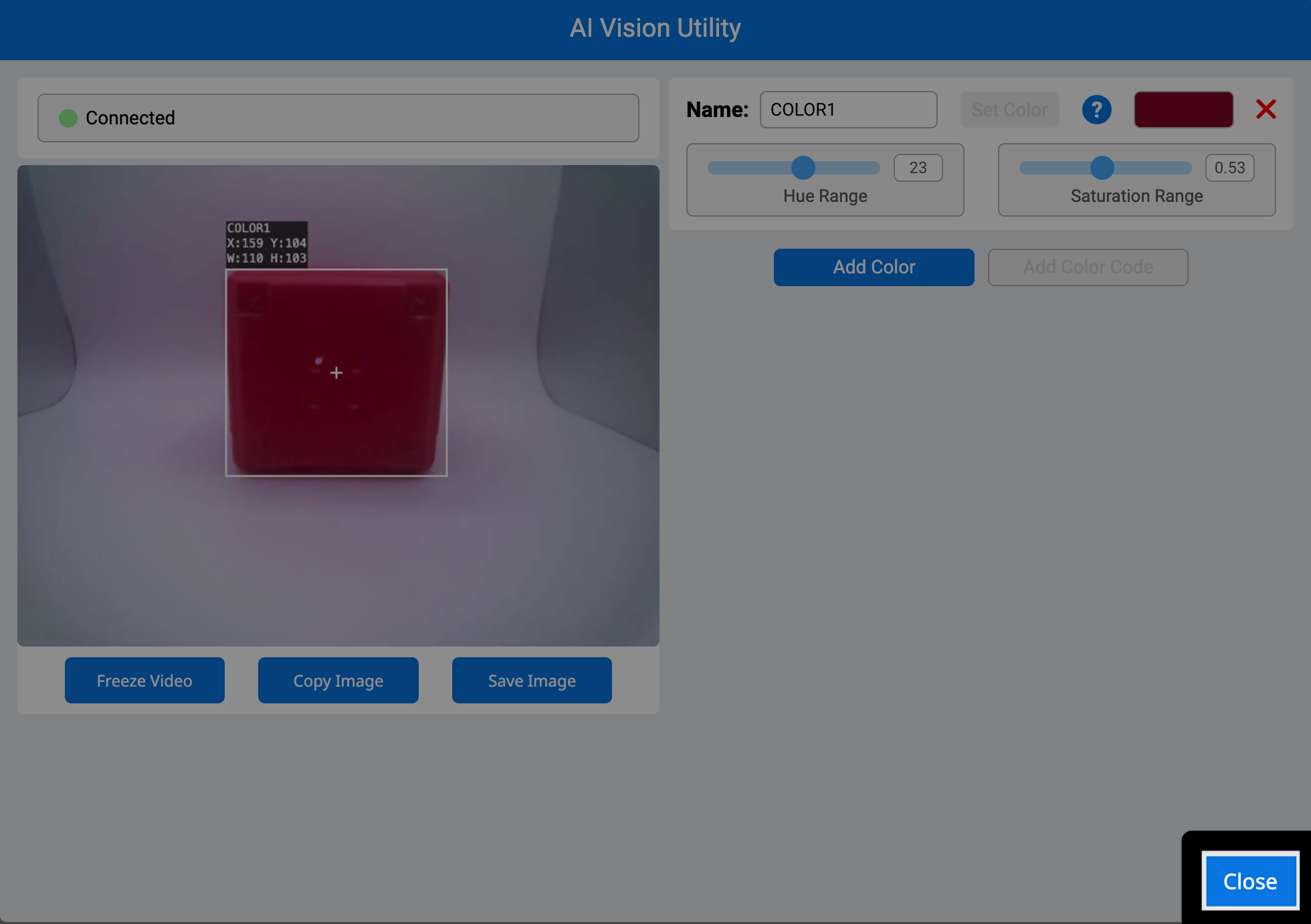
Visi konfigurētie krāsu paraksti tagad parādīsies AIM vadības panelī.