
വൈഫൈ സ്റ്റേഷൻ മോഡിനായി VEX AIM കോൺഫിഗർ ചെയ്യുന്നു#
സ്വന്തം നെറ്റ്വർക്ക് പ്രക്ഷേപണം ചെയ്യുന്നതിനുപകരം, റോബോട്ടിന് നിലവിലുള്ള ഒരു വൈഫൈ നെറ്റ്വർക്കിലും (സ്റ്റേഷൻ മോഡ്) ചേരാനാകും. ഈ പേജ് വൈഫൈ ക്രെഡൻഷ്യലുകൾ നൽകി റോബോട്ടിന് നൽകിയിട്ടുള്ള ഐപി വിലാസം കണ്ടെത്തി നിങ്ങളുടെ വർക്ക്സ്പെയ്സ് പൊരുത്തപ്പെടുത്തുന്നതിന് അപ്ഡേറ്റ് ചെയ്യുന്നു.
1. Access the AIM Setup Dashboard#
ഒരു വെബ് ബ്രൗസറിൽ, ആക്സസ് പോയിന്റ് ഇൻഫർമേഷൻ മെനുവിൽ നിന്ന് റോബോട്ടിന്റെ ഐപി വിലാസം നൽകുക.

2. Enable Station Mode#
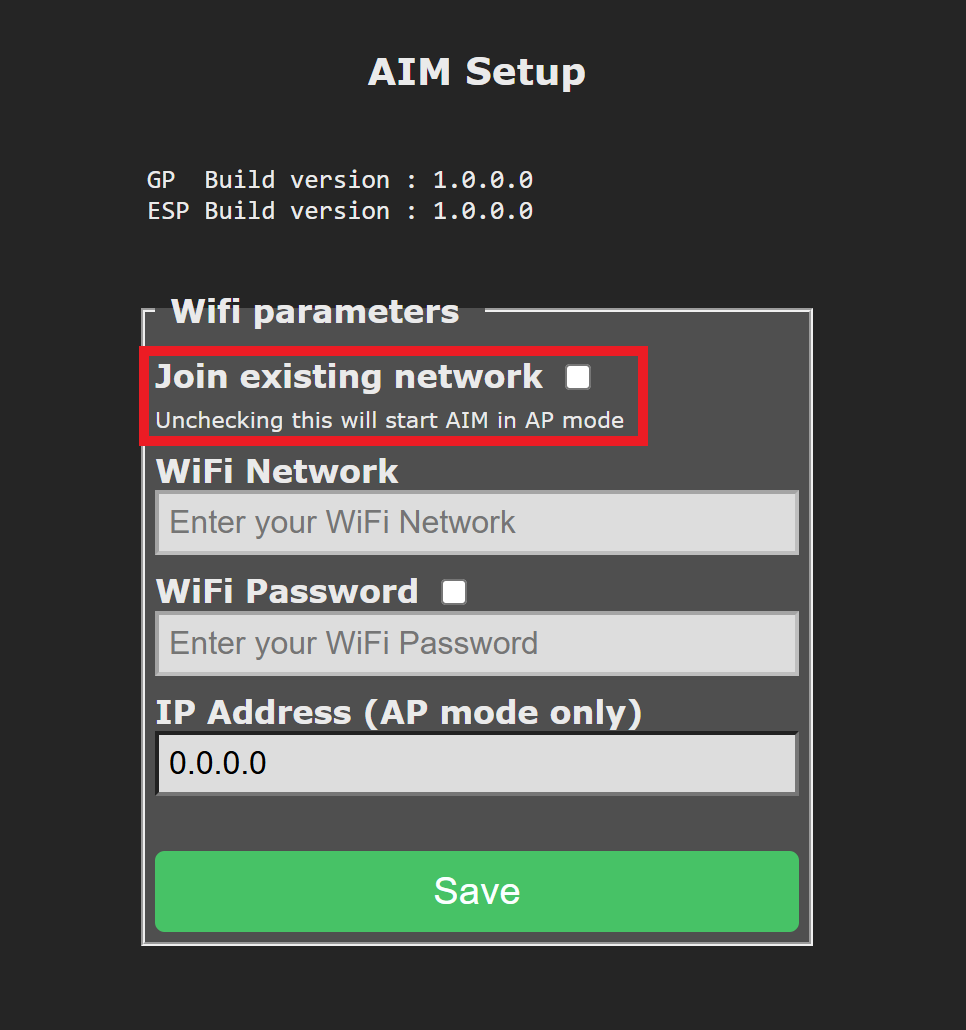
നിലവിലുള്ള നെറ്റ്വർക്കിൽ ചേരുക എന്ന ബോക്സ് ചെക്കുചെയ്യുക.
3. Enter the Network Information#
ലക്ഷ്യ വൈഫൈ നെറ്റ്വർക്ക് SSID-യും പാസ്വേഡും നൽകുക. ഓരോ ഫീൽഡും പരമാവധി 20 പ്രതീകങ്ങളെ പിന്തുണയ്ക്കുന്നു.
കുറിപ്പ്: സ്റ്റാറ്റിക് ഐപി വിലാസങ്ങൾ പിന്തുണയ്ക്കുന്നില്ല. റോബോട്ട് അതിന്റെ നെറ്റ്വർക്ക് ക്രമീകരണങ്ങൾ നേടുന്നതിന് DHCP ഉപയോഗിക്കുന്നു. SSID-യും പാസ്വേഡും നേരിട്ട് റോബോട്ടിൽ സംഭരിച്ചിരിക്കുന്നതിനാൽ, ഉപകരണം പങ്കിടുന്ന പരിതസ്ഥിതികളിൽ AIM-നായി ഒരു സമർപ്പിത Wi-Fi നെറ്റ്വർക്ക് സജ്ജീകരിക്കാൻ VEX ശുപാർശ ചെയ്യുന്നു - ഇത് ഓവർറൈറ്റ് ചെയ്തതോ വൈരുദ്ധ്യമുള്ളതോ ആയ ക്രെഡൻഷ്യലുകൾ മൂലമുണ്ടാകുന്ന കണക്ഷൻ പ്രശ്നങ്ങൾ ഒഴിവാക്കാൻ സഹായിക്കുന്നു.
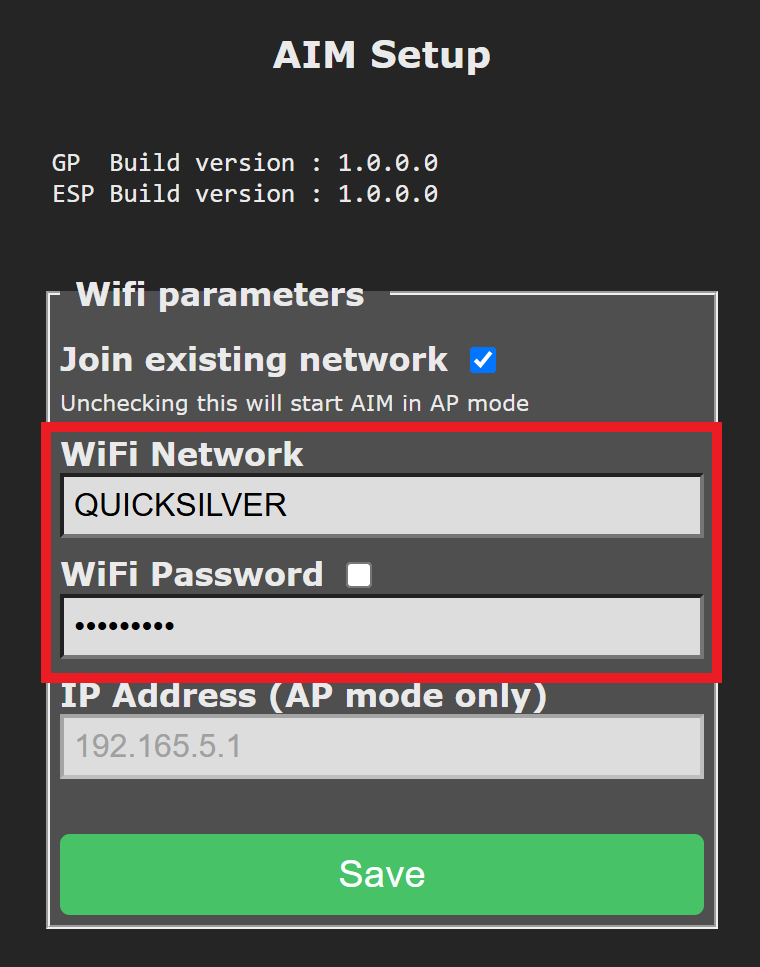
സേവ് തിരഞ്ഞെടുത്ത ശേഷം, റോബോട്ട് എപി മോഡിൽ നിന്ന് പുറത്തുകടന്ന് സ്റ്റേഷൻ മോഡിലേക്ക് മാറും, നിർദ്ദിഷ്ട നെറ്റ്വർക്കിൽ ചേരും.
4. Find the Robot’s Assigned IP Address#
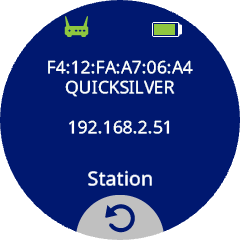
നെറ്റ്വർക്കിലേക്ക് കണക്റ്റുചെയ്തുകഴിഞ്ഞാൽ, റൂട്ടർ റോബോട്ടിന് നൽകിയിട്ടുള്ള വ്യത്യസ്ത ഐപി വിലാസങ്ങൾ കാണുന്നതിന് സ്റ്റേഷൻ ഐക്കൺ അമർത്തുക.
5. Clone the WebSocket Repository#
VEX AIM കോഡിംഗ് റോബോട്ടുമായി ആശയവിനിമയം നടത്താൻ ഉപയോഗിക്കുന്ന വെബ്സോക്കറ്റ് ക്ലയന്റ് ലൈബ്രറി GitHub ൽ ലഭ്യമാണ്.
ആരംഭിക്കുന്നതിന്, റിപ്പോസിറ്ററി ക്ലോൺ ചെയ്ത് നിങ്ങൾക്ക് ഇഷ്ടപ്പെട്ട പൈത്തൺ എഡിറ്ററിലോ IDE-യിലോ (ഉദാ: VS കോഡ്, PyCharm, അല്ലെങ്കിൽ Vim പോലുള്ള ടെർമിനൽ അധിഷ്ഠിത എഡിറ്റർ) തുറക്കുക.
6. Save the Assigned IP Address#
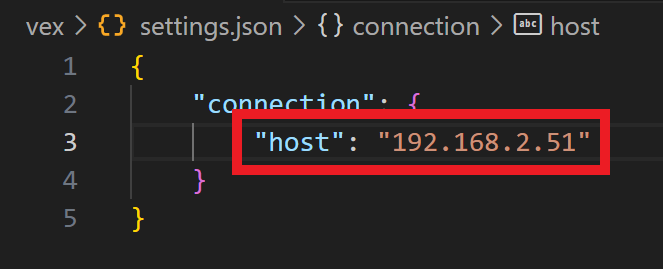
vex ഫോൾഡറിൽ സ്ഥിതി ചെയ്യുന്ന settings.json ഫയൽ തുറക്കുക. സ്റ്റേഷൻ മോഡിൽ നിയുക്ത IP വിലാസം ഉപയോഗിച്ച് host ഫീൽഡ് അപ്ഡേറ്റ് ചെയ്യുക.
നിങ്ങളുടെ പൈത്തൺ വെർച്വൽ എൻവയോൺമെന്റ് സജ്ജീകരിക്കുന്നത് ഉപയോഗിച്ച് നിങ്ങൾക്ക് ഇപ്പോൾ തുടരാം, ഇല്ലെങ്കിൽ.