
配置 VEX AIM 的 Wi-Fi 工作站模式#
除了廣播自己的網路之外,機器人還可以加入現有的 Wi-Fi 網路(站點模式)。本頁面將引導您完成輸入 Wi-Fi 憑證、尋找機器人的 IP 位址以及更新工作空間以與之相符的步驟。
1. Access the AIM Setup Dashboard#
在網頁瀏覽器中,從「存取點資訊」選單中輸入機器人的 IP 位址。

2. Enable Station Mode#
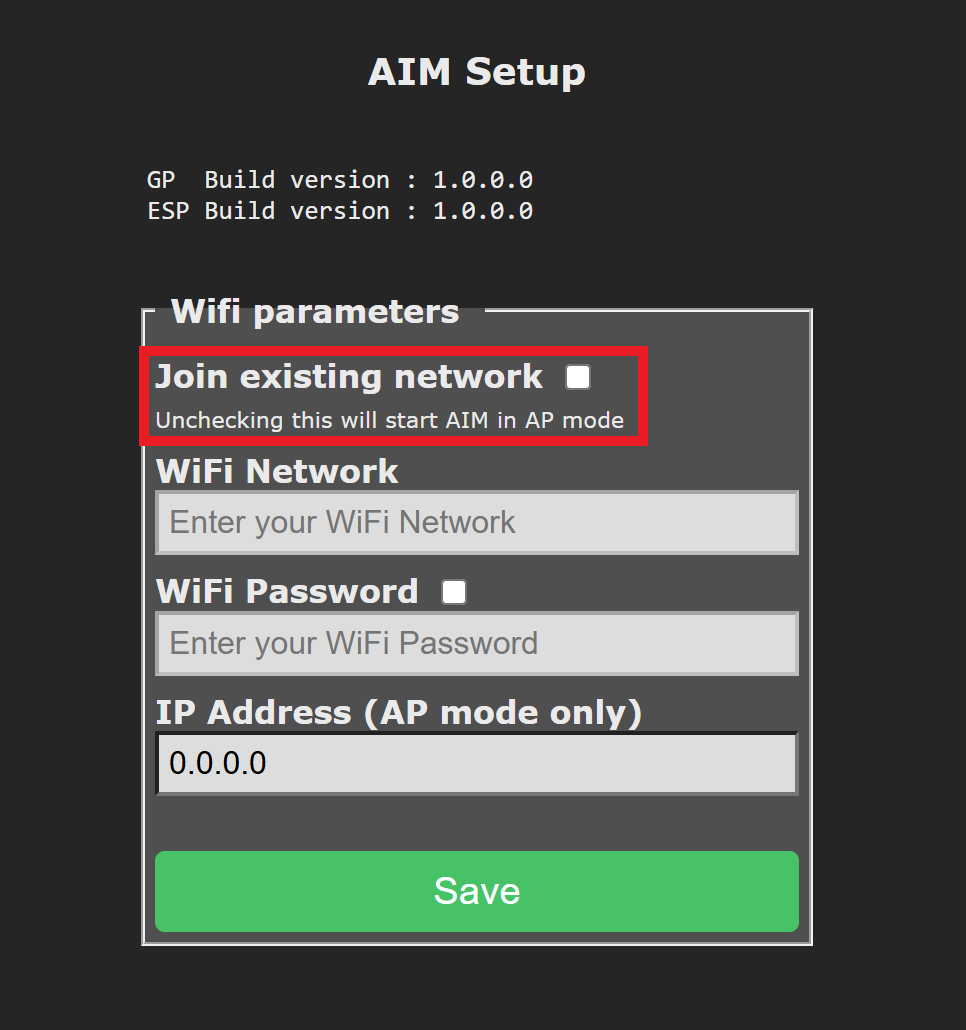
勾選「加入現有網路」複選框。
3. Enter the Network Information#
請輸入目標Wi-Fi網路的SSID和密碼。每個欄位最多可輸入20個字元。
注意:不支援靜態 IP 位址。機器人使用 DHCP 獲取網路設定。由於 SSID 和密碼直接儲存在機器人上,VEX 建議在需要共用裝置的環境中為 AIM 設定專用 Wi-Fi 網路——這有助於避免因憑證覆蓋或衝突而導致的連線問題。
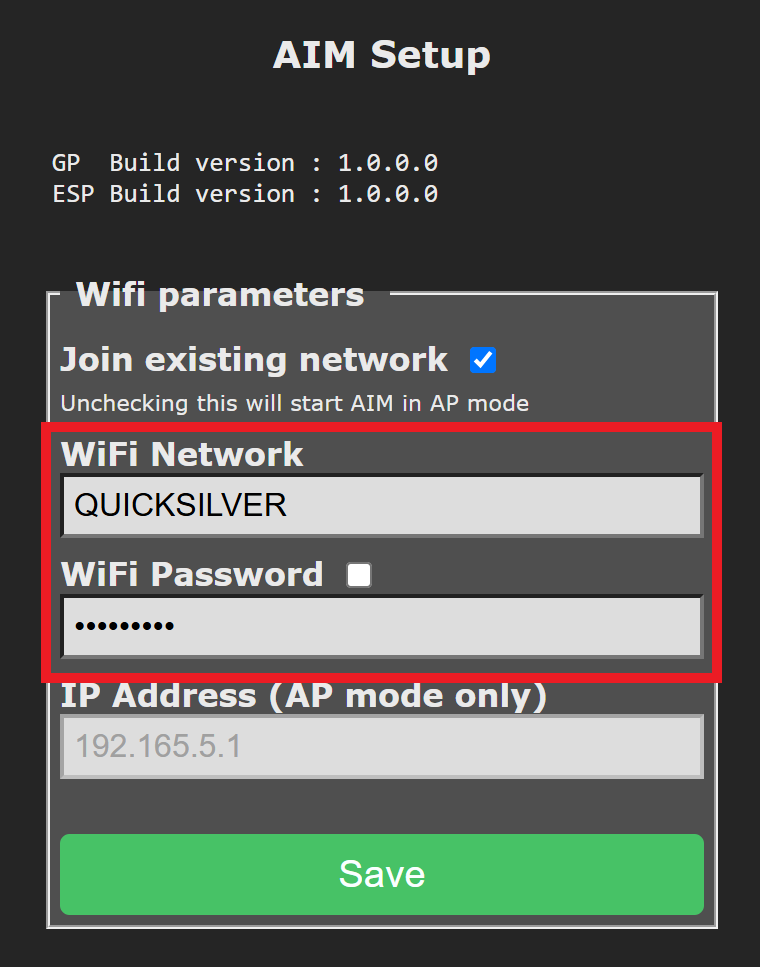
選擇儲存後,機器人將退出AP模式並切換到網站模式,加入指定的網路。
4. Find the Robot’s Assigned IP Address#
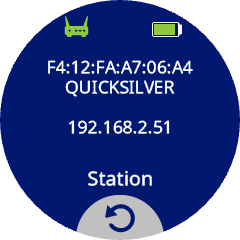
連接網路後,按下網站圖標,即可查看路由器指派給機器人的不同 IP 位址。
5. Clone the WebSocket Repository#
用於與 VEX AIM 編碼機器人通訊的 WebSocket 用戶端庫可在 GitHub 上找到。
首先,複製該儲存庫,然後在您喜歡的 Python 編輯器或 IDE(例如 VS Code、PyCharm 或 Vim 等基於終端的編輯器)中開啟它。
6. Save the Assigned IP Address#
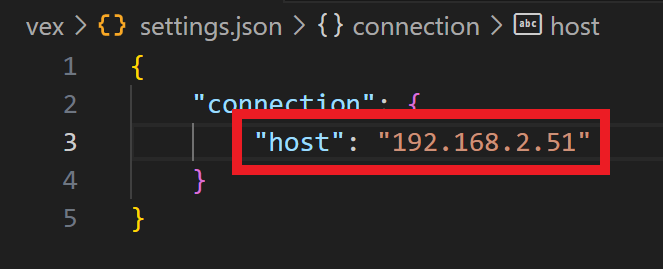
打开位于 vex 文件夹中的 settings.json 文件。 在电台模式中更新 host 使用分配的 IP 地址栏。
如果您尚未准备好,您现在可以继续设置您的 Python 虚拟环境。