
A VEX AIM konfigurálása Wi-Fi állomás módhoz#
A saját hálózatának sugárzása helyett a robot egy meglévő Wi-Fi hálózathoz is csatlakozhat (Állomás mód). Ez az oldal végigvezeti Önt a Wi-Fi hitelesítő adatok megadásában, a robothoz rendelt IP-cím megkeresésében és a munkaterület megfelelő frissítésében.
1. Access the AIM Setup Dashboard#
Egy webböngészőben írja be a robot IP-címét a Hozzáférési pont adatai menüből.

2. Enable Station Mode#
Jelöld be a Csatlakozás meglévő hálózathoz négyzetet.
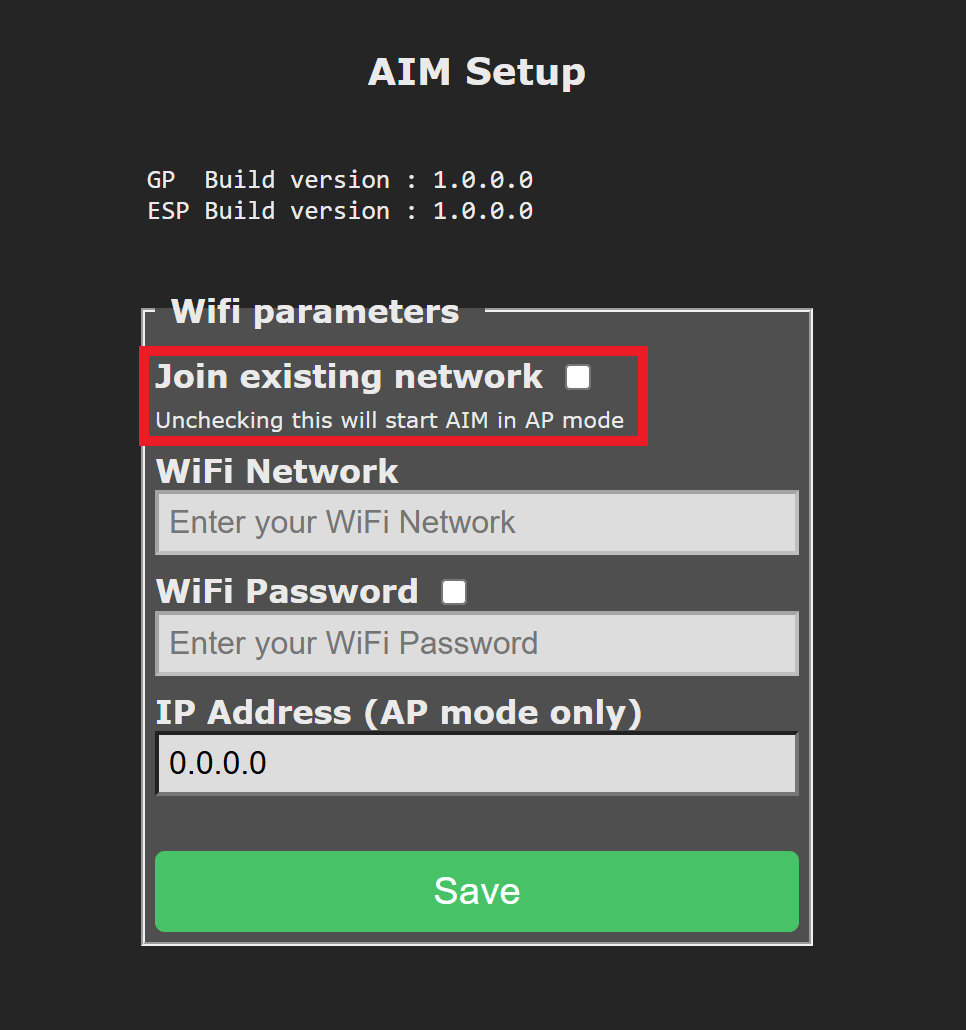
3. Enter the Network Information#
Adja meg a cél Wi-Fi hálózat SSID-jét és jelszavát. Minden mező legfeljebb 20 karaktert támogat.
Megjegyzés: A statikus IP-címek nem támogatottak. A robot DHCP-t használ a hálózati beállítások lekéréséhez. Mivel az SSID és a jelszó közvetlenül a roboton tárolódik, a VEX azt javasolja, hogy dedikált Wi-Fi hálózatot hozzon létre az AIM számára azokban a környezetekben, ahol az eszközt megosztják – ez segít elkerülni a felülírott vagy ütköző hitelesítő adatok okozta kapcsolódási problémákat.
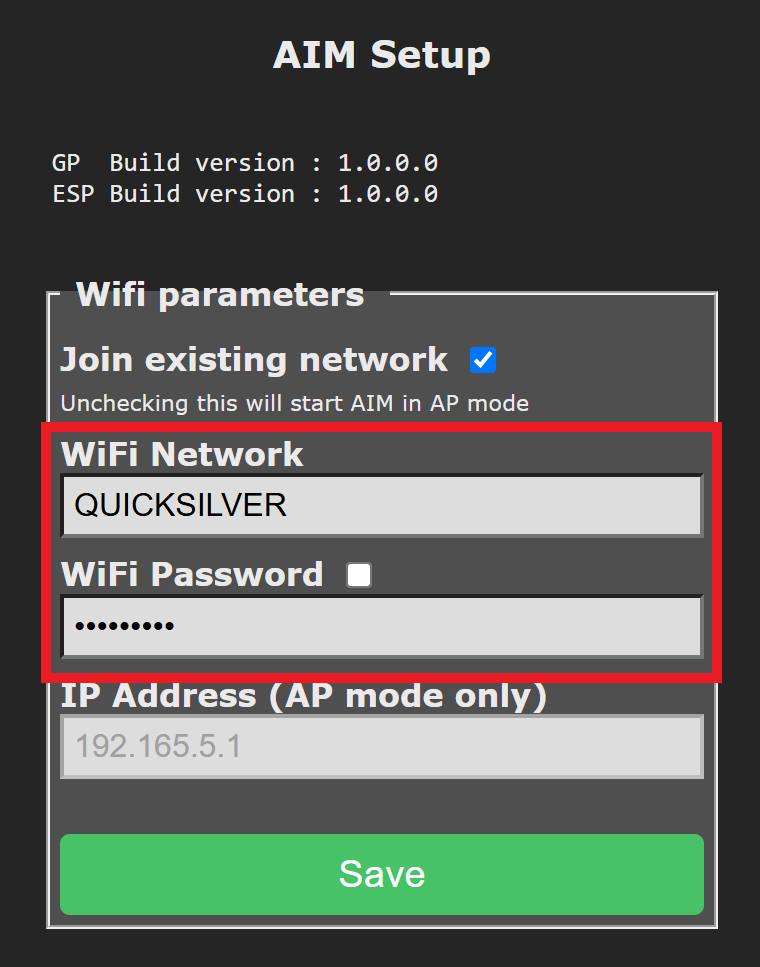
A Mentés kiválasztása után a robot kilép az AP módból, és Állomás módba vált, majd csatlakozik a megadott hálózathoz.
4. Find the Robot’s Assigned IP Address#
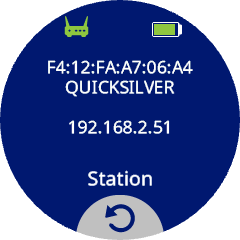
Miután csatlakozott a hálózathoz, nyomja meg az Állomás ikont a router által a robothoz rendelt különböző IP-címek megtekintéséhez.
5. Clone the WebSocket Repository#
A VEX AIM kódolórobottal való kommunikációhoz használt WebSocket klienskönyvtár elérhető a GitHub oldalon.
Első lépésként klónozd a repositoryt, és nyisd meg a kedvenc Python szerkesztődben vagy IDE-ben (pl. VS Code, PyCharm, vagy egy terminál alapú szerkesztő, mint például a Vim).
6. Save the Assigned IP Address#
Nyisd meg a settings.json fájlt, amely a vex mappában található. Frissítsd a host mezőt a hozzárendelt IP-címmel Állomás módban.
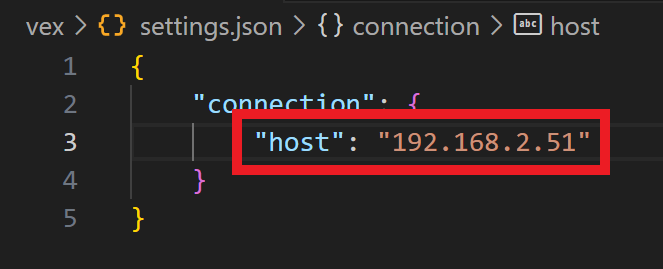
Most már folytathatod a Python virtuális környezeted beállítását, ha még nem tetted meg.