
Mengonfigurasi VEX AIM untuk Mode Stasiun Wi-Fi#
Selain menyiarkan jaringannya sendiri, robot juga dapat bergabung dengan jaringan Wi-Fi yang sudah ada (Mode Stasiun). Halaman ini memandu Anda untuk memasukkan kredensial Wi-Fi, menemukan alamat IP yang ditetapkan untuk robot, dan memperbarui ruang kerja Anda agar sesuai.
1. Access the AIM Setup Dashboard#
Di peramban web, masukkan Alamat IP robot dari menu Informasi Titik Akses.

2. Enable Station Mode#
Centang kotak Gabung ke jaringan yang sudah ada.
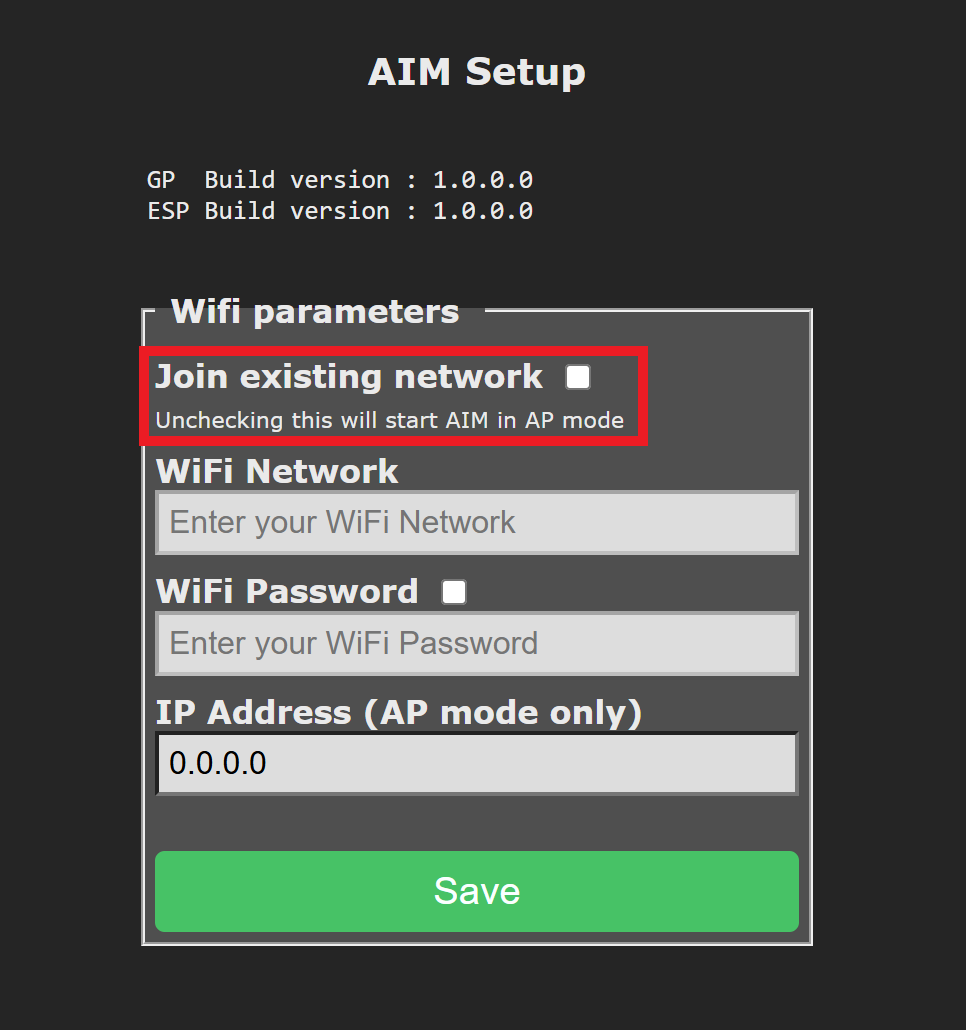
3. Enter the Network Information#
Masukkan SSID dan kata sandi jaringan Wi-Fi target. Setiap kolom mendukung maksimal 20 karakter.
Catatan: Alamat IP statis tidak didukung. Robot menggunakan DHCP untuk mendapatkan pengaturan jaringannya. Karena SSID dan kata sandi disimpan langsung di robot, VEX merekomendasikan untuk menyiapkan jaringan Wi-Fi khusus untuk AIM di lingkungan tempat perangkat akan digunakan bersama—ini membantu menghindari masalah koneksi yang disebabkan oleh penimpaan atau konflik kredensial.
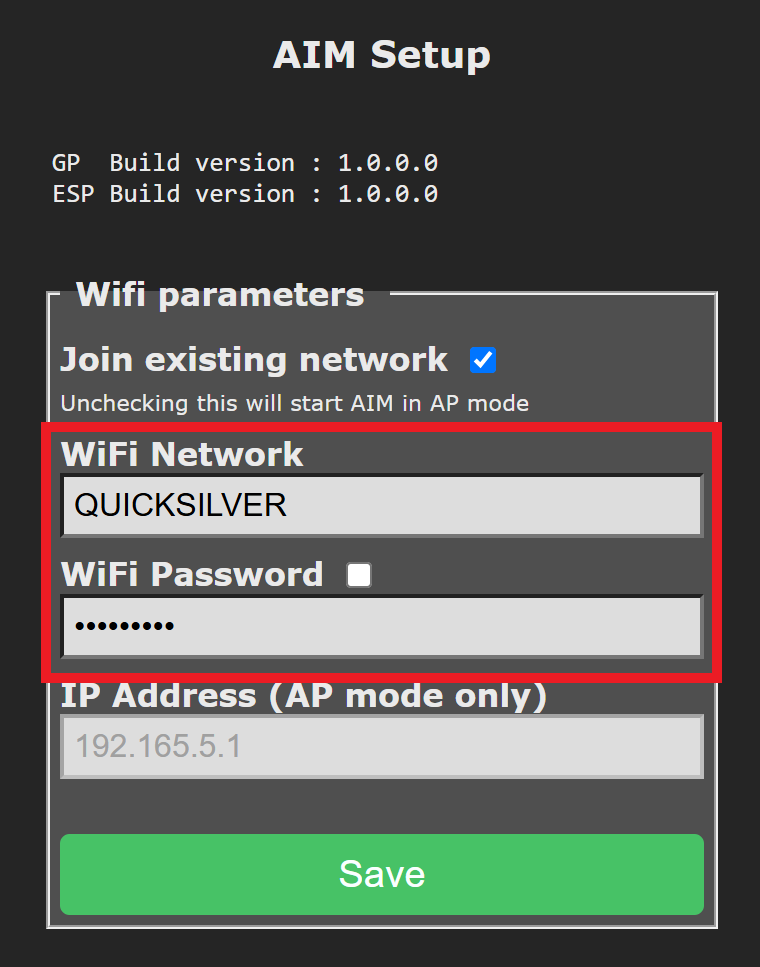
Setelah memilih Simpan, robot akan keluar dari mode AP dan beralih ke mode Stasiun, bergabung dengan jaringan yang ditentukan.
4. Find the Robot’s Assigned IP Address#
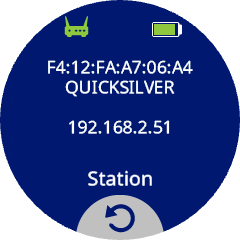
Setelah terhubung ke jaringan, tekan ikon Stasiun untuk melihat berbagai Alamat IP yang diberikan router kepada robot.
5. Clone the WebSocket Repository#
Pustaka klien WebSocket yang digunakan untuk berkomunikasi dengan Robot Pemrograman VEX AIM tersedia di GitHub.
Untuk memulai, klon repositori dan buka di editor Python atau IDE pilihan Anda (misalnya, VS Code, PyCharm, atau editor berbasis terminal seperti Vim).
6. Save the Assigned IP Address#
Open the settings.json file located in the vex folder. Update the host field with the assigned IP Address in Station Mode.
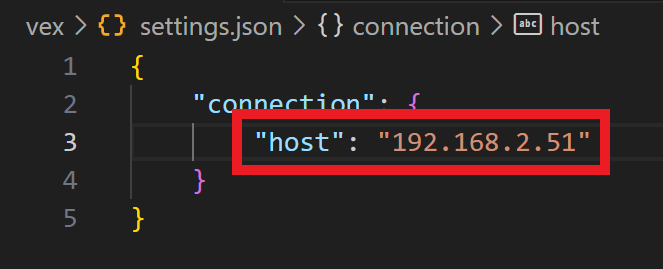
Anda sekarang dapat melanjutkan dengan menyiapkan lingkungan virtual Python Anda jika Anda belum melakukannya.