
การกำหนดค่า VEX AIM สำหรับโหมดสถานี Wi-Fi#
นอกจากการสร้างเครือข่ายของตัวเองแล้ว หุ่นยนต์ยังสามารถเข้าร่วมเครือข่าย Wi-Fi ที่มีอยู่แล้วได้ (โหมดสถานี) หน้านี้จะแนะนำวิธีการป้อนข้อมูลประจำตัว Wi-Fi การค้นหาที่อยู่ IP ที่กำหนดให้กับหุ่นยนต์ และการอัปเดตพื้นที่ทำงานของคุณให้ตรงกัน
1. Access the AIM Setup Dashboard#
ในเว็บเบราว์เซอร์ ให้ป้อนที่อยู่ IP ของหุ่นยนต์จากเมนูข้อมูลจุดเชื่อมต่อ (Access Point Information)

2. Enable Station Mode#
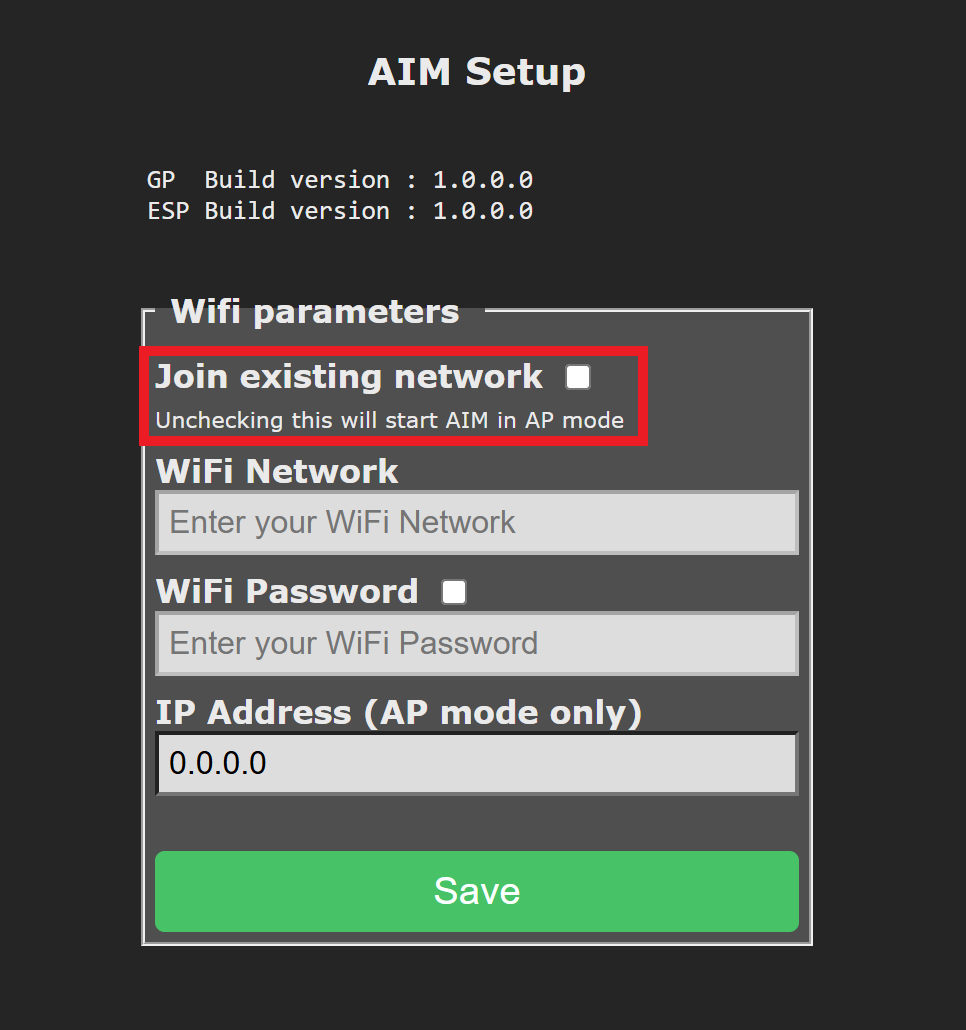
ทำเครื่องหมายถูกที่ช่อง เข้าร่วมเครือข่ายที่มีอยู่แล้ว
3. Enter the Network Information#
ป้อนชื่อเครือข่าย Wi-Fi (SSID) และรหัสผ่านของเครือข่ายเป้าหมาย แต่ละช่องรองรับได้สูงสุด 20 ตัวอักษร
หมายเหตุ: หุ่นยนต์ไม่รองรับที่อยู่ IP แบบคงที่ หุ่นยนต์ใช้ DHCP ในการรับการตั้งค่าเครือข่าย เนื่องจาก SSID และรหัสผ่านถูกจัดเก็บไว้บนหุ่นยนต์โดยตรง VEX แนะนำให้ตั้งค่าเครือข่าย Wi-Fi เฉพาะสำหรับ AIM ในสภาพแวดล้อมที่จะใช้งานอุปกรณ์ร่วมกัน เพื่อช่วยหลีกเลี่ยงปัญหาการเชื่อมต่อที่เกิดจากข้อมูลประจำตัวที่เขียนทับหรือขัดแย้งกัน
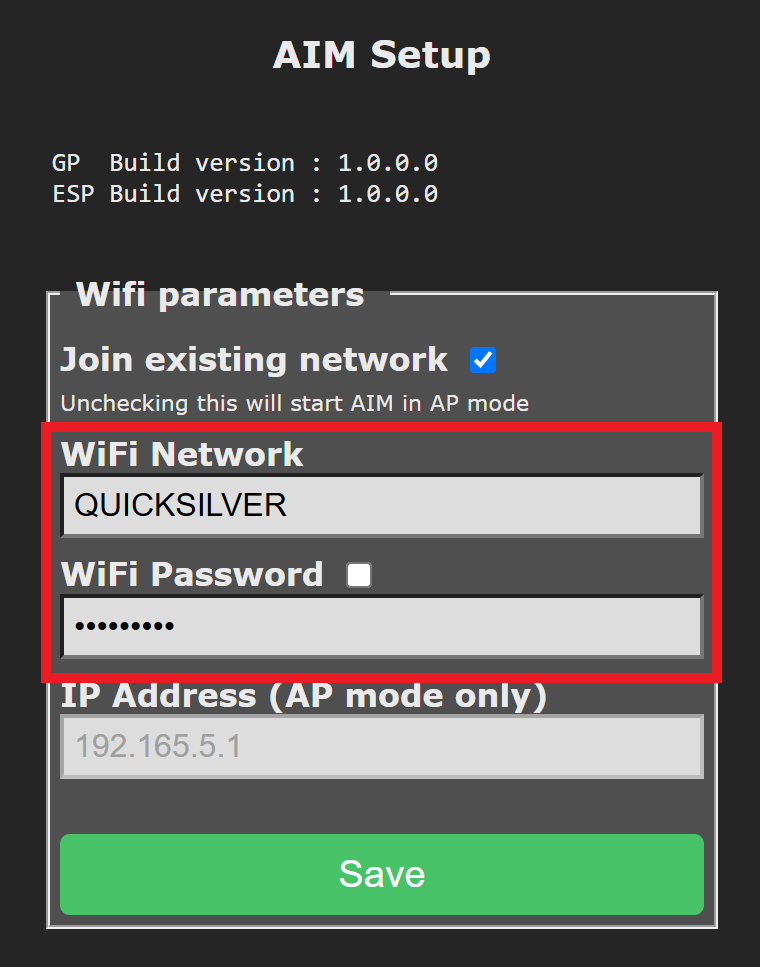
หลังจากเลือก บันทึก แล้ว หุ่นยนต์จะออกจากโหมด AP และเปลี่ยนไปเป็นโหมดสถานี เพื่อเข้าร่วมเครือข่ายที่กำหนดไว้
4. Find the Robot’s Assigned IP Address#
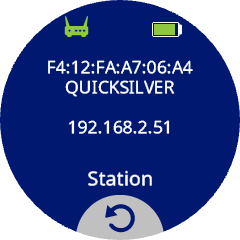
เมื่อเชื่อมต่อกับเครือข่ายแล้ว ให้กดไอคอน สถานี เพื่อดูที่อยู่ IP ต่างๆ ที่เราเตอร์กำหนดให้กับหุ่นยนต์
5. Clone the WebSocket Repository#
ไลบรารีไคลเอ็นต์ WebSocket ที่ใช้ในการสื่อสารกับหุ่นยนต์เขียนโค้ด VEX AIM มีให้บริการบน GitHub
เริ่มต้นด้วยการโคลน repository แล้วเปิดด้วยโปรแกรมแก้ไขโค้ด Python หรือ IDE ที่คุณชื่นชอบ (เช่น VS Code, PyCharm หรือโปรแกรมแก้ไขแบบเทอร์มินัล เช่น Vim)
6. Save the Assigned IP Address#
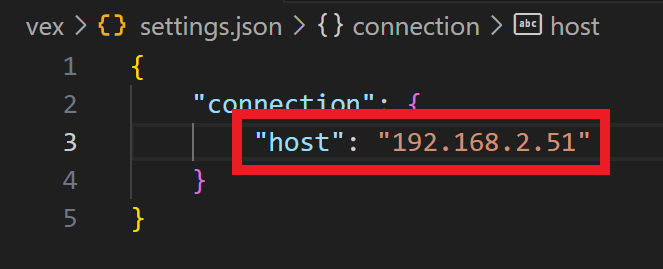
Open the settings.json file located in the vex folder. Update the host field with the assigned IP Address in Station Mode.
ตอนนี้คุณสามารถดำเนินการ ตั้งค่าสภาพแวดล้อมเสมือน Python ของคุณ ได้แล้ว หากคุณยังไม่ได้ทำ