
VEX AIM’i Wi-Fi İstasyon Modu için Yapılandırma#
Robot, kendi ağını yayınlamak yerine mevcut bir Wi-Fi ağına da katılabilir (İstasyon Modu). Bu sayfada Wi-Fi kimlik bilgilerini girme, robota atanmış IP adresini bulma ve çalışma alanınızı buna göre güncelleme adımları açıklanmaktadır.
1. Access the AIM Setup Dashboard#
Bir web tarayıcısında, Erişim Noktası Bilgileri menüsünden robotun IP adresini girin.

2. Enable Station Mode#
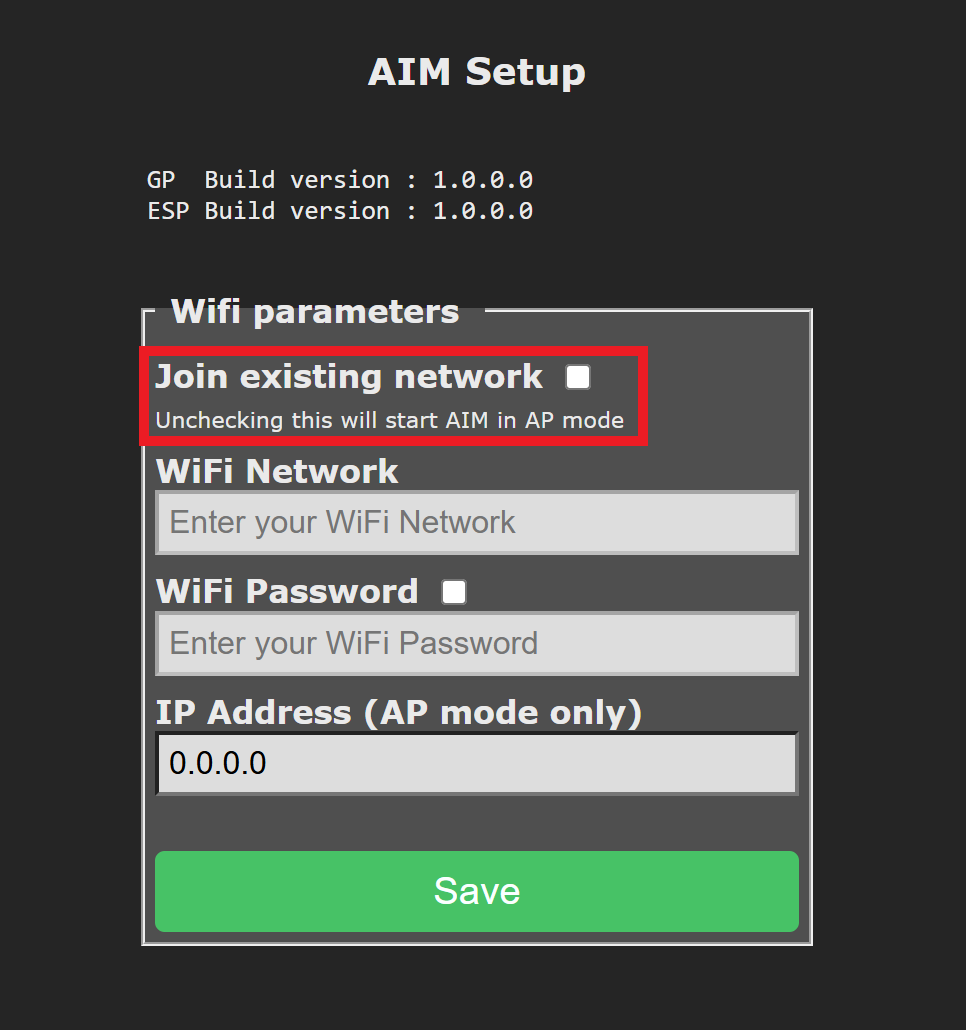
Mevcut ağa katıl kutusunu işaretleyin.
3. Enter the Network Information#
Hedef Wi-Fi ağının SSID’sini ve şifresini girin. Her alan en fazla 20 karakteri destekler.
Not: Statik IP adresleri desteklenmemektedir. Robot, ağ ayarlarını DHCP kullanarak alır. SSID ve parola doğrudan robotta saklandığı için, VEX, cihazın paylaşılacağı ortamlarda AIM için özel bir Wi-Fi ağı kurulmasını önerir; bu, üzerine yazılan veya çakışan kimlik bilgilerinden kaynaklanan bağlantı sorunlarını önlemeye yardımcı olur.
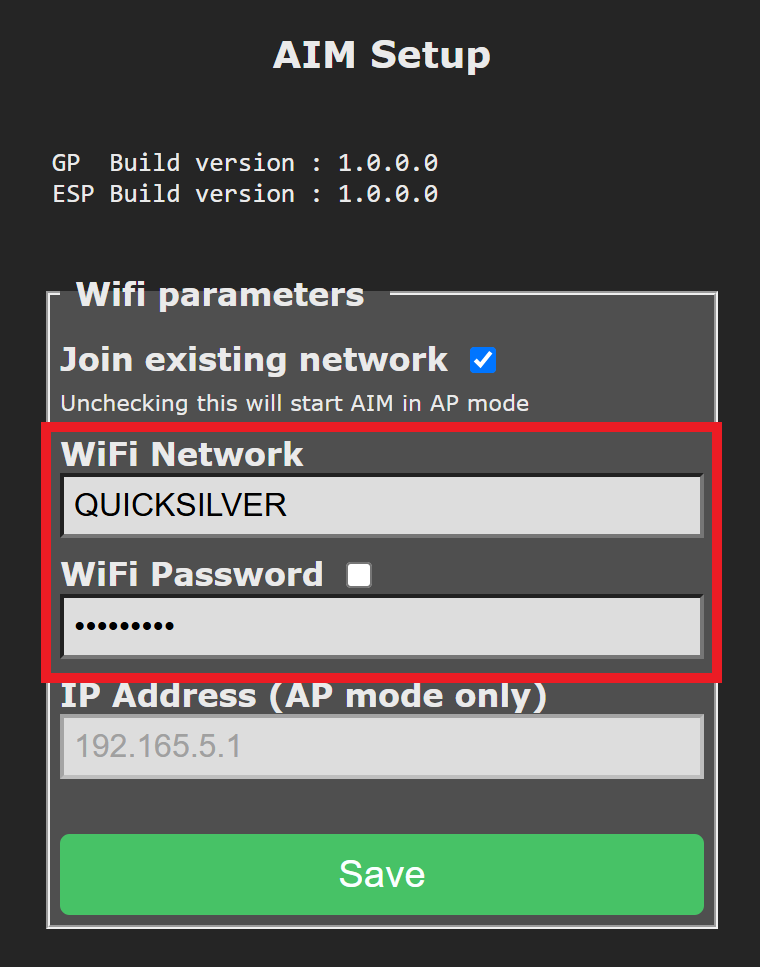
Kaydet seçeneğini belirledikten sonra, robot AP modundan çıkacak ve İstasyon Moduna geçerek belirtilen ağa katılacaktır.
4. Find the Robot’s Assigned IP Address#
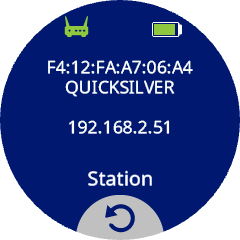
Ağa bağlandıktan sonra, yönlendirici tarafından robota atanan farklı IP adreslerini görüntülemek için İstasyon simgesine basın.
5. Clone the WebSocket Repository#
VEX AIM Kodlama Robotu ile iletişim kurmak için kullanılan WebSocket istemci kütüphanesi GitHub adresinde mevcuttur.
Başlamak için, depoyu klonlayın ve tercih ettiğiniz Python düzenleyicisinde veya IDE’de (örneğin, VS Code, PyCharm veya Vim gibi terminal tabanlı bir düzenleyici) açın.
6. Save the Assigned IP Address#
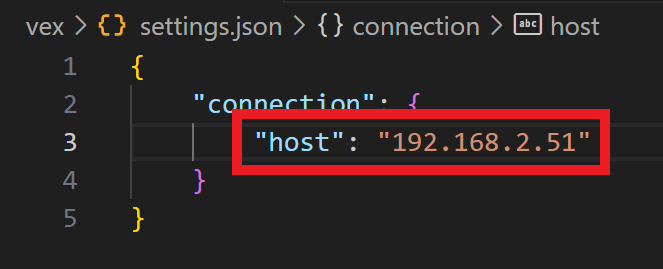
vex klasöründe bulunan settings.json dosyasını açın. host alanını İstasyon Modunda atanan IP Adresi ile güncelleyin.
Henüz yapmadıysanız, Python sanal ortamınızı kurmaya devam edebilirsiniz.