
Налаштування VEX AIM для режиму станції Wi-Fi#
Замість того, щоб транслювати власну мережу, робот також може підключитися до існуючої мережі Wi-Fi (режим станції). На цій сторінці наведено інструкції з введення облікових даних Wi-Fi, пошуку призначеної роботу IP-адреси та оновлення робочого простору відповідно до неї.
1. Access the AIM Setup Dashboard#
У веббраузері введіть IP-адресу робота з меню «Інформація про точку доступу».

2. Enable Station Mode#
Поставте позначку Підключитися до існуючої мережі.
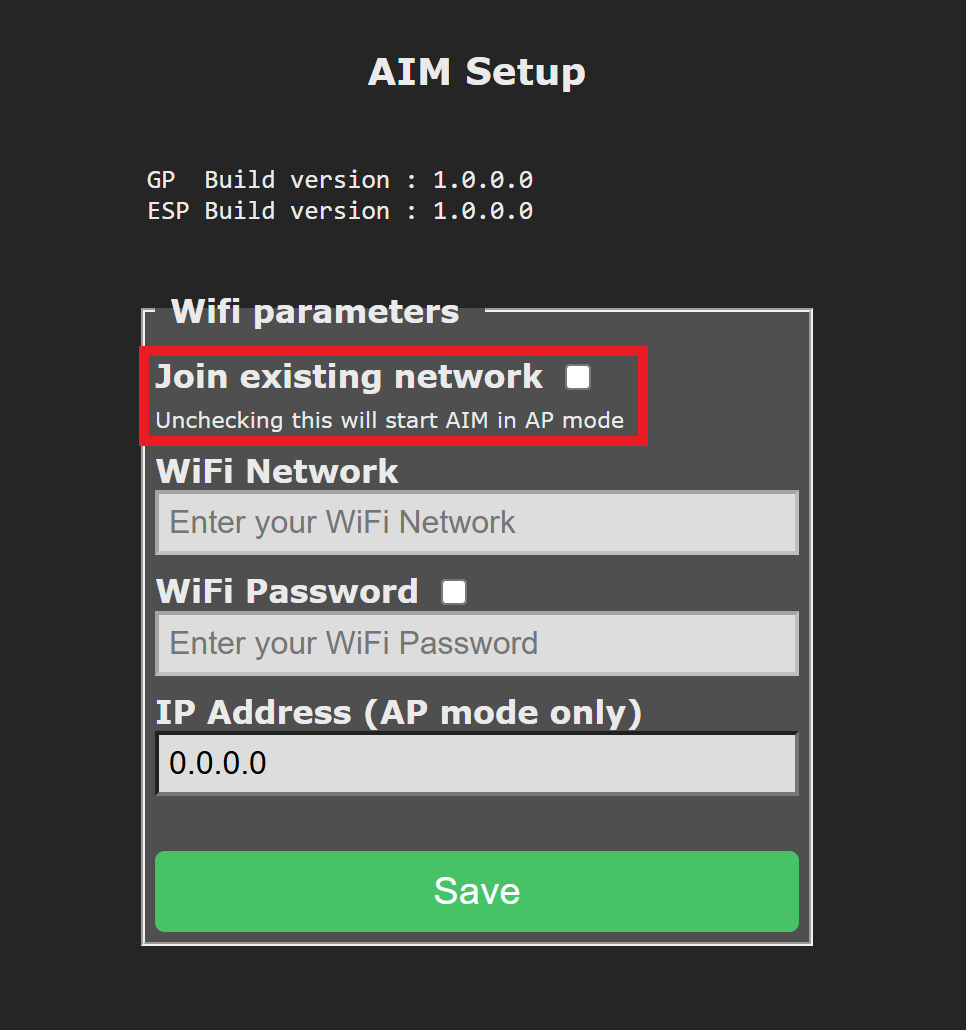
3. Enter the Network Information#
Введіть SSID та пароль цільової мережі Wi-Fi. Кожне поле може містити максимум 20 символів.
Примітка: Статичні IP-адреси не підтримуються. Робот використовує DHCP для отримання мережевих налаштувань. Оскільки SSID та пароль зберігаються безпосередньо на роботі, VEX рекомендує налаштувати спеціальну мережу Wi-Fi для AIM у середовищах, де пристрій буде використовуватися спільно — це допоможе уникнути проблем із підключенням, спричинених перезаписаними або конфліктуючими обліковими даними.
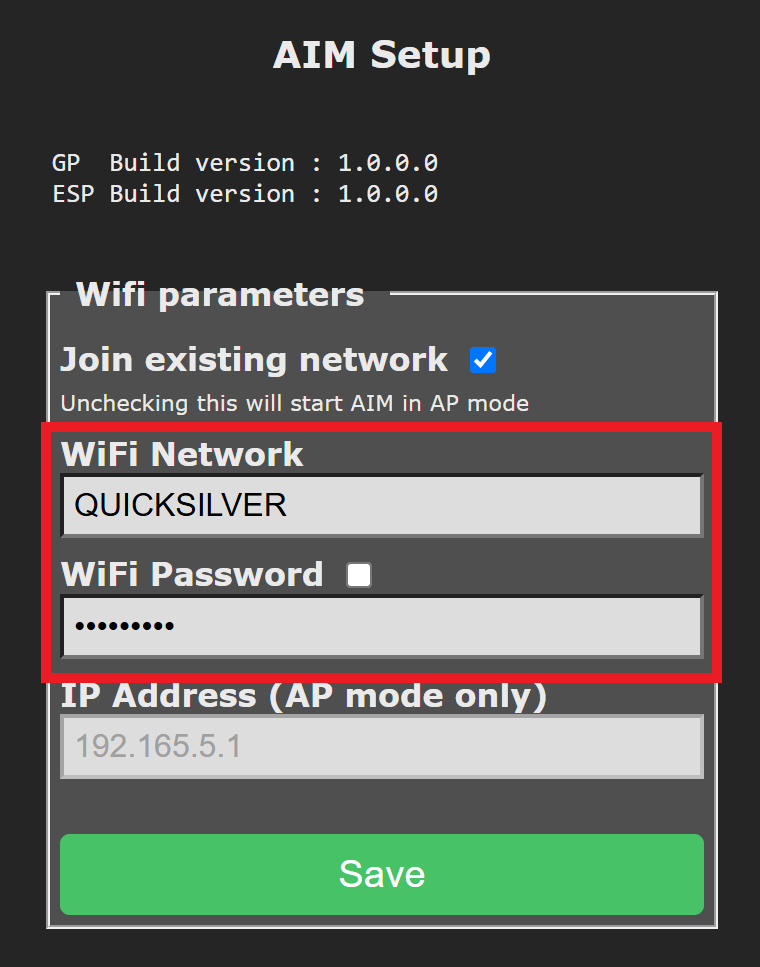
Після вибору опції Зберегти робот вийде з режиму точки доступу та перейде в режим станції, приєднавшись до вказаної мережі.
4. Find the Robot’s Assigned IP Address#
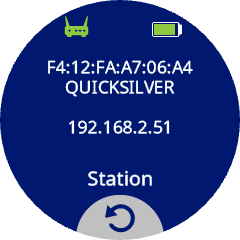
Після підключення до мережі натисніть значок Станція, щоб переглянути різні IP-адреси, призначені роботу маршрутизатором.
5. Clone the WebSocket Repository#
Клієнтська бібліотека WebSocket, яка використовується для зв’язку з роботом-кодувальником VEX AIM, доступна на GitHub.
Щоб розпочати, клонуйте репозиторій та відкрийте його у вашому бажаному редакторі Python або IDE (наприклад, VS Code, PyCharm або термінальному редакторі, такому як Vim).
6. Save the Assigned IP Address#
Відкрийте файл settings.json settings.json розташований у папці vex Оновіть поле host , вказавши призначену IP-адресу в режимі станції.
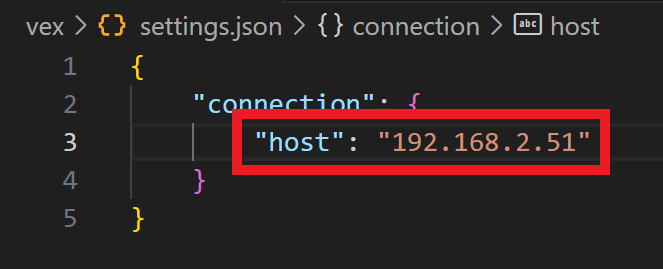
Тепер ви можете продовжити налаштування віртуального середовища Python, якщо ви ще цього не зробили.