
VEX AIMin määrittäminen Wi-Fi-asematilaa varten#
Oman verkkonsa lähettämisen sijaan robotti voi liittyä myös olemassa olevaan Wi-Fi-verkkoon (asematila). Tällä sivulla käydään läpi Wi-Fi-tunnistetietojen syöttäminen, robotin IP-osoitteen etsiminen ja työtilan päivittäminen vastaavaksi.
1. Access the AIM Setup Dashboard#
Kirjoita verkkoselaimeen robotin IP-osoite Tukiaseman tiedot -valikosta.

2. Enable Station Mode#
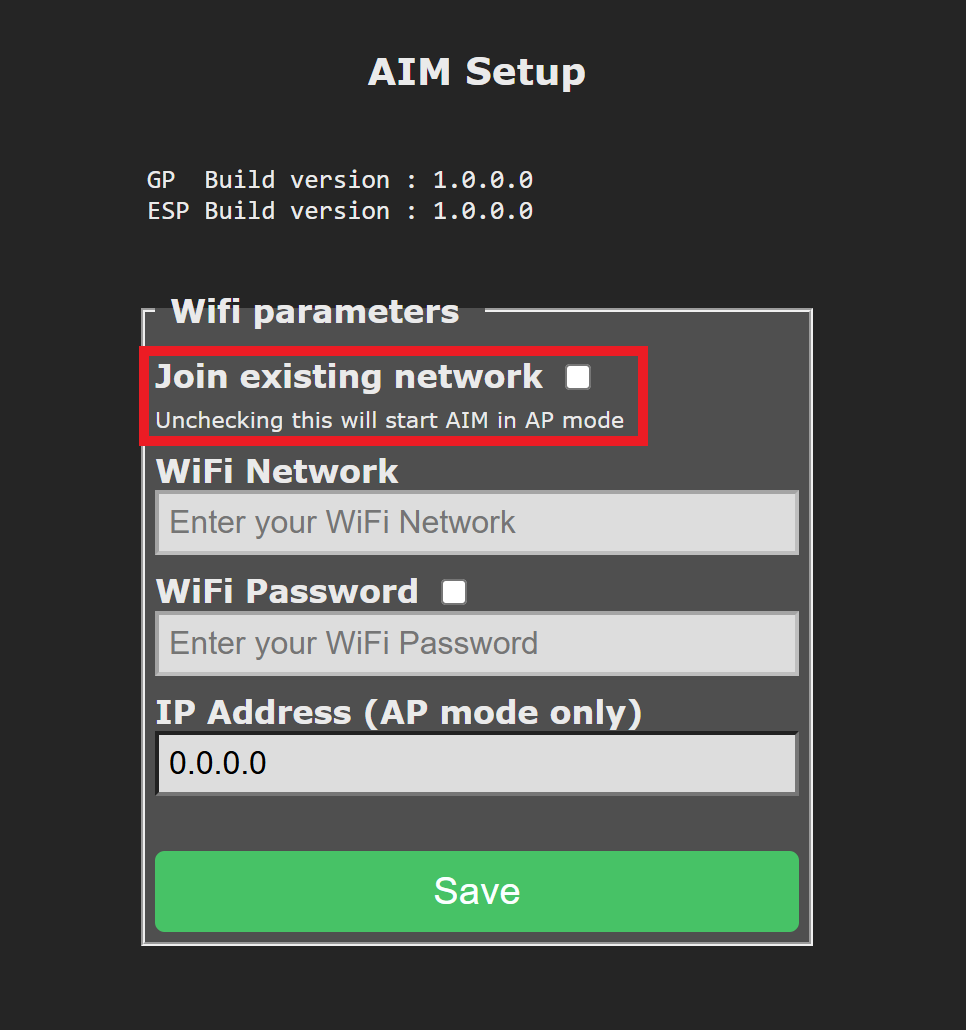
Valitse Liity olemassa olevaan verkkoon -ruutu.
3. Enter the Network Information#
Anna kohde-Wi-Fi-verkon SSID ja salasana. Jokainen kenttä tukee enintään 20 merkkiä.
Huomautus: Staattisia IP-osoitteita ei tueta. Robotti käyttää DHCP:tä verkkoasetustensa hakemiseen. Koska SSID ja salasana tallennetaan suoraan robottiin, VEX suosittelee erillisen Wi-Fi-verkon määrittämistä AIM:lle ympäristöissä, joissa laitetta jaetaan – tämä auttaa välttämään päällekirjoitettujen tai ristiriitaisten tunnistetietojen aiheuttamat yhteysongelmat.
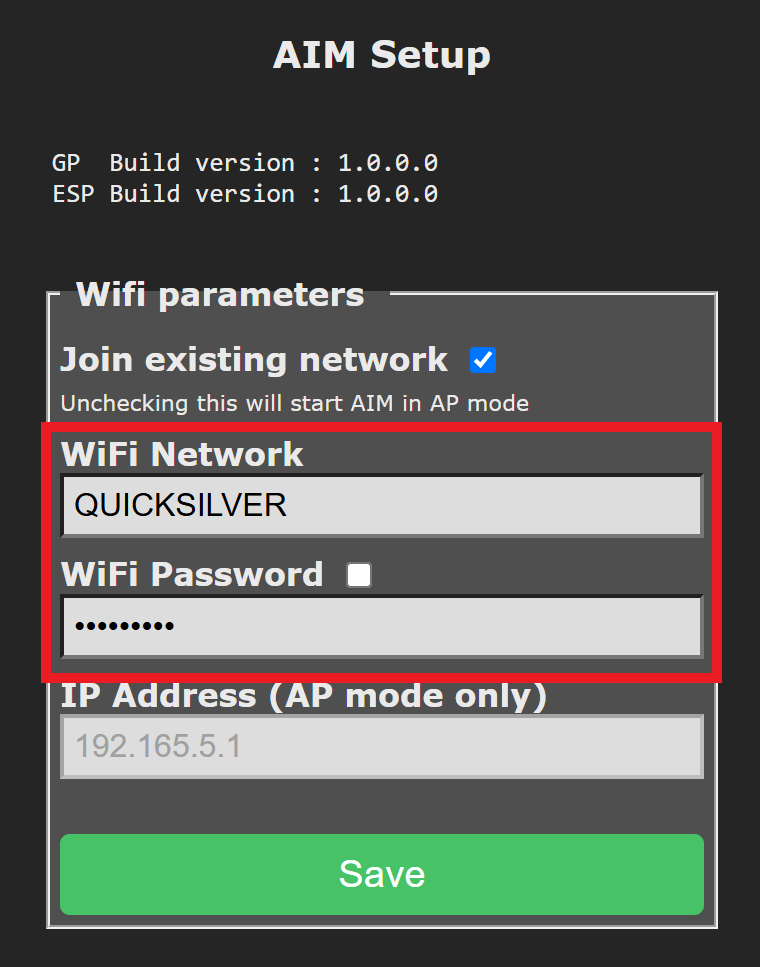
Kun olet valinnut Tallenna, robotti poistuu tukiasematilasta ja siirtyy asematilaan liittyen määritettyyn verkkoon.
4. Find the Robot’s Assigned IP Address#
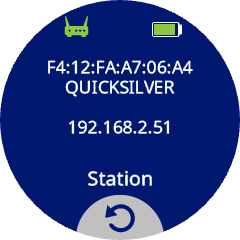
Kun olet muodostanut yhteyden verkkoon, paina Asema-kuvaketta nähdäksesi reitittimen robotille antaman eri IP-osoitteen.
5. Clone the WebSocket Repository#
VEX AIM -koodausrobotin kanssa kommunikointiin käytetty WebSocket-asiakaskirjasto on saatavilla GitHubissa.
Aloita kloonaamalla repositorio ja avaamalla se haluamassasi Python-editorissa tai IDE:ssä (esim. VS Code, PyCharm tai päätepohjainen editori, kuten Vim).
6. Save the Assigned IP Address#
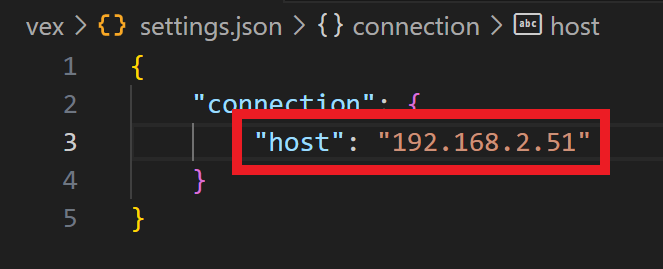
Avaa settings.json tiedosto, joka sijaitsee vex-kansiossa. vex Päivitä host -kenttään määritetty IP-osoite asematilassa.
Voit nyt jatkaa Python-virtuaaliympäristösi määrittämistä, jos et ole jo tehnyt niin.