
Cumrú VEX AIM do Mhód Stáisiúin Wi-Fi#
In ionad a líonra féin a chraoladh, is féidir leis an róbat dul isteach i líonra Wi-Fi atá ann cheana féin (Mód Stáisiúin). Ar an leathanach seo, tugtar treoir duit conas dintiúir Wi-Fi a iontráil, seoladh IP an róbait a aimsiú, agus do spás oibre a nuashonrú chun go mbeidh sé oiriúnach.
1. Access the AIM Setup Dashboard#
I mbrabhsálaí gréasáin, cuir isteach Seoladh IP an róbait ón roghchlár Faisnéise faoi Phointe Rochtana.

2. Enable Station Mode#
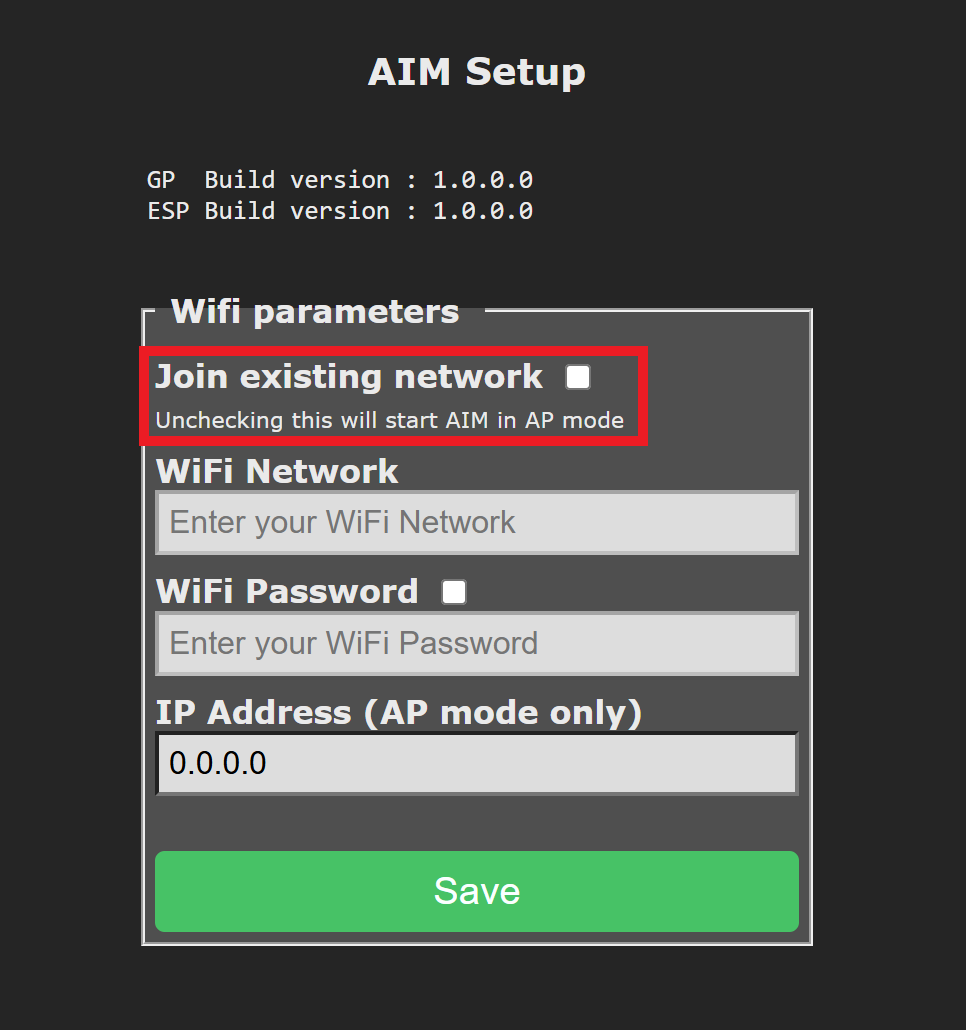
Seiceáil an bosca Glac páirt i líonra atá ann cheana féin.
3. Enter the Network Information#
Cuir isteach SSID agus pasfhocal an líonra Wi-Fi sprice. Tacaíonn gach réimse le huasmhéid de 20 carachtar.
Nóta: Ní thacaítear le seoltaí IP statach. Úsáideann an róbat DHCP chun a shocruithe líonra a fháil. Ós rud é go stóráiltear an SSID agus an focal faire go díreach ar an róbat, molann VEX líonra Wi-Fi tiomnaithe a bhunú do AIM i dtimpeallachtaí ina roinnfear an gléas—cabhraíonn sé seo le fadhbanna nasc a sheachaint de bharr dintiúir róscríofa nó contrártha.
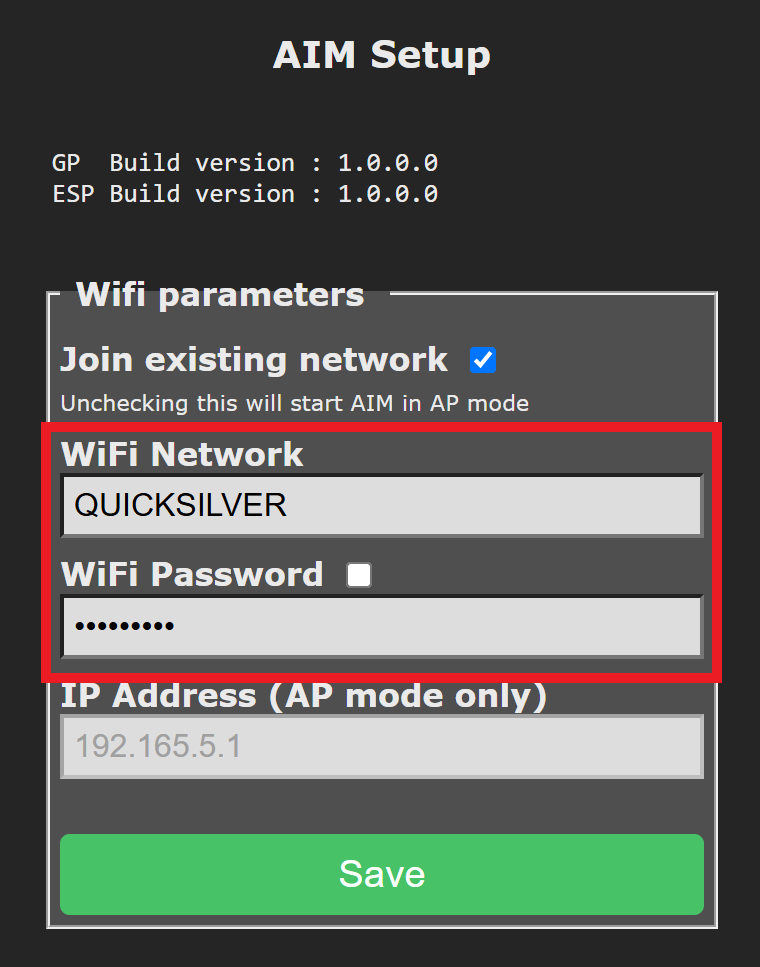
Tar éis Sábháil a roghnú, fágfaidh an róbat mód AP agus aistreoidh sé go Mód Stáisiúin, ag dul isteach sa líonra sonraithe.
4. Find the Robot’s Assigned IP Address#
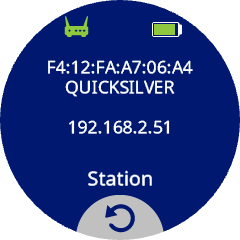
Nuair atá tú ceangailte leis an líonra, brúigh an deilbhín Stáisiún chun an Seoladh IP difriúil atá sannta don róbat ag an ródaire a fheiceáil.
5. Clone the WebSocket Repository#
Tá leabharlann cliant WebSocket a úsáidtear chun cumarsáid a dhéanamh leis an VEX AIM Coding Robot ar fáil ar GitHub.
Chun tús a chur leis, clónáil an stór agus oscail é i do eagarthóir Python nó IDE is fearr leat (m.sh., VS Code, PyCharm, nó eagarthóir críochfoirt cosúil le Vim).
6. Save the Assigned IP Address#
Oscail an comhad settings.json atá suite sa fhillteán vex . Nuashonraigh an réimse host leis an Seoladh IP sannta i Mód Stáisiúin.
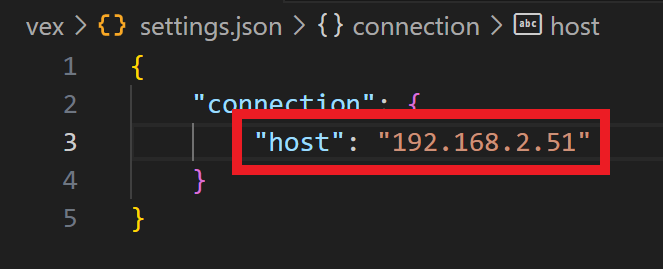
Is féidir leat dul ar aghaidh anois le do thimpeallacht fhíorúil Python a chur ar bun mura bhfuil sé sin déanta agat cheana féin.