
VEX AIM을 Wi-Fi 스테이션 모드로 구성하기#
로봇은 자체 네트워크를 송출하는 대신 기존 Wi-Fi 네트워크에 연결할 수도 있습니다(스테이션 모드). 이 페이지에서는 Wi-Fi 자격 증명을 입력하고, 로봇에 할당된 IP 주소를 찾고, 작업 공간을 해당 주소로 업데이트하는 방법을 안내합니다.
1. Access the AIM Setup Dashboard#
웹 브라우저에서 액세스 포인트 정보 메뉴에 로봇의 IP 주소를 입력합니다.

2. Enable Station Mode#
기존 네트워크에 참여 확인란을 선택하세요.
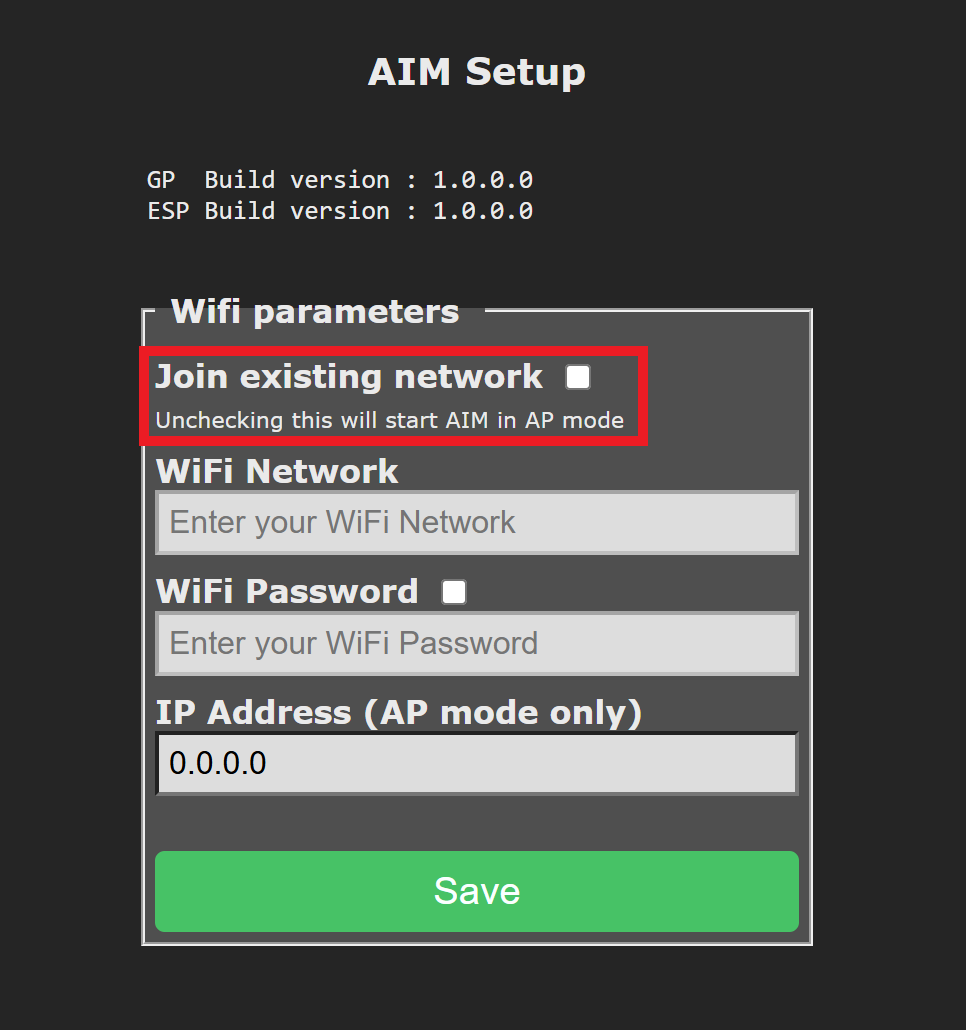
3. Enter the Network Information#
대상 Wi-Fi 네트워크의 SSID와 비밀번호를 입력하세요. 각 필드는 최대 20자까지 지원합니다.
참고: 고정 IP 주소는 지원되지 않습니다. 로봇은 DHCP를 사용하여 네트워크 설정을 가져옵니다. SSID와 비밀번호가 로봇에 직접 저장되므로, VEX는 장치를 공유하는 환경에서는 AIM 전용 Wi-Fi 네트워크를 설정하는 것을 권장합니다. 이렇게 하면 자격 증명 덮어쓰기 또는 충돌로 인한 연결 문제를 방지할 수 있습니다.
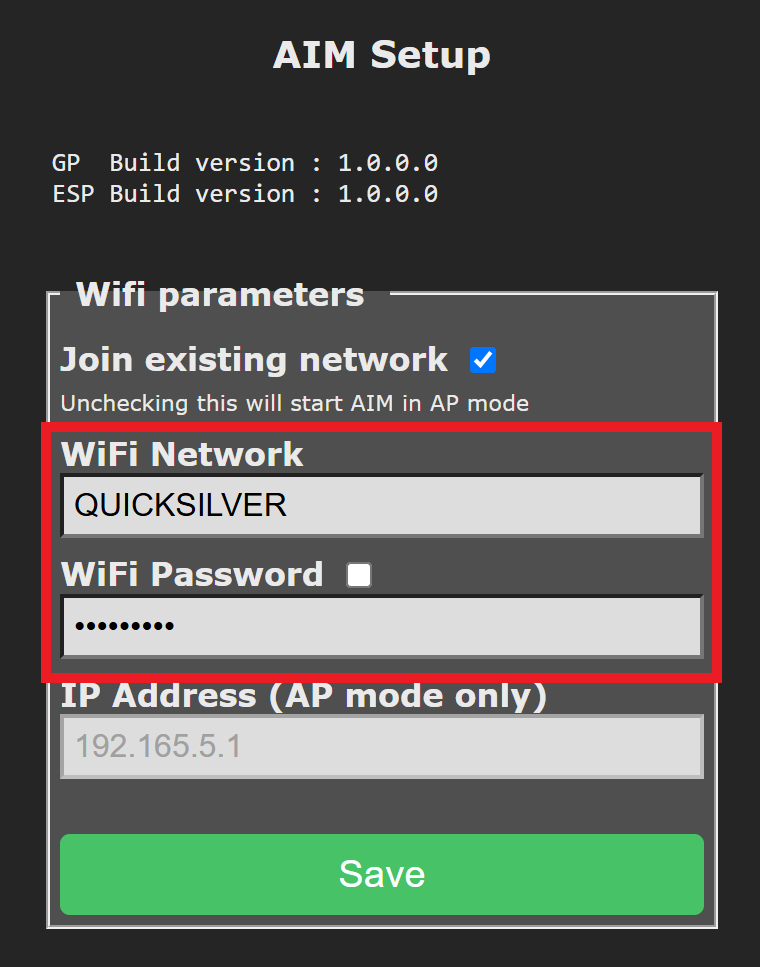
저장을 선택하면 로봇은 AP 모드를 종료하고 스테이션 모드로 전환되어 지정된 네트워크에 연결됩니다.
4. Find the Robot’s Assigned IP Address#
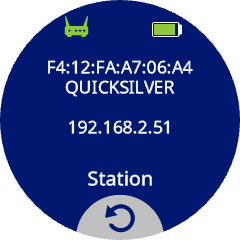
네트워크에 연결되면 스테이션 아이콘을 눌러 라우터에서 로봇에 할당된 다양한 IP 주소를 확인하세요.
5. Clone the WebSocket Repository#
VEX AIM 코딩 로봇과 통신하는 데 사용되는 WebSocket 클라이언트 라이브러리는 GitHub에서 사용할 수 있습니다.
시작하려면 저장소를 복제하고 원하는 Python 편집기 또는 IDE(예: VS Code, PyCharm 또는 Vim과 같은 터미널 기반 편집기)에서 엽니다.
6. Save the Assigned IP Address#
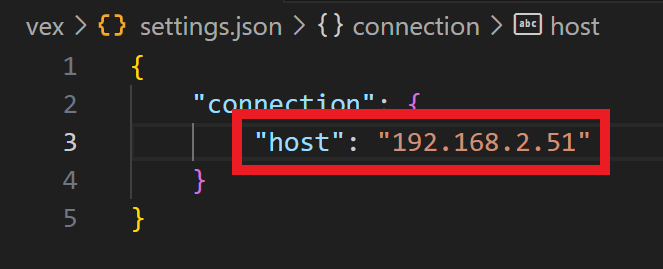
Open the settings.json file located in the vex folder. Update the host field with the assigned IP Address in Station Mode.
아직 Python 가상 환경 설정을 진행하지 않았다면 이제 진행할 수 있습니다.