
Konfigurace VEX AIM pro režim Wi-Fi stanice#
Místo vysílání vlastní sítě se robot může také připojit k existující síti Wi-Fi (režim stanice). Tato stránka vás provede zadáním přihlašovacích údajů k síti Wi-Fi, nalezením přiřazené IP adresy robota a aktualizací vašeho pracovního prostoru tak, aby odpovídal vašim potřebám.
1. Access the AIM Setup Dashboard#
Ve webovém prohlížeči zadejte IP adresu robota z nabídky Informace o přístupovém bodu.

2. Enable Station Mode#
Zaškrtněte políčko Připojit se k existující síti.
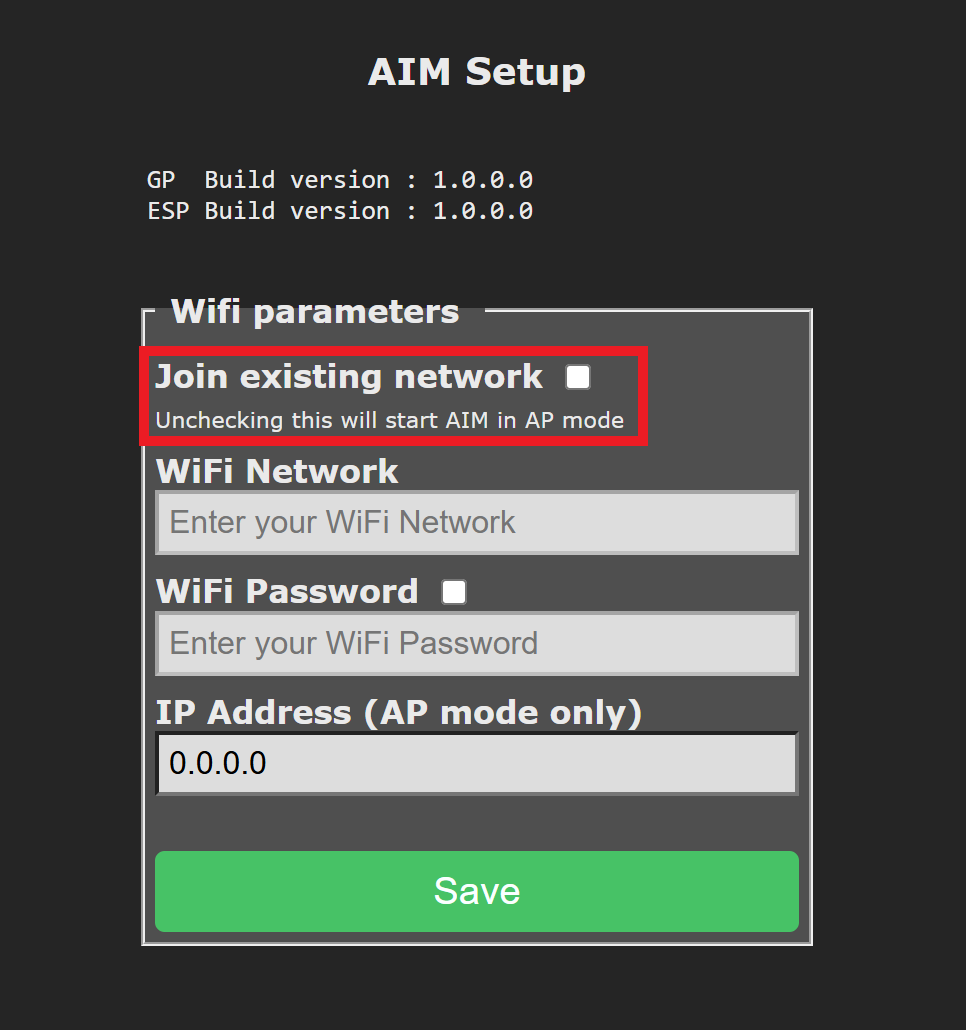
3. Enter the Network Information#
Zadejte SSID a heslo cílové sítě Wi-Fi. Každé pole podporuje maximálně 20 znaků.
Poznámka: Statické IP adresy nejsou podporovány. Robot používá k získání síťových nastavení protokol DHCP. Protože SSID a heslo jsou uloženy přímo v robotovi, společnost VEX doporučuje v prostředích, kde bude zařízení sdíleno, nastavit pro AIM vyhrazenou síť Wi-Fi – tím se vyhnete problémům s připojením způsobeným přepsáním nebo konfliktem přihlašovacích údajů.
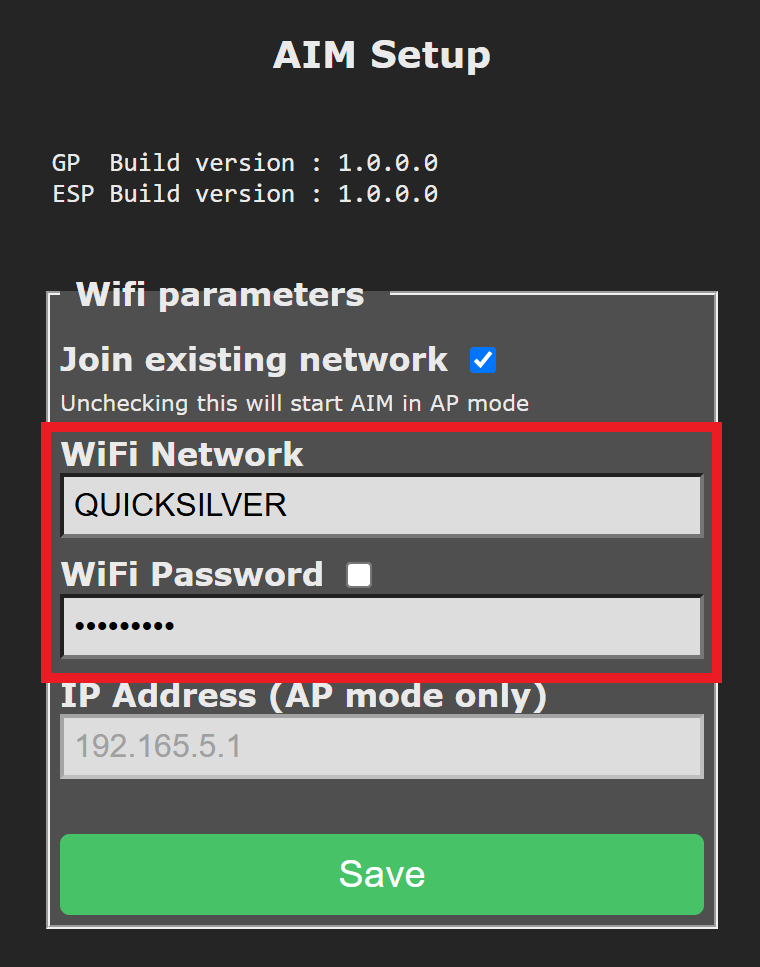
Po výběru možnosti Uložit robot ukončí režim přístupového bodu a přepne se do režimu stanice, čímž se připojí k určené síti.
4. Find the Robot’s Assigned IP Address#
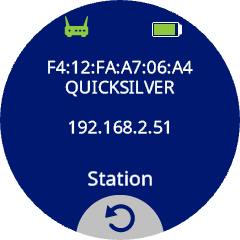
Po připojení k síti stiskněte ikonu Stace pro zobrazení různých IP adres přiřazených robotovi routerem.
5. Clone the WebSocket Repository#
Klientská knihovna WebSocket používaná pro komunikaci s kódovacím robotem VEX AIM je k dispozici na GitHubu.
Chcete-li začít, naklonujte repozitář a otevřete ho ve vámi preferovaném editoru Pythonu nebo IDE (např. VS Code, PyCharm nebo terminálovém editoru, jako je Vim).
6. Save the Assigned IP Address#
Otevřete soubor settings.json umístěný ve složce vex Aktualizujte pole host přiřazenou IP adresou v režimu Station Mode.
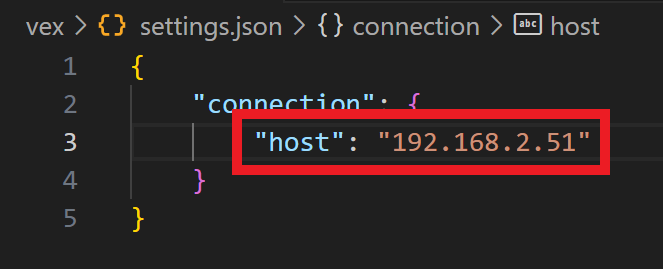
Nyní můžete pokračovat s nastavením virtuálního prostředí Pythonu, pokud jste tak ještě neučinili.