
VEX AIM konfigurēšana Wi-Fi stacijas režīmam#
Tā vietā, lai apraidītu savu tīklu, robots var arī pievienoties esošam Wi-Fi tīklam (stacijas režīms). Šajā lapā ir sniegti norādījumi par Wi-Fi akreditācijas datu ievadīšanu, robotam piešķirtās IP adreses atrašanu un darba vietas atjaunināšanu atbilstoši adresei.
1. Access the AIM Setup Dashboard#
Tīmekļa pārlūkprogrammā ievadiet robota IP adresi no piekļuves punkta informācijas izvēlnes.

2. Enable Station Mode#
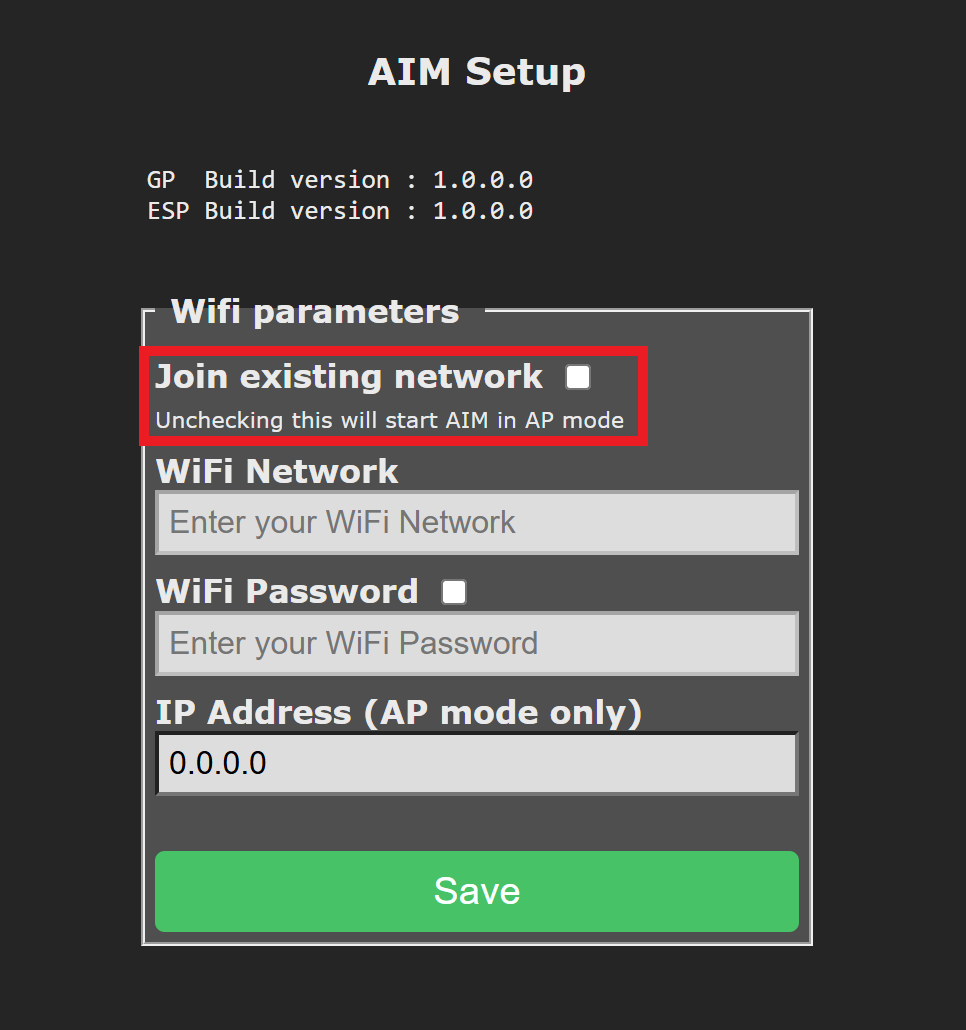
Atzīmējiet izvēles rūtiņu Pievienoties esošajam tīklam.
3. Enter the Network Information#
Ievadiet mērķa Wi-Fi tīkla SSID un paroli. Katrā laukā var ievadīt ne vairāk kā 20 rakstzīmes.
Piezīme: Statiskās IP adreses netiek atbalstītas. Robots izmanto DHCP, lai iegūtu tīkla iestatījumus. Tā kā SSID un parole tiek glabāti tieši robotā, VEX iesaka iestatīt īpašu Wi-Fi tīklu AIM vidēs, kur ierīce tiks koplietota — tas palīdz izvairīties no savienojuma problēmām, ko izraisa pārrakstīti vai konfliktējoši akreditācijas dati.
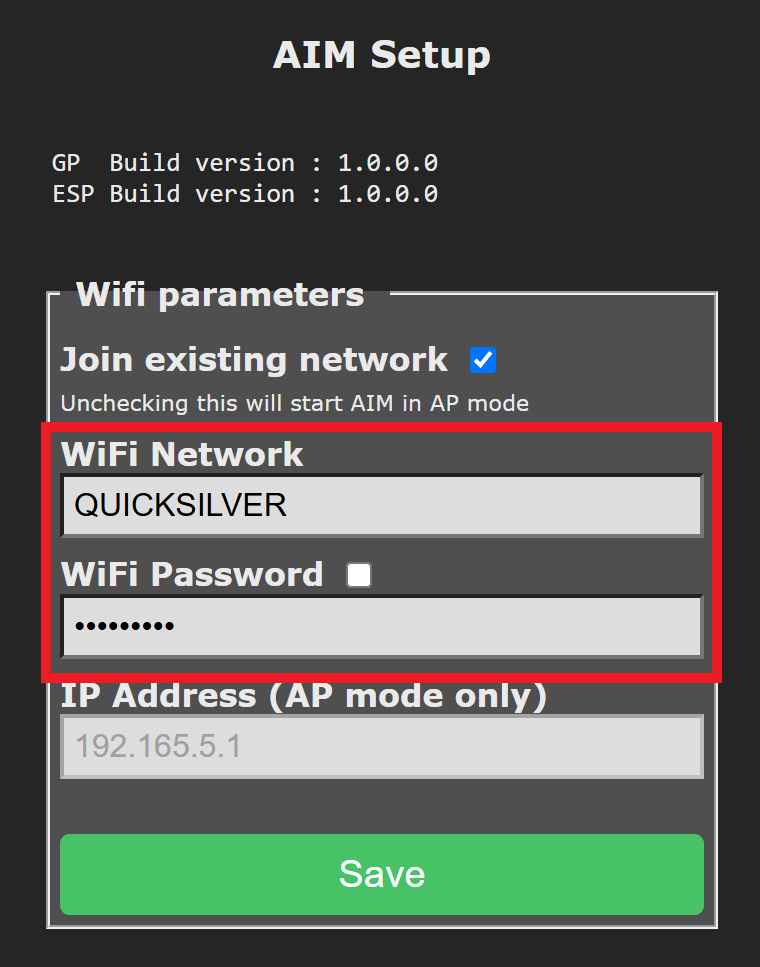
Pēc Saglabāt atlasīšanas robots izies no piekļuves punkta režīma un pārslēgsies uz stacijas režīmu, pievienojoties norādītajam tīklam.
4. Find the Robot’s Assigned IP Address#
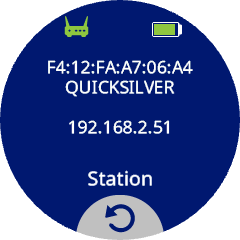
Kad ir izveidots savienojums ar tīklu, nospiediet ikonu Stacija, lai skatītu atšķirīgo IP adresi, ko robotam piešķīris maršrutētājs.
5. Clone the WebSocket Repository#
WebSocket klienta bibliotēka, ko izmanto saziņai ar VEX AIM kodēšanas robotu, ir pieejama vietnē GitHub.
Lai sāktu darbu, klonējiet repozitoriju un atveriet to vēlamajā Python redaktorā vai IDE (piemēram, VS Code, PyCharm vai termināla redaktorā, piemēram, Vim).
6. Save the Assigned IP Address#
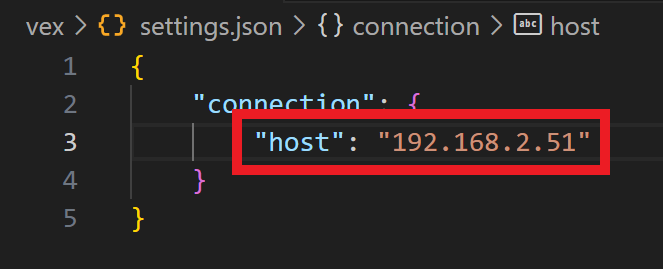
Atveriet failu settings.json , kas atrodas mapē vex . Atjauniniet lauku host ar piešķirto IP adresi stacijas režīmā.
Tagad varat turpināt savas Python virtuālās vides iestatīšanu, ja vēl neesat to izdarījis.