
VEX AIM konfigūravimas „Wi-Fi“ stoties režimui#
Užuot transliavęs savo tinklą, robotas taip pat gali prisijungti prie esamo „Wi-Fi“ tinklo (stoties režimas). Šiame puslapyje pateikiami nurodymai, kaip įvesti „Wi-Fi“ prisijungimo duomenis, rasti robotui priskirtą IP adresą ir atnaujinti savo darbo vietą.
1. Access the AIM Setup Dashboard#
Žiniatinklio naršyklėje įveskite roboto IP adresą iš prieigos taško informacijos meniu.

2. Enable Station Mode#
Pažymėkite langelį Prisijungti prie esamo tinklo.
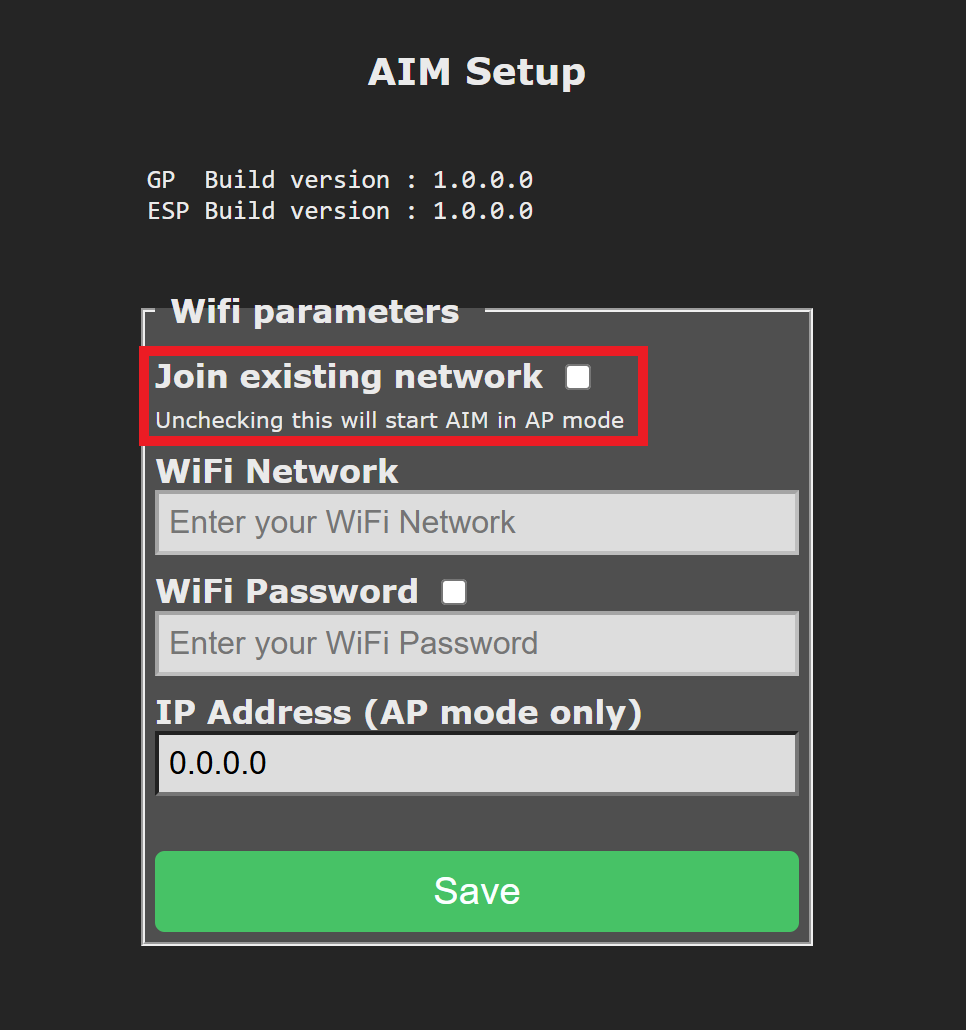
3. Enter the Network Information#
Įveskite tikslinio „Wi-Fi“ tinklo SSID ir slaptažodį. Kiekviename lauke gali būti ne daugiau kaip 20 simbolių.
Pastaba: Statiniai IP adresai nepalaikomi. Robotas naudoja DHCP, kad gautų tinklo nustatymus. Kadangi SSID ir slaptažodis saugomi tiesiai robote, „VEX“ rekomenduoja nustatyti specialų „Wi-Fi“ tinklą AIM aplinkose, kuriose įrenginys bus bendrinamas – tai padeda išvengti ryšio problemų, kylančių dėl perrašytų ar nesuderinamų prisijungimo duomenų.
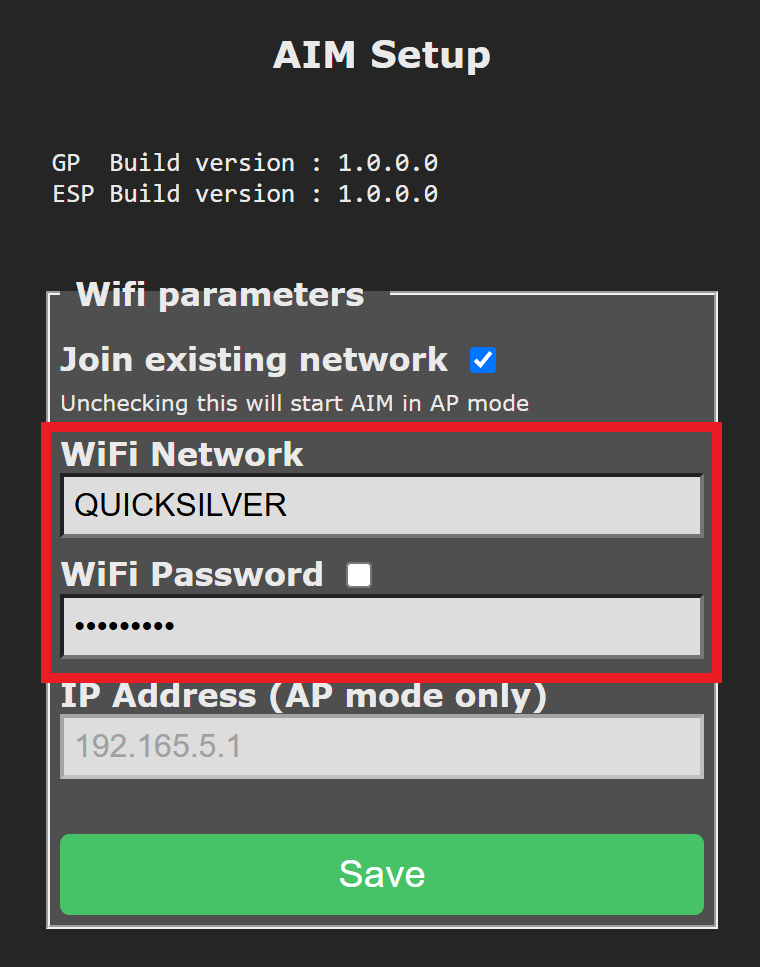
Pasirinkus Išsaugoti, robotas išeis iš AP režimo ir persijungs į stoties režimą, prisijungdamas prie nurodyto tinklo.
4. Find the Robot’s Assigned IP Address#
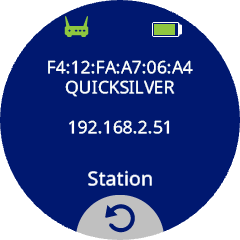
Prisijungę prie tinklo, paspauskite Stoties piktogramą, kad peržiūrėtumėte kitą IP adresą, kurį maršrutizatorius priskyrė robotui.
5. Clone the WebSocket Repository#
„WebSocket“ kliento biblioteka, naudojama bendrauti su „VEX AIM“ kodavimo robotu, yra pasiekiama GitHub.
Norėdami pradėti, klonuokite saugyklą ir atidarykite ją pasirinktame „Python“ redaktoriuje arba IDE (pvz., „VS Code“, „PyCharm“ arba terminalo redaktoriuje, pvz., „Vim“).
6. Save the Assigned IP Address#
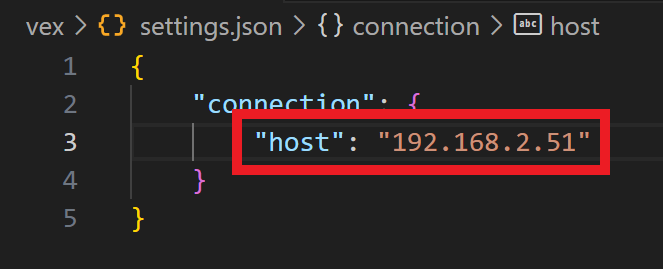
Atidarykite failą settings.json , esantį vex . Atnaujinkite lauką host priskirtu IP adresu stoties režimu.
Dabar galite tęsti savo „Python“ virtualios aplinkos nustatymą, jei to dar nepadarėte.