
VEX AIM configureren voor Wi-Fi-stationmodus#
In plaats van een eigen netwerk uit te zenden, kan de robot ook verbinding maken met een bestaand wifi-netwerk (stationmodus). Op deze pagina wordt uitgelegd hoe u wifi-gegevens invoert, het toegewezen IP-adres van de robot vindt en uw werkruimte dienovereenkomstig bijwerkt.
1. Access the AIM Setup Dashboard#
Voer in een webbrowser het IP-adres van de robot in, dat u vindt in het menu ‘Informatie over toegangspunt’.

2. Enable Station Mode#
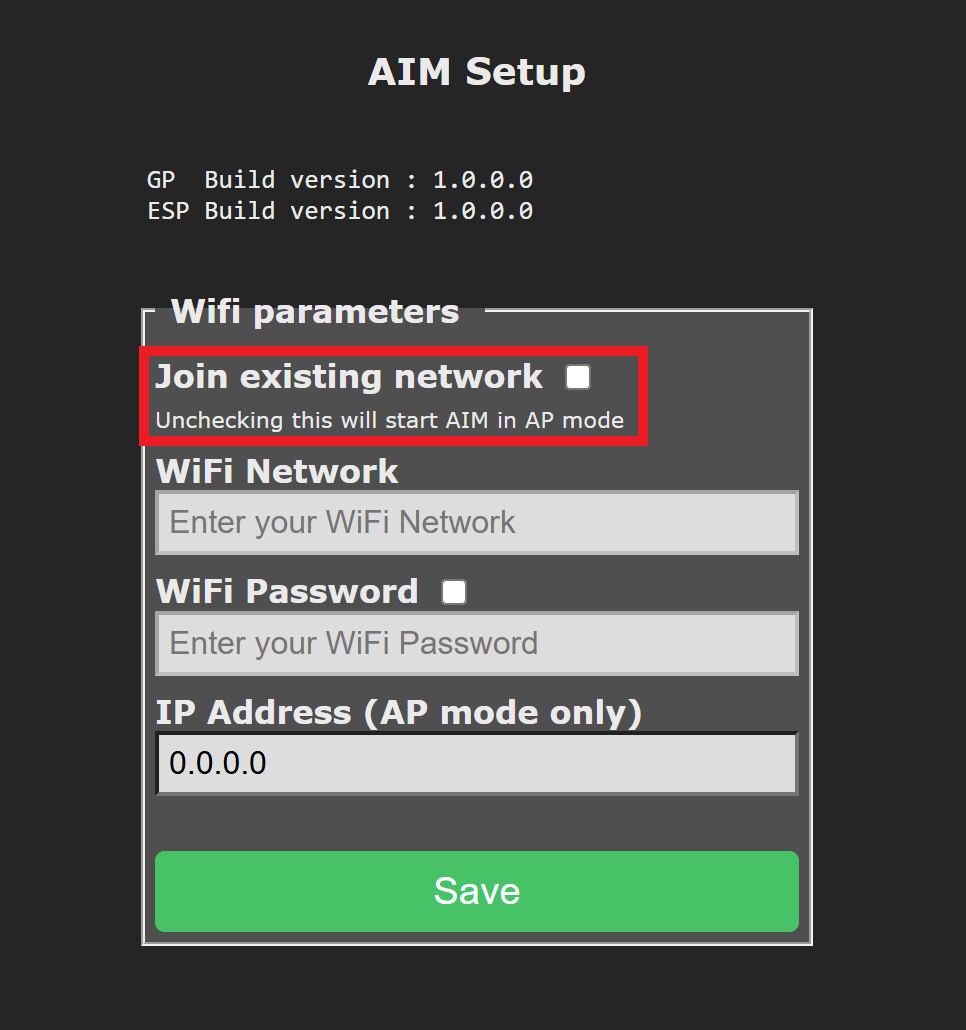
Vink het vakje Deelnemen aan bestaand netwerk aan.
3. Enter the Network Information#
Voer de SSID en het wachtwoord van het gewenste wifi-netwerk in. Elk veld biedt ruimte voor maximaal 20 tekens.
Let op: Statische IP-adressen worden niet ondersteund. De robot gebruikt DHCP om zijn netwerkinstellingen te verkrijgen. Omdat de SSID en het wachtwoord direct op de robot zijn opgeslagen, raadt VEX aan om een apart Wi-Fi-netwerk voor AIM in te stellen in omgevingen waar het apparaat gedeeld wordt. Dit helpt verbindingsproblemen te voorkomen die worden veroorzaakt door overschreven of conflicterende inloggegevens.
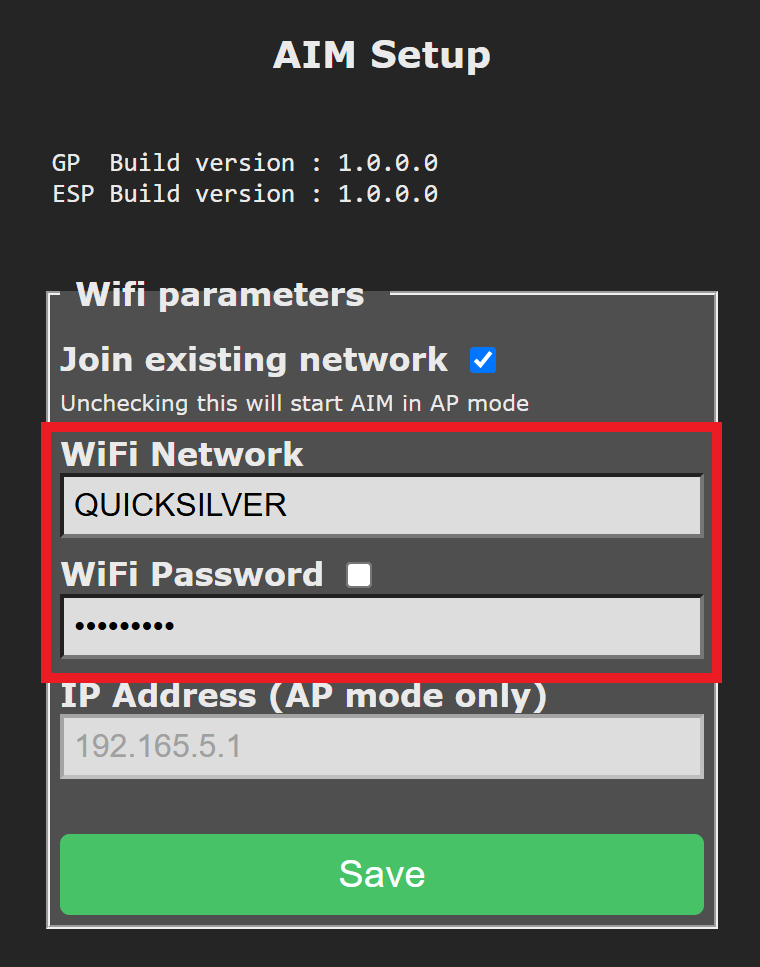
Na het selecteren van Opslaan verlaat de robot de AP-modus en schakelt over naar de stationmodus, waarmee hij verbinding maakt met het opgegeven netwerk.
4. Find the Robot’s Assigned IP Address#
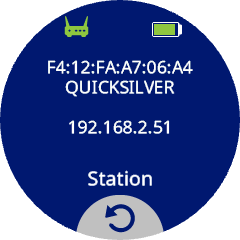
Zodra de robot met het netwerk is verbonden, drukt u op het pictogram Station om het verschillende IP-adres te bekijken dat de router aan de robot heeft toegewezen.
5. Clone the WebSocket Repository#
De WebSocket-clientbibliotheek die gebruikt wordt om met de VEX AIM Coding Robot te communiceren, is beschikbaar op GitHub.
Om te beginnen, kloon de repository en open deze in je favoriete Python-editor of IDE (bijvoorbeeld VS Code, PyCharm of een terminal-editor zoals Vim).
6. Save the Assigned IP Address#
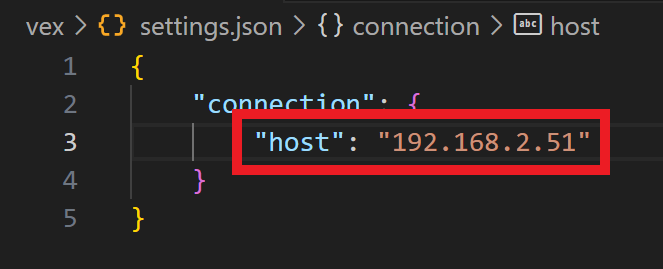
Open het settings.json in vex . Werk het veld host met het toegewezen IP-adres in stationmodus.
U kunt nu verdergaan met het instellen van uw virtuele Python-omgeving als u dat nog niet hebt gedaan.