
Konfigurera VEX AIM för Wi-Fi-stationsläge#
Istället för att sända ut sitt eget nätverk kan roboten också ansluta till ett befintligt Wi-Fi-nätverk (stationsläge). Den här sidan vägleder dig genom att ange Wi-Fi-inloggningsuppgifter, hitta robotens tilldelade IP-adress och uppdatera din arbetsyta så att den matchar.
1. Access the AIM Setup Dashboard#
Ange robotens IP-adress från menyn Information om åtkomstpunkt i en webbläsare.

2. Enable Station Mode#
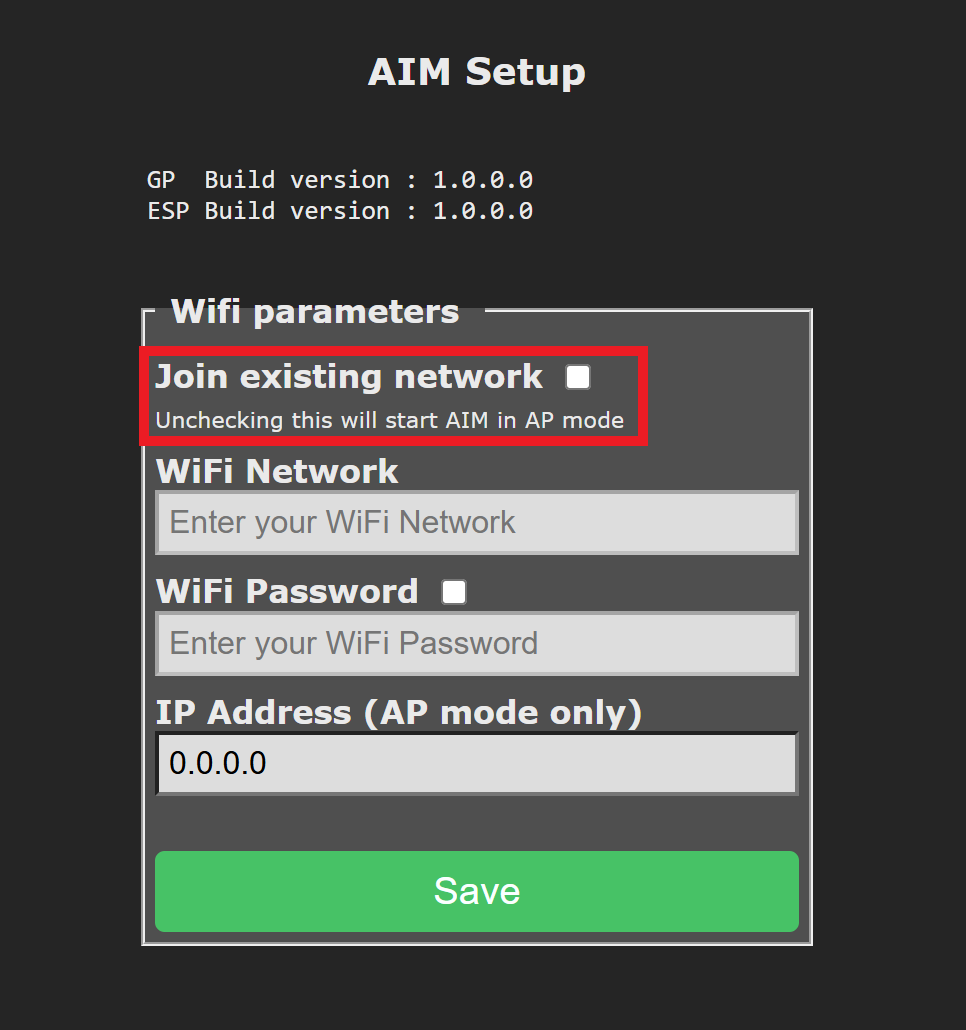
Markera rutan Anslut till befintligt nätverk.
3. Enter the Network Information#
Ange SSID och lösenord för Wi-Fi-nätverket. Varje fält stöder maximalt 20 tecken.
Obs! Statiska IP-adresser stöds inte. Roboten använder DHCP för att hämta sina nätverksinställningar. Eftersom SSID och lösenord lagras direkt på roboten rekommenderar VEX att man konfigurerar ett dedikerat Wi-Fi-nätverk för AIM i miljöer där enheten kommer att delas – detta hjälper till att undvika anslutningsproblem orsakade av överskrivna eller motstridiga inloggningsuppgifter.
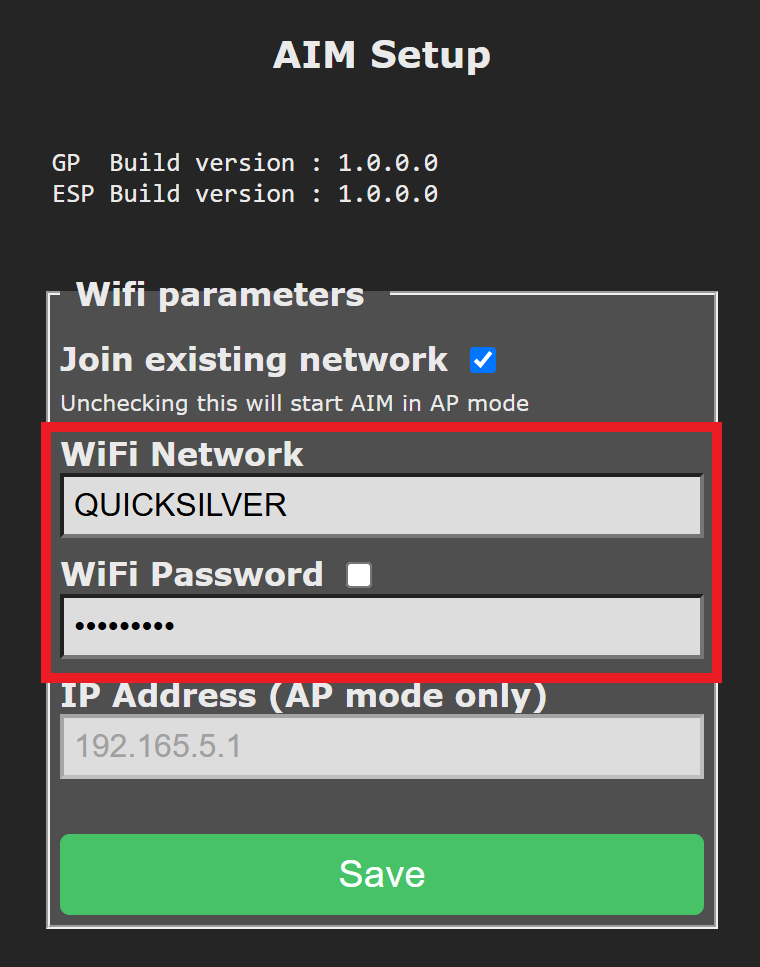
Efter att ha valt Spara avslutar roboten AP-läget och växlar till stationsläge och ansluter till det angivna nätverket.
4. Find the Robot’s Assigned IP Address#
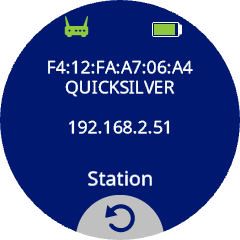
När den är ansluten till nätverket, tryck på ikonen Station för att se de olika IP-adresser som tilldelats roboten av routern.
5. Clone the WebSocket Repository#
WebSocket-klientbiblioteket som används för att kommunicera med VEX AIM-kodningsroboten finns tillgängligt på GitHub.
För att komma igång, klona arkivet och öppna det i din föredragna Python-editor eller IDE (t.ex. VS Code, PyCharm eller en terminalbaserad editor som Vim).
6. Save the Assigned IP Address#
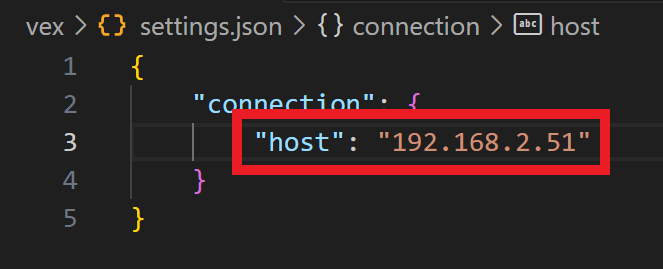
Öppna filen settings.json som finns i mappen vex . Uppdatera fältet host med den tilldelade IP-adressen i stationsläge.
Du kan nu fortsätta med att konfigurera din virtuella Python-miljö om du inte redan har gjort det.