
Configuración de VEX AIM para el modo de estación Wi-Fi#
En lugar de transmitir su propia red, el robot también puede unirse a una red Wi-Fi existente (modo estación). Esta página explica cómo ingresar las credenciales de Wi-Fi, encontrar la dirección IP asignada al robot y actualizar su espacio de trabajo para que coincida.
1. Access the AIM Setup Dashboard#
En un navegador web, ingrese la dirección IP del robot desde el menú Información del punto de acceso.

2. Enable Station Mode#
Marque la casilla Unirse a la red existente.
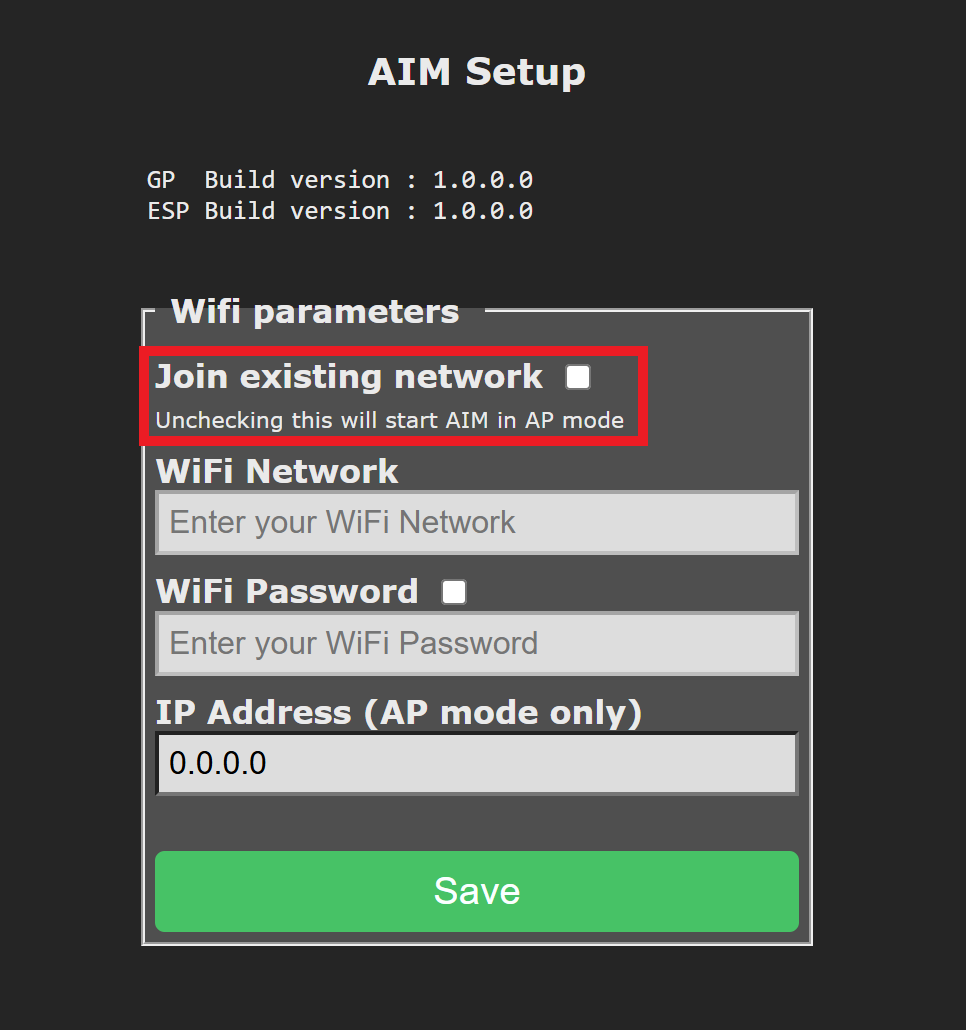
3. Enter the Network Information#
Introduzca el SSID y la contraseña de la red Wi-Fi de destino. Cada campo admite un máximo de 20 caracteres.
Nota: No se admiten direcciones IP estáticas. El robot utiliza DHCP para obtener su configuración de red. Debido a que el SSID y la contraseña se almacenan directamente en el robot, VEX recomienda configurar una red Wi-Fi dedicada para AIM en entornos donde se compartirá el dispositivo, lo que ayuda a evitar problemas de conexión causados por credenciales sobrescritas o en conflicto.
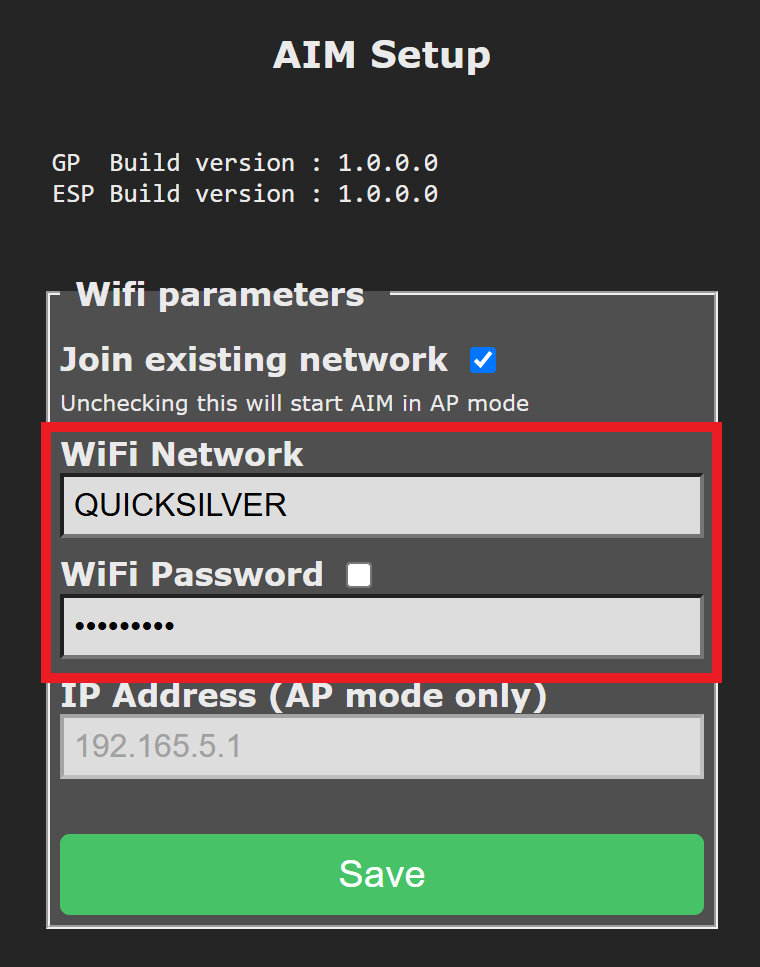
Después de seleccionar Guardar, el robot saldrá del modo AP y cambiará al modo Estación, uniéndose a la red especificada.
4. Find the Robot’s Assigned IP Address#
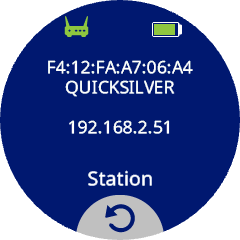
Una vez conectado a la red, pulse el icono * * Estación * * para ver las diferentes direcciones IP asignadas al robot por el router.
5. Clone the WebSocket Repository#
La biblioteca de clientes de WebSocket utilizada para comunicarse con el robot de codificación VEX AIM está disponible en GitHub.
Para comenzar, clone el repositorio y ábralo en su editor de Python o IDE preferido (por ejemplo, VS Code, PyCharm o un editor basado en terminal como Vim).
6. Save the Assigned IP Address#
Abra el archivo settings.json ubicado en la carpeta vex Actualice el campo host con la dirección IP asignada en modo estación.
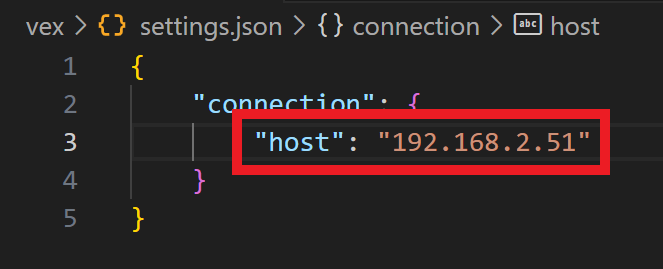
Ahora puede continuar con configurar su entorno virtual de Python si aún no lo ha hecho.