
वाई-फाई स्टेशन मोड के लिए VEX AIM को कॉन्फ़िगर करना#
अपना खुद का नेटवर्क प्रसारित करने के बजाय, रोबोट किसी मौजूदा वाई-फाई नेटवर्क से भी जुड़ सकता है (स्टेशन मोड)। यह पेज वाई-फाई क्रेडेंशियल दर्ज करने, रोबोट का निर्धारित आईपी पता खोजने और अपने कार्यक्षेत्र को उससे मेल खाने के लिए अपडेट करने की प्रक्रिया बताता है।
1. Access the AIM Setup Dashboard#
वेब ब्राउज़र में, एक्सेस प्वाइंट इन्फॉर्मेशन मेनू से रोबोट का आईपी एड्रेस दर्ज करें।

2. Enable Station Mode#
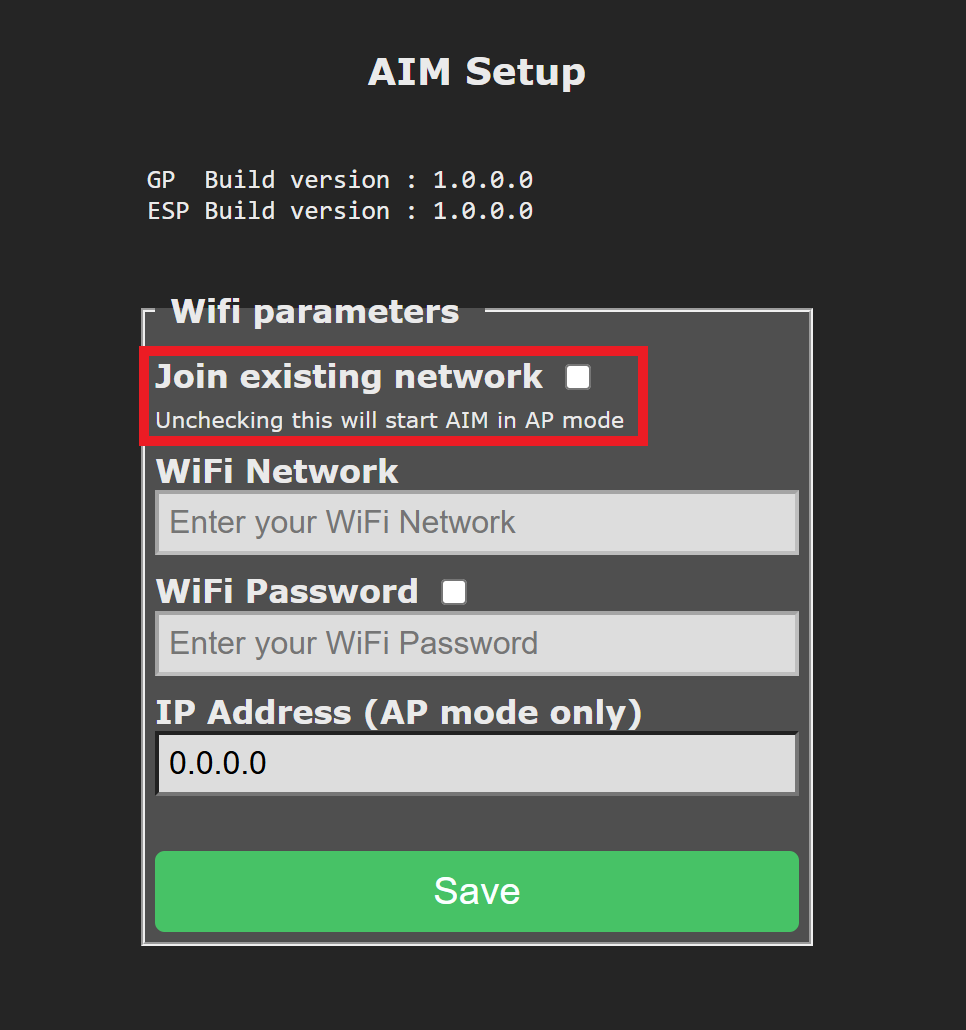
मौजूदा नेटवर्क से जुड़ें बॉक्स पर टिक करें।
3. Enter the Network Information#
लक्ष्य वाई-फाई नेटवर्क का SSID और पासवर्ड दर्ज करें। प्रत्येक फ़ील्ड में अधिकतम 20 अक्षर हो सकते हैं।
ध्यान दें: स्टैटिक IP एड्रेस समर्थित नहीं हैं। रोबोट नेटवर्क सेटिंग्स प्राप्त करने के लिए DHCP का उपयोग करता है। चूंकि SSID और पासवर्ड सीधे रोबोट पर संग्रहीत होते हैं, इसलिए VEX उन वातावरणों में AIM के लिए एक समर्पित वाई-फाई नेटवर्क स्थापित करने की सलाह देता है जहां डिवाइस साझा किया जाएगा—इससे ओवरराइट या परस्पर विरोधी क्रेडेंशियल्स के कारण होने वाली कनेक्शन समस्याओं से बचने में मदद मिलती है।
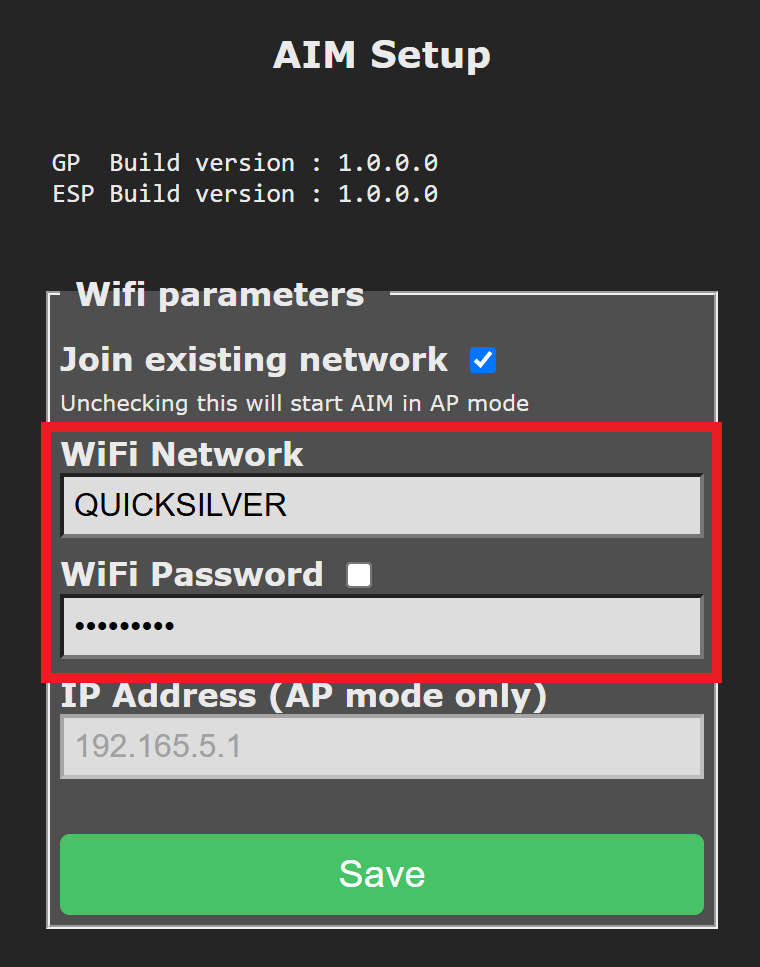
सेव चुनने के बाद, रोबोट एपी मोड से बाहर निकलकर स्टेशन मोड में चला जाएगा और निर्दिष्ट नेटवर्क से जुड़ जाएगा।
4. Find the Robot’s Assigned IP Address#
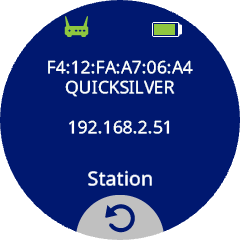
नेटवर्क से कनेक्ट होने के बाद, राउटर द्वारा रोबोट को असाइन किए गए विभिन्न आईपी पते को देखने के लिए स्टेशन आइकन दबाएं।
5. Clone the WebSocket Repository#
VEX AIM कोडिंग रोबोट के साथ संवाद करने के लिए उपयोग की जाने वाली वेबसॉकेट क्लाइंट लाइब्रेरी GitHub पर उपलब्ध है।
शुरुआत करने के लिए, रिपॉजिटरी को क्लोन करें और इसे अपने पसंदीदा पायथन एडिटर या IDE (जैसे, VS Code, PyCharm, या Vim जैसे टर्मिनल-आधारित एडिटर) में खोलें।
6. Save the Assigned IP Address#
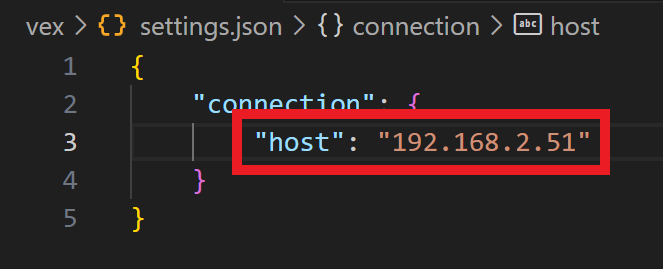
Open the settings.json file located in the vex folder. Update the host field with the assigned IP Address in Station Mode.
अब आप अपना पायथन वर्चुअल वातावरण स्थापित करने के साथ आगे बढ़ सकते हैं यदि आपने पहले से ऐसा नहीं किया है।