
VEX AIMをWi-Fiステーションモード用に設定する#
ロボットは独自のネットワークを発信する代わりに、既存のWi-Fiネットワークに接続することもできます(ステーションモード)。このページでは、Wi-Fi認証情報の入力方法、ロボットに割り当てられたIPアドレスの確認方法、およびワークスペースをそれに合わせて更新する方法について説明します。
1. Access the AIM Setup Dashboard#
ウェブブラウザで、「アクセスポイント情報」メニューからロボットのIPアドレスを入力してください。

2. Enable Station Mode#
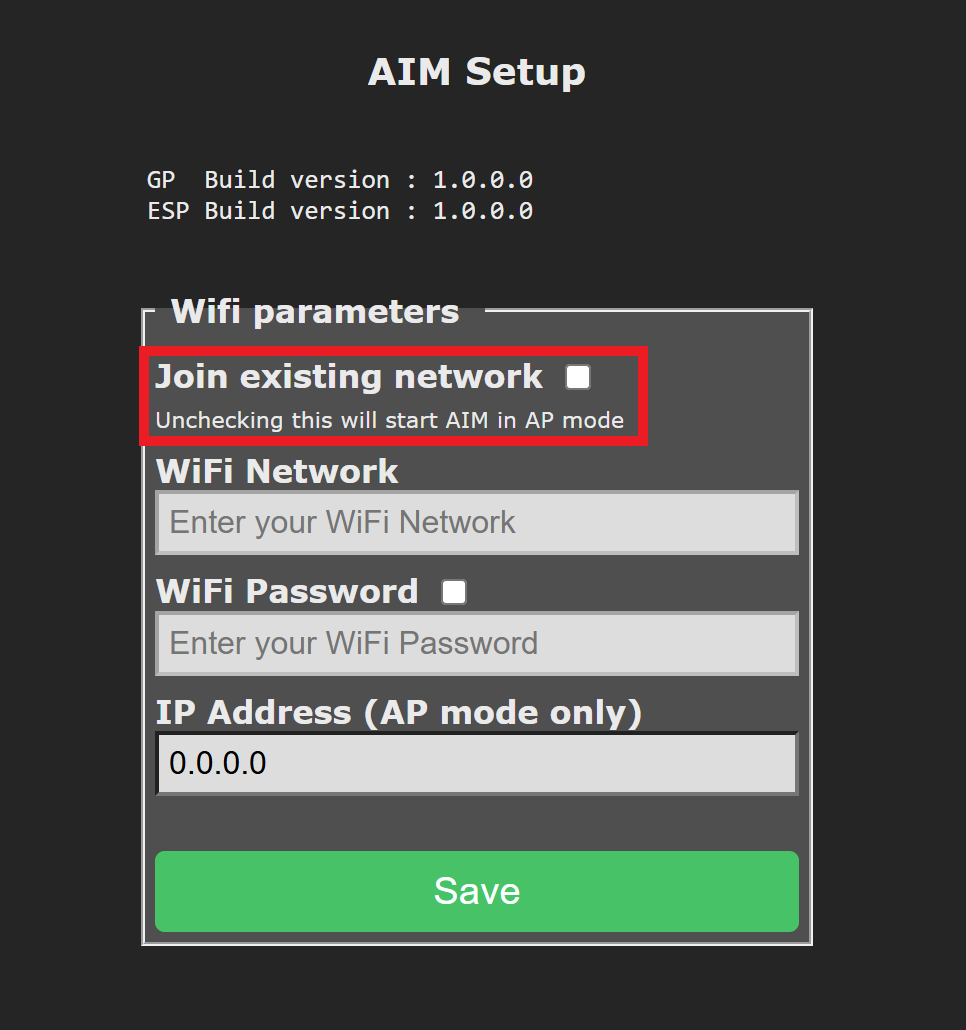
「既存のネットワークに参加する」のチェックボックスをオンにしてください。
3. Enter the Network Information#
対象のWi-FiネットワークのSSIDとパスワードを入力してください。各入力欄は最大20文字までです。
注: 静的IPアドレスはサポートされていません。ロボットはDHCPを使用してネットワーク設定を取得します。SSIDとパスワードはロボット本体に直接保存されるため、VEXは、デバイスを共有する環境ではAIM専用のWi-Fiネットワークを設定することを推奨します。これにより、認証情報の上書きや競合によって発生する接続の問題を回避できます。
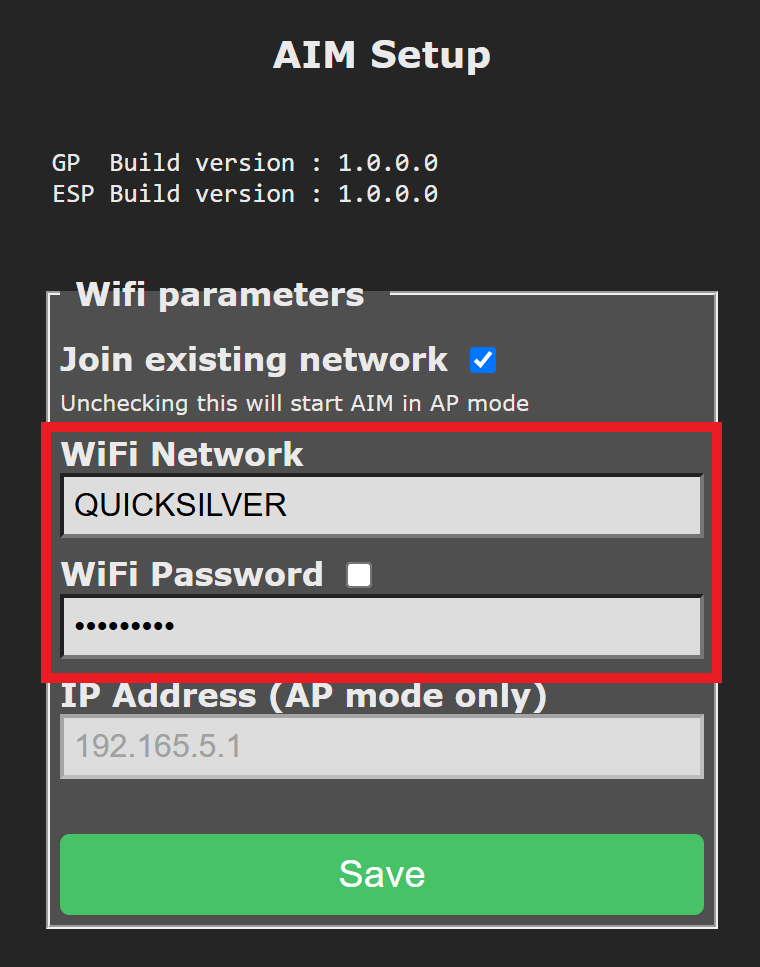
「保存」を選択すると、ロボットはAPモードを終了し、ステーションモードに切り替わり、指定されたネットワークに接続します。
4. Find the Robot’s Assigned IP Address#
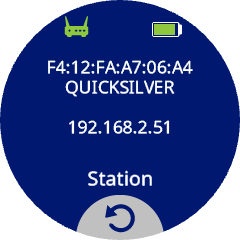
ネットワークに接続したら、ステーションアイコンを押して、ルーターによってロボットに割り当てられたさまざまなIPアドレスを確認してください。
5. Clone the WebSocket Repository#
VEX AIM コーディングロボットとの通信に使用される WebSocket クライアントライブラリは GitHub で入手可能です。
まず、リポジトリをクローンして、お好みのPythonエディタまたはIDE(例:VS Code、PyCharm、またはVimのようなターミナルベースのエディタ)で開いてください。
6. Save the Assigned IP Address#
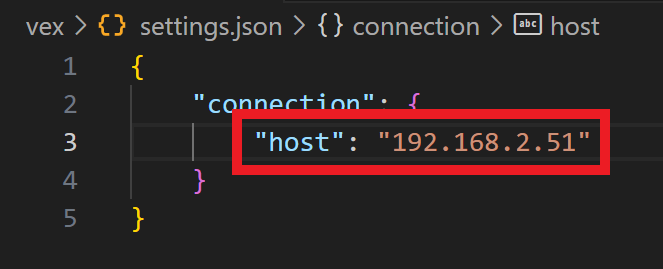
vex フォルダにある settings.json ファイルを開きます。4 host フィールド ステーションモードで割り当てられた IP アドレスに更新します。
まだ行っていない場合は、Python仮想環境の設定に進むことができます。