
Het IP-adres van de VEX AIM wijzigen in de Access Point-modus#
Zodra de robot in de Access Point (AP)-modus staat, kunt u er desgewenst een aangepast IP-adres aan toewijzen. Dit kan het opnieuw verbinden eenvoudiger en betrouwbaarder maken, met name in omgevingen met meerdere robots of gedeelde netwerken. Op deze pagina wordt uitgelegd hoe u het IP-adres van de robot in de AP-modus configureert en uw werkruimte hierop aanpast.
1. Access the AIM Setup Dashboard#
Voer in een webbrowser het IP-adres van de robot in, dat u vindt in het menu ‘Informatie over toegangspunt’.

2. Update the IP Address#
Werk het IP-adres handmatig bij door het veld IP-adres (alleen AP-modus) te bewerken en op Opslaan te klikken om de wijzigingen toe te passen.
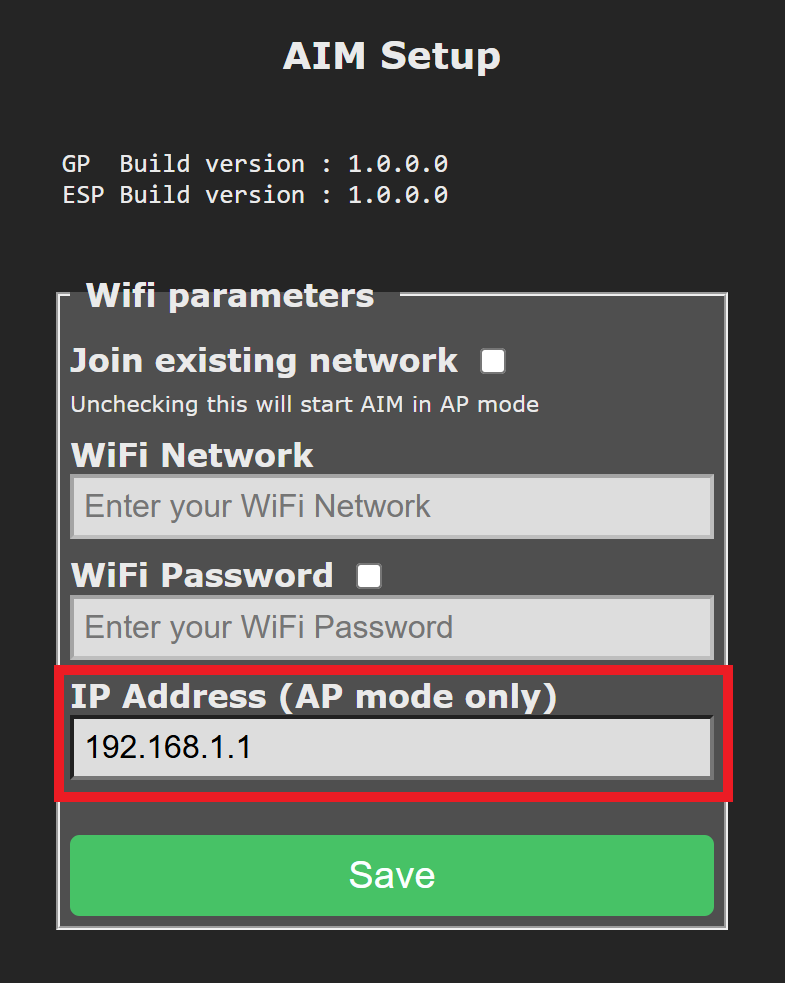
Let op: Laat Deelnemen aan bestaand netwerk uitgeschakeld.
3. Clone the WebSocket Repository#
De WebSocket-clientbibliotheek die gebruikt wordt om met de VEX AIM Coding Robot te communiceren, is beschikbaar op GitHub.
Om te beginnen, kloon de repository en open deze in je favoriete Python-editor of IDE (bijvoorbeeld VS Code, PyCharm of een terminal-editor zoals Vim).
4. Save the Configured IP Address#
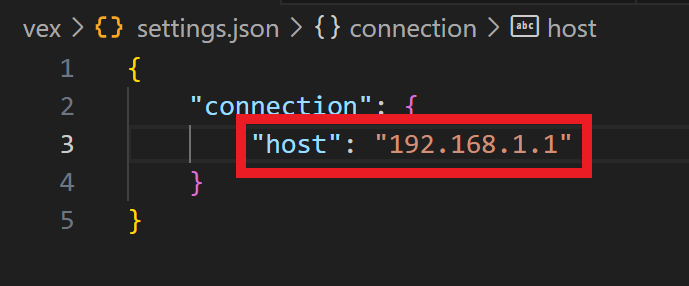
Open the settings.json file located in the vex folder. Update the host field with the IP Address assigned in Station Mode.
U kunt nu verdergaan met het instellen van uw virtuele Python-omgeving als u dat nog niet hebt gedaan.