
Зміна IP-адреси VEX AIM у режимі точки доступу#
Щойно робот перейде в режим точки доступу (AP), ви за бажанням можете призначити йому власну IP-адресу, якщо це необхідно. Це може спростити повторне підключення та зробити його більш стабільним, особливо в середовищах з кількома роботами або спільними мережами. На цій сторінці пояснюється, як налаштувати IP-адресу робота в режимі AP та оновити робочу область відповідно.
1. Access the AIM Setup Dashboard#
У веббраузері введіть IP-адресу робота з меню «Інформація про точку доступу».

2. Update the IP Address#
Оновіть IP-адресу вручну, відредагувавши поле IP-адреса (лише в режимі точки доступу) та вибравши Зберегти, щоб застосувати зміни.
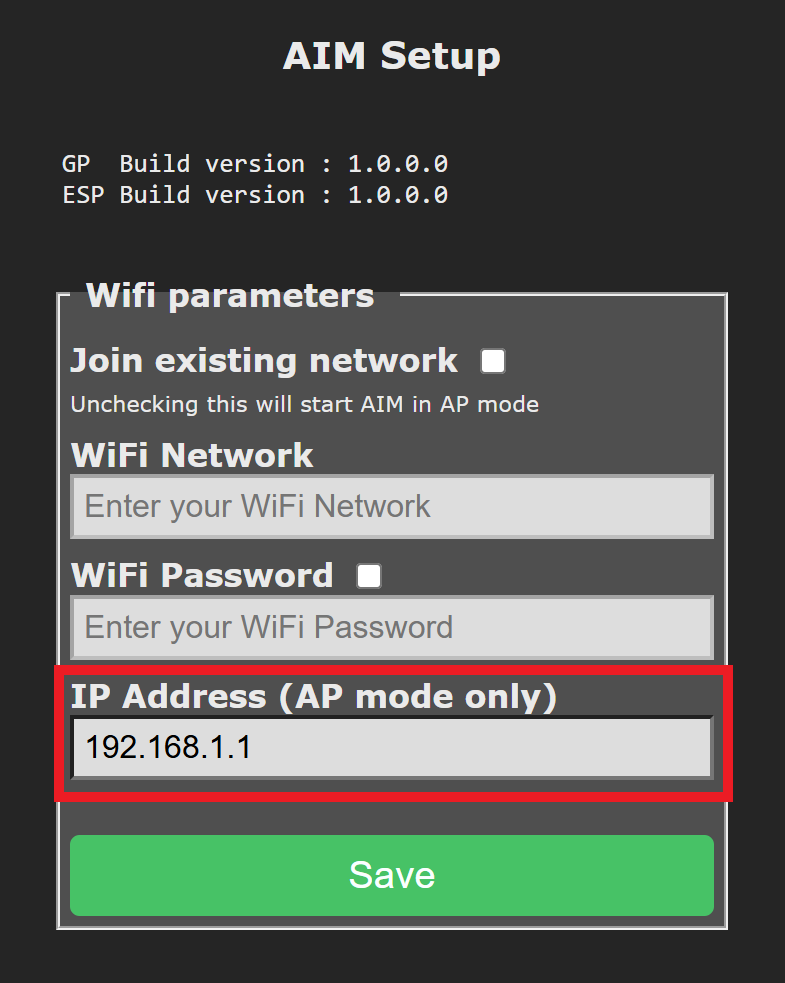
Примітка: Не прапорець Підключитися до існуючої мережі не позначте.
3. Clone the WebSocket Repository#
Клієнтська бібліотека WebSocket, яка використовується для зв’язку з роботом-кодувальником VEX AIM, доступна на GitHub.
Щоб розпочати, клонуйте репозиторій та відкрийте його у вашому бажаному редакторі Python або IDE (наприклад, VS Code, PyCharm або термінальному редакторі, такому як Vim).
4. Save the Configured IP Address#
Відкрийте файл settings.json settings.json розташований у папці vex Оновіть поле host , вказавши IP-адресу, призначену в режимі станції.
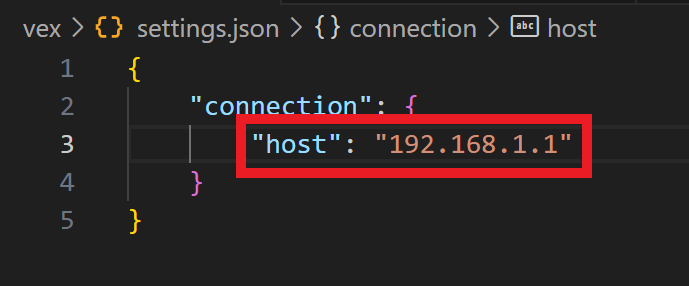
Тепер ви можете продовжити налаштування віртуального середовища Python, якщо ви ще цього не зробили.