Carregando sons personalizados#
Abra o Painel de Controlo#
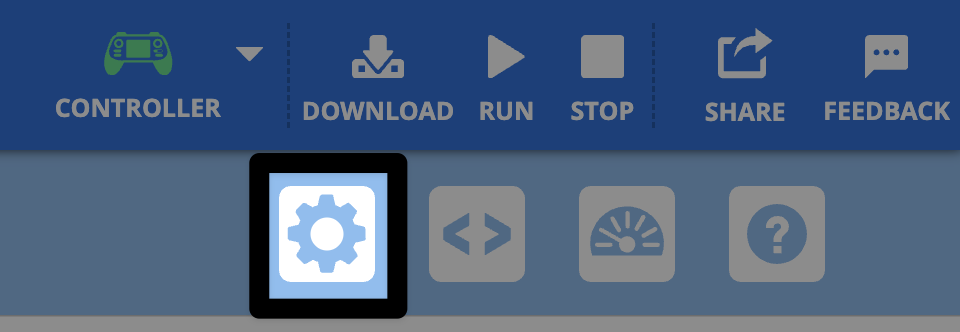
Selecione o ícone de engrenagem para abrir o Painel de Controlo.
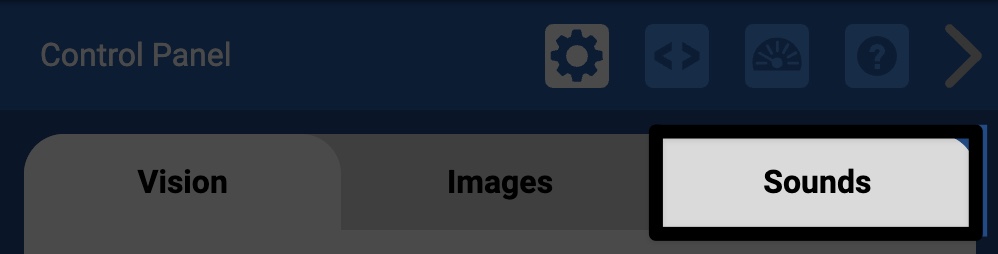
Selecione o separador Sons.#
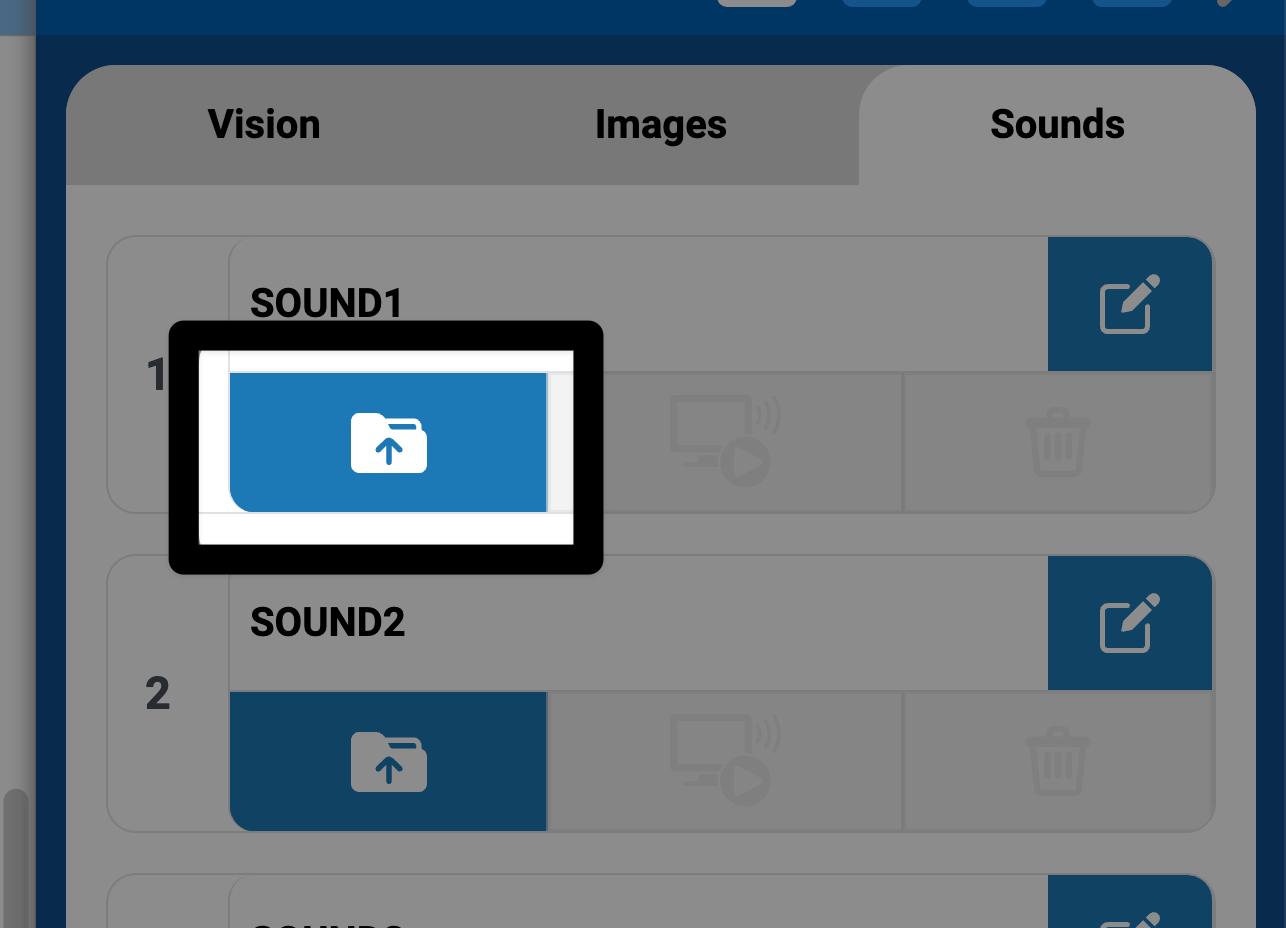
Selecione um ícone de Carregar#
Utilize o Seletor de Som#
O Seletor de Som será apresentado. Selecione qualquer som pré-carregado para utilizar antes de selecionar Enviar para o Drone.
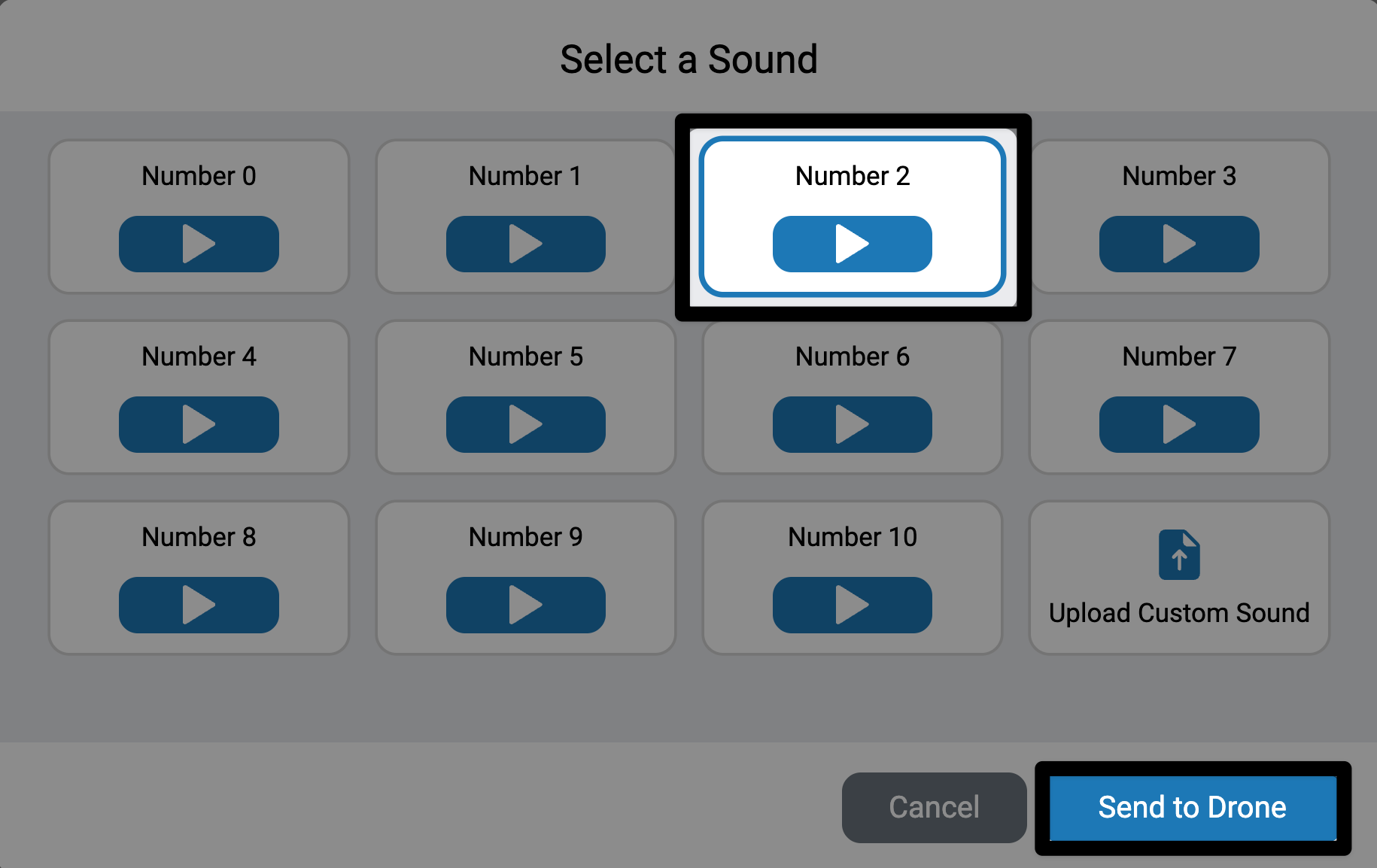
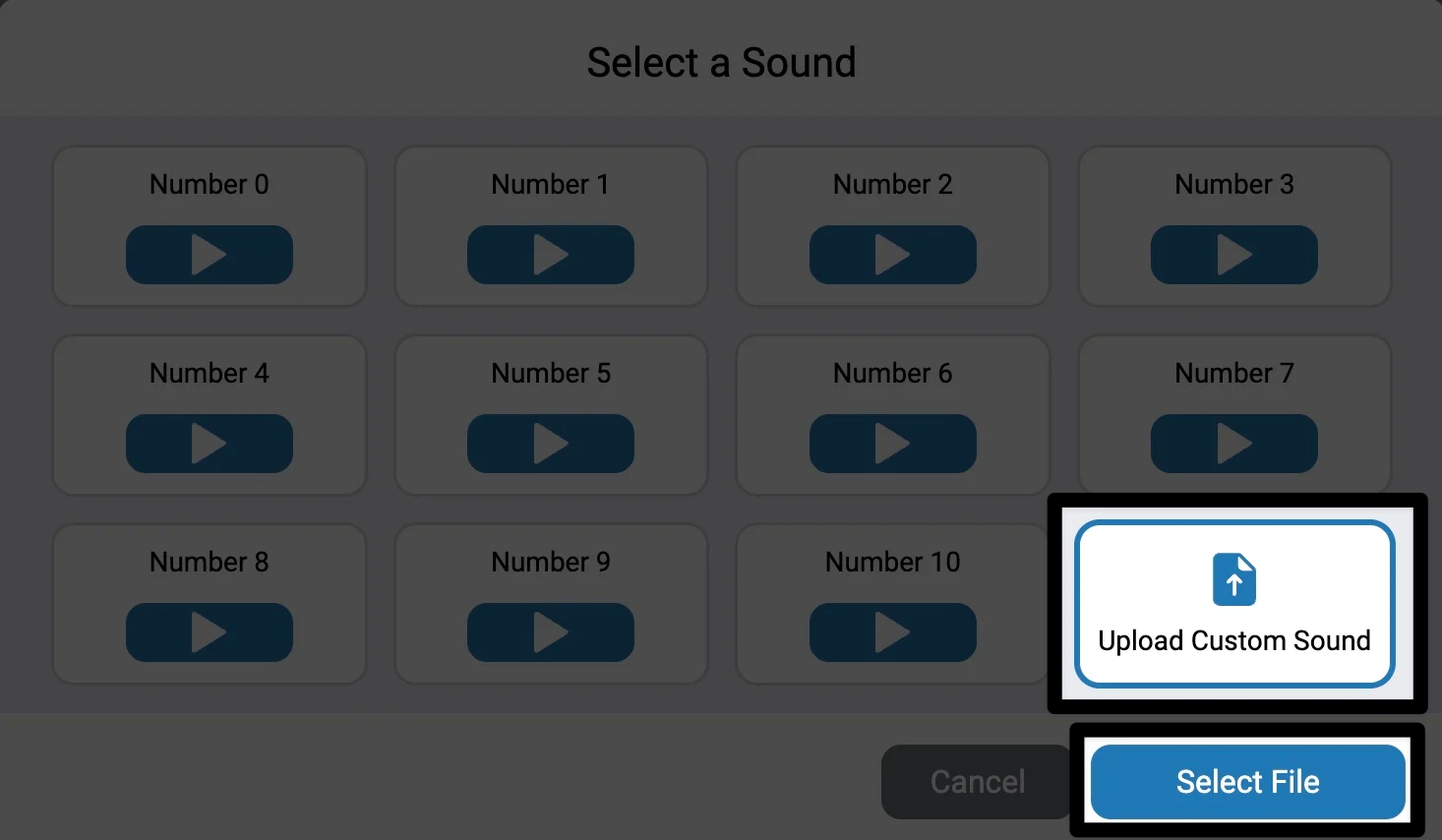
Para carregar um som personalizado, selecione Carregar Som Personalizado antes de selecionar Selecionar Ficheiro para abrir a navegação de ficheiros do seu dispositivo.
Nota: Os ficheiros de áudio devem ser MP3 e ter menos de 1 MB.
O som já está disponível.#
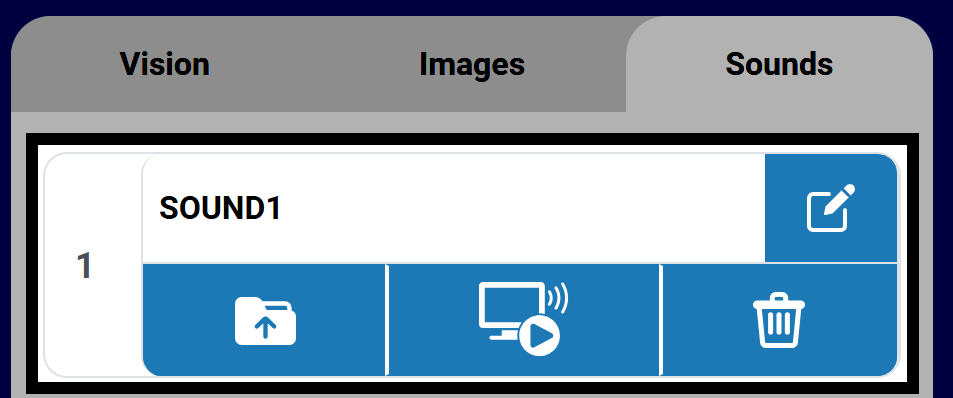
O som será carregado e aparecerá no espaço escolhido. Por predefinição, os sons serão nomeados como SOUND1, com o número a corresponder ao espaço em que o som foi carregado.
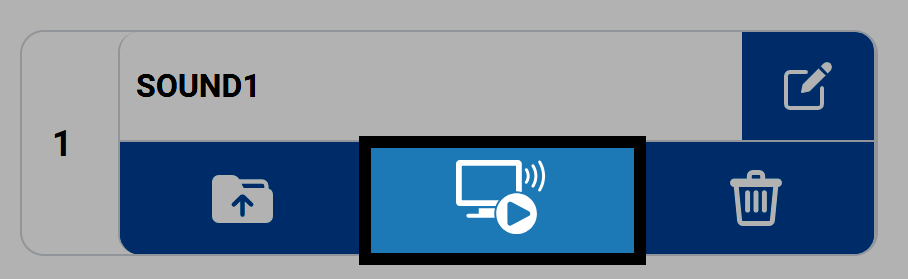
Os botões no campo do som carregado ficam habilitados assim que um som é carregado. Os botões permitem sobrescrever, pré-visualizar, eliminar ou renomear o ficheiro de som carregado.
Pode utilizar o som personalizado num projeto utilizando os seguintes comandos na categoria Som para Blocks ou Python:
[Select your sound from the dropdown.]
reproduzir arquivo de som [SOUND1 v] ▶
# Change SOUND1 to the name of your sound
controller.sound.play_file(SOUND1)
Renomear um ficheiro de som#
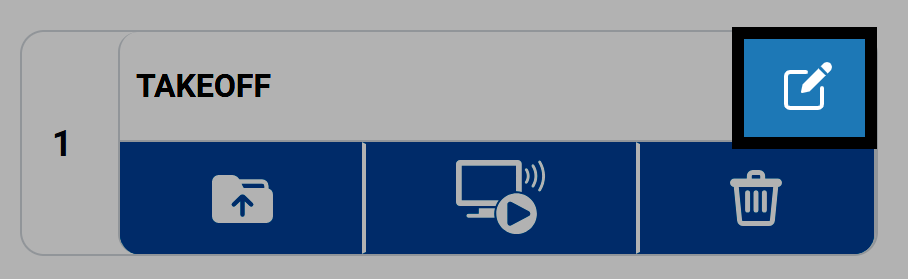
Selecione o ícone lápis para renomear o som. Este será o nome do som quando utilizar o ficheiro áudio nos seus projetos.
Nota: Os nomes não podem começar por um número e não devem ter mais de 14 caracteres.
Pré-visualizar um ficheiro de som#
Selecione o ícone Computador para ouvir o som no seu dispositivo.
Apagar ficheiro de som#
Selecione o ícone da Reciclagem para eliminar um ficheiro de som de um slot.
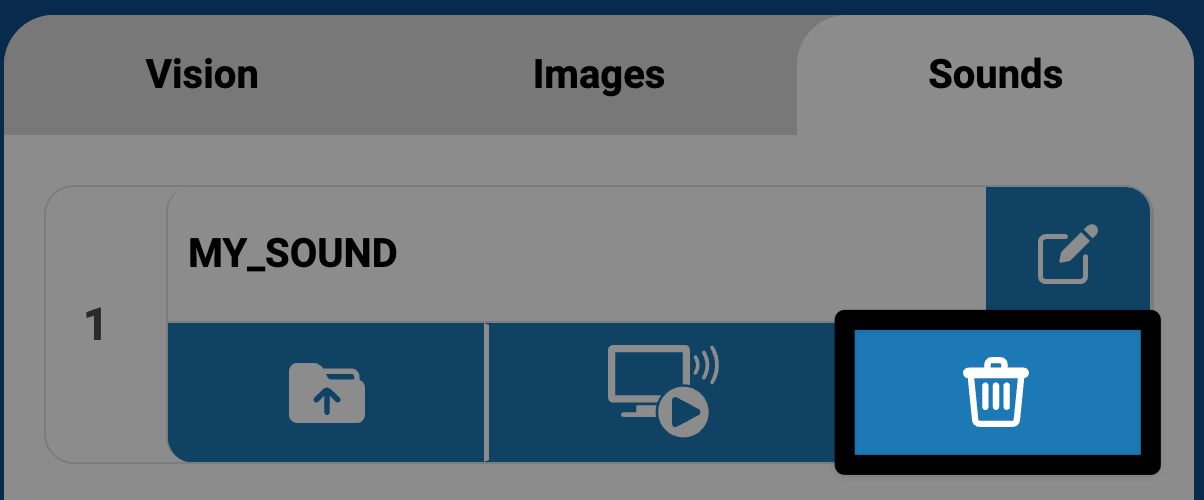
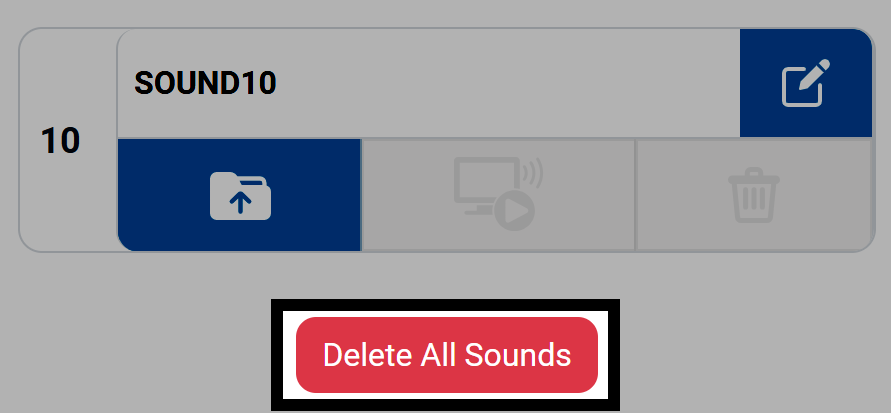
Para eliminar todos os sons de uma só vez, selecione o botão Apagar todos os sons na parte inferior do separador Sons.