
Captação de imagens e vídeos#
Tirar fotografias e vídeos#
Pode captar imagens e vídeos com o seu drone VEX AIR e o comando VEX AIR de três formas diferentes:
Botões no ecrã#
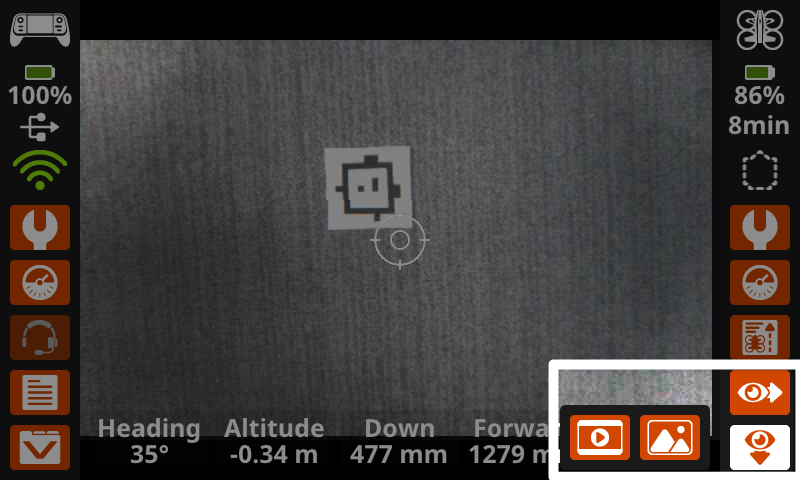
Selecione um dos ícones de olho no canto inferior direito do ecrã do comando para escolher qual o sensor de visão a utilizar.
Encaminhar |
Para baixo |
|---|---|
|
|
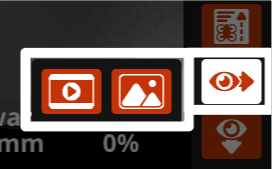
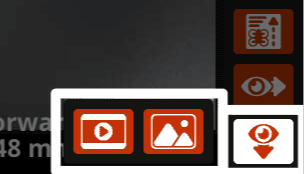
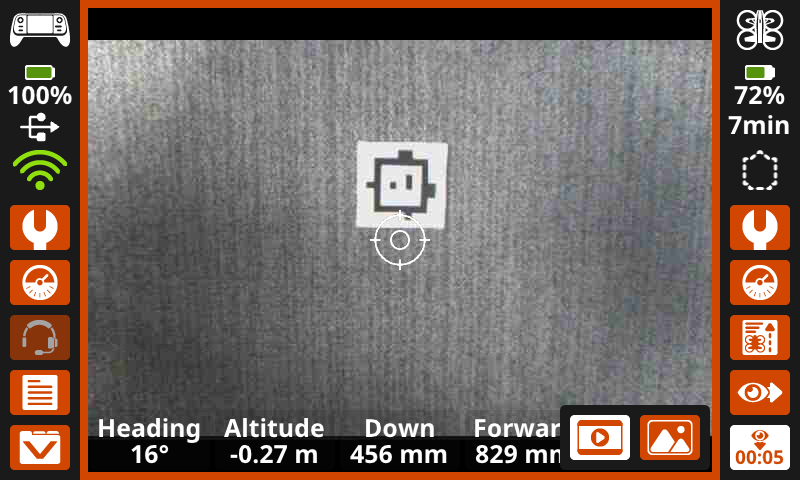
Durante a gravação de vídeo, o ecrã ficará laranja e um temporizador de gravação aparecerá na câmara que está a ser gravada, no canto inferior direito, como aqui se mostra.
Ao captar uma imagem, o ecrã ficará branco no momento em que a fotografia for tirada.
Utilizando o projeto default_fly#
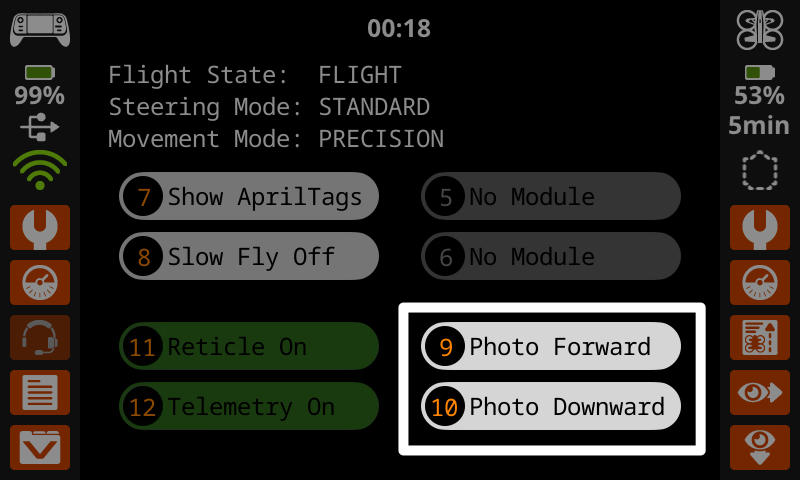
While using the default_fly project, you can capture images from the forward-facing or downward-facing Vision Sensor using the Photo Forward and Photo Downward buttons on the screen or buttons 9 and 10 on the controller.
comandos VEXcode#
Também pode utilizar comandos de câmara num projeto VEXcode AIR para gravar vídeos ou capturar imagens de qualquer uma das câmaras:
Visualizando ficheiros#
Pode pré-visualizar as suas gravações e imagens no controlador antes de as exportar para o seu dispositivo, visualizando os Dados da Missão.
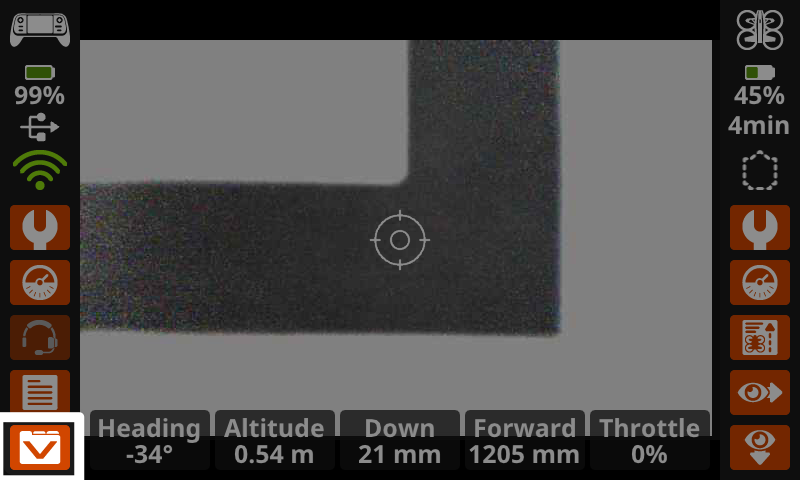
Selecione o ícone Dados da Missão no canto inferior esquerdo do ecrã para abrir os Dados das Missões Anteriores.
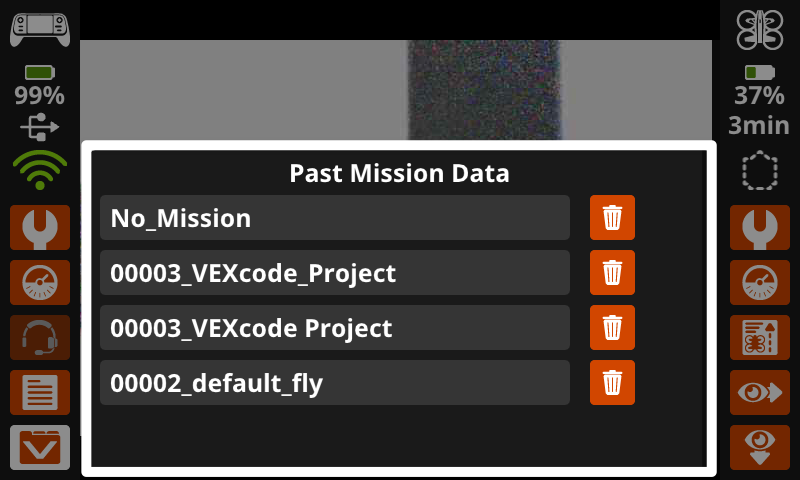
Selecione a pasta pretendida para visualizar as imagens ou vídeos captados durante essa missão.
Os nomes das pastas indicam qual o projeto que estava a ser executado quando os dados da missão foram registados. “Sem missão” indica que o drone estava parado e não estava a executar nenhum projeto.
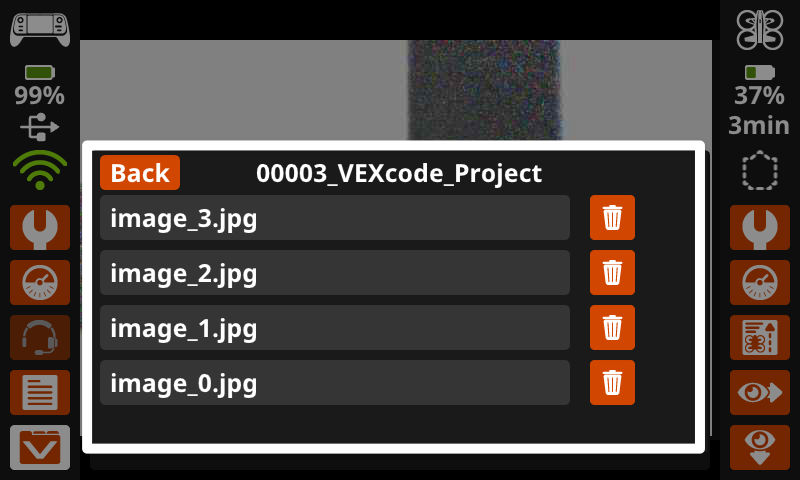
Todas as imagens e vídeos aparecerão como opções de ficheiro na pasta Dados da Missão correspondente. Selecione um ficheiro para abri-lo no ecrã do controlador.
Os ficheiros também podem ser eliminados selecionando o ícone da Reciclagem.
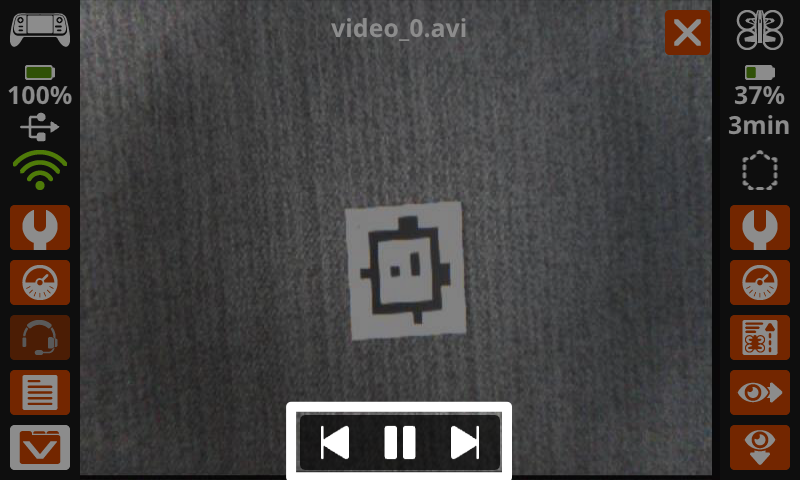
Utilize os botões na parte inferior do ecrã para reproduzir vídeos e percorrer todas as imagens e vídeos gravados no ficheiro.
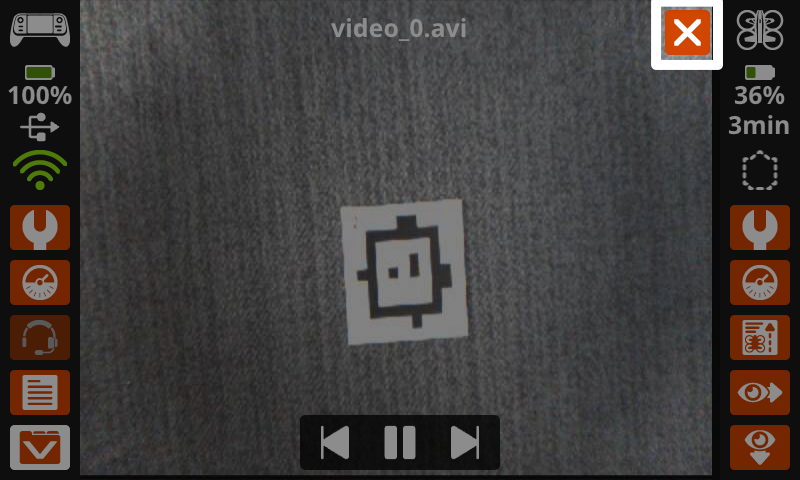
Selecione o X no canto superior direito para sair e voltar à pasta Dados da Missão.
Recuperando ficheiros#
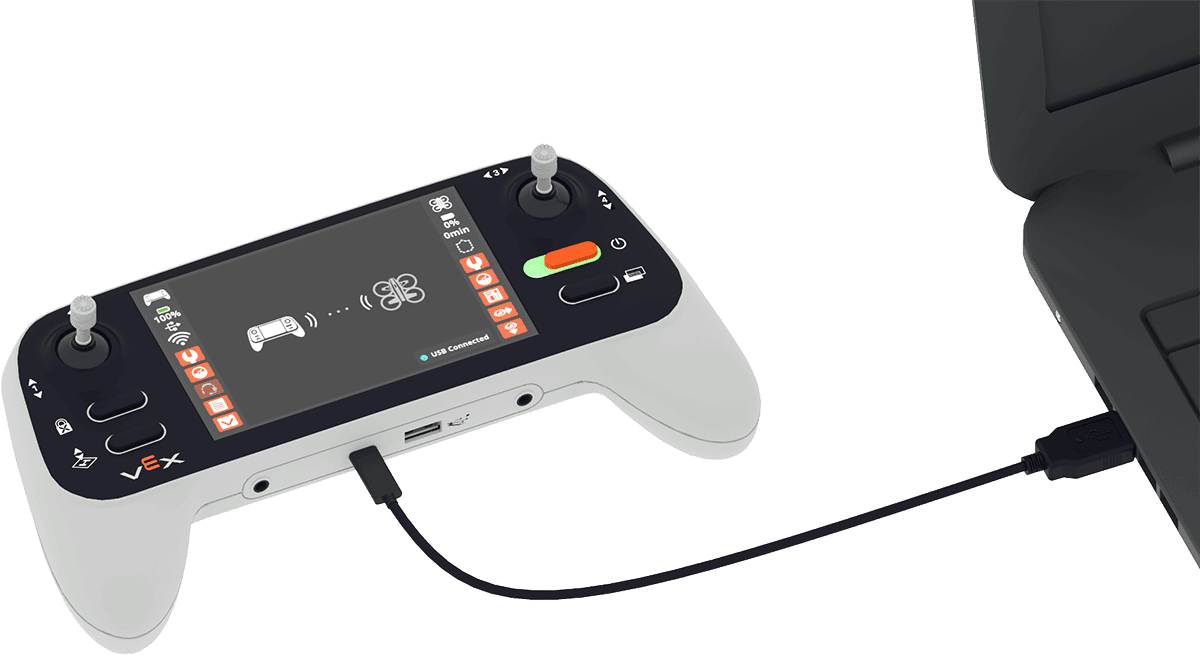
Para aceder às imagens e vídeos captados pelo comando no seu dispositivo, certifique-se de que o comando está ligado ao dispositivo.
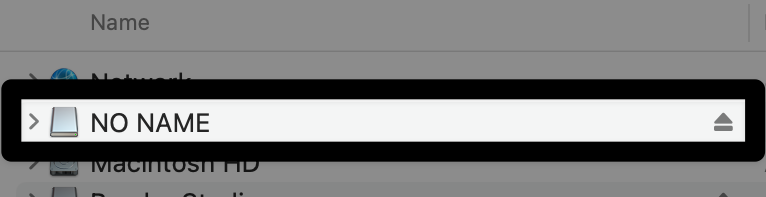
Utilizando o sistema de gestão de ficheiros do seu computador (Finder, Explorador de Ficheiros, etc.), localize o controlador.
Para identificar facilmente qual o dispositivo amovível que é o controlador, desligue-o e volte a ligá-lo enquanto observa a lista de dispositivos ligados ao seu computador.
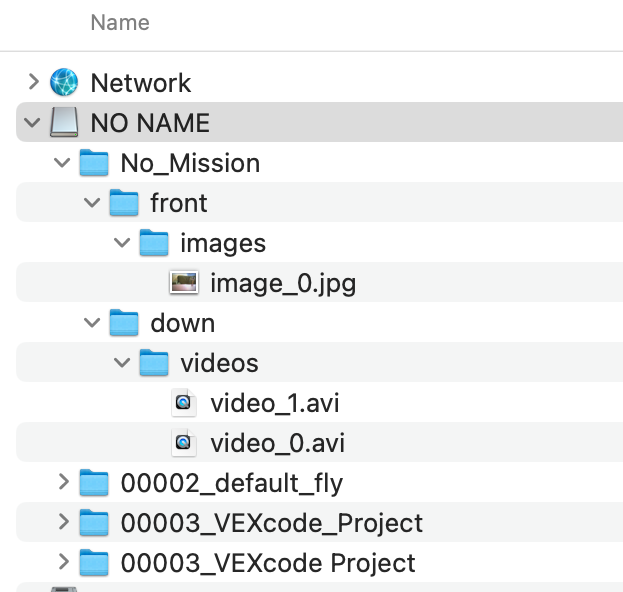
Dentro desta pasta, irá encontrar as mesmas pastas que estavam no menu “Dados de Missões Anteriores” do controlo. Agora pode descarregar os ficheiros desejados para o seu dispositivo. Para referência, o macOS é mostrado aqui.
Nota: As imagens são guardadas como ficheiros . jpg e os vídeos como ficheiros . avi. Pode ser necessário convertê-los para serem compatíveis com o seu dispositivo.