
Lista de verificação pré-voo e descolagem#
Antes de iniciar as operações de voo, é necessário preencher uma lista de verificação pré-voo completa para garantir que todos os sistemas estão prontos. O drone VEX AIR e o comando remoto do drone VEX AIR devem estar carregados, ligados, emparelhados e todas as verificações de segurança devem ser aprovadas.
Uma lista de verificação pré-voo recomendada inclui:
Bateria do controlador > 20%
O drone está ligado e conectado.
Bateria do drone > 20%
Descolagem de uma superfície plana
Verificação da bateria do controlador#
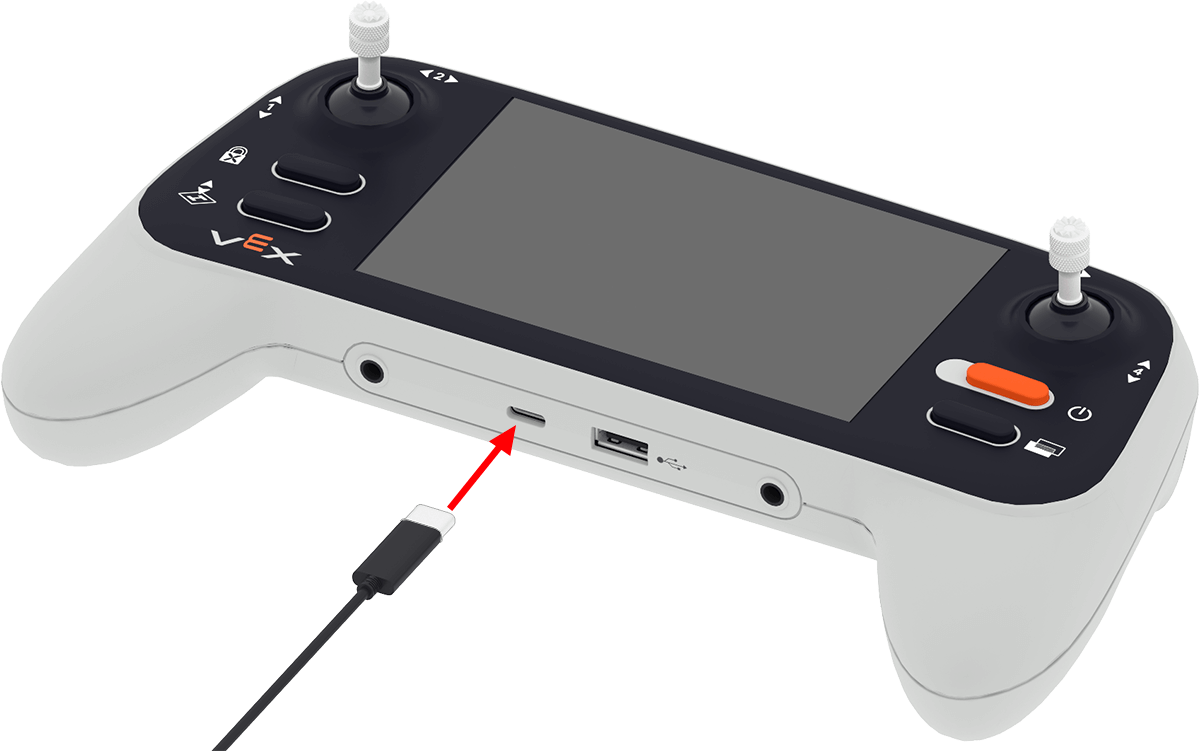
Certifique-se de que a pilha do comando à distância tem mais de 20% de carga.
Carregue totalmente o controlador ligando-o a uma fonte de alimentação através da sua porta USB-C.
Após o comando estar carregado, verifique o nível da bateria. Ligue o comando premindo e mantendo premido o botão de alimentação até que as luzes indicadoras comecem a piscar em branco e, em seguida, solte-o, como mostrado no vídeo acima. Quando o comando terminar de ligar, o indicador LED mudará para uma de duas cores:
Verde — O controlador tem mais de 20% de carga na bateria, como mostra o vídeo. Este item da lista de verificação está agora aprovado.
Vermelho — O controlador tem 20% ou menos de carga na bateria. Este item da lista de verificação falhará; continue a carregar.
Estado de energia e conexão do drone#
O drone deve estar ligado e conectado ao controlo remoto.
Certifique-se de que o drone e o comando estão emparelhados, ligando a porta USB-A do comando à porta USB-C do drone. O vídeo acima mostra o drone e o controlo remoto durante o processo de emparelhamento, com o indicador em ambos a piscar a verde simultaneamente quando o processo estiver concluído. Após o emparelhamento dos dispositivos, retire todos os cabos do drone e do comando.
Verificação da bateria do drone#
Certifique-se de que o nível da bateria do drone está acima dos 20%.
Carregue totalmente a bateria do drone, ligando-o a uma fonte de energia utilizando um cabo com conector USB-C, como mostra esta animação.
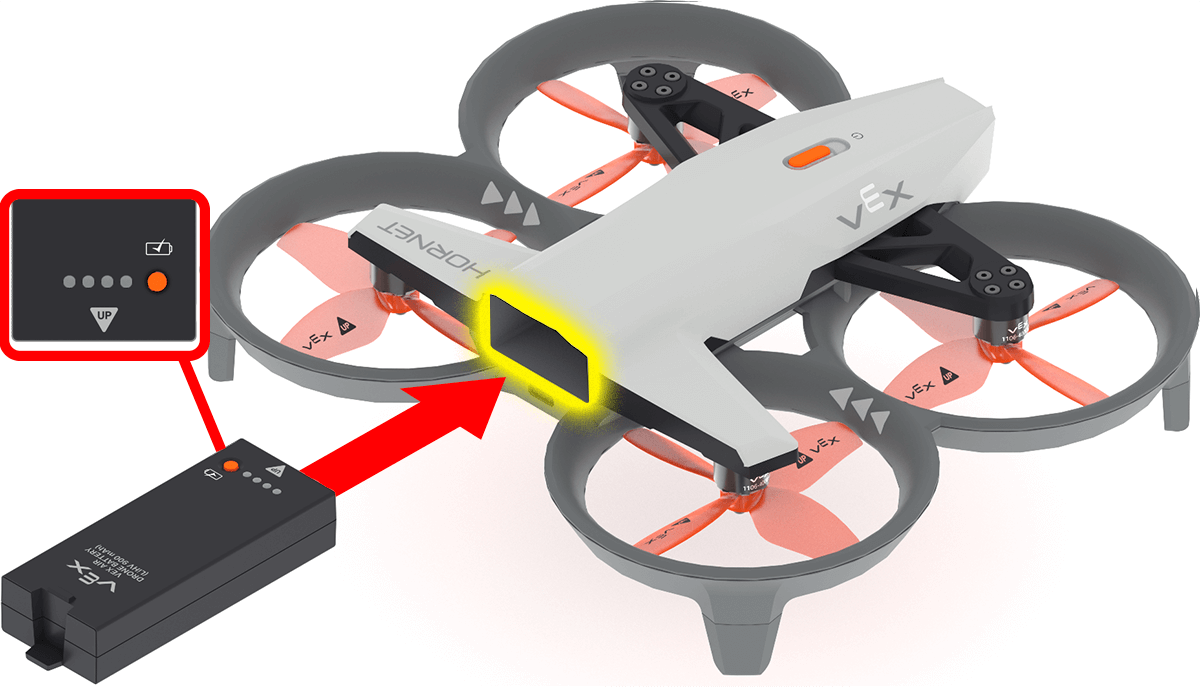
Install the battery in the drone once charging is complete. Make sure the **Up** arrow on the battery is facing upward when inserted. This will turn the drone on.
Verificação de nivelamento da superfície#
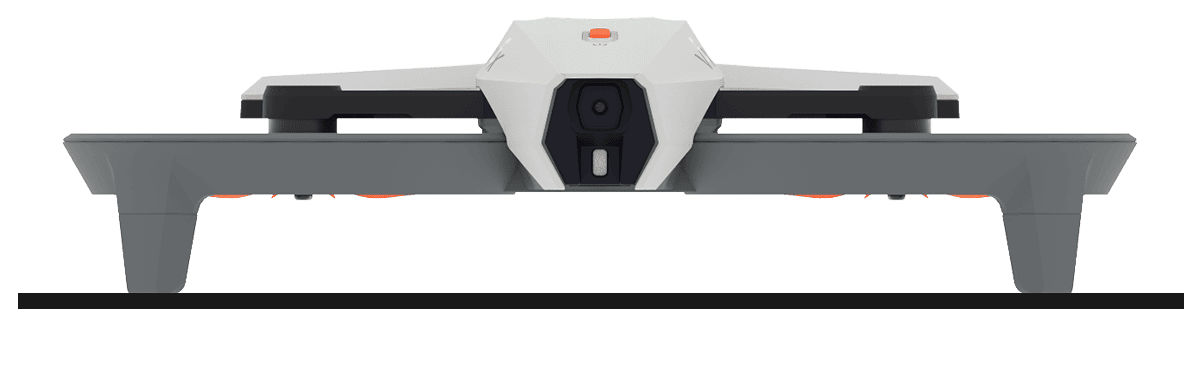
Se o drone estiver inclinado de alguma forma e não estiver nivelado, este item da lista de verificação deverá falhar. Coloque o drone num local seguro e numa superfície nivelada para corrigir este item da lista de verificação e garantir uma descolagem segura.
Lembre-se de que o Bloqueio de Hélice será ativado ao detetar o movimento do drone. Desative o Bloqueio de Hélice antes de prosseguir com as verificações de segurança.
Verificações de segurança adicionais#
A lista de verificação pré-voo também inclui lembretes de segurança úteis para consultar antes da descolagem.
Antes de voar, reveja o seguinte para garantir que a área de voo e o piloto estão totalmente preparados:
Inspecione o drone:
Verifique se existem danos nas hélices e nos pés de aterragem do drone.
Prepare a área de voo:
Prepare uma área interna segura para o drone voar. Não voe com o drone ao ar livre.
Assegure-se de que existe pelo menos 1,5 metros de espaço livre em redor do drone em todas as direções.
Certifique-se de que existe pelo menos 90 cm (3 pés) de espaço livre acima da cabeça para evitar luzes, ventoinhas de teto ou outras luminárias.
Remova quaisquer pessoas, animais de estimação ou obstáculos da área de voo.
Remova quaisquer objetos leves ou soltos (ex.: papel, copos de plástico) que possam ser levados pelo vento através das hélices.
Preparem todos:
Prenda o cabelo comprido.
Mantenha as mãos afastadas do drone durante a descolagem e o voo.
Certifique-se de que o(s) piloto(s) sabe(m) como acionar a paragem de emergência.
Além disso, certifique-se de que o controlador está pronto a utilizar.
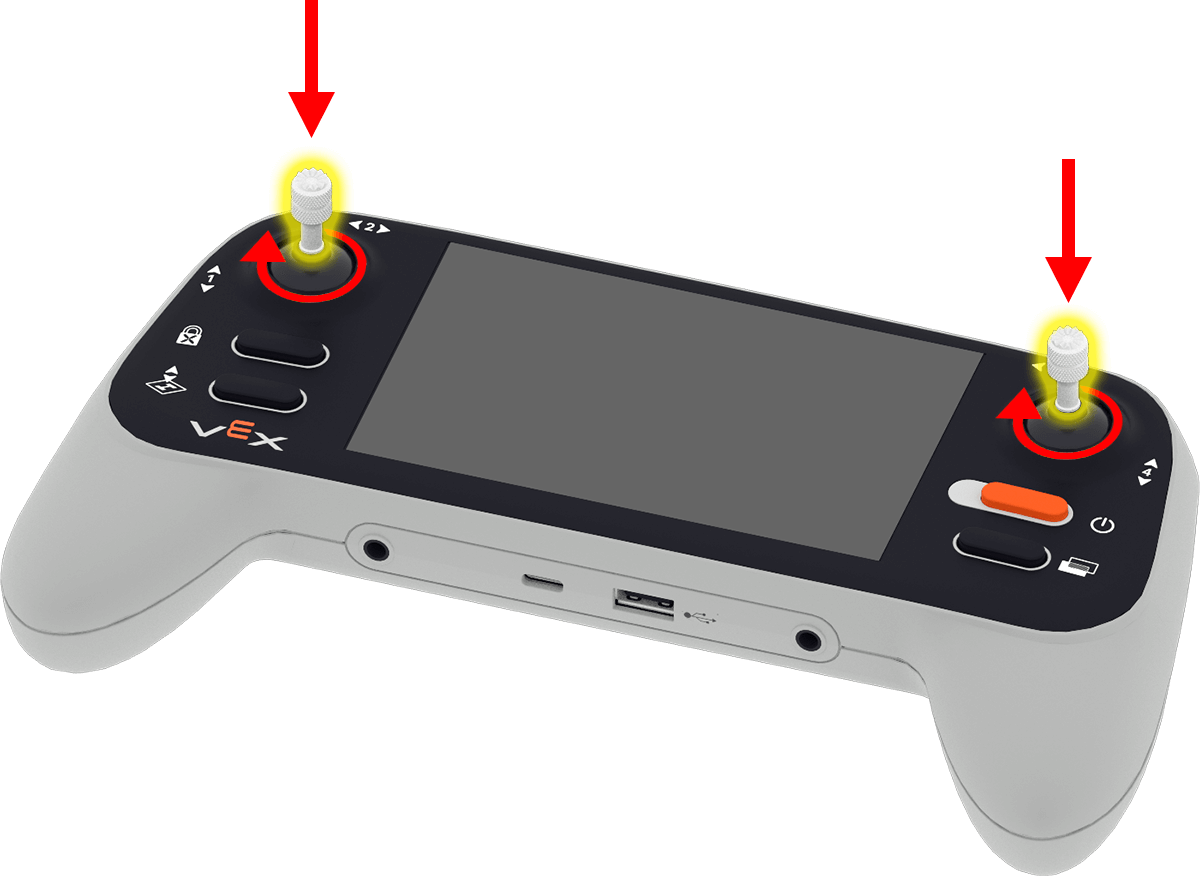
Para fixar os joysticks, retire-os da parte traseira do comando e aparafuse-os aos suportes na parte frontal.
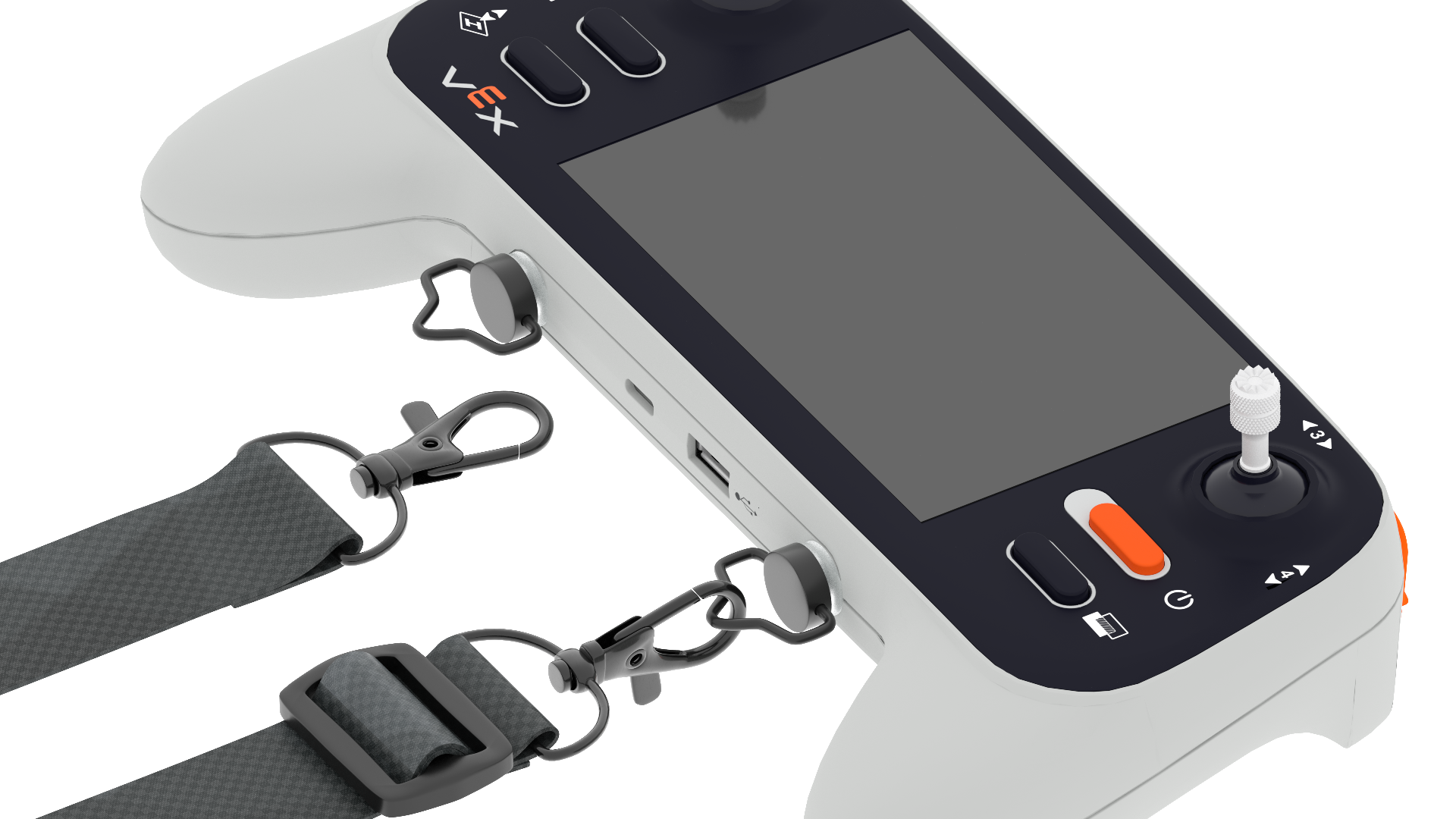
Certifique-se de que o cordão está fixo ao controlador, enroscando os pinos do cordão no controlador.
Entenda os controlos básicos de voo#
Before taking flight with the default_fly project, ensure the pilot understands how to control the drone in the air, start a project, and land the drone manually to end a project.
Comandos de voo do joystick#
O controlador possui dois joysticks que controlam a movimentação do drone no seu modo de voo padrão.
O eixo 1 irá elevar ou baixar o drone, como mostra o vídeo abaixo.
O eixo 2 fará com que o drone gire para a esquerda ou para a direita, como mostra o vídeo abaixo.
O eixo 3 irá mover o drone para a esquerda e para a direita, como mostra o vídeo abaixo.
O eixo 4 irá movimentar o drone para a frente e para trás, como mostra o vídeo abaixo.
Controles adicionais#
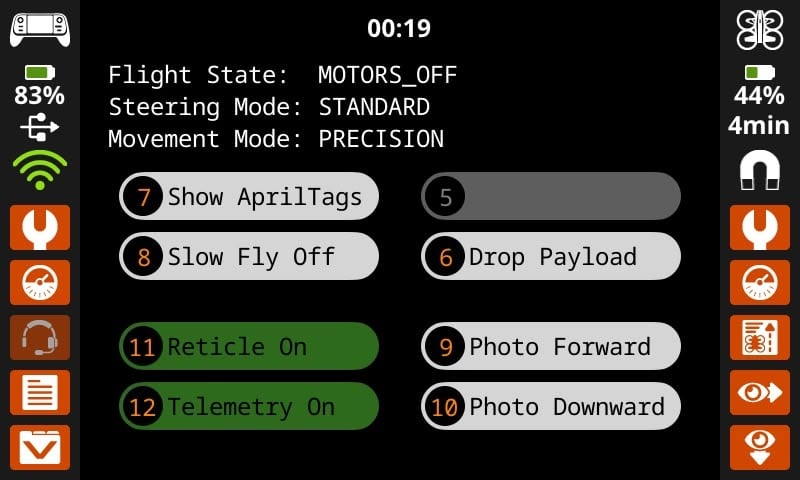
The User Screen of the default_fly project shows information and button controls for various settings and actions. Features of this screen include:
Temporizador - Veja há quanto tempo o projeto está a ser executado com o temporizador de execução do projeto na parte superior do ecrã.
Definições atuais - O estado atual do voo, o modo de condução e o modo de movimento são apresentados por baixo do cronómetro.
Botões - Prima o botão no ecrã ou o botão numerado do comando para cada uma das ações listadas ou para ativar ou desativar a opção.
Decolando#
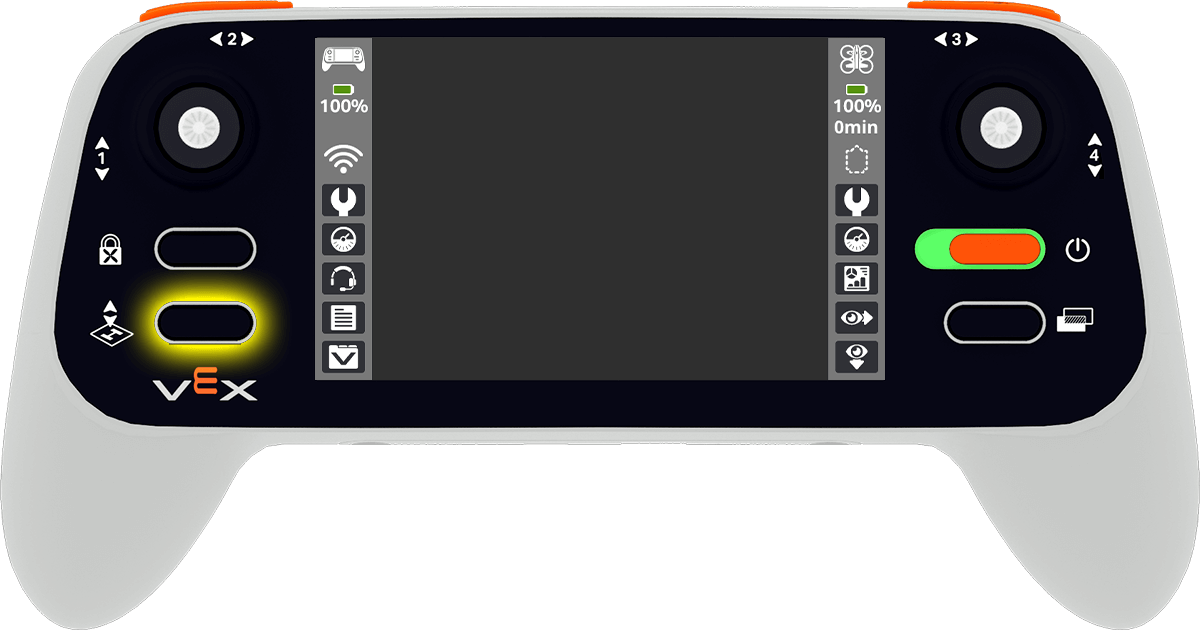
Para iniciar um projeto, pressione o botão Descolagem e Aterragem no controlador.
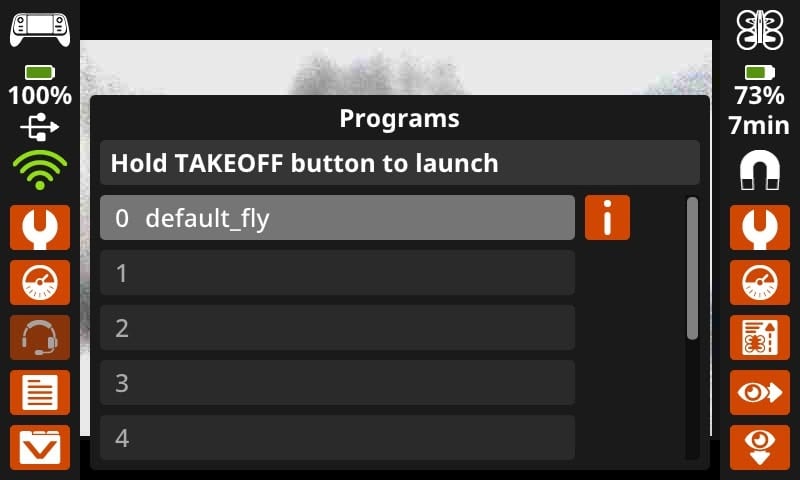
A menu will appear on the screen showing all current projects loaded on the controller.
Press the project that you want to use. The default_fly project allows you to fly the drone directly with the controller.
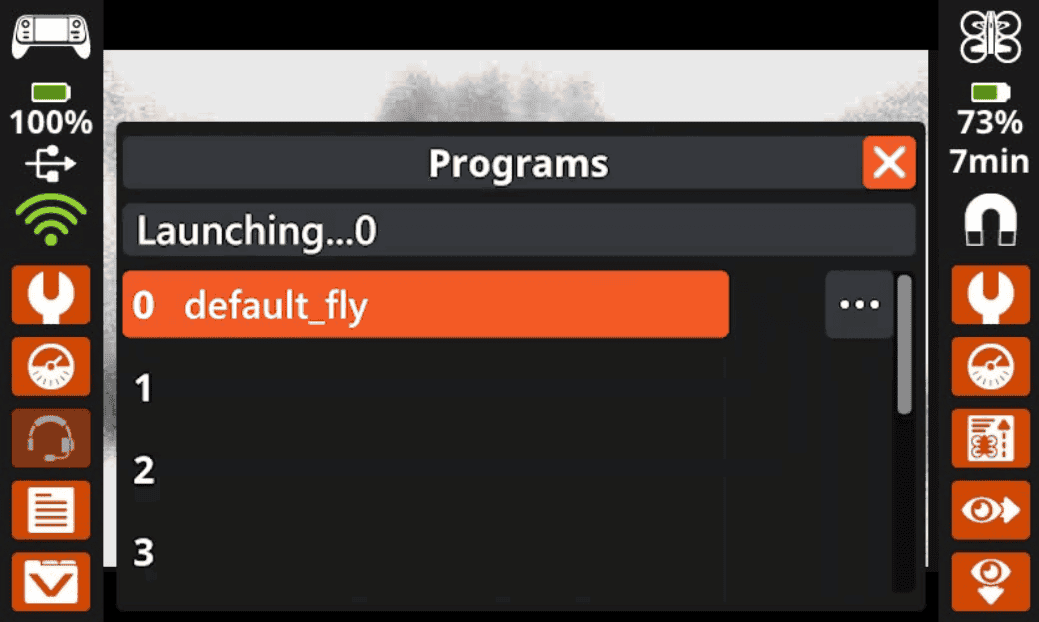
Após selecionar o projeto, mantenha pressionado o botão Descolagem e Aterragem até que o espaço do projeto esteja preenchido com a cor laranja. De seguida, solte o botão para iniciar o projeto.
Pousar#
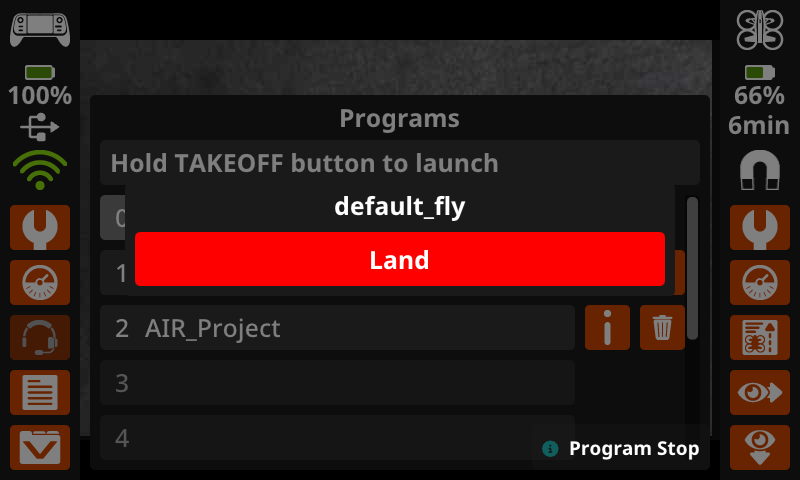
Para aterrar o drone manualmente, pressione o botão Descolagem e Aterragem enquanto um projeto estiver a ser executado. Uma janela pop-up aparecerá no meio do ecrã do controlo. Premir Aterragem irá interromper o projeto e aterrar o drone.