Utilizando o simulador de voo VEX AIR#
Aceder ao Simulador#
Ligue o controlador VEX AIR ao VEXcode AIR.
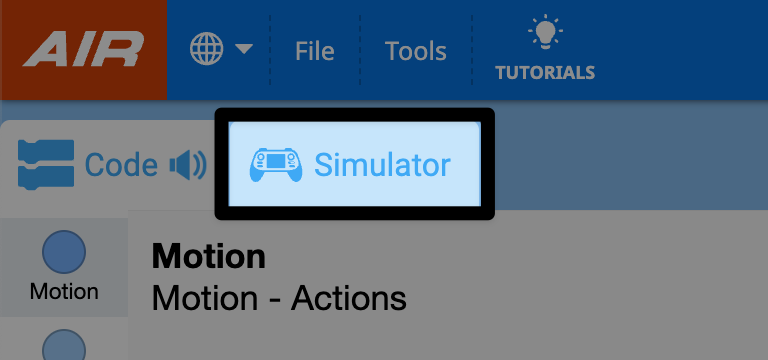
Selecione o separador Simulador.
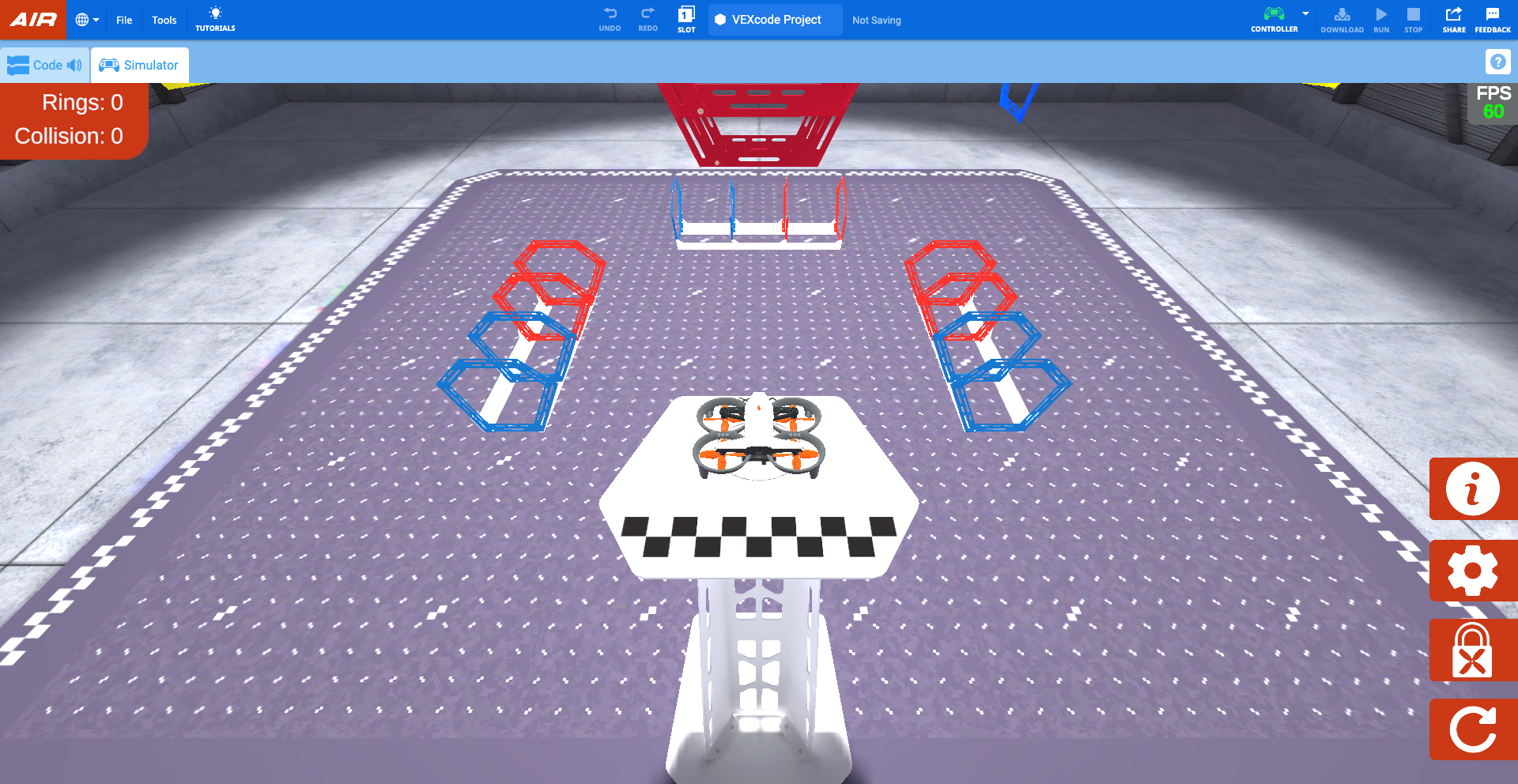
No VEXcode, o simulador será aberto no layout Rings, mostrando a Vista do Piloto.
Ao abrir o simulador, o controlador emitirá um som e aparecerá uma mensagem no ecrã do controlador indicando que um drone está ligado e que o bloqueio da hélice está ativado.
Travão da Hélice#
Por predefinição, o bloqueio de hélices está ativado quando o simulador é aberto. O bloqueio de hélices do drone VEX AIR é uma importante característica de segurança que ajuda a garantir a operação segura do drone.
O drone não pode levantar voo quando o bloqueio das hélices está ativado. Tal como acontece com o drone físico, as hélices bloqueiam sempre que o simulador é reiniciado ou o layout é alterado.
Com o bloqueio de hélice ativado, o botão de ligar/desligar do drone virtual no simulador piscará a azul, como mostra este vídeo. O botão de alimentação do controlo físico também piscará em azul.
Selecione o botão de ligar/desligar no drone virtual na caixa de diálogo para desativar o bloqueio das hélices, como mostrado neste vídeo. De seguida, as hélices serão desbloqueadas e o drone estará pronto para voar.
Utilizando o controlador com o simulador#
Com o bloqueio de hélice desativado, o drone pode ser pilotado utilizando os mesmos controlos de um voo real! O simulador utiliza os mesmos controlos do projeto default_fly.
Voando no Simulador#
Utilize o botão Descolagem e Aterragem no comando para descolar. Prima o botão para abrir o menu do projeto. De seguida, mantém o botão pressionado até que o drone descole da plataforma.
Ao premir o botão Descolar e Aterrar durante o voo no simulador, o drone irá aterrar. Prima o botão para abrir o menu. Em seguida, pressione novamente o botão ou toque no botão Aterra no ecrã do comando para aterrar o drone na sua localização atual.
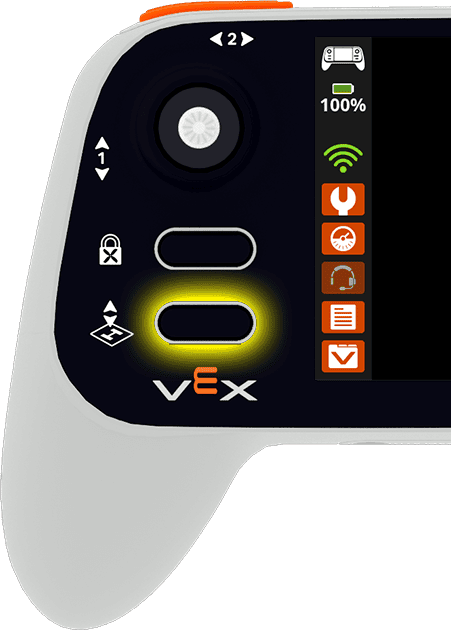
O movimento do drone é controlado pelos movimentos dos joysticks. O vídeo abaixo mostra o joystick esquerdo a mover-se para a frente ao longo do Eixo 1 para mover o drone para cima e, em seguida, para baixo ao longo do mesmo eixo para mover o drone para baixo.
Opções da câmara#
Para alterar a visualização da câmara do drone, selecione o botão Alterar visualização no comando à distância.
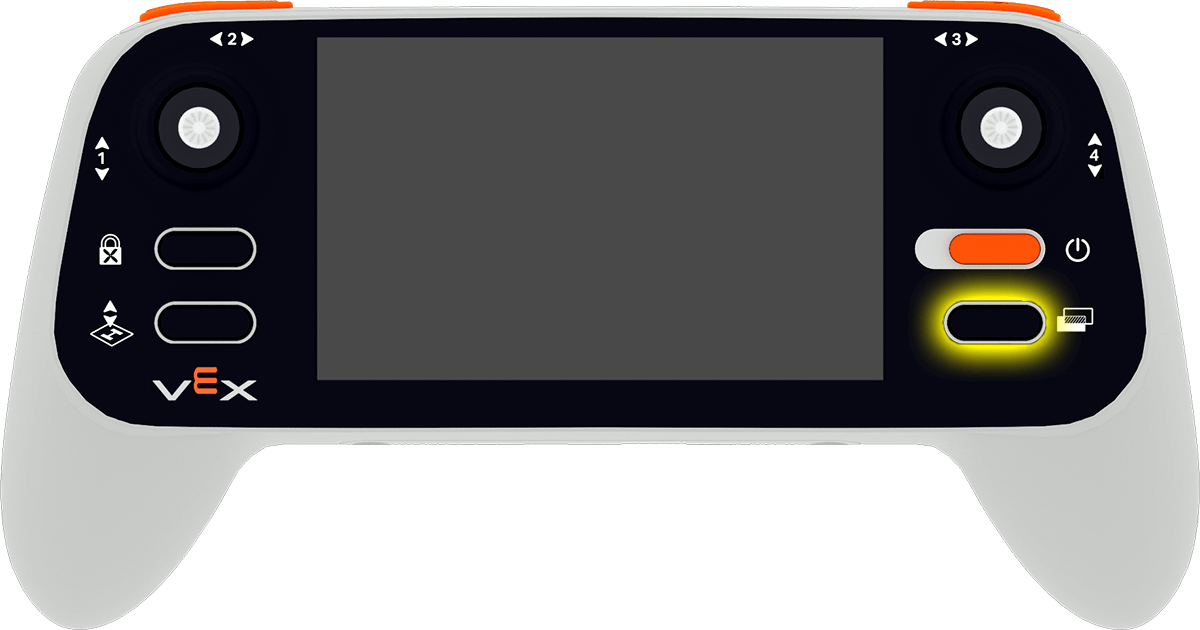
Isto irá alternar entre as seguintes opções de câmara:
Visão do Piloto - Mostra o drone a partir da posição do piloto fora do campo, como numa competição. Esta visão ajuda a desenvolver a perceção espacial e a praticar o voo em linha reta.
Câmara frontal - Apresenta a imagem da câmara frontal (correspondente à câmara frontal do drone) para mostrar o que o drone “vê” à sua frente. É útil para navegar no meio de obstáculos ou alinhar com alvos.
Câmara Inferior - Apresenta a vista da câmara virada para baixo (correspondente à câmara inferior do próprio drone). Isto é útil para o alinhamento com objetos e elementos de pontuação.
Visão de Perseguição - Acompanha o drone em movimento. Esta visão oferece uma perspetiva dinâmica que ajuda a visualizar as trajetórias de voo e as mudanças de direção.
Ecrã Dividido 1 - Combina a Visão do Piloto na parte superior e a Câmara Frontal na parte inferior.
Ecrã Dividido 2 - Combina a Visão do Piloto na parte superior e a Câmara Inferior na parte inferior.
Configurações do controlador#
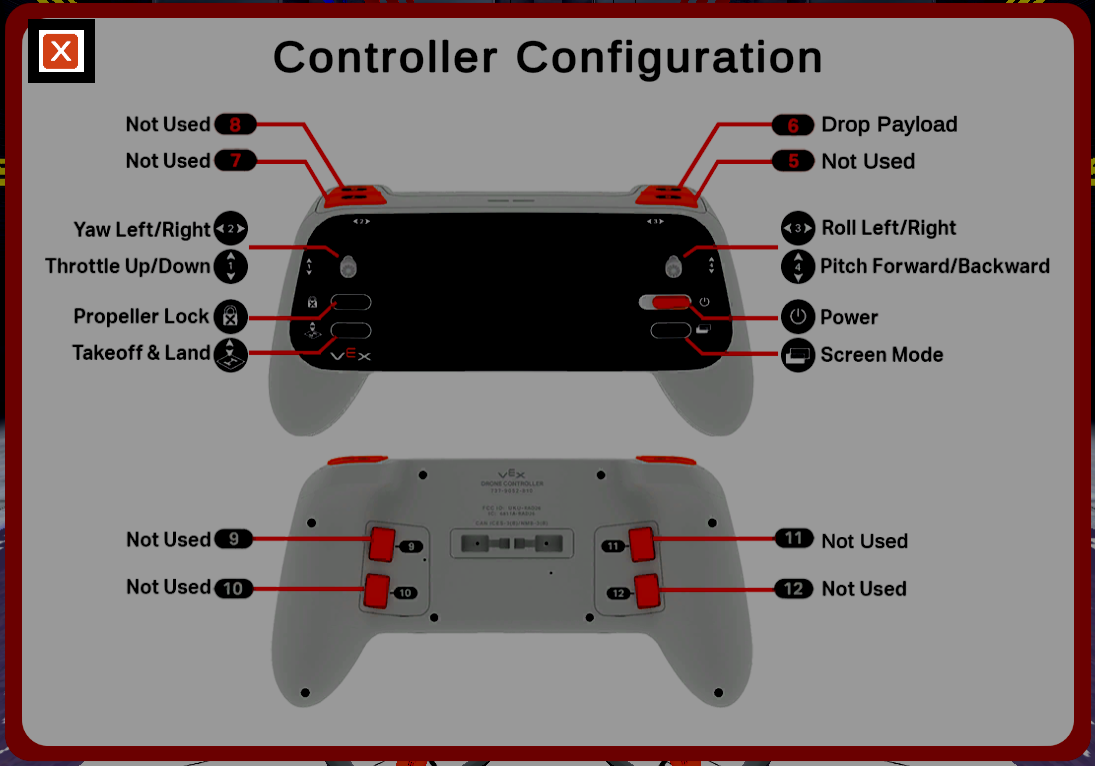
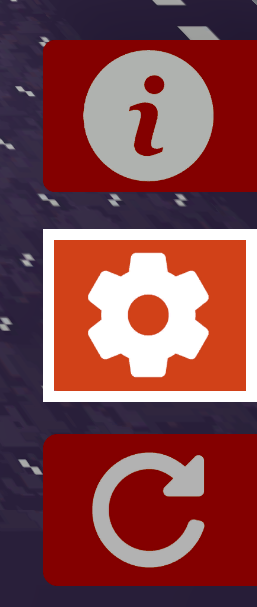
Selecione o botão Info no canto inferior direito do ecrã para visualizar a configuração do controlador.
Selecione o botão X no canto superior esquerdo para fechar a configuração e voltar ao campo.
Menu de verificação pré-voo#
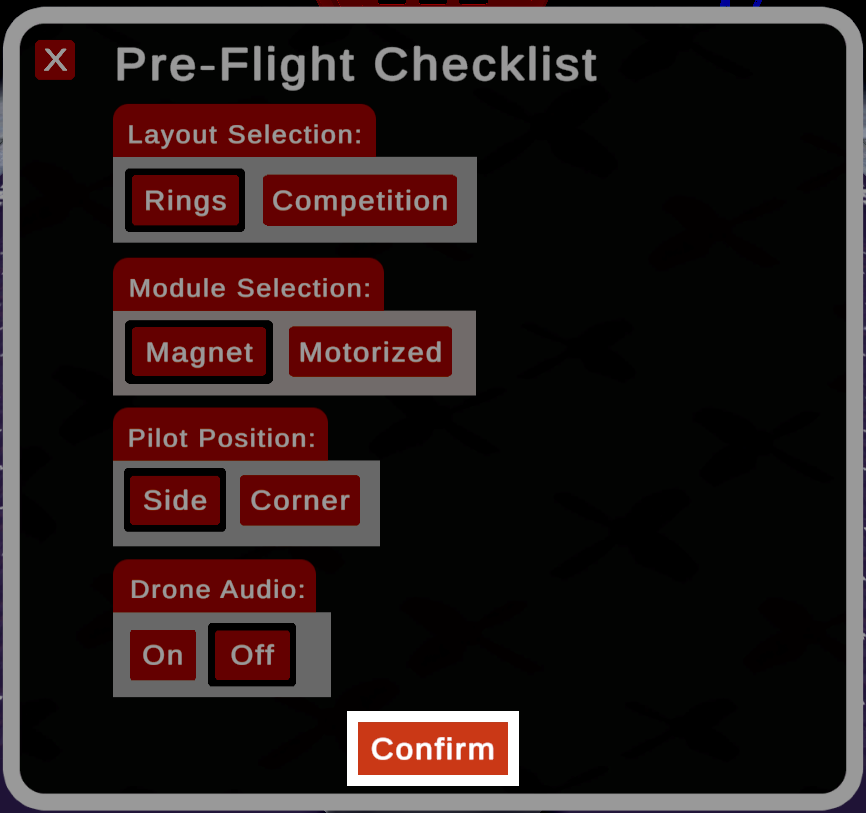
Selecione o ícone de Engrenagem no canto inferior direito do ecrã para abrir a Lista de Verificação Pré-Voo.
Selecione o botão Confirmar na parte inferior da janela para guardar as suas seleções. Selecionar o botão X no canto superior esquerdo fechará a lista de verificação sem guardar as suas escolhas.
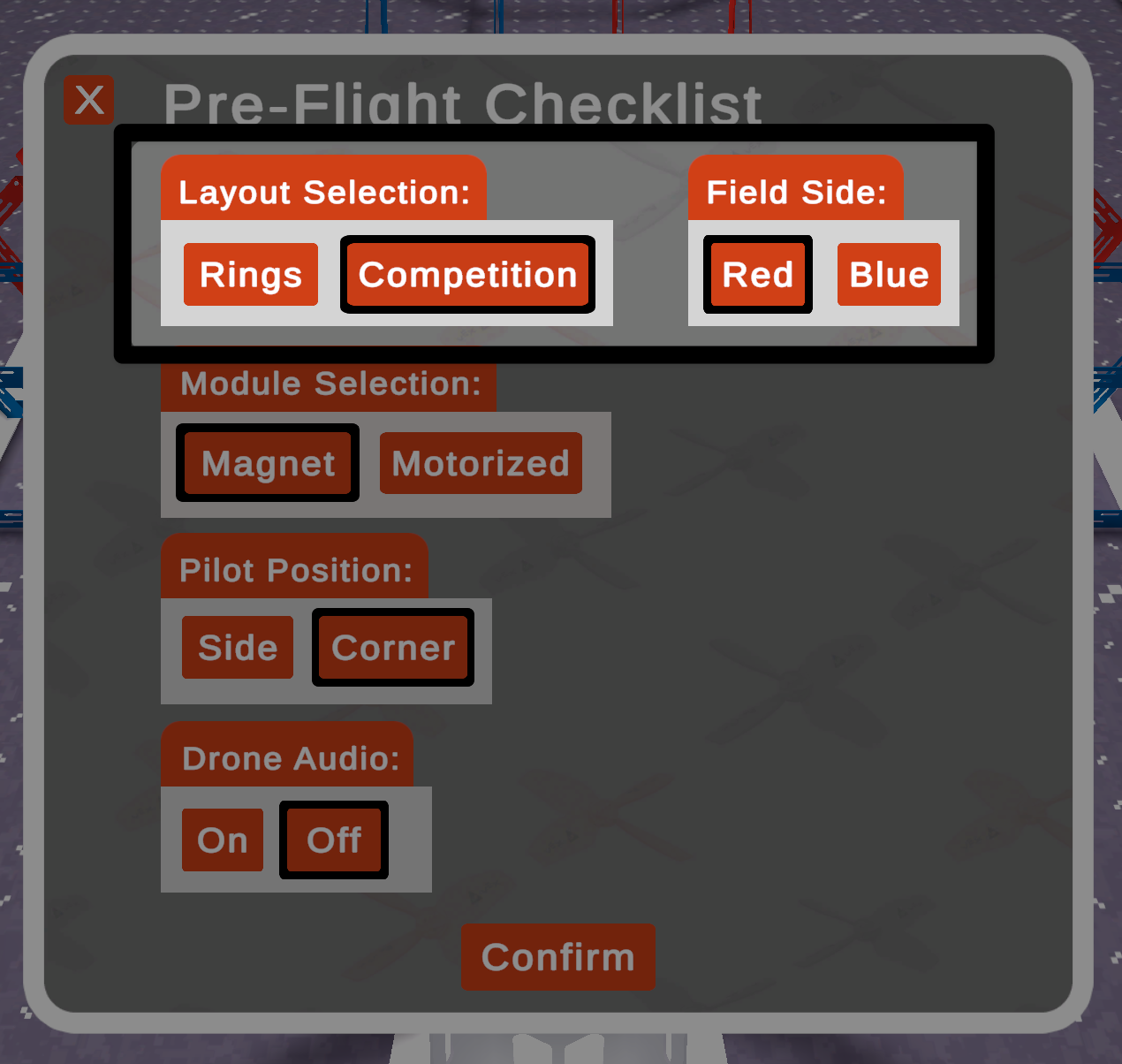
Quando o layout Competição é selecionado, aparece a opção adicional Lado do Campo.
Pontuação#
No esquema Anéis, o contador indica o número de anéis pelos quais o drone passou e o número de vezes que colidiu com um anel.
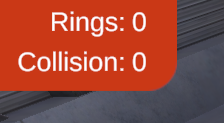
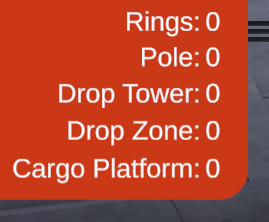
No layout de Competição, o contador indica o número de anéis pelos quais o jogador passou e o número de objetos colocados em cada um dos elementos do jogo.
Reiniciando#
Selecione o botão Reiniciar no canto inferior direito do ecrã para reiniciar o campo e voltar a colocar o drone na posição inicial na plataforma, com o Bloqueio da Hélice ativado.