Utilizando a Escola de Voo#
O simulador de voo VEX AIR permite aos utilizadores praticar as suas capacidades de pilotagem com um drone VEX AIR virtual e um controlo remoto físico VEX AIR. A Escola de Voo acrescenta desafios de missão, feedback em tempo real e crachás partilháveis para medir o progresso.
Inaugurando uma Missão de Escola de Aviação#
Cada missão do Curso de Voo Virtual está incluída na Escola de Voo. Necessita de estar ligado ao VEXcode AIR e ter o separador Simulador aberto para aceder à Escola de Voo. Veja este tutorial para saber mais sobre como ligar ao Simulador de Voo VEX AIR.
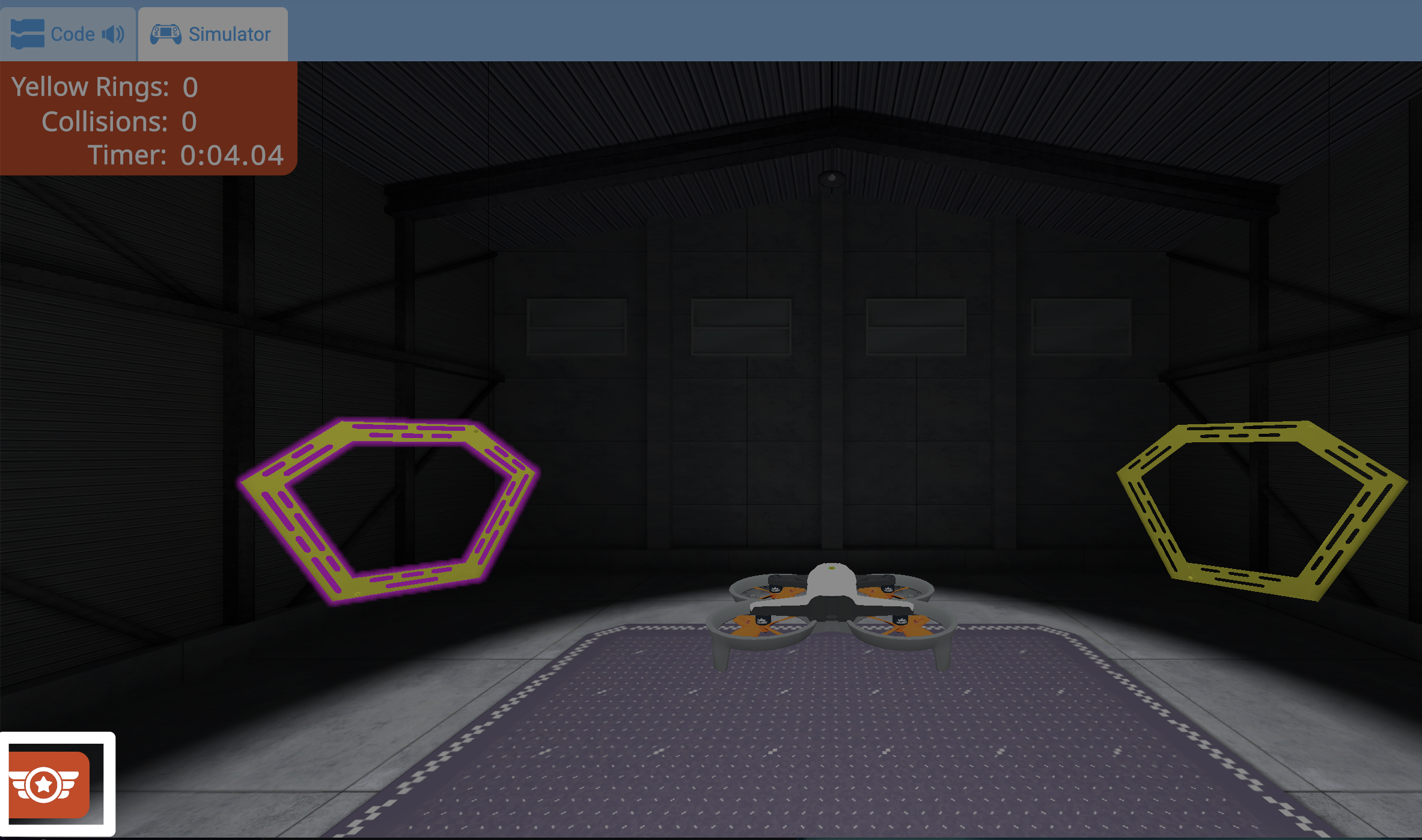
Para abrir a Escola de Voo, selecione o botão Escola de Voo no canto inferior esquerdo do simulador.
Esta opção pode ser selecionada a qualquer momento para abrir o menu Missões da Escola de Voo.
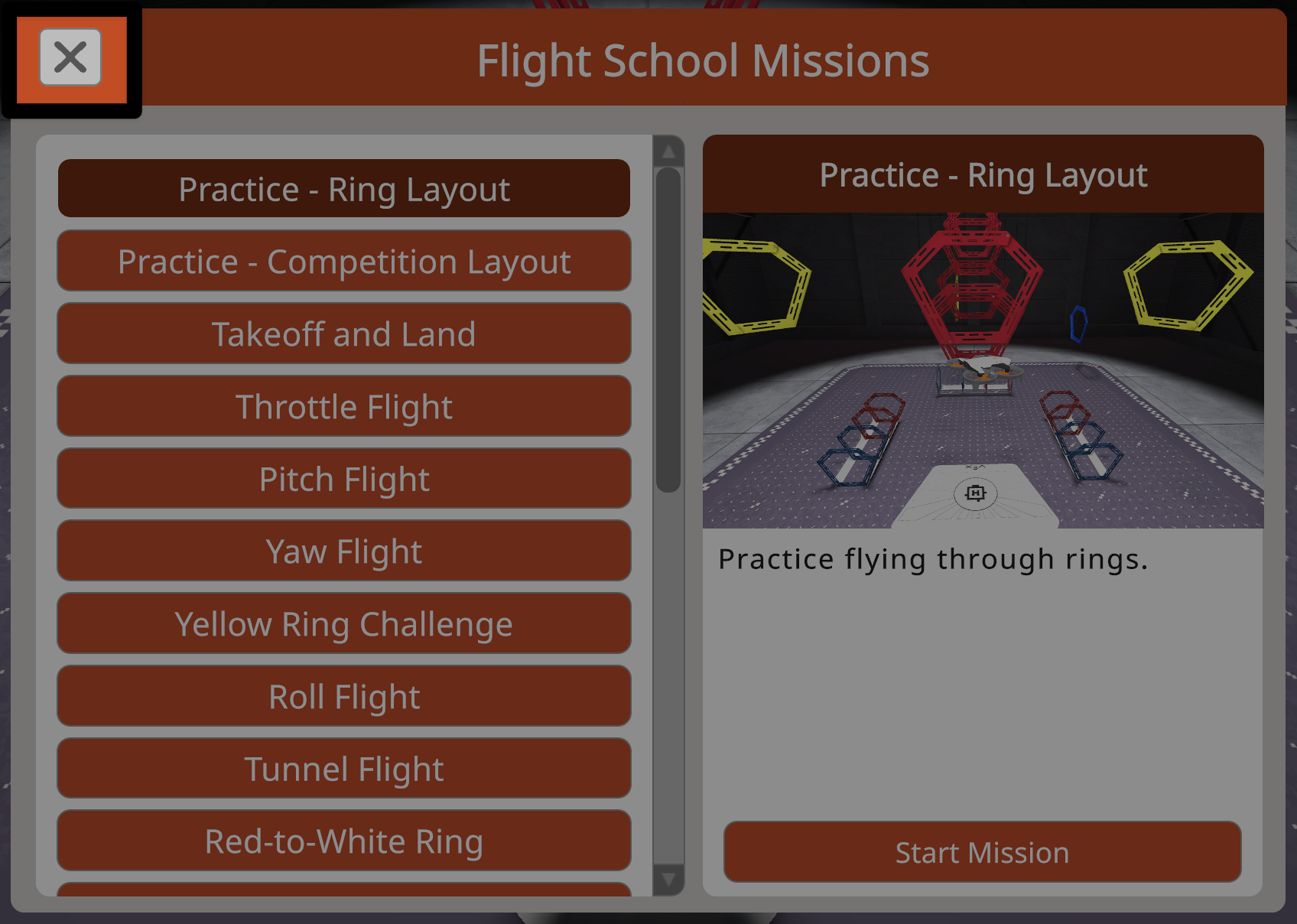
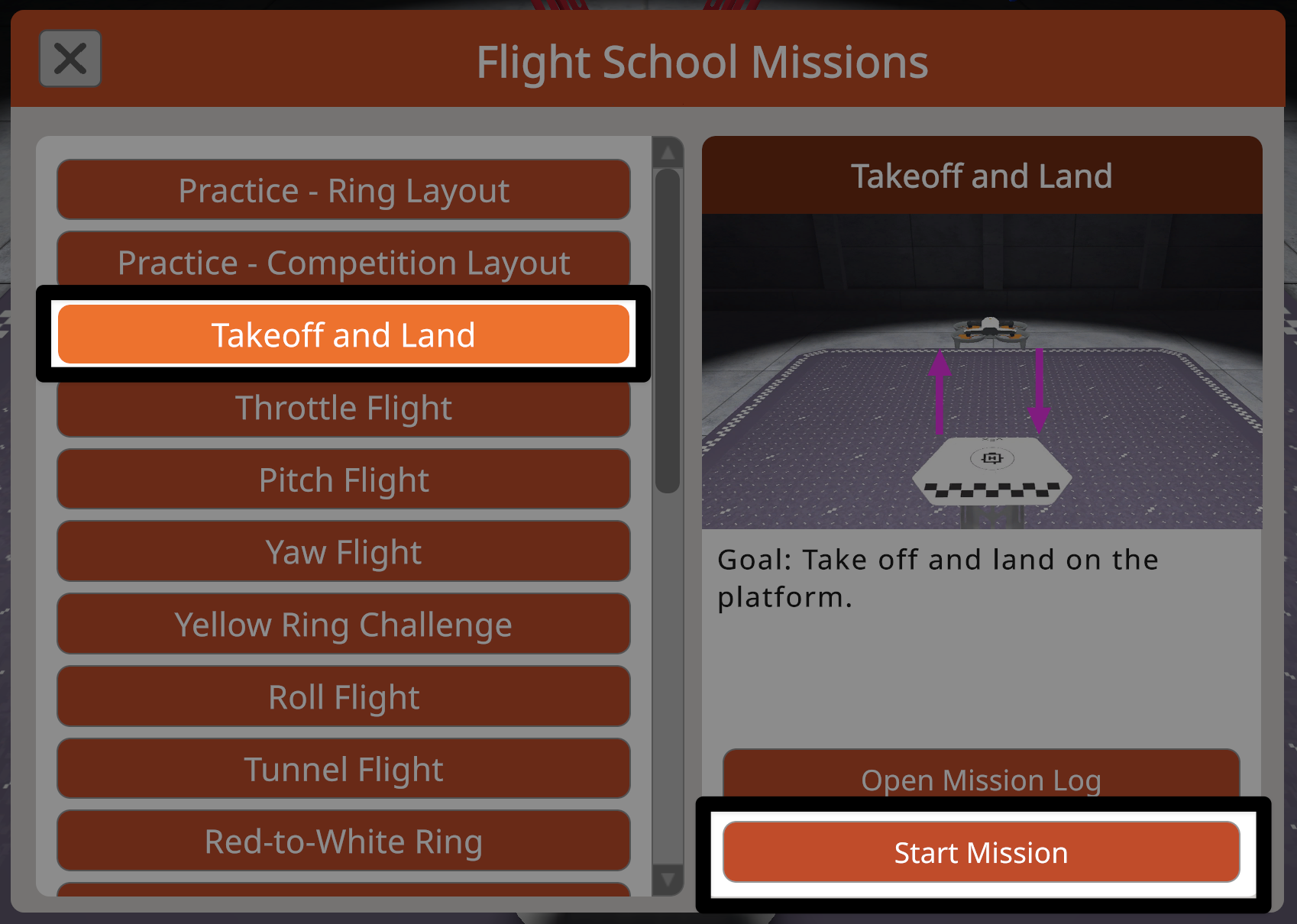
O menu Missões da Escola de Voo exibe uma lista de missões disponíveis e layouts de prática à esquerda.
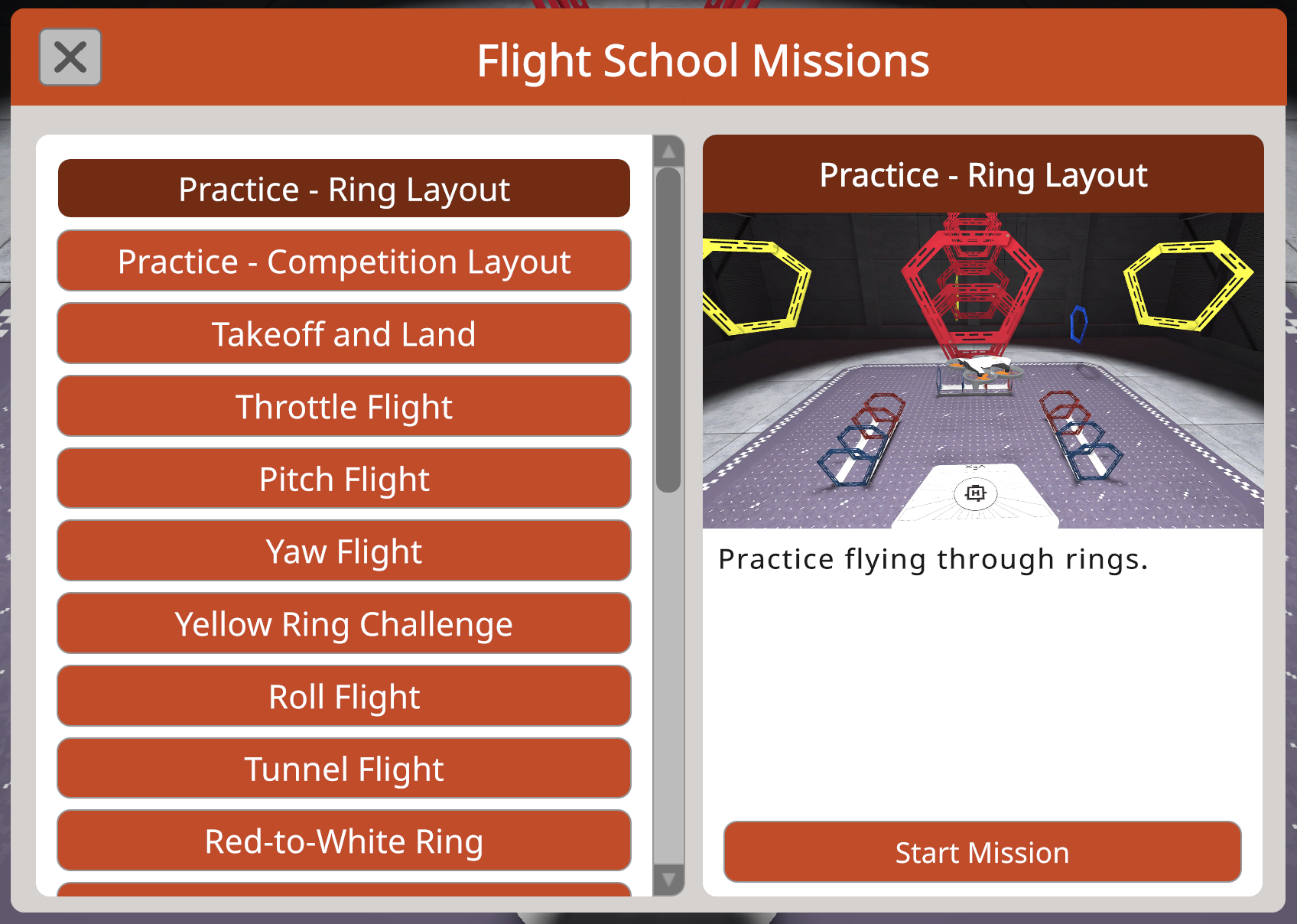
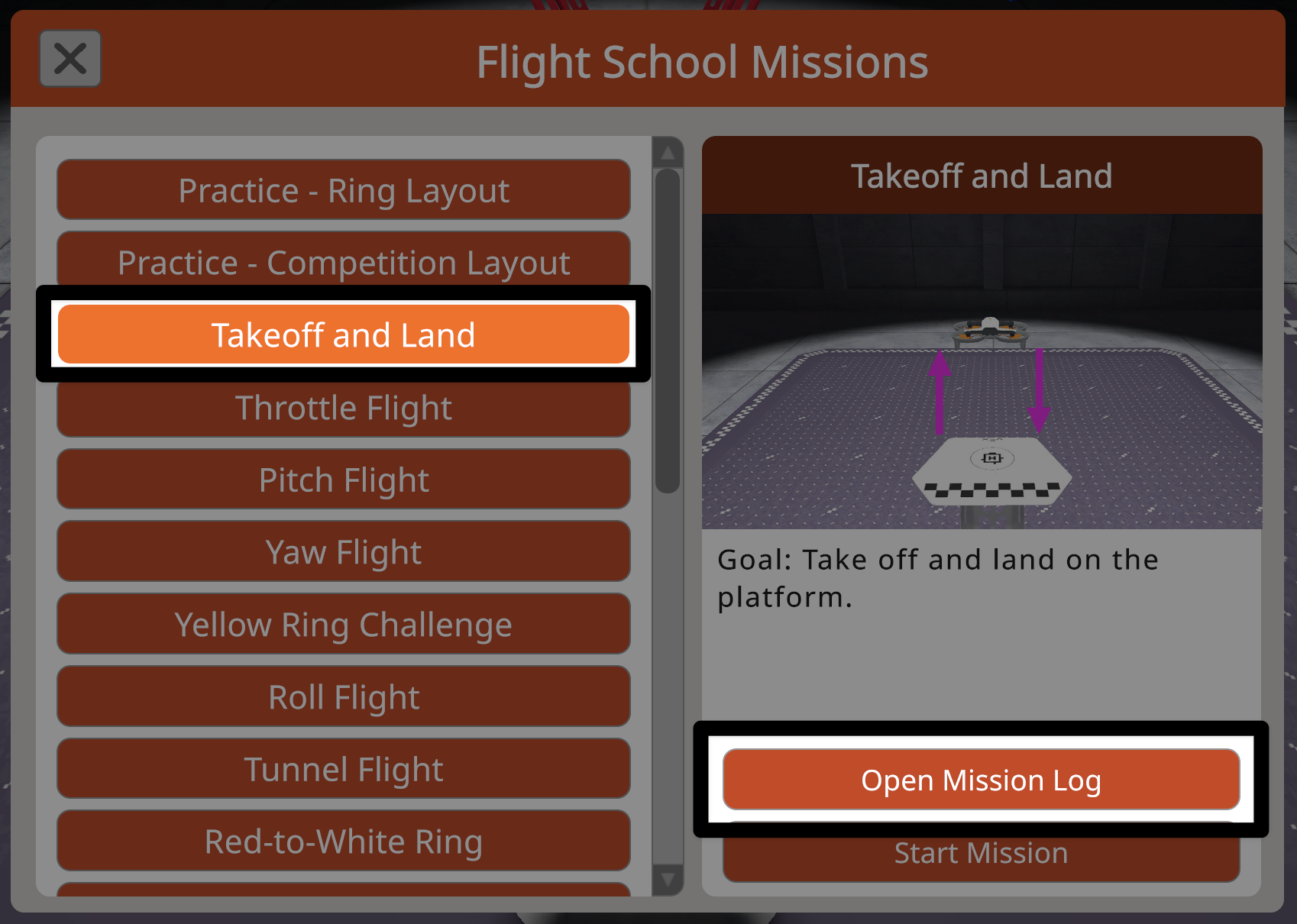
Selecione uma missão para visualizar um resumo da missão, juntamente com uma ligação para o Registo de Missões do Curso de Voo Virtual, localizado no lado direito do menu.
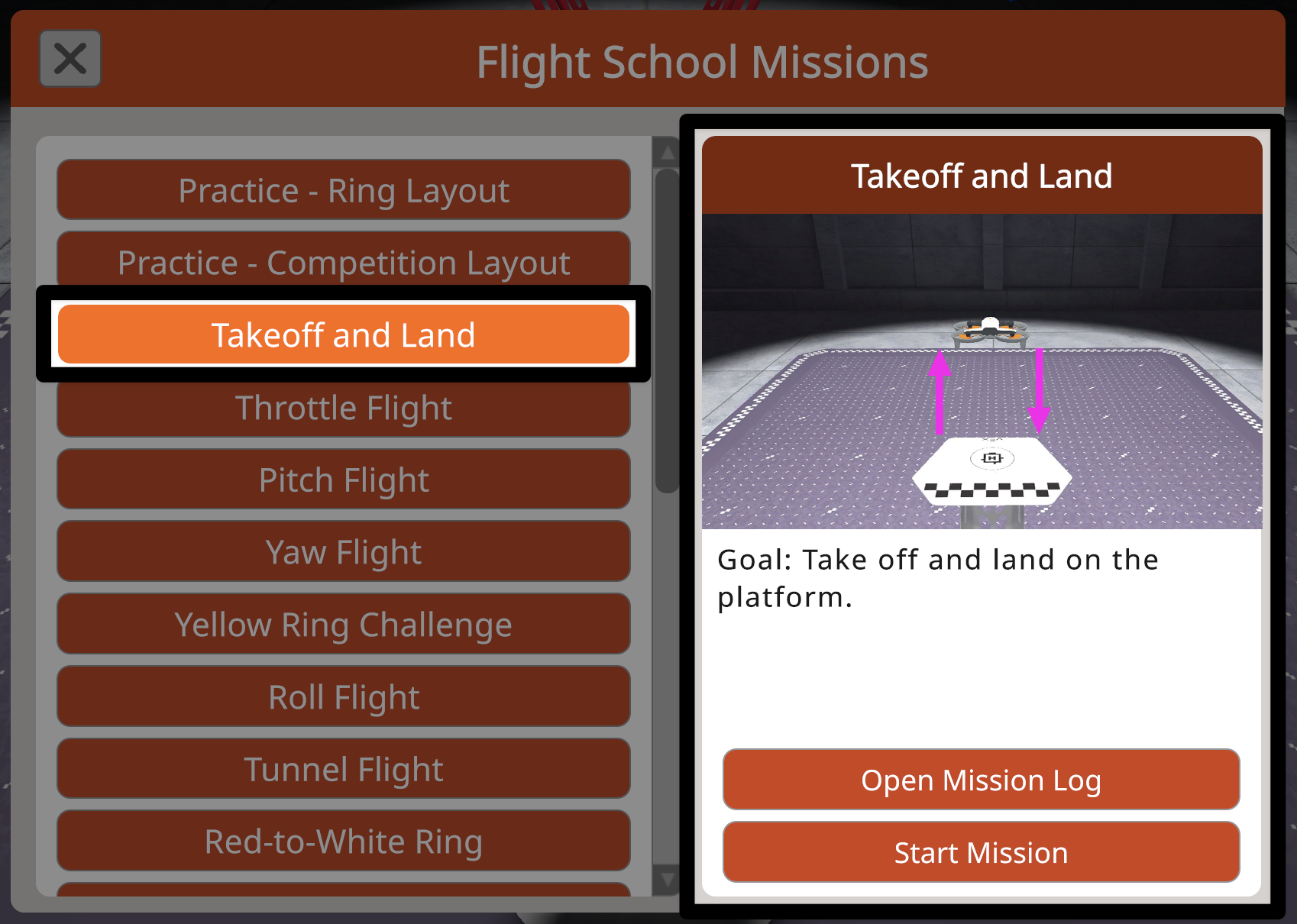
Selecione o botão Iniciar Missão para iniciar a missão na Escola de Voo.
Voando numa missão#
Cada missão na Escola de Voo foi concebida para apoiar o foco nos objetivos da missão e inclui recursos de monitorização do progresso.
Em determinadas missões, apenas serão apresentados os elementos do campo pertinentes à missão selecionada. Isto ajuda a simplificar o layout e a manter o foco nos objetivos da missão.
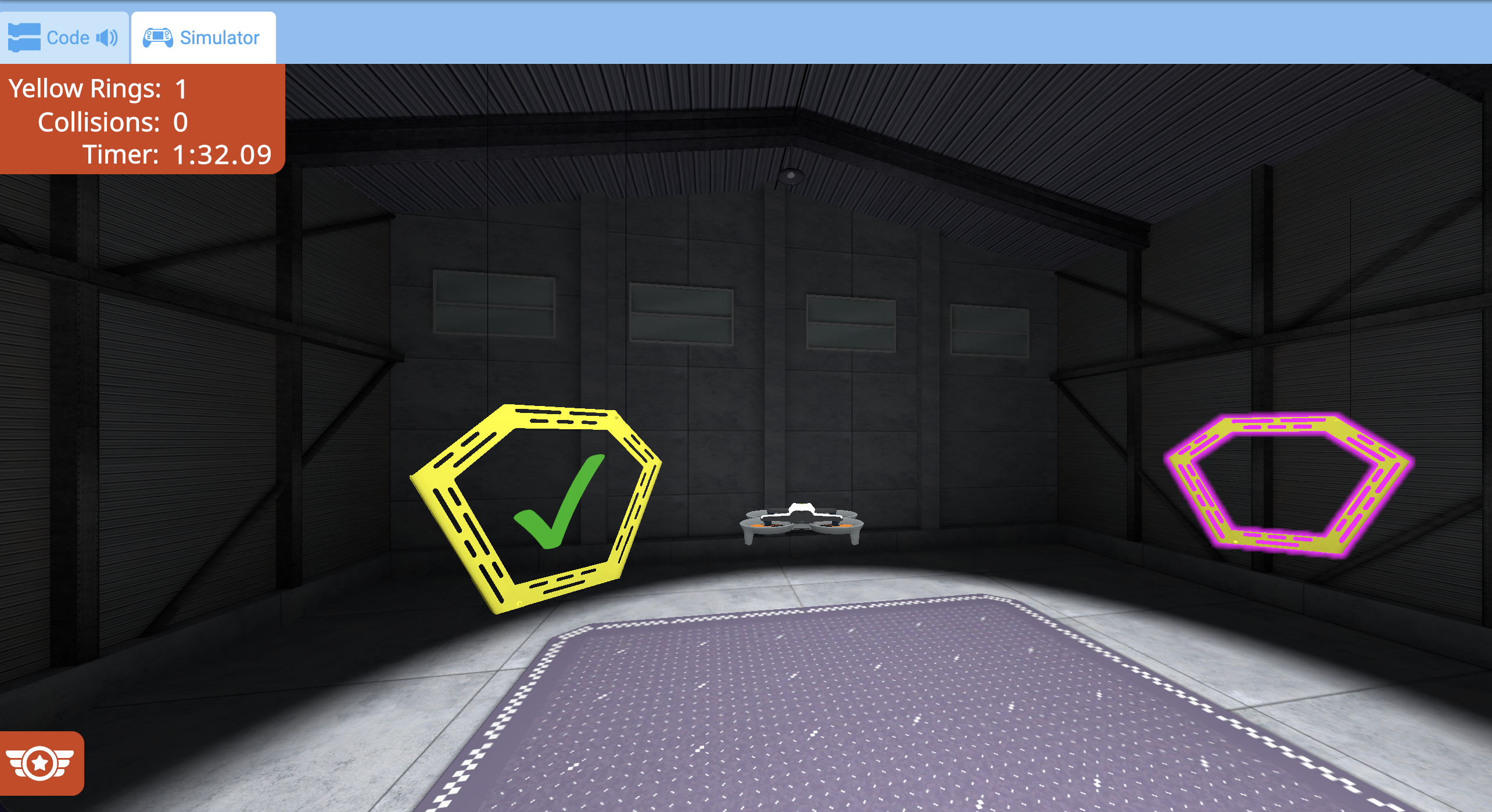
Nas missões com uma trajetória de voo predefinida, o primeiro anel dessa trajetória será destacado ao iniciar a missão.
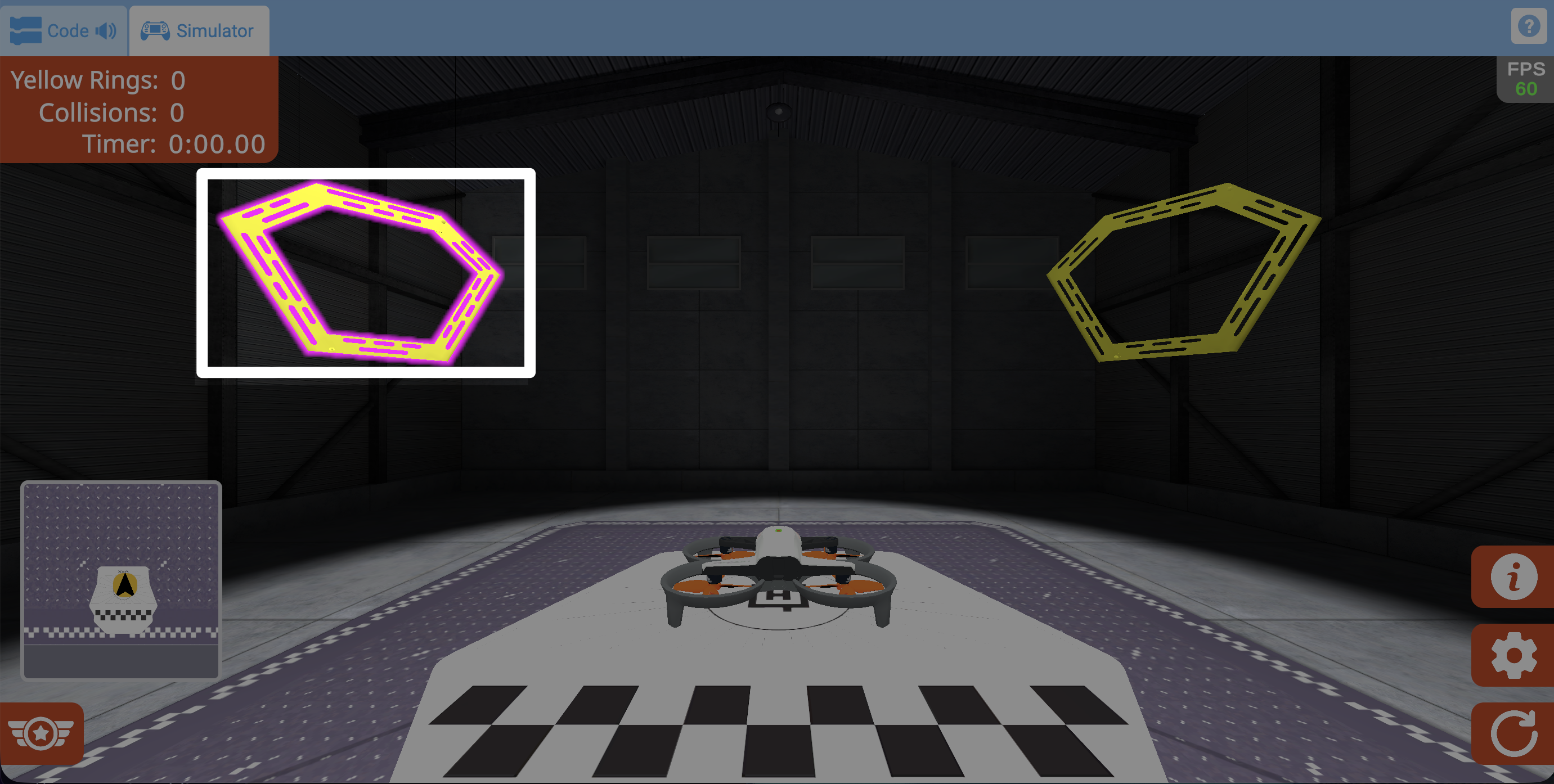
As métricas no canto superior esquerdo mostram o tempo decorrido e critérios adicionais específicos da missão.
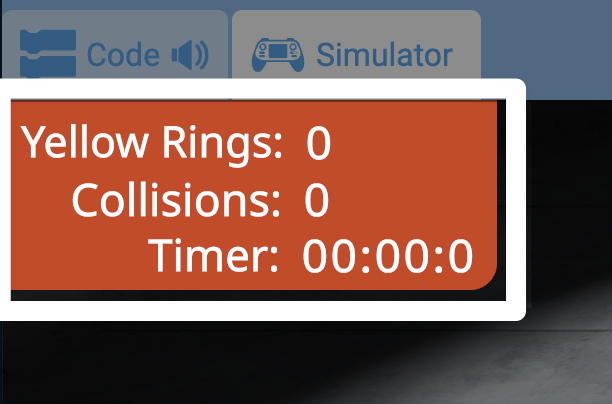
Assim que um objetivo da missão for concluído, será apresentada uma marca de verificação e as métricas no canto superior esquerdo serão atualizadas.
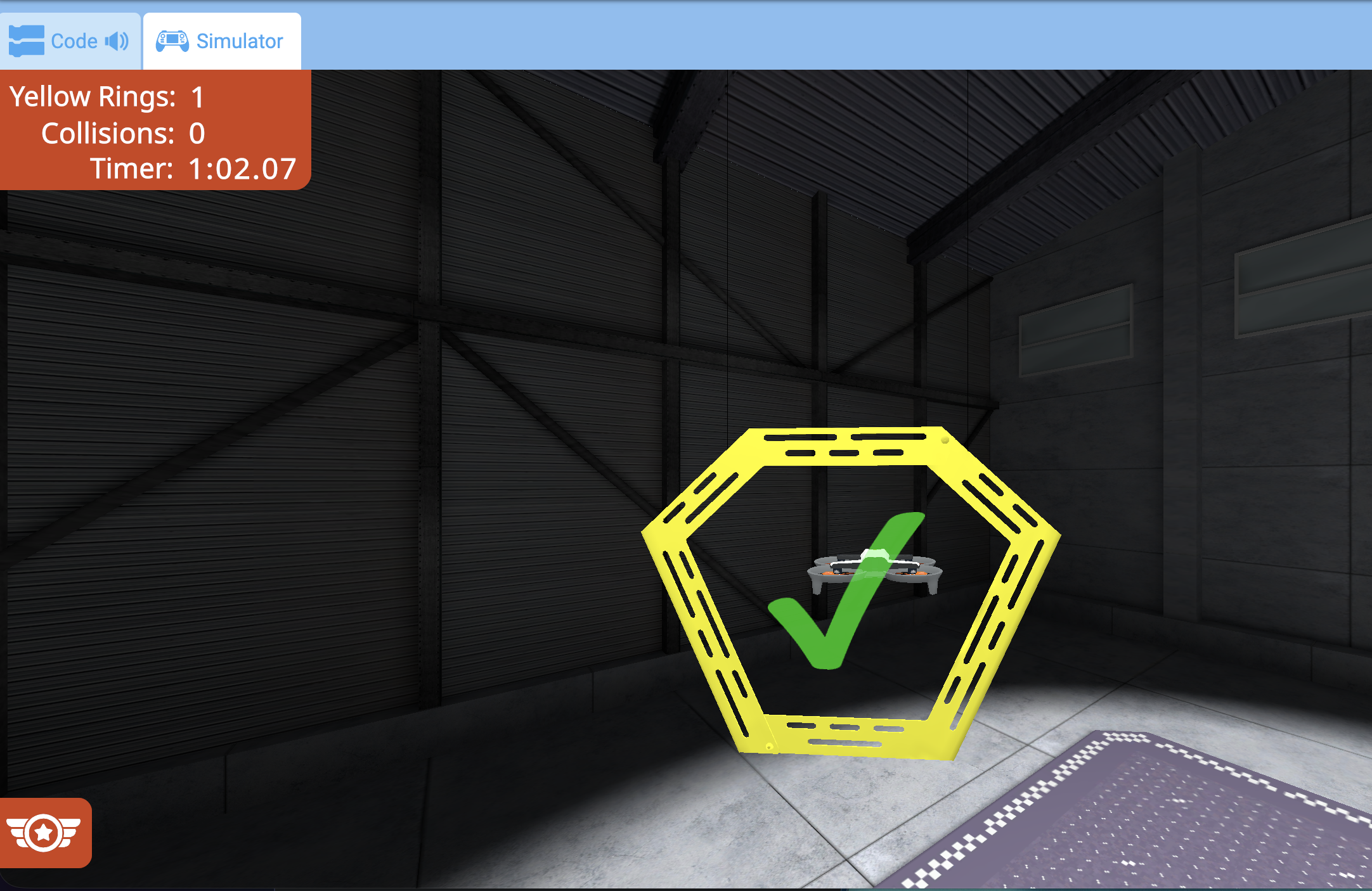
Nas missões com destaque de rota, a próxima etapa da trajetória de voo será destacada, mostrando para onde voar a seguir.
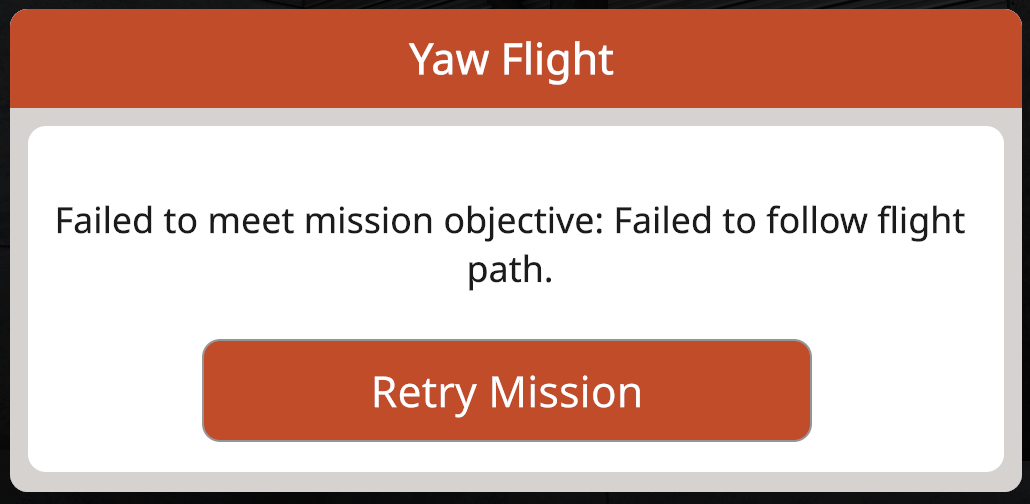
Se, em algum momento, o drone não conseguir completar os objetivos da missão, a missão será terminada e será apresentada uma mensagem de falha.
Selecione o botão Tentar novamente para reiniciar a missão e tentar novamente.
Recurso de minimapa#
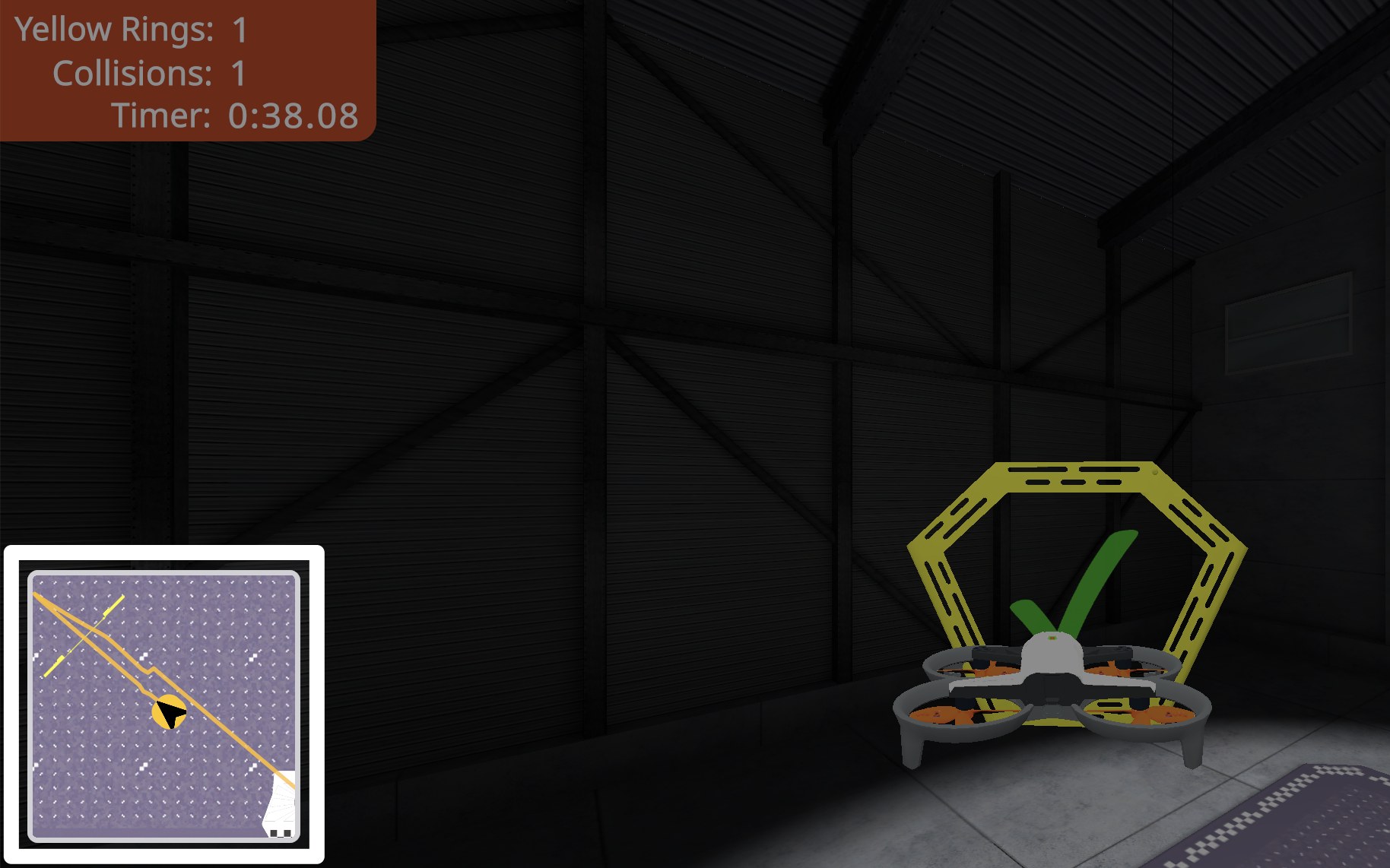
O minimapa no canto inferior esquerdo do simulador mostra a trajetória do drone numa vista de cima para baixo do campo durante o voo.
Uma linha que traça o percurso do drone em tempo real surge no minimapa para ajudar a acompanhar a trajetória de voo.
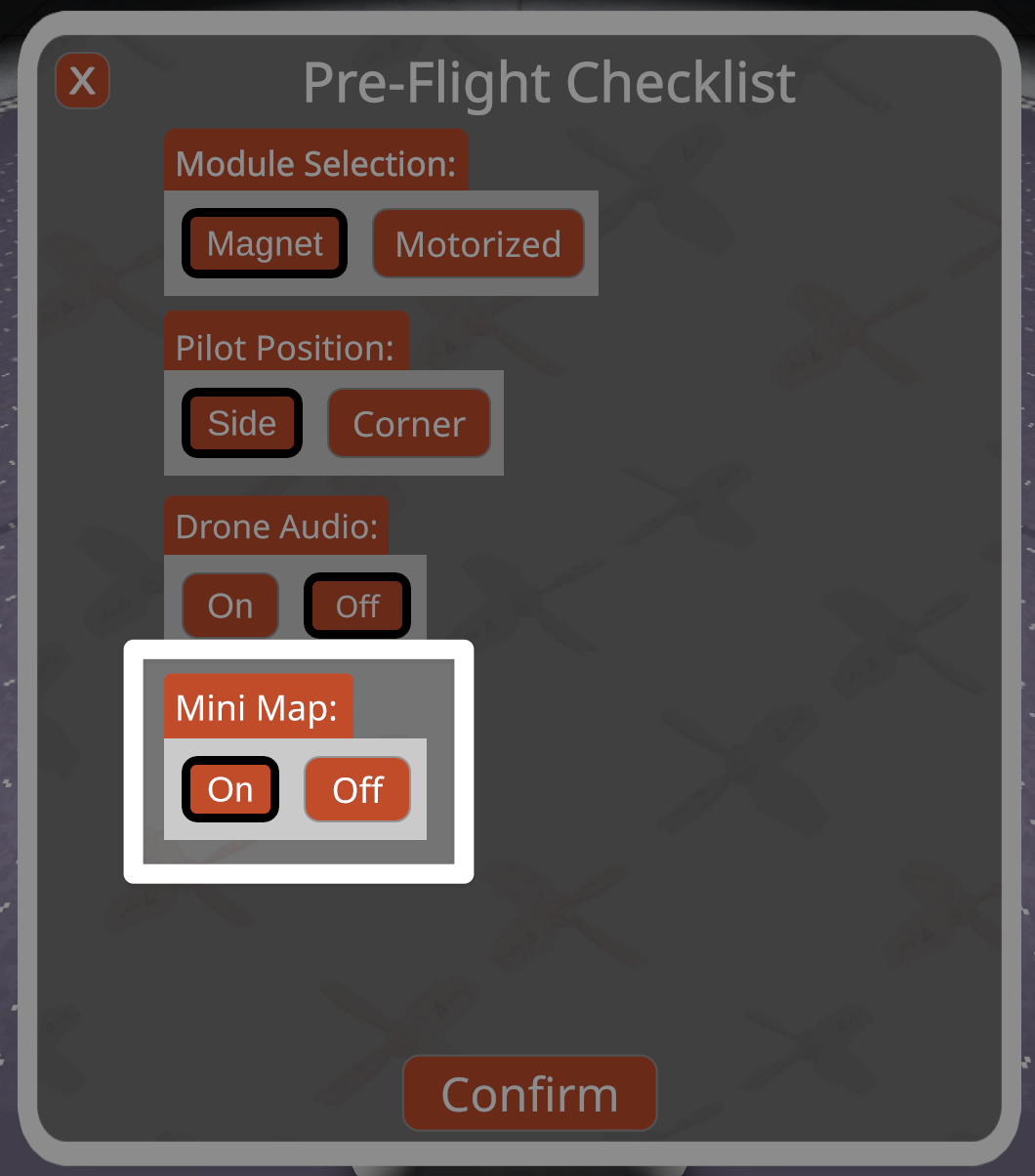
O minimapa pode ser desativado na Lista de Verificação Pré-Voo a qualquer momento. Consulte este tutorial para saber mais sobre como aceder à Lista de Verificação Pré-Voo no Simulador de Voo VEX AIR.
Obtenção de distintivos da escola de voo#
Ao completar a missão com sucesso, receberá um crachá personalizado.
Níveis de distintivo#
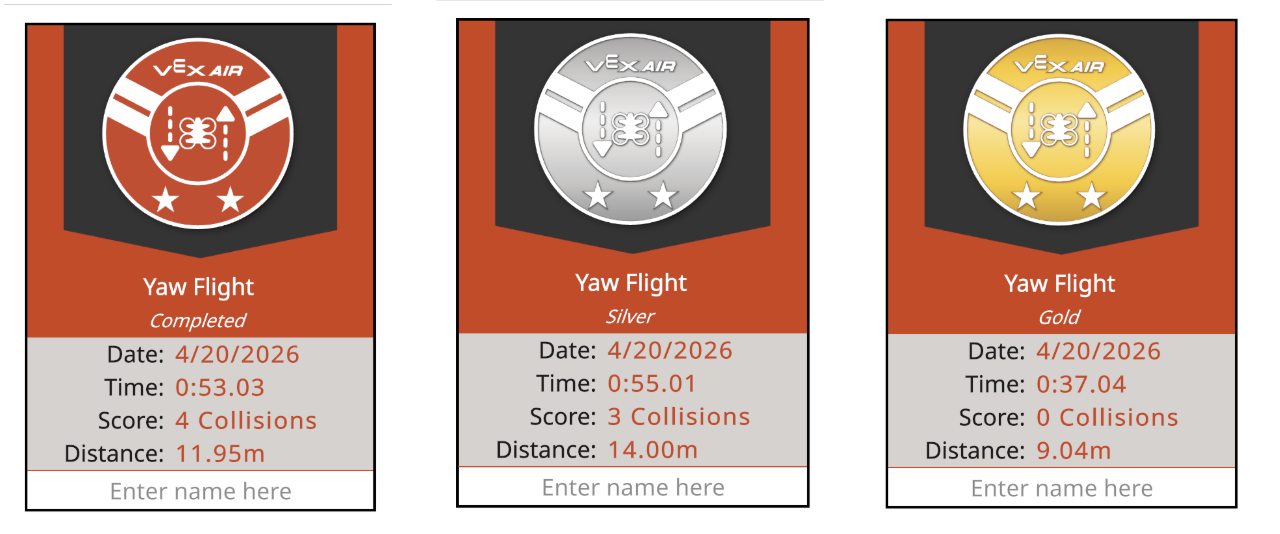
Cada distintivo mostra o nível de conclusão, bem como os dados individuais da missão, incluindo a data, hora, critério de pontuação e distância percorrida. Os utilizadores também podem introduzir o seu nome para personalizar ainda mais o crachá.
As métricas da missão determinam qual o distintivo que será atribuído:
Concluído (laranja) - indica que os objetivos da missão foram atingidos.
Prata - indica que os objetivos da missão foram concluídos com menos colisões ou em menos tempo.
Ouro - indica a conclusão ideal da missão.
Selecione o botão Abrir Registo de Missão para qualquer missão no menu Missões da Escola de Voo para visualizar um PDF do Registo de Missão e rever os critérios para o distintivo.
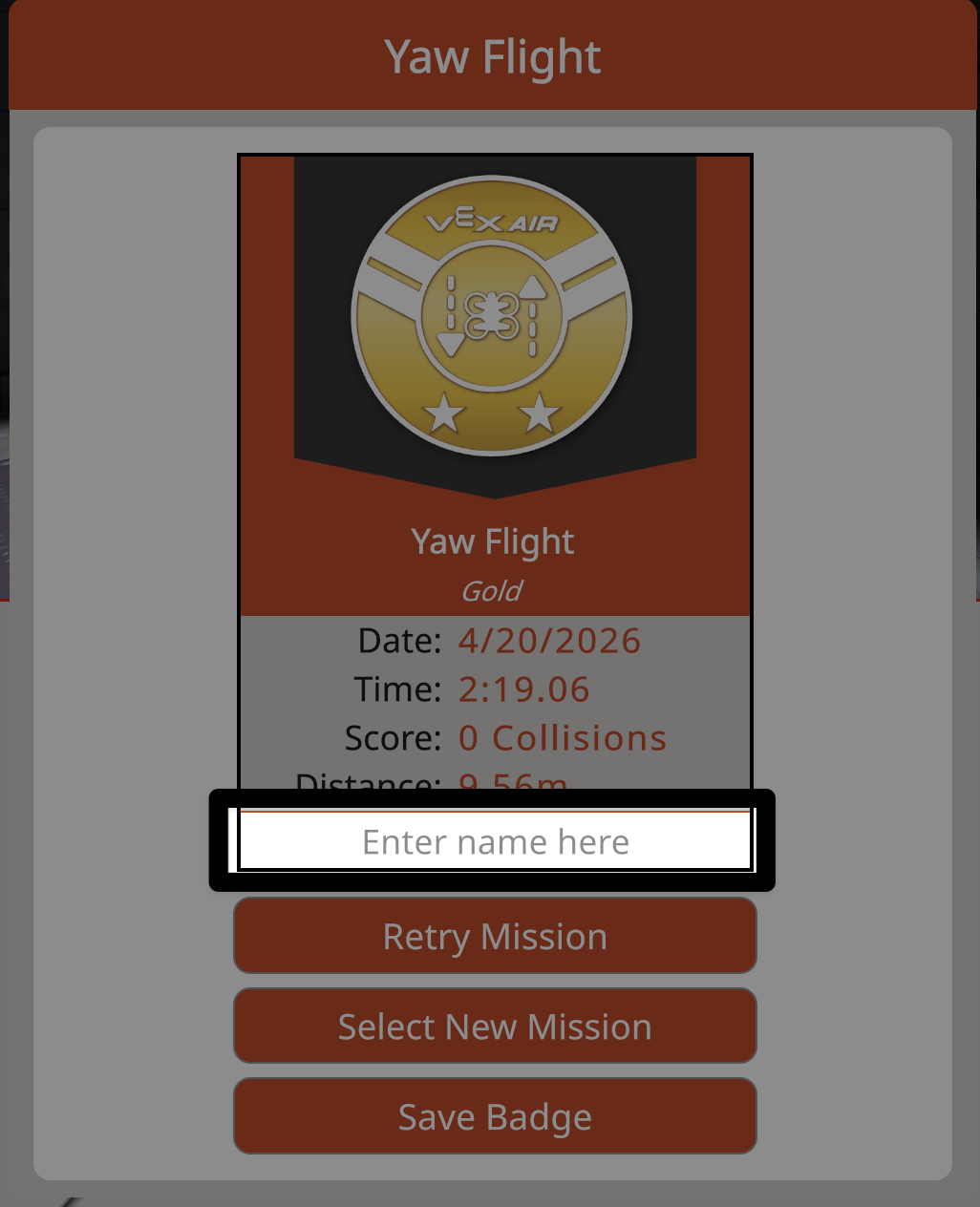
Personalizar um crachá#
Selecione a caixa de texto para introduzir um nome e personalizar ainda mais o crachá.
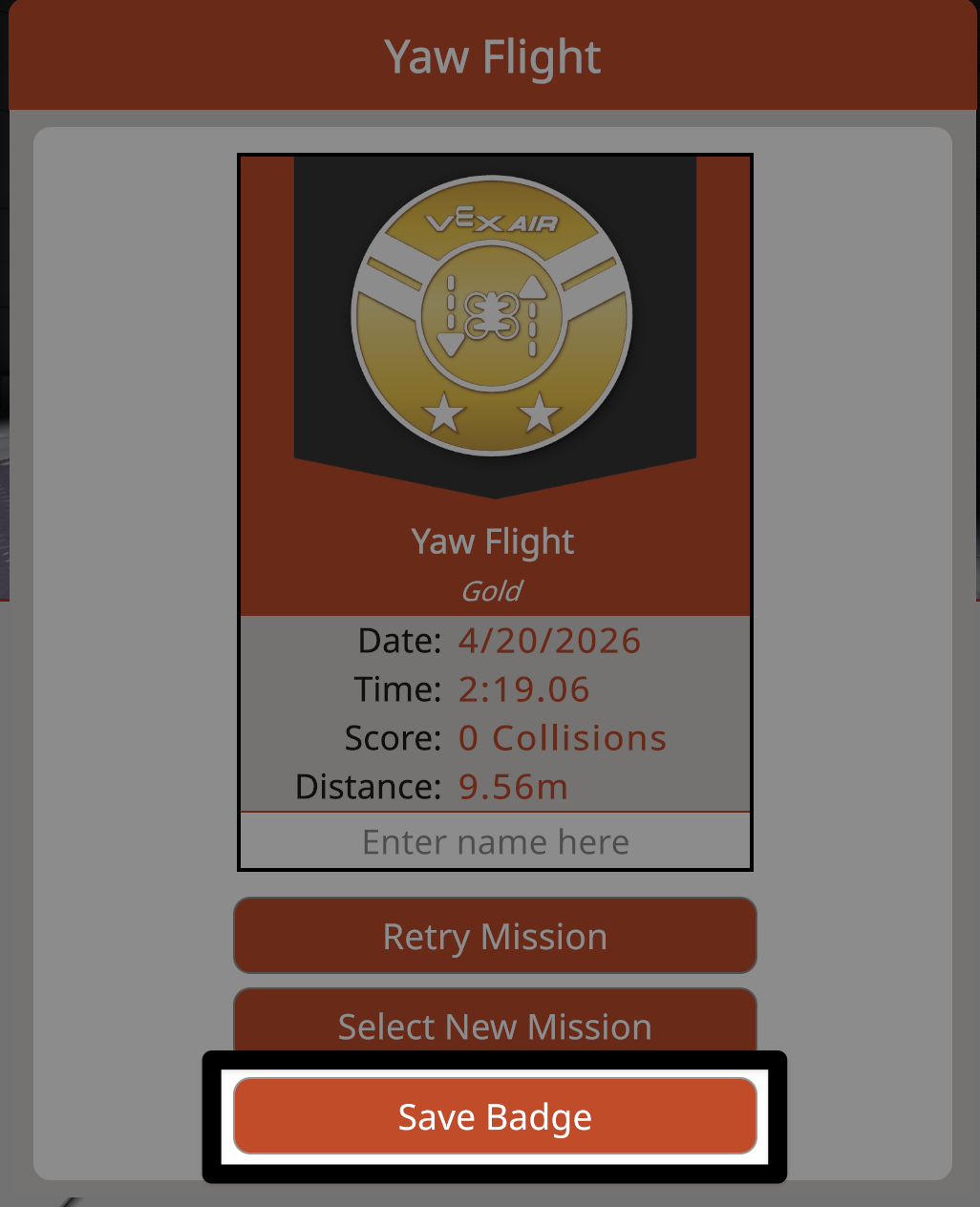
Selecione o botão Guardar crachá para guardar um PDF do crachá no seu dispositivo. Depois de guardados, os crachás podem ser partilhados eletronicamente ou impressos fisicamente.
Nota: As informações do crachá são apagadas assim que a janela é fechada. Todos os crachás devem ser guardados para que os dados específicos do voo possam ser visualizados posteriormente.
Sair da janela de identificação#
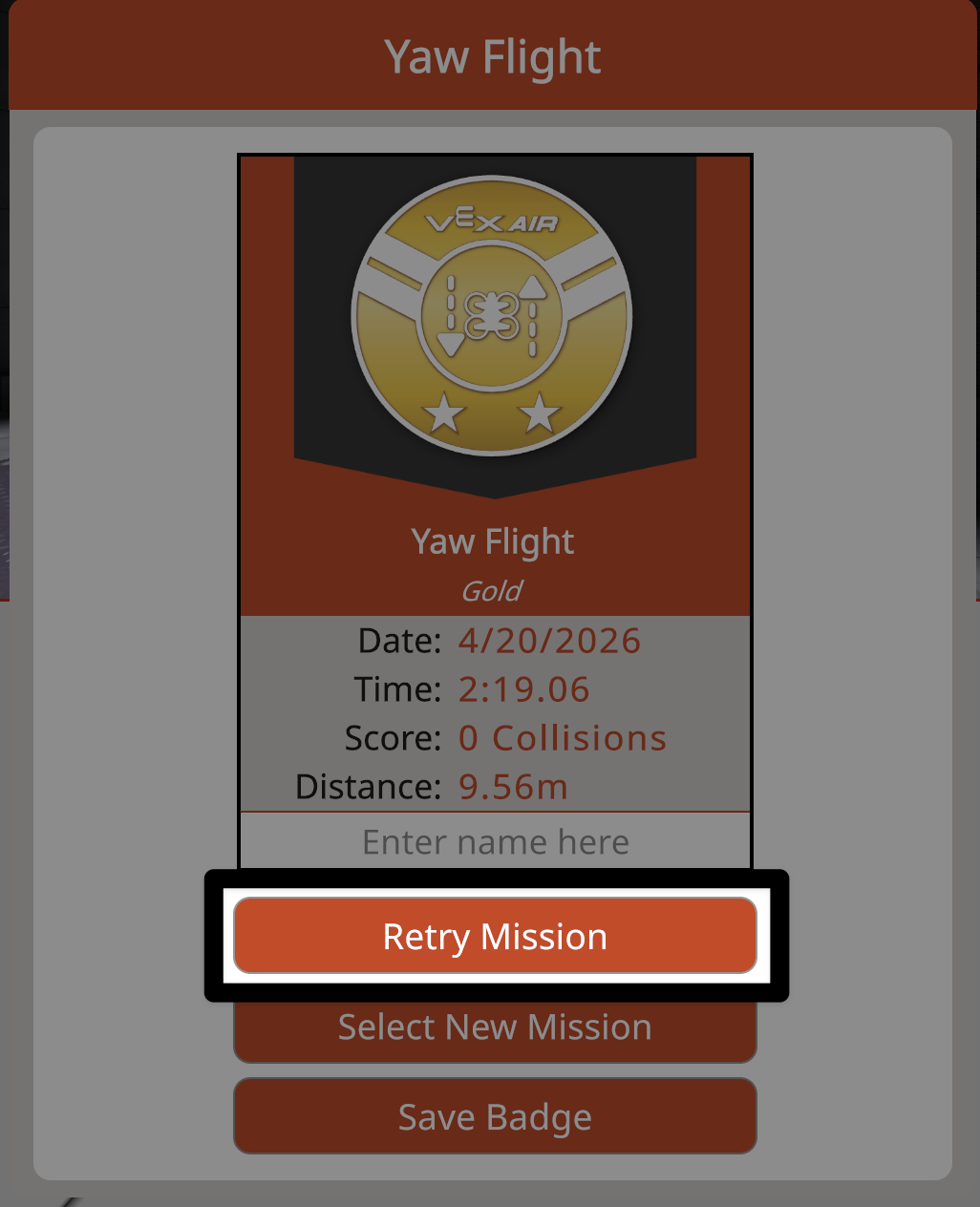
Selecione o botão Repetir Missão para tentar novamente a mesma missão e ganhar um distintivo adicional.
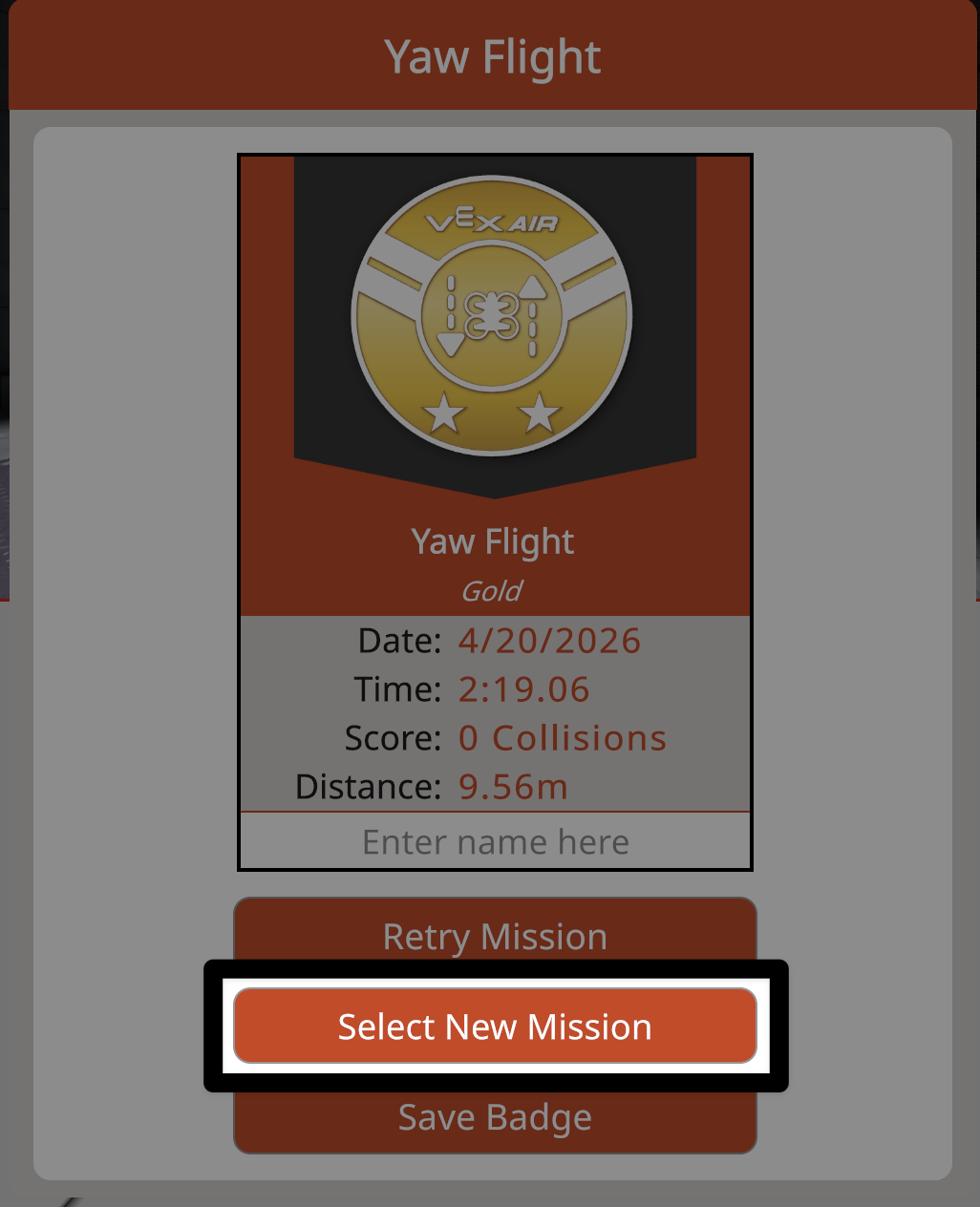
Selecione o botão Selecionar Nova Missão para voltar ao menu Missões da Escola de Voo e escolher uma missão diferente.
Escola de Aviação Encerramento#
Pode voltar a um esquema de prática no simulador ou fechar o menu da Missão da Escola de Voo a qualquer momento.
Regresso à prática#
Selecione o botão Escola de Voo a qualquer momento para voltar ao menu Escola de Voo.
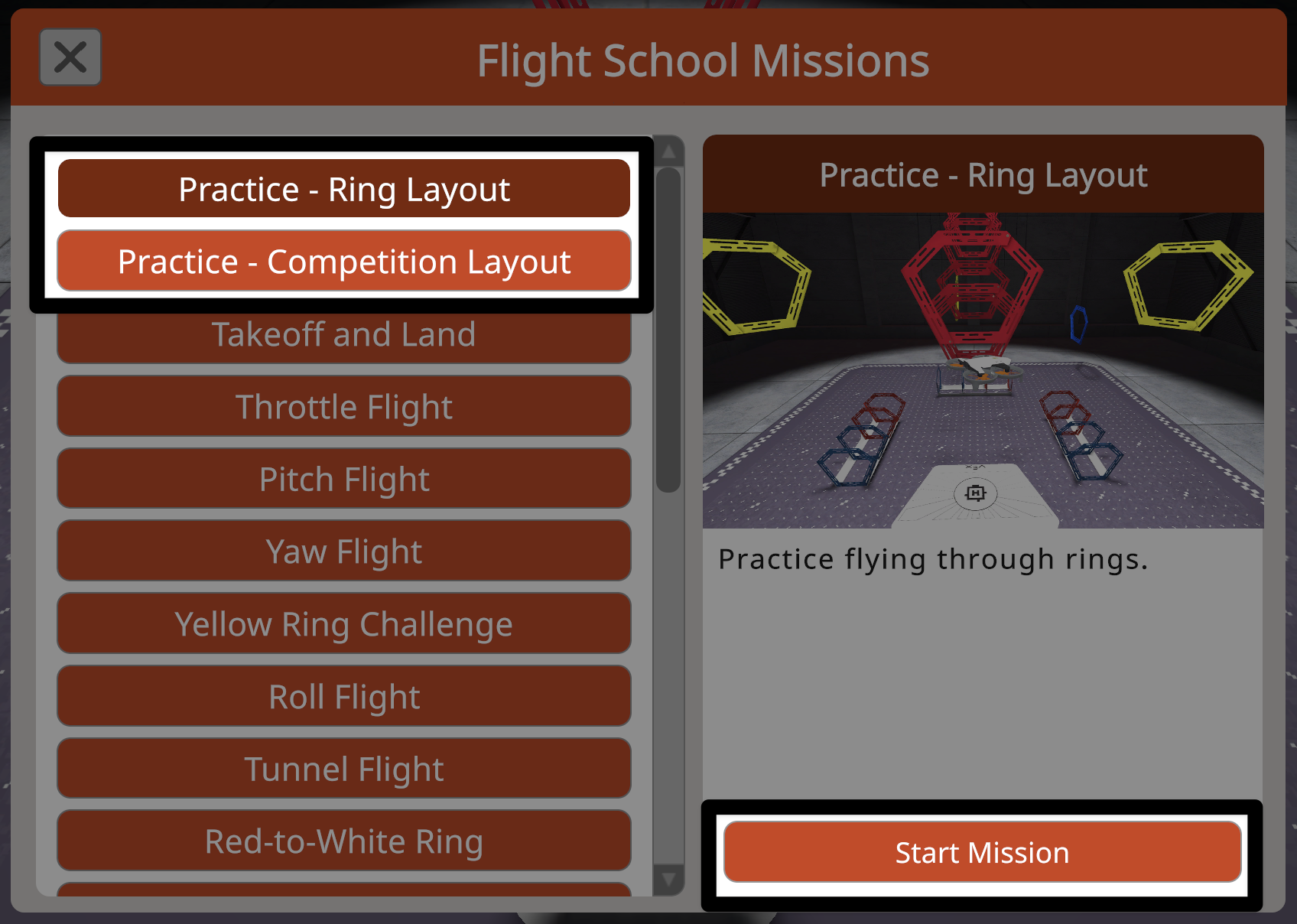
Os layouts de prática estão sempre disponíveis no topo do menu Missões da Escola de Voo.
Selecione o esquema de prática ao qual pretende regressar e, em seguida, selecione o botão Iniciar Missão para sair da Escola de Voo e continuar a praticar.
Fechar o menu de missões da Escola de Voo#
Selecione o botão X no canto superior esquerdo do menu Missão da Escola de Voo para fechar o menu e voltar ao ecrã anterior.