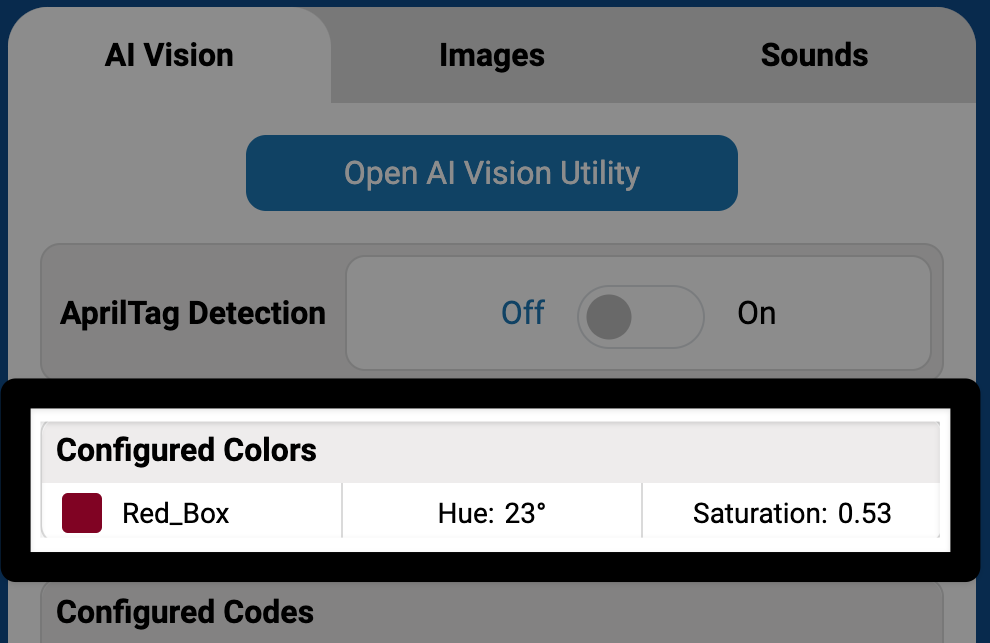
Налаштування колірних підписів#
Колірна сигнатура – це одна з двох візуальних сигнатур, що використовуються датчиком зору зі штучним інтелектом для ідентифікації кольорів. Її необхідно налаштувати, перш ніж датчик зможе її розпізнати.
Примітка: Для активації утиліти AI Vision Utility та налаштування кольорових підписів для робота необхідно використовувати дротове з’єднання.
Створення кольорової підписи#
Помістіть однотонний предмет перед датчиком#
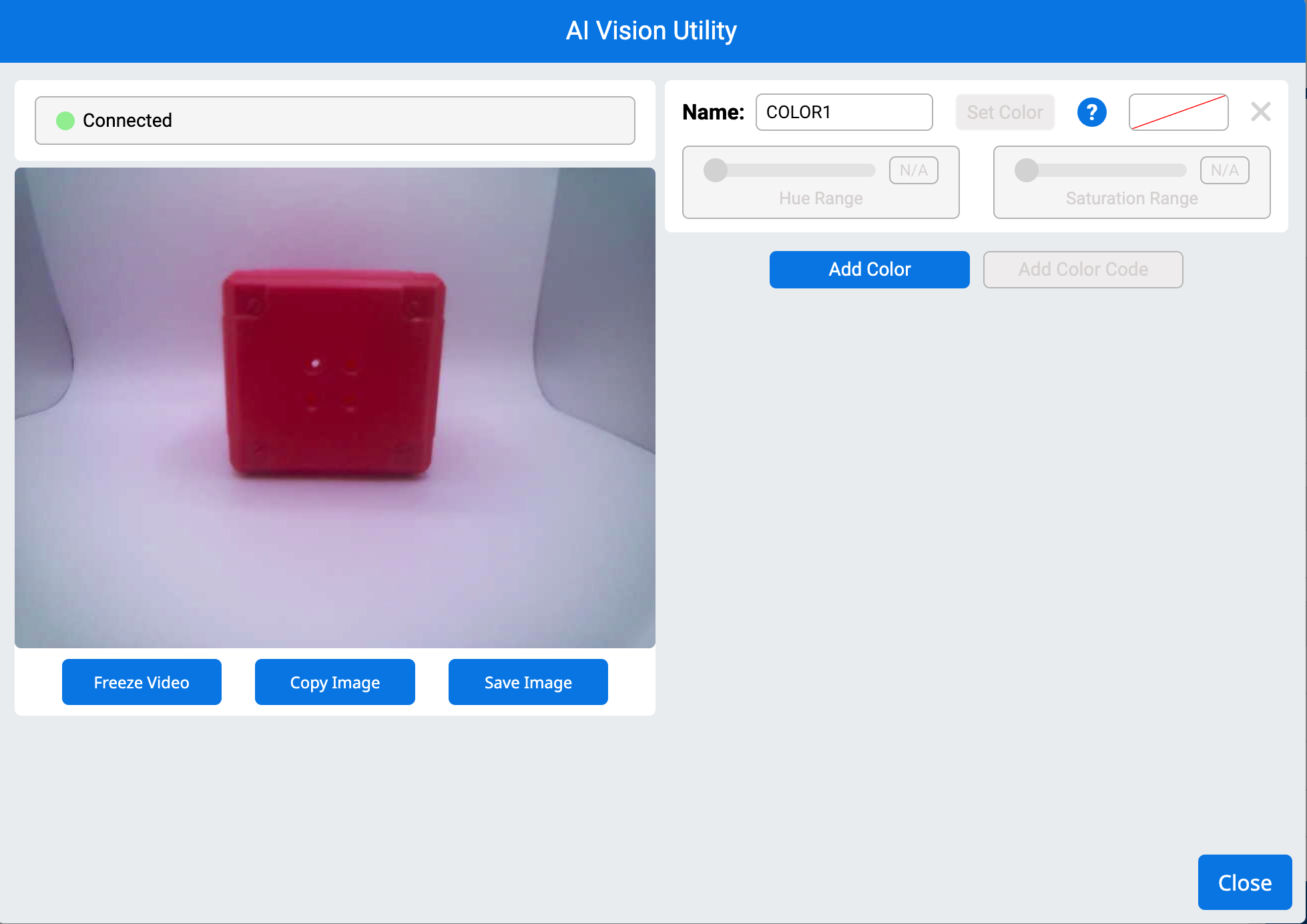
Перетягніть курсор на об’єкт#
Червона рамка окреслить вибраний колір. У відео нижче показано, як курсор вибирають і перетягують, щоб окреслити частину передньої частини червоної рамки, щоб позначити вибраний колір.
Примітка: Залишайтеся в межах кольорової області, щоб уникнути використання кольорів фону, які можуть вплинути на виявлення.
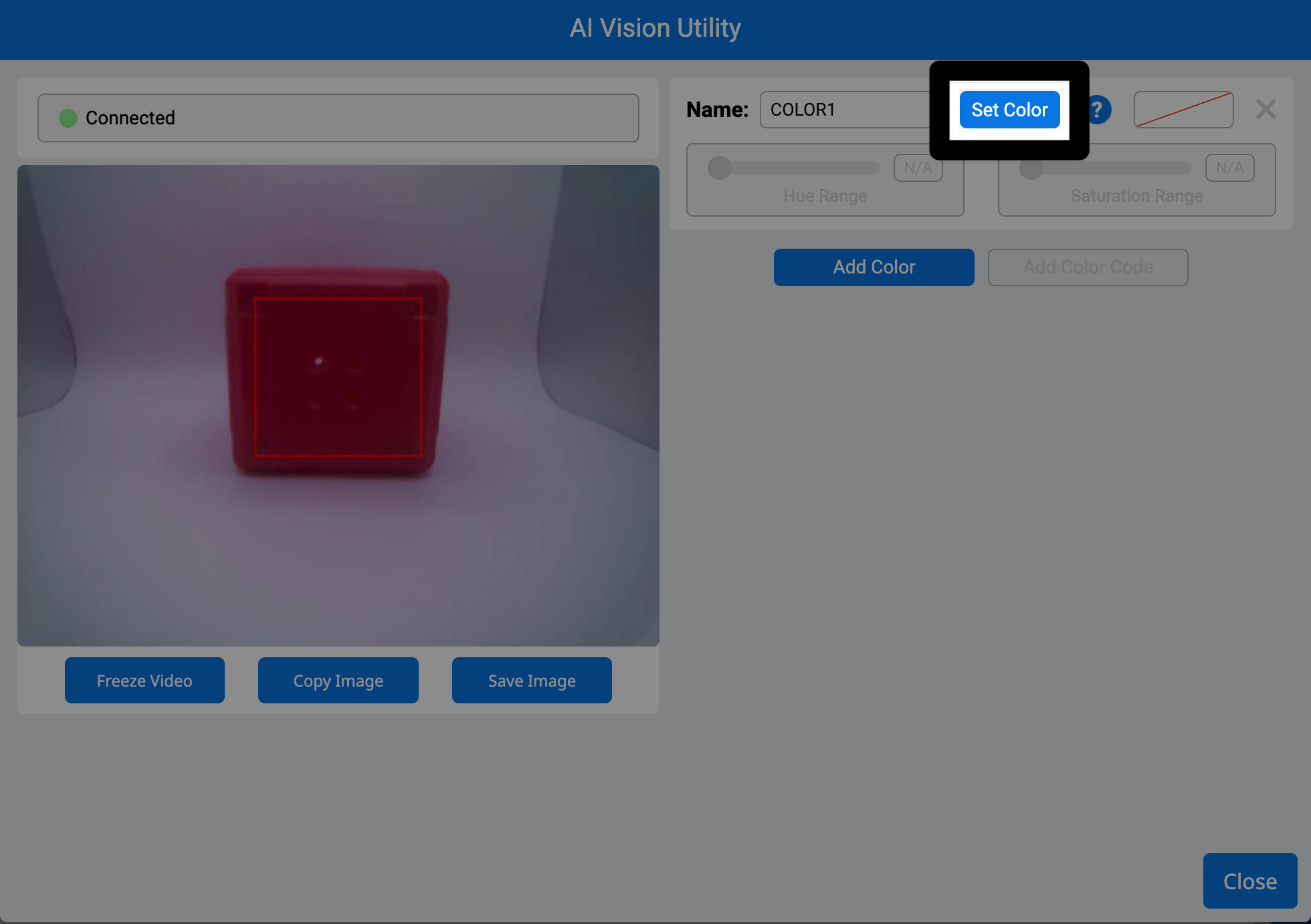
Виберіть Встановити колір#
Після встановлення кольору датчик збереже його як Колірний підпис.
Перейменуйте кольоровий підпис, ввівши його в текстове поле «Назва»#
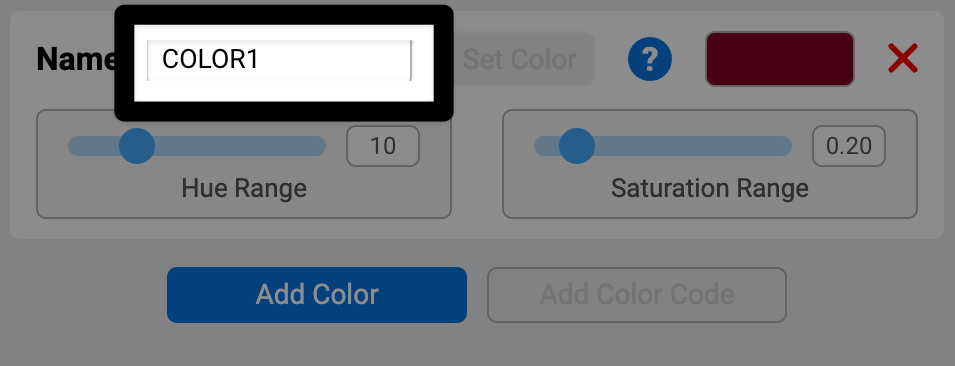
Налаштування колірної підписи#
Налаштування діапазону відтінків#
Використовуйте повзунок «Діапазон відтінку», щоб розширити або звузити діапазон кольорів навколо вибраного відтінку. Слідкуйте за цільовою рамкою — збільшуйте діапазон, доки рамка повністю не оточить об’єкт. У відео нижче показано зміну цільової рамки під час налаштування діапазону відтінку за допомогою повзунка.
Примітка: Не перестарайтеся, інакше можуть з’явитися небажані кольори.
Налаштування діапазону насиченості#
Використовуйте повзунок «Діапазон насиченості», щоб включити світліші або тьмяніші версії кольору. Налаштуйте його, доки рамка не зафіксується на об’єкті, навіть за різного освітлення. У відео нижче показано, як цільова рамка коригується під час налаштування діапазону насиченості за допомогою повзунка.
Збереження колірних підписів#
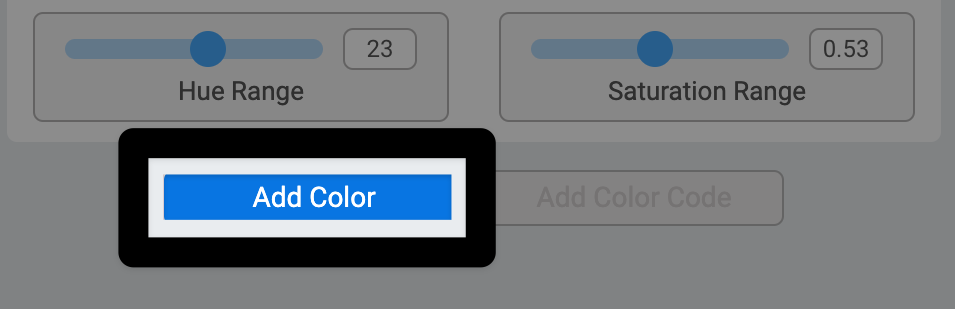
Виберіть «Додати колір», щоб встановити більше колірних підписів#
Датчик може відстежувати до 7 кольорових сигнатур одночасно.
Виберіть Закрити#
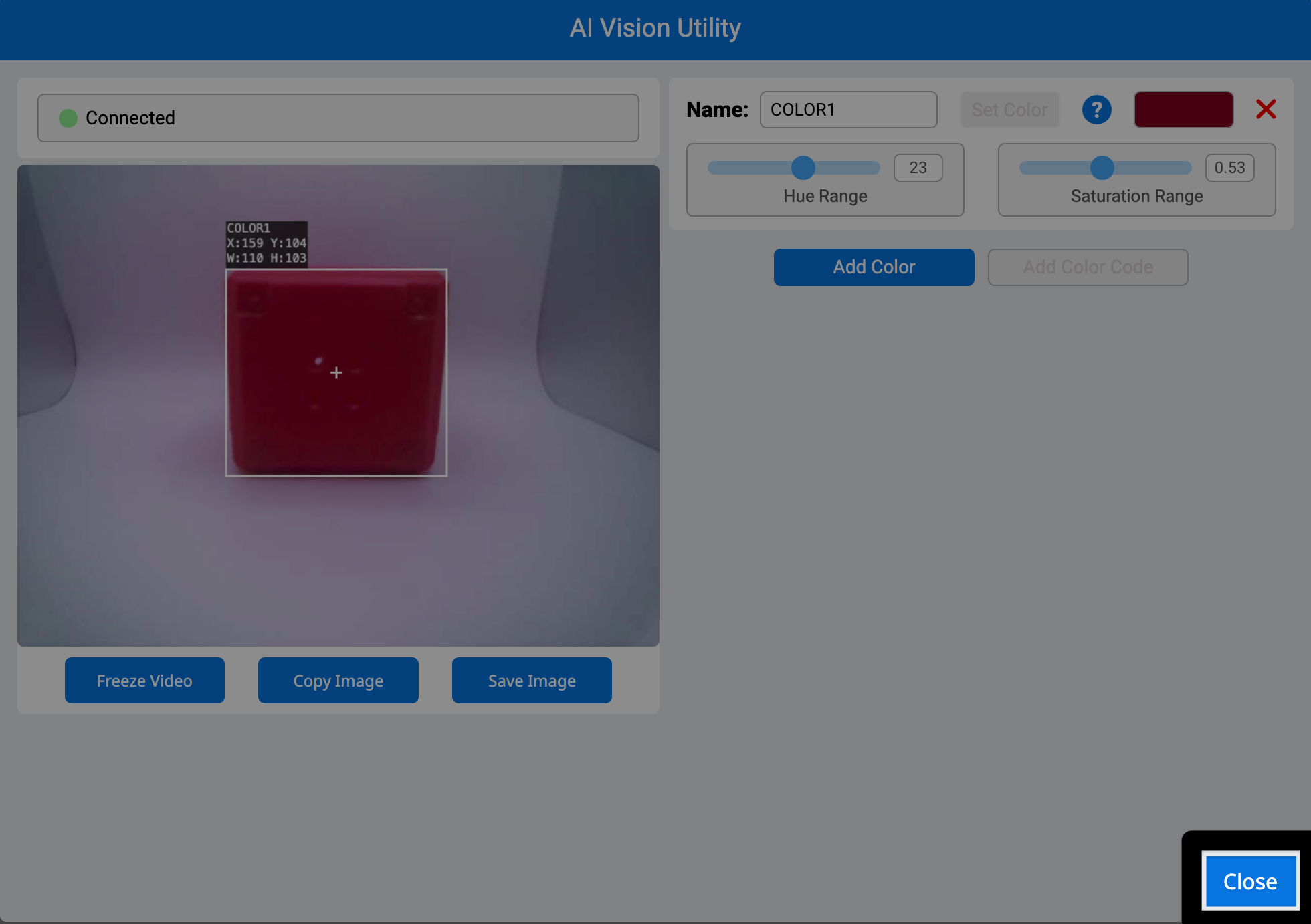
Усі налаштовані кольорові підписи тепер відображатимуться на панелі керування AIM.