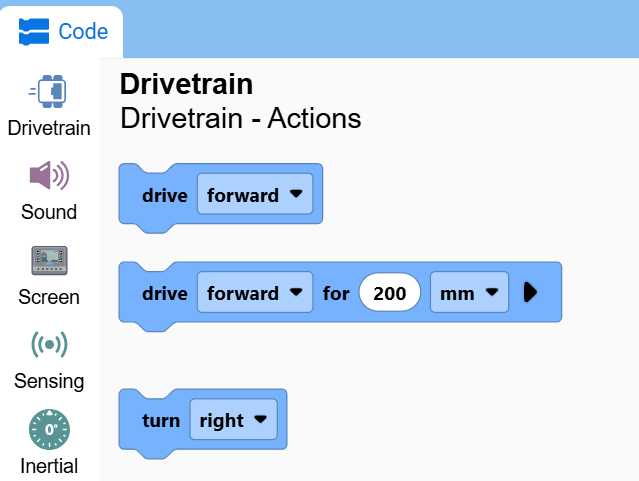
ड्राइवट्रेन को कॉन्फ़िगर करना#
यह ट्यूटोरियल आपको VEXcode IQ (दूसरी पीढ़ी) में ड्राइवट्रेन को कॉन्फ़िगर करने का तरीका बताता है। अंत तक, आप ड्राइवट्रेन को जोड़ना और कॉन्फ़िगर करना सीख जाएंगे।
डिवाइस टैब चुनें।
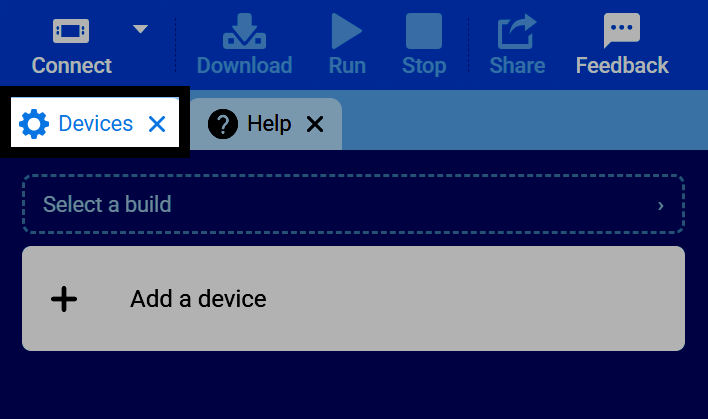
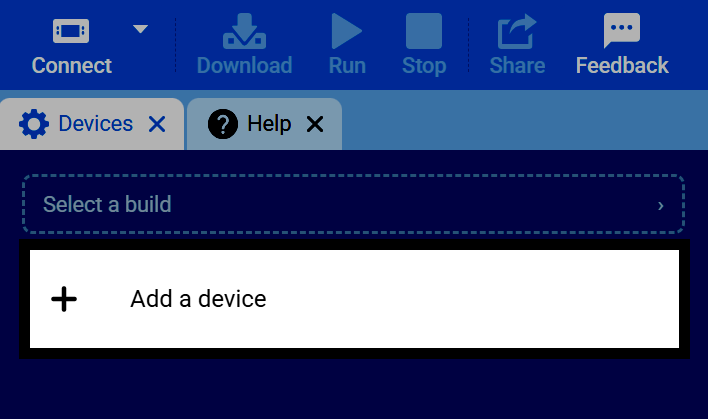
एक डिवाइस जोड़ें चुनें।
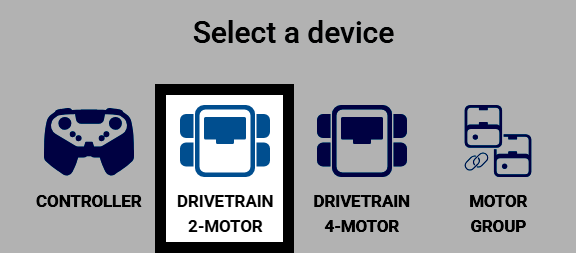
ड्राइवट्रेन 2-मोटर चुनें।
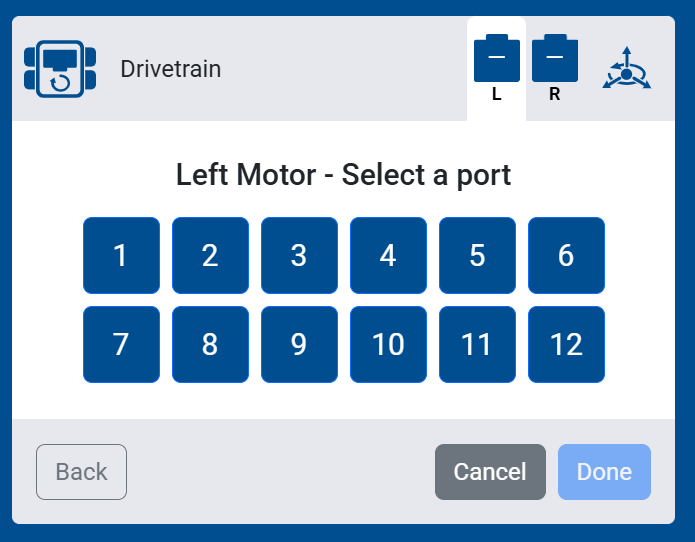
उस पोर्ट का चयन करें जिससे बायां मोटर जुड़ा हुआ है।
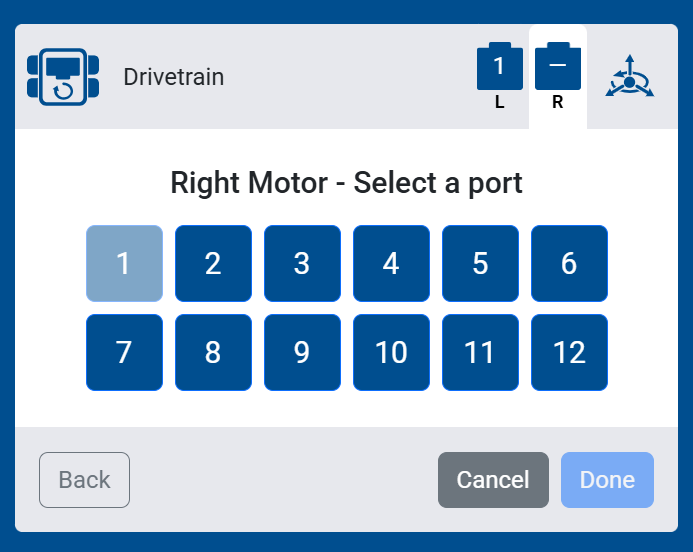
उस पोर्ट का चयन करें जिससे दायां मोटर जुड़ा हुआ है।
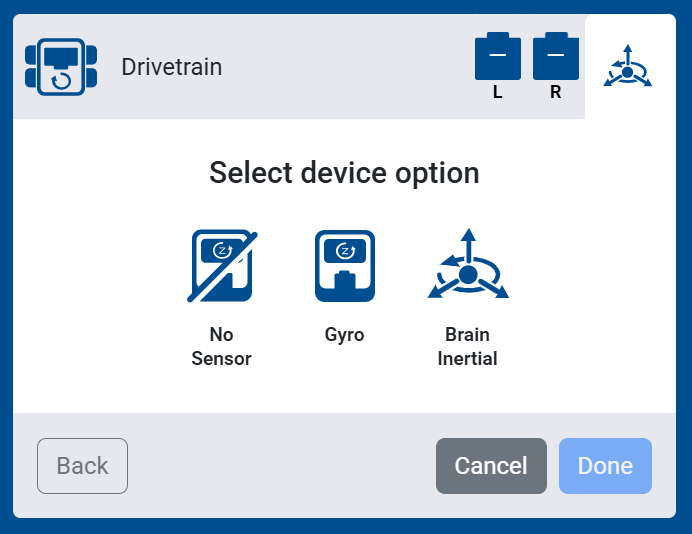
अपने ड्राइवट्रेन के साथ आप जिस सेंसर का उपयोग करना चाहते हैं उसे चुनें:
कोई सेंसर नहीं — आपके ड्राइवट्रेन से कोई इनर्शियल या जाइरो सेंसर कनेक्ट नहीं होगा। इन सेंसरों पर निर्भर ब्लॉक आपके टूलबॉक्स में दिखाई नहीं देंगे।
जाइरो — ड्राइवट्रेन की गतिविधियों को मापने के लिए बाहरी जाइरो सेंसर के लिए पोर्ट का चयन करें।
ब्रेन इनर्शियल — ड्राइवट्रेन की गतिविधियों को मापने के लिए मस्तिष्क में मौजूद इनर्शियल सेंसर का उपयोग करें।
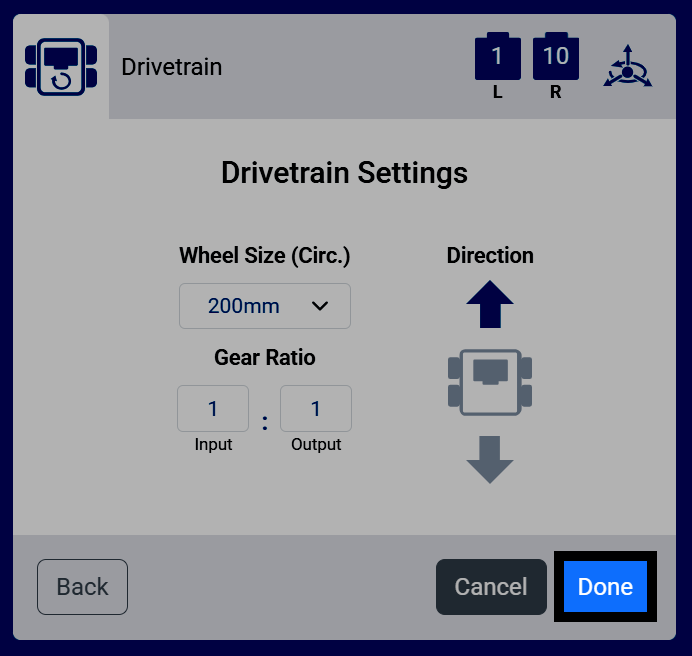
अपने ड्राइवट्रेन के पहिये का आकार (परिधि), गियर अनुपात और दिशा की सेटिंग्स को कॉन्फ़िगर करें। यदि आप पहले से तैयार बिल्ड का उपयोग कर रहे हैं, तो डिफ़ॉल्ट मानों को बदलने की आवश्यकता नहीं है।
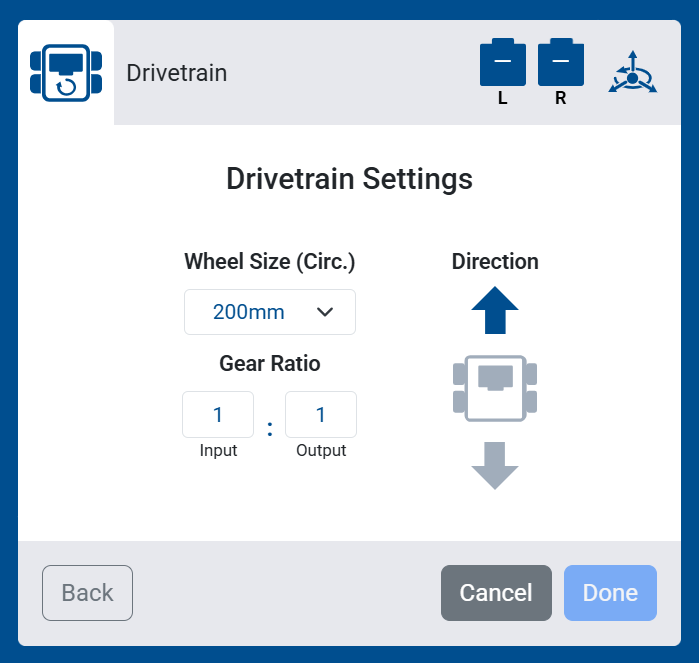
यदि आपने नो सेंसर का चयन किया है, तो दो अतिरिक्त सेटिंग्स भी दिखाई देंगी: ट्रैक विड्थ और व्हील बेस, जो बाएँ/दाएँ और आगे/पीछे के पहियों के बीच की दूरी है। ये सेटिंग्स ड्राइवट्रेन को जाइरो या इनर्शियल सेंसर के बिना भी उसकी गति का अनुमान लगाने में मदद करती हैं।
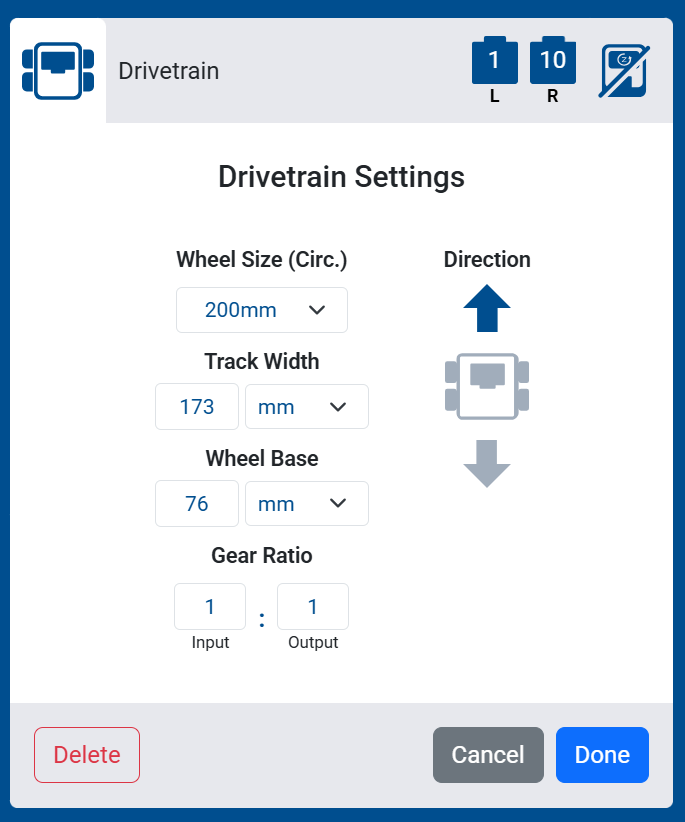
अपने रोबोट में ड्राइवट्रेन जोड़ने के लिए हो गया चुनें।
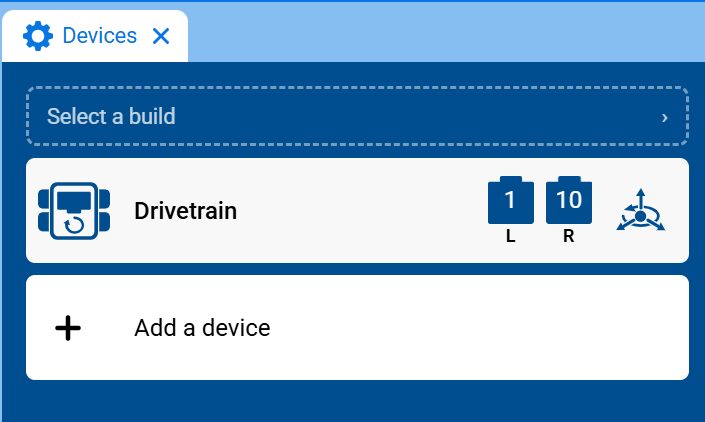
ड्राइवट्रेन अब आपके डिवाइसों की सूची में दिखाई देगा।
अब टूलबॉक्स में ड्राइवट्रेन श्रेणी दिखाई देगी, जिसमें इसके ब्लॉक शामिल होंगे।