
Layar#
Perkenalan#
Blok Layar mengontrol layar Pengontrol Drone VEX AIR, memungkinkan pengontrol Anda untuk menampilkan teks, angka, grafik, dan gambar, serta merespons input sentuhan.
Catatan: Jika Drone VEX AIR dipasangkan dengan pengontrol, penghitung waktu akan ditampilkan di bagian atas layar cetak yang menunjukkan waktu yang telah berlalu untuk proyek saat ini. Teks atau gambar apa pun akan muncul di belakang penghitung waktu.
Berikut adalah daftar blok yang tersedia:
Cetak Kursor - Menampilkan teks dan mengelola kursor cetak.
cetak di layar — Mencetak teks, angka, atau nilai variabel di layar pengontrol.
atur kursor ke baris kolom di layar — Memindahkan kursor ke baris dan kolom tertentu.
atur kursor ke baris berikutnya di layar — Memindahkan kursor ke kolom 1 pada baris berikutnya.
bersihkan baris di layar — Menghapus baris teks yang ditentukan.
kolom kursor layar — Melaporkan nomor kolom tempat teks akan dicetak.
baris kursor layar — Melaporkan nomor baris tempat teks akan dicetak.
Cetak XY - Mencetak teks pada koordinat berbasis piksel.
cetak pada koordinat di layar — Mencetak teks, angka, atau nilai variabel pada koordinat x dan y tertentu.
atur titik asal layar — Mengubah titik asal (0, 0) yang digunakan untuk pencetakan dan penggambaran berbasis koordinat.
Pengaturan - Ubah tampilan teks, grafik, dan tampilan layar.
bersihkan layar — Menghapus semua teks, gambar, dan ilustrasi dari layar.
tunggu layar selesai dirender — Mengubah tampilan layar menjadi perilaku render-nanti.
isi layar — Menghapus semua teks, gambar, dan ilustrasi dari layar, lalu mengatur warna latar belakang layar.
atur font pada layar — Mengubah jenis dan ukuran font untuk tampilan teks.
atur presisi cetak di layar — Mengatur berapa banyak tempat desimal yang akan ditampilkan saat mencetak angka.
atur lebar pena di layar — Mengatur ketebalan garis yang digambar dan garis luar bentuk.
atur warna pena / font di layar — Mengatur warna teks, piksel, garis, dan garis luar bentuk.
atur warna isi teks di layar – Mengatur warna isi di belakang teks yang dicetak.
atur warna isian gambar di layar — Mengatur warna isian untuk bentuk yang digambar.
Menggambar - Membuat grafik dan elemen visual.
tampilkan file gambar di layar — Menampilkan gambar yang diunggah pengguna di layar.
gambar piksel di layar — Menggambar satu piksel pada koordinat yang ditentukan.
gambar garis di layar — Menggambar garis antara dua titik.
gambar persegi panjang di layar — Menggambar persegi panjang dengan dimensi yang ditentukan.
gambar lingkaran di layar — Menggambar lingkaran dengan jari-jari yang diberikan.
Sentuh - Mendeteksi interaksi layar.
layar ditekan — Melaporkan apakah layar sedang ditekan.
posisi layar — Melaporkan koordinat x atau y dari penekanan layar terakhir.
ketika layar ditekan — Berjalan ketika layar ditekan atau dilepaskan.
Cetak Kursor#
cetak di layar#
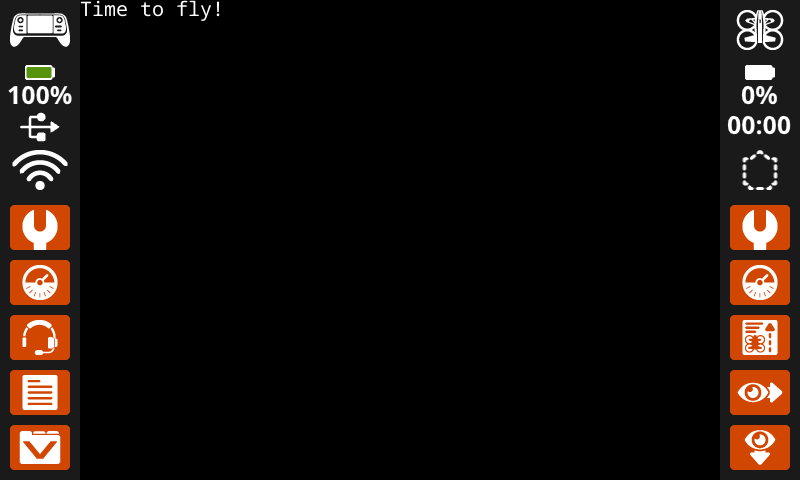
Blok tumpukan cetak di layar mencetak teks, angka, atau nilai variabel pada layar pengontrol di posisi kursor dan font saat ini.
cetak [VEXcode] di layar ▶
Parameter |
Keterangan |
|---|---|
nilai |
Teks, angka, atau nilai variabel yang akan dicetak di layar. |
dan pindahkan kursor ke baris berikutnya |
Pilih tanda panah ( ▶ ) untuk memperluas blok menjadi dan atur kursor ke baris berikutnya, sehingga kursor berpindah ke kolom 1 baris berikutnya setelah dicetak. |
Contoh
saat dimulai
[Display a message at the starting cursor position.]
cetak [Time to fly!] di layar ▶
Arahkan kursor ke baris kolom di layar.#
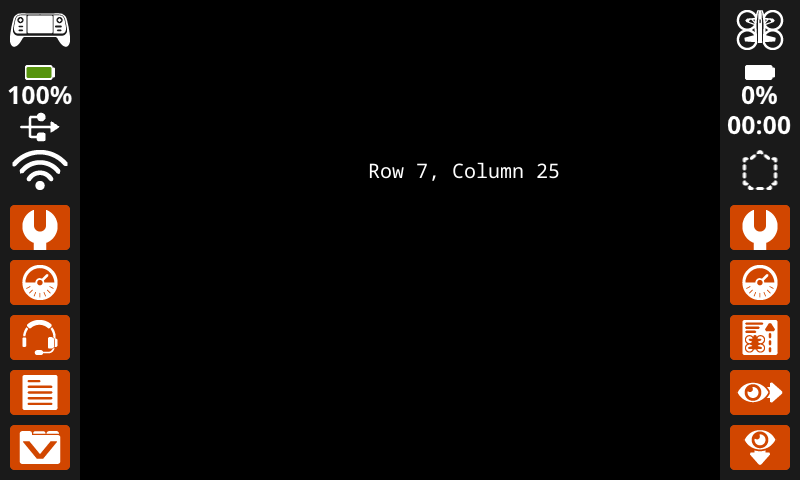
Blok tumpukan atur kursor ke baris kolom di layar memindahkan kursor ke baris dan kolom tertentu di layar pengontrol. Blok cetak di layar berikutnya akan mulai mencetak di lokasi tersebut.
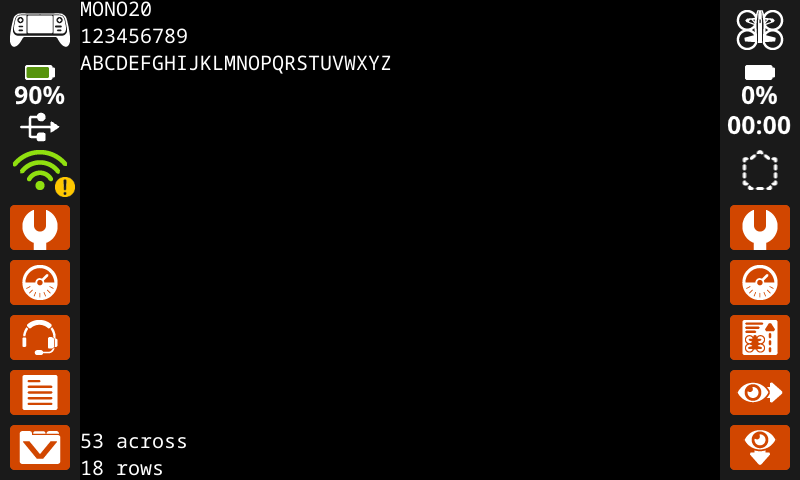
Jumlah karakter yang dapat ditampilkan di layar bergantung pada jenis huruf yang dipilih. Dengan jenis huruf monospasi medium standar, hingga 18 baris dan 53 kolom dapat ditampilkan dengan jelas. Teks yang ditempatkan di luar rentang ini mungkin terpotong atau menjadi sulit dibaca.
atur kursor ke baris [1] kolom [1] di layar
Parameter |
Keterangan |
|---|---|
baris |
Baris tempat kursor akan dipindahkan. |
kolom |
Kolom tempat kursor akan dipindahkan. |
Contoh
saat dimulai
[Display text starting at Row 7 Column 25.]
atur kursor ke baris [7] kolom [25] di layar
cetak [Row 7, Column 25] di layar ▶
Pindahkan kursor ke baris berikutnya di layar.#
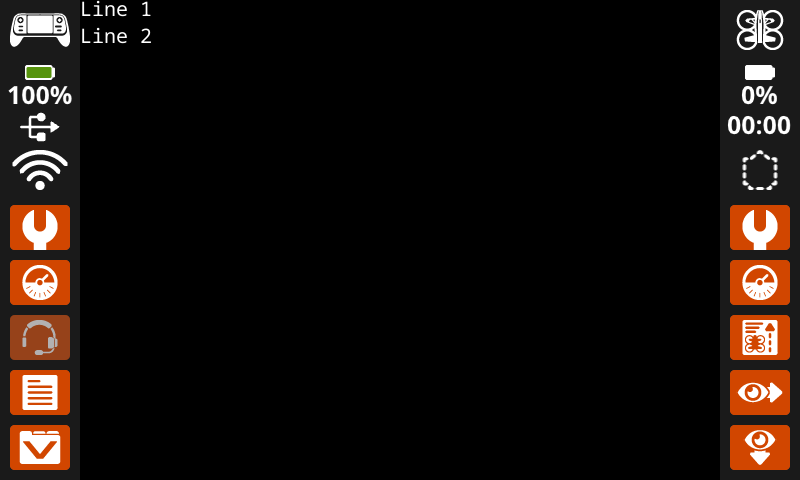
Blok tumpukan atur kursor ke baris berikutnya di layar memindahkan kursor ke kolom 1 pada baris berikutnya di layar pengontrol.
atur kursor ke baris berikutnya di layar
Parameter |
Keterangan |
|---|---|
Blok ini tidak memiliki parameter. |
Contoh
saat dimulai
[Display two lines of text.]
cetak [Line 1] di layar ▶
atur kursor ke baris berikutnya di layar
cetak [Line 2] di layar ▶
hapus baris di layar#
Blok tumpukan clear row on screen menghapus satu baris teks pada layar pengontrol.
bersihkan baris [1] di layar
Parameter |
Keterangan |
|---|---|
baris |
Nomor baris yang akan dihapus. |
Contoh
saat dimulai
[Clear only the second row of text.]
cetak [This text stays] di layar ▶
atur kursor ke baris berikutnya di layar
cetak [This text disappears] di layar ▶
tunggu [3] detik
bersihkan baris [2] di layar
kolom kursor layar#
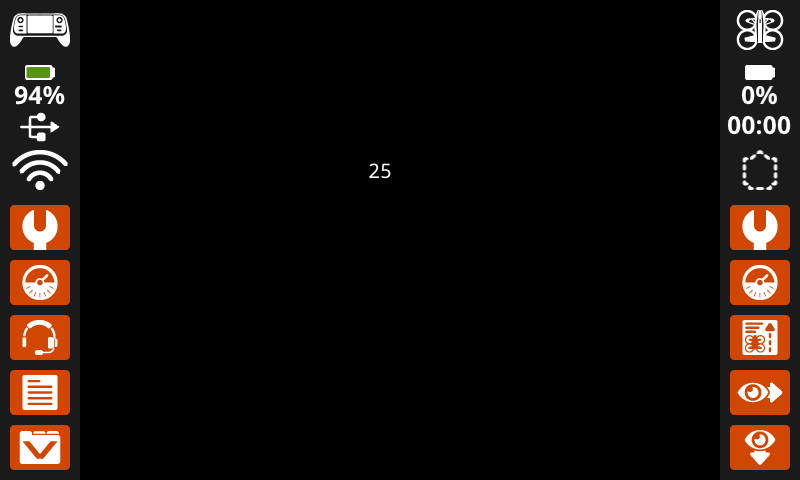
Blok pelapor kolom kursor layar melaporkan nomor kolom tempat teks akan dicetak sebagai bilangan bulat.
(kolom kursor layar)
Parameter |
Keterangan |
|---|---|
Blok ini tidak memiliki parameter. |
Contoh
saat dimulai
[Display the cursor's current column.]
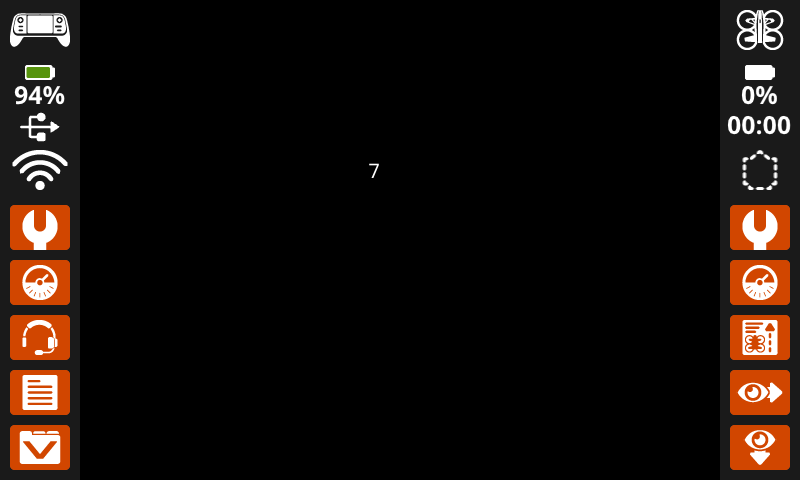
atur kursor ke baris [7] kolom [25] di layar
cetak (kolom kursor layar) di layar ▶
baris kursor layar#
Blok pelapor baris kursor layar melaporkan nomor baris tempat teks akan dicetak sebagai bilangan bulat.
(baris kursor layar)
Parameter |
Keterangan |
|---|---|
Blok ini tidak memiliki parameter. |
Contoh
saat dimulai
[Display the cursor's current row.]
atur kursor ke baris [7] kolom [25] di layar
cetak (baris kursor layar) di layar ▶
Cetak XY#
cetak pada koordinat di layar#
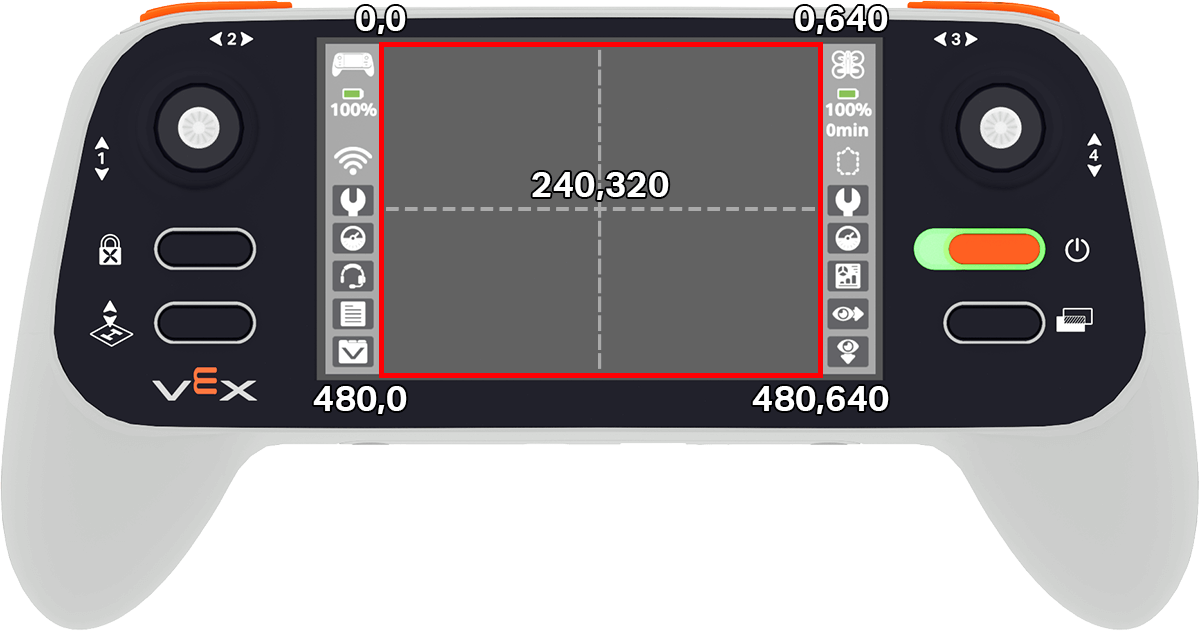
Blok tumpukan print at coordinate on screen mencetak teks, angka, atau nilai variabel pada layar pengontrol di posisi (x, y) tertentu dalam piksel, menggunakan font dan origin saat ini. x menentukan seberapa jauh teks dimulai dari sisi kiri, dan y menentukan letak bagian bawah huruf. Blok ini mengabaikan posisi kursor saat ini.
cetak [VEXcode] di x:[80] y:[120] di layar
Parameter |
Keterangan |
|---|---|
nilai |
Teks, angka, atau nilai variabel yang akan dicetak di layar. |
X |
Koordinat x dalam piksel (0 hingga 640, di mana 0 adalah kiri dan 640 adalah kanan). |
y |
Koordinat y dalam piksel (0 hingga 480, di mana 0 adalah atas dan 480 adalah bawah). |
Contoh
saat dimulai
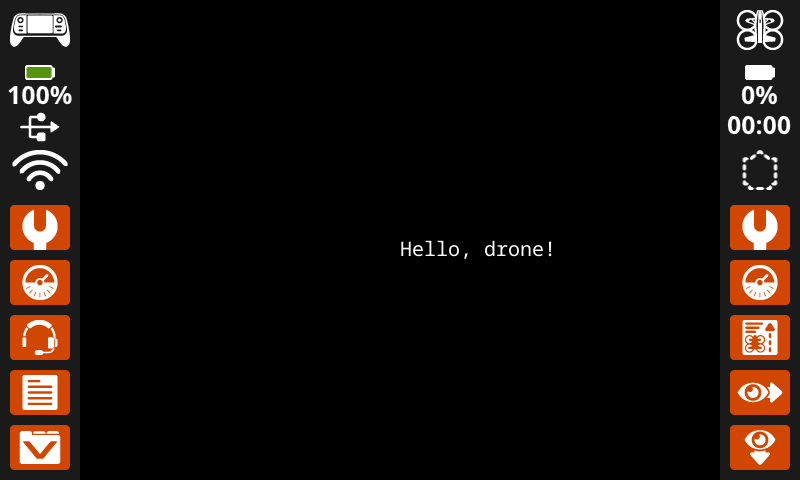
[Display a message starting in the middle of the screen.]
cetak [Hello, drone!] di x:[320] y:[240] di layar
atur asal layar#
Blok tumpukan set screen origin mengatur titik asal (0, 0) yang digunakan untuk menggambar dan mencetak berbasis koordinat pada layar pengontrol. Secara default, titik asalnya adalah sudut kiri atas layar. Blok ini dapat mengatur ulang titik asal ke lokasi koordinat layar (x, y) alternatif.
atur titik asal layar x: [0] y: [0]
Parameter |
Keterangan |
|---|---|
X |
Koordinat x dalam piksel untuk menetapkan titik asal yang baru. |
y |
Koordinat y dalam piksel untuk menetapkan titik asal yang baru. |
Contoh
saat dimulai
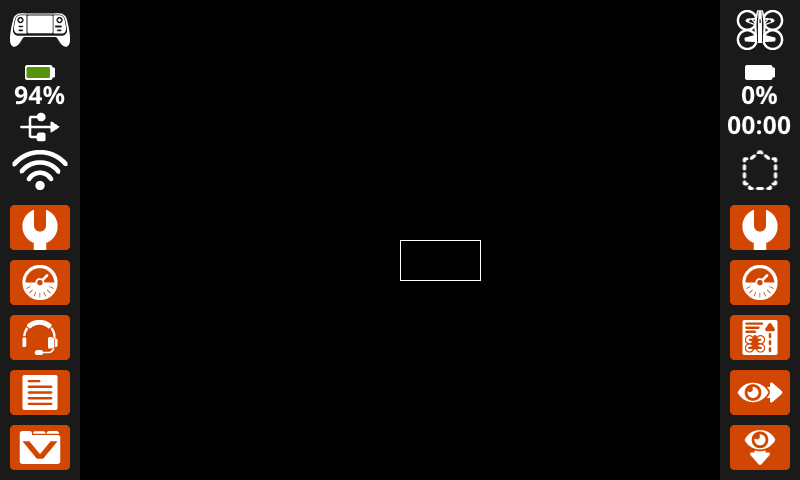
[Set the origin to the center of the screen.]
atur titik asal layar x: [320] y: [240]
[Draw a rectangle at the new origin.]
gambar persegi panjang [0] [0] [80] [40] di layar
Pengaturan#
layar bersih#
Blok tumpukan bersihkan layar menghapus semua gambar, teks, dan citra dari layar pengontrol.
bersihkan layar
Parameter |
Keterangan |
|---|---|
Blok ini tidak memiliki parameter. |
Contoh
saat dimulai
[Draw a circle, and clear it after 2 seconds.]
gambar lingkaran [320] [240] [80] di layar
tunggu [2] detik
bersihkan layar
tunggu hingga layar selesai dimuat#
Blok tumpukan tunggu hingga layar selesai dirender mengalihkan tampilan layar ke perilaku rendering nanti. Setelah blok ini dijalankan, blok layar berikutnya tidak akan muncul di layar pengontrol hingga blok tunggu hingga layar selesai dirender berikutnya dijalankan.
Catatan: Gunakan blok ini sebelum menggambar sekelompok teks, bentuk, atau gambar, lalu gunakan lagi untuk merender seluruh pembaruan sekaligus.
tunggu layar selesai dirender
Parameter |
Keterangan |
|---|---|
Blok ini tidak memiliki parameter. |
Contoh
saat dimulai
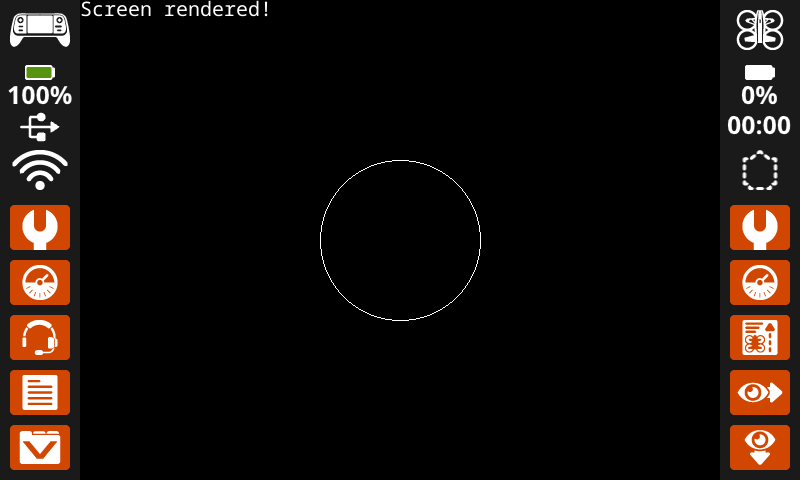
[Display text and images when button 7 is pressed.]
tunggu layar selesai dirender
cetak [Screen rendered!] di layar ▶
gambar lingkaran [320] [240] [80] di layar
tunggu sampai <tombol [7 v] kontroler ditekan?>
tunggu layar selesai dirender
layar penuh#
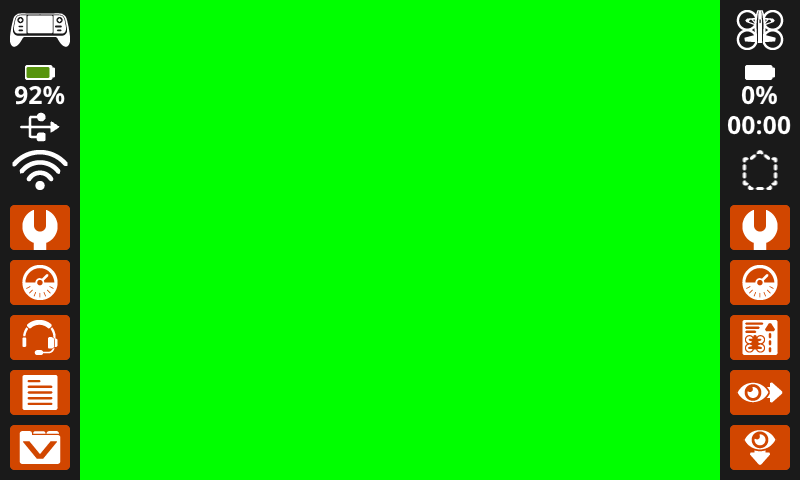
Blok tumpukan isi layar menghapus semua gambar, teks, dan citra dari layar pengontrol, lalu mengubah latar belakang ke warna yang ditentukan.
isi layar dengan [merah v]
Parameter |
Keterangan |
|---|---|
warna |
Warna untuk mengubah latar belakang:
|
Contoh
saat dimulai
[Say "Hello" then turn screen green.]
cetak [Hello] di layar ▶
tunggu [2] detik
isi layar dengan [hijau v]
mengatur font pada layar#
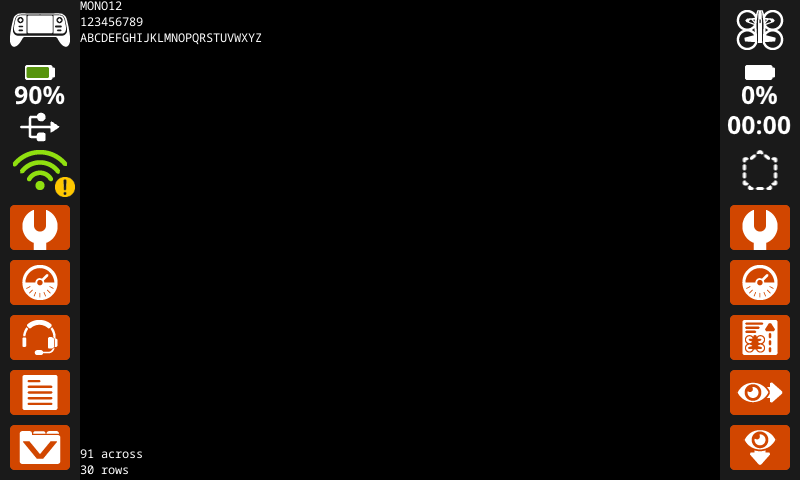
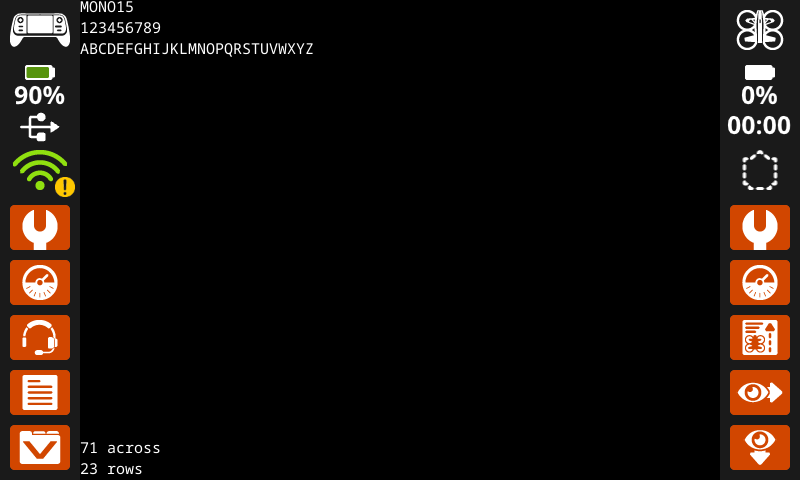
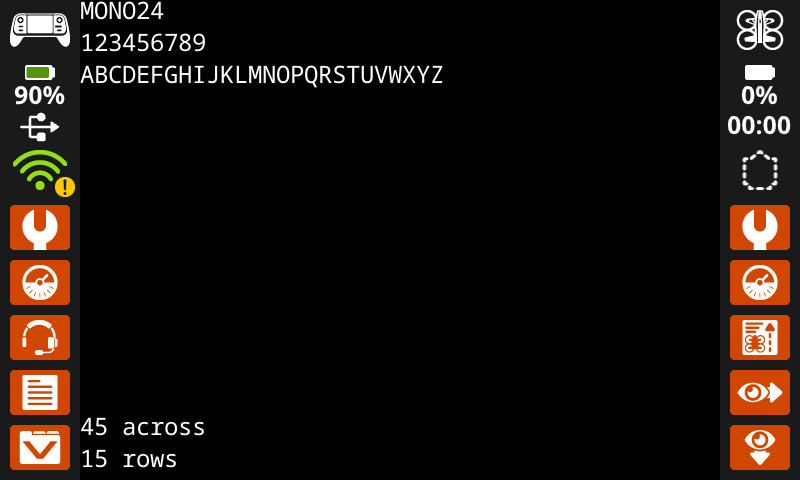
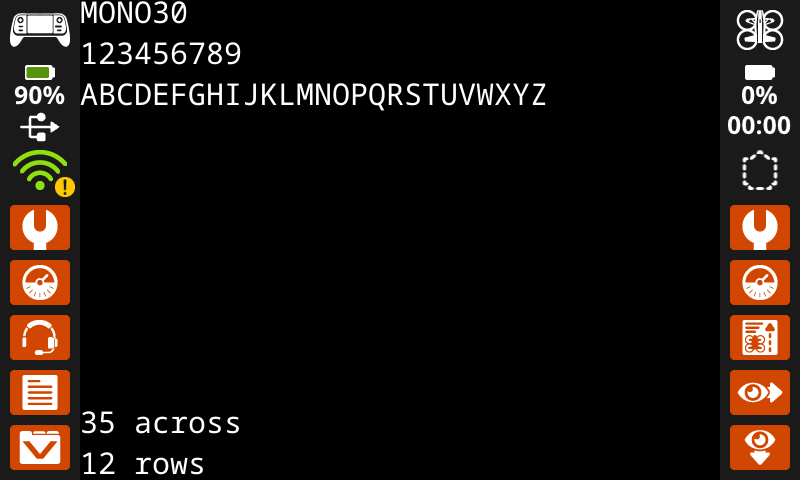
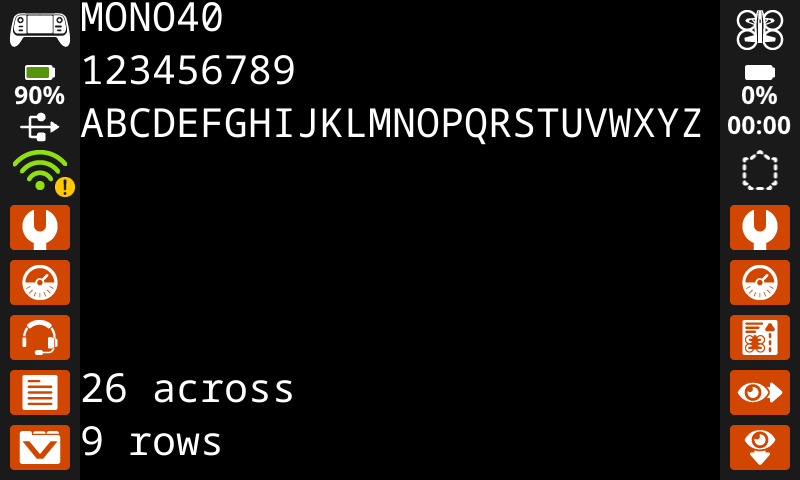
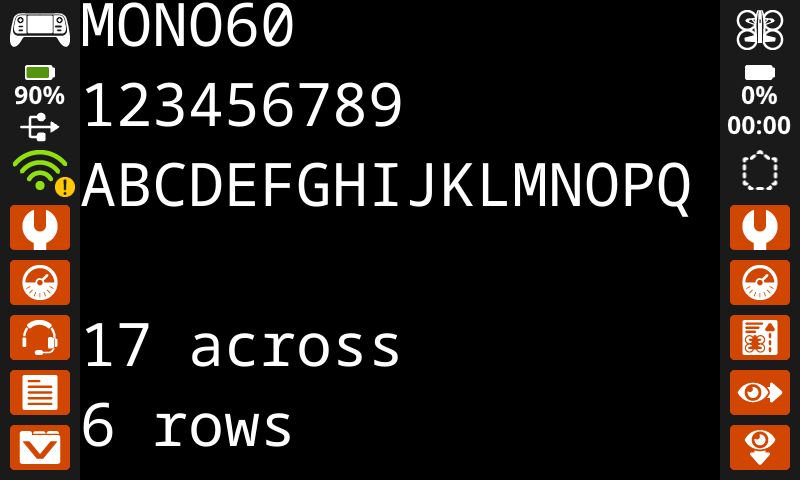
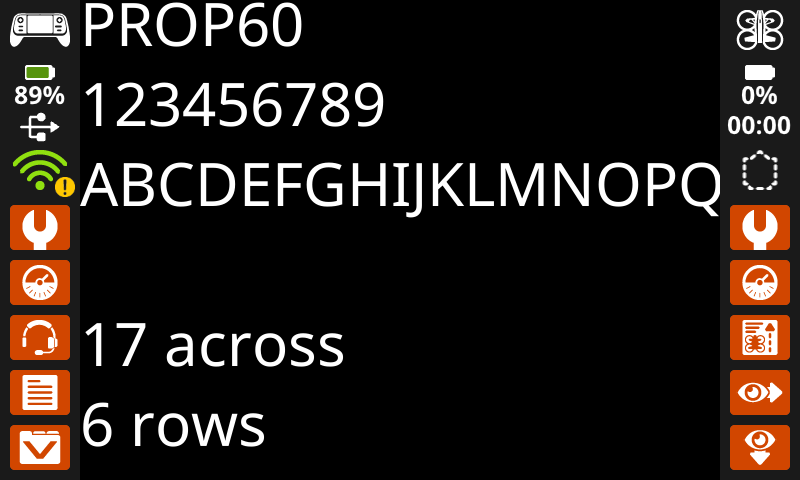
Blok tumpukan set font on screen mengatur font dan ukuran yang digunakan untuk menampilkan teks pada layar pengontrol. Font ini akan berlaku untuk semua teks yang dicetak setelah blok ini dijalankan.
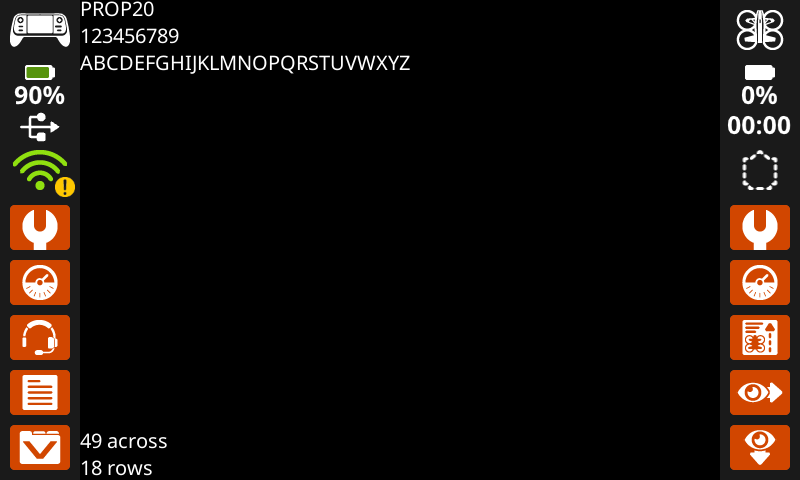
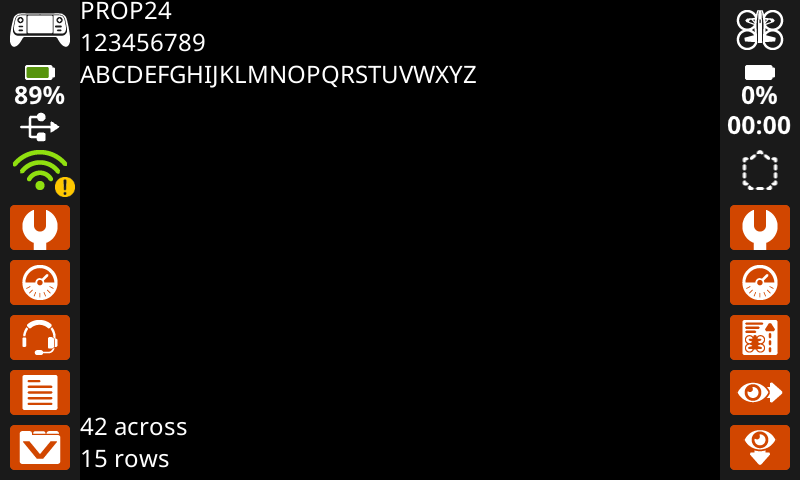
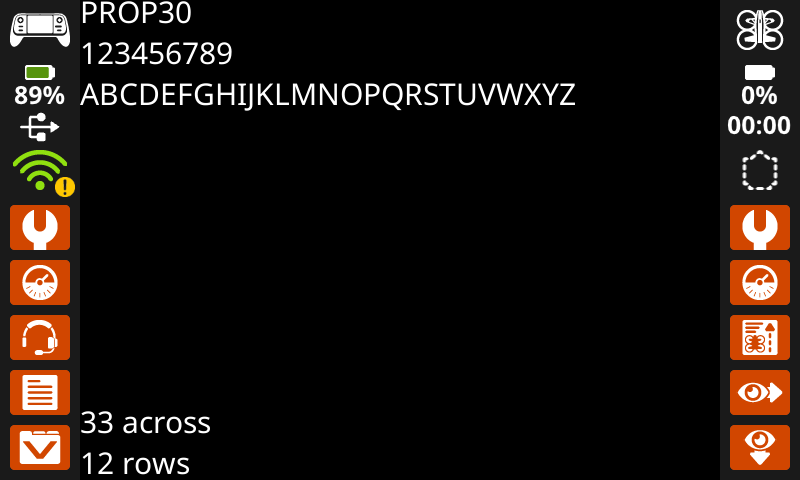
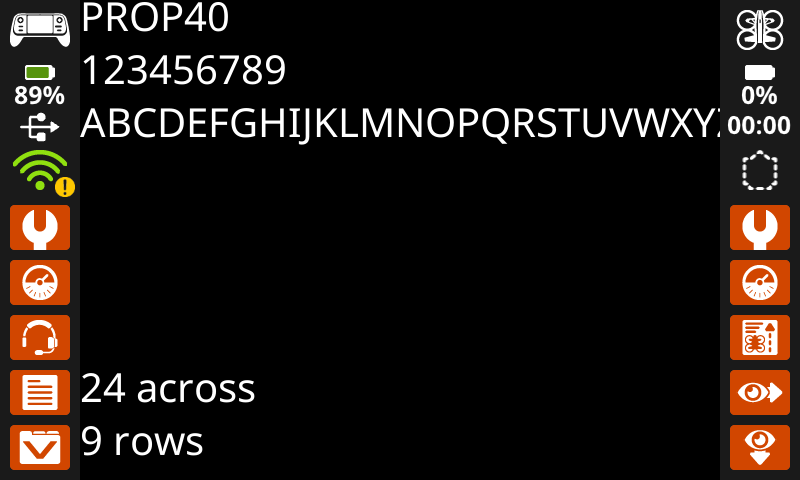
atur font ke [monospace v] [sedang v] di layar
Parameter |
Keterangan |
|---|---|
jenis |
Jenis huruf: monospasi atau proporsional. |
ukuran |
Ukuran font (ditunjukkan di bawah):
|
|
|
|
|---|---|---|
|
|
|
|
|
|
|
|
|
Contoh
saat dimulai
[Display text using a larger font.]
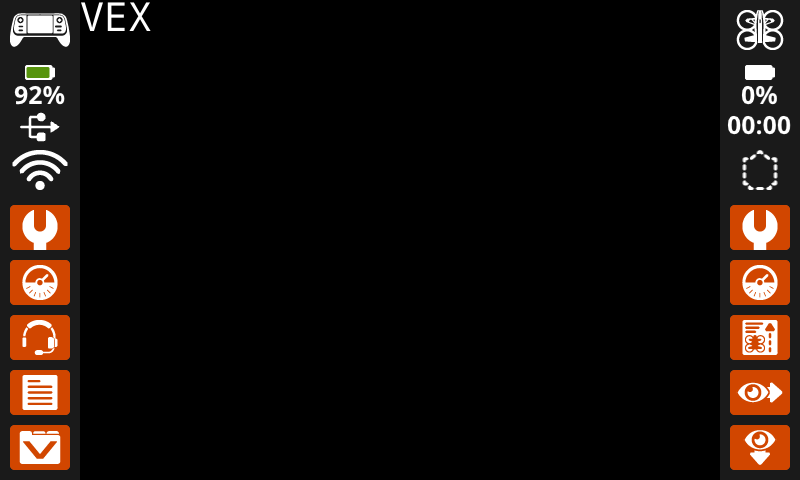
atur font ke [monospace v] [ekstra besar v] di layar
cetak [VEX] di layar ▶
Atur presisi pencetakan di layar.#
Blok tumpukan set print precision on screen mengatur berapa banyak tempat desimal yang ditampilkan saat angka dicetak di layar pengontrol. Presisi pencetakan ini akan berlaku untuk semua angka yang dicetak setelah blok ini dijalankan.
atur presisi cetak ke [0.1 v] di layar
Parameter |
Keterangan |
|---|---|
presisi |
Mengatur presisi cetak ke:
|
Contoh
saat dimulai
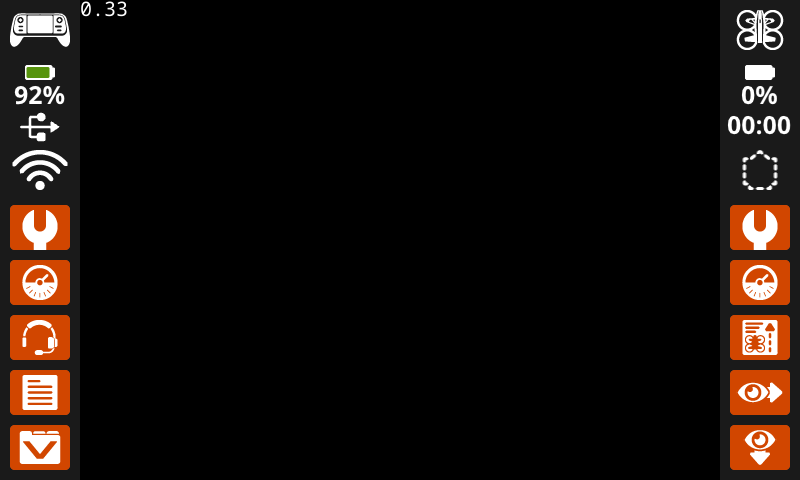
[Print 1/3 as 0.33.]
atur presisi cetak ke [0.01 v] di layar
cetak ([1] [math_division v] [3]) di layar ▶
Atur lebar pena di layar.#
Blok tumpukan atur lebar pena di layar mengatur ketebalan garis yang digambar dan garis luar bentuk.
atur lebar pena ke [10] di layar
Parameter |
Keterangan |
|---|---|
lebar |
Lebar pena dalam piksel. |
Contoh
saat dimulai
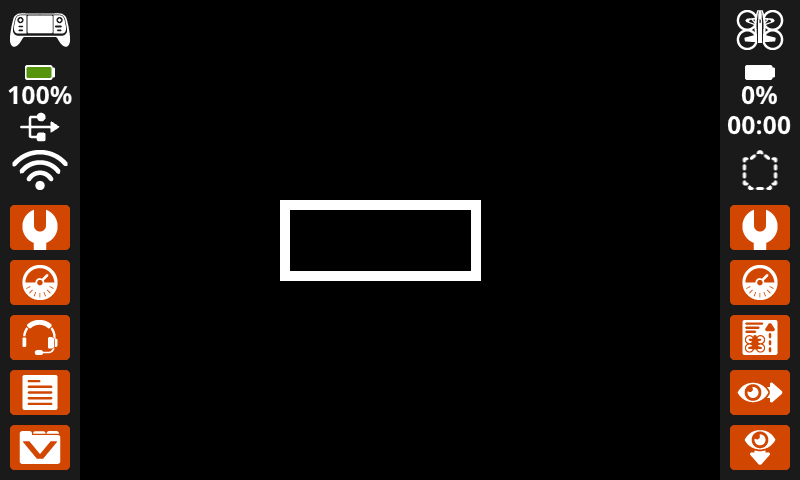
[Draw a rectangle with a pen width of 10.]
atur lebar pena ke [10] di layar
gambar persegi panjang [200] [200] [200] [80] di layar
mengatur warna pena/font di layar#
Blok tumpukan atur warna pena/font di layar mengatur warna teks, piksel, garis, dan garis luar bentuk. Warna defaultnya adalah putih.
atur warna pena / font ke [merah v] di layar
Contoh
Parameter |
Keterangan |
|---|---|
warna |
Warna pena dan font yang digunakan:
|
saat dimulai
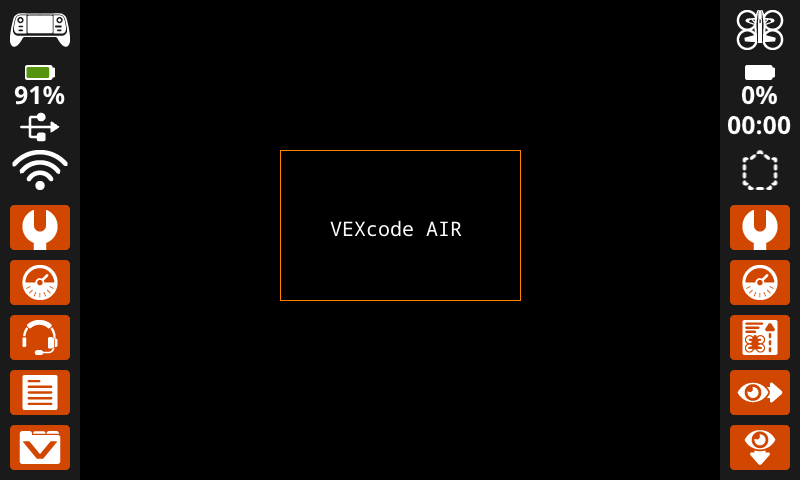
[Draw a rectangle with an orange outline.]
atur warna pena / font ke [oranye v] di layar
gambar persegi panjang [200] [150] [240] [150] di layar
atur warna pena / font ke [putih v] di layar
cetak [VEXcode AIR] di x:[250] y:[220] di layar
mengatur warna isi teks pada layar#
Blok tumpukan atur warna isi teks di layar mengatur warna isi di belakang teks yang dicetak. Warna isi teks default adalah transparan.
atur warna isian teks ke [merah v] di layar
Parameter |
Keterangan |
|---|---|
warna |
Warna isian teks yang akan digunakan:
|
Contoh
saat dimulai :: hat events
[Display two colors behind text.]
atur warna isian teks ke [merah v] di layar
cetak ["Red"] di layar ▶
atur kursor ke baris berikutnya di layar
atur warna isian teks ke [biru v] di layar
cetak ["Blue"] di layar ▶
atur warna isian gambar pada layar#
Blok tumpukan set draw fill color on screen mengatur warna isian yang digunakan saat bentuk digambar. Warna isian default adalah hitam.
atur warna isian gambar ke [merah v] di layar
Parameter |
Keterangan |
|---|---|
warna |
Warna isian bentuk yang akan digunakan:
|
Contoh
saat dimulai
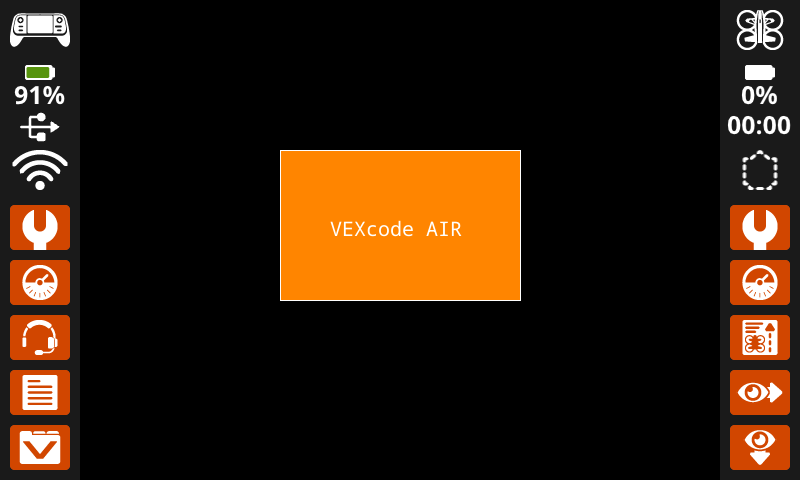
[Draw an orange-filled rectangle with text on top.]
atur warna isian gambar ke [oranye v] di layar
gambar persegi panjang [200] [150] [240] [150] di layar
cetak [VEXcode AIR] di x:[250] y:[220] di layar
Menggambar#
Tampilkan file gambar di layar#
Blok tumpukan tampilkan file gambar di layar menggambar gambar kustom yang diunggah pengguna di layar pengontrol pada atur titik asal.
tampilkan file gambar [IMAGE1 v]
Parameter |
Keterangan |
|---|---|
nomor gambar |
Gambar yang diunggah pengguna untuk digunakan. Opsi akan berubah jika nama gambar diedit di Panel Kontrol. |
Contoh
saat dimulai
[Display custom image on screen.]
tampilkan file gambar [IMAGE1 v]
menggambar piksel di layar#
Blok tumpukan gambar piksel di layar menggambar satu piksel pada koordinat x dan y yang dipilih menggunakan warna pena saat ini.
gambar piksel [0] [0] di layar
Parameter |
Keterangan |
|---|---|
X |
Koordinat x untuk menggambar piksel dari 0 hingga 640. |
y |
Koordinat y untuk menggambar piksel dari 0 hingga 480. |
Contoh
saat dimulai
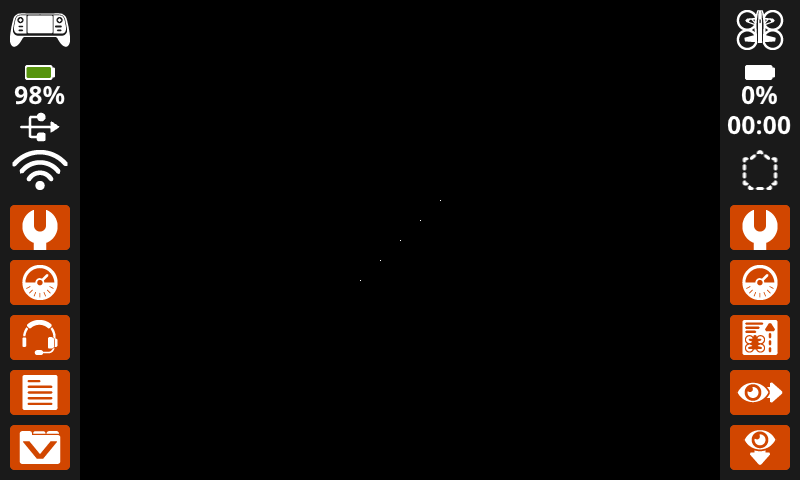
[Draw five pixels in a diagonal.]
gambar piksel [360] [200] di layar
gambar piksel [340] [220] di layar
gambar piksel [320] [240] di layar
gambar piksel [300] [260] di layar
gambar piksel [280] [280] di layar
menggambar garis di layar#
Blok tumpukan gambar garis di layar menggambar garis dari koordinat layar pertama (x1, y1) ke koordinat layar kedua (x2, y2) menggunakan lebar pena dan warna pena saat ini.
gambar garis [0] [0] [10] [10] di layar
Parameter |
Keterangan |
|---|---|
x1 |
Koordinat x dalam piksel dari awal garis, dari 0 hingga 640. |
tahun 1 |
Koordinat y dalam piksel dari awal garis dari 0 hingga 480. |
x2 |
Koordinat x dalam piksel dari ujung garis antara 0 hingga 640. |
tahun ke-2 |
Koordinat y dalam piksel dari ujung garis dari 0 hingga 480. |
Contoh
saat dimulai
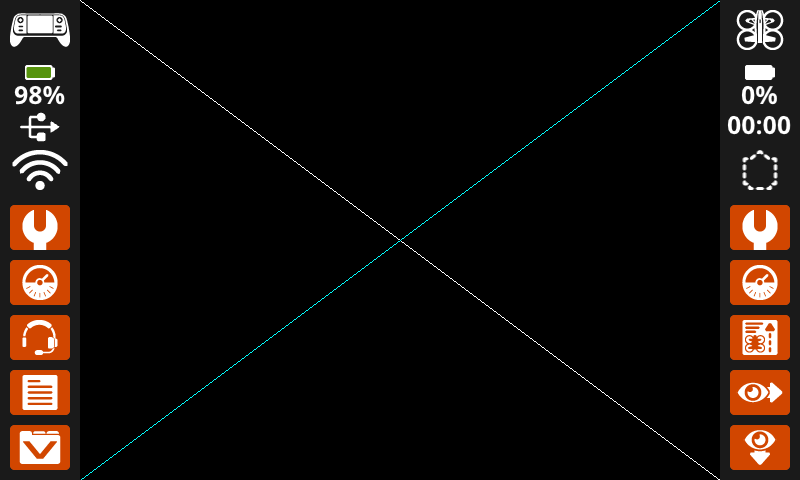
[Make an X across the screen.]
gambar garis [0] [0] [640] [480] di layar
atur warna pena / font ke [cyan v] di layar
gambar garis [0] [480] [640] [0] di layar
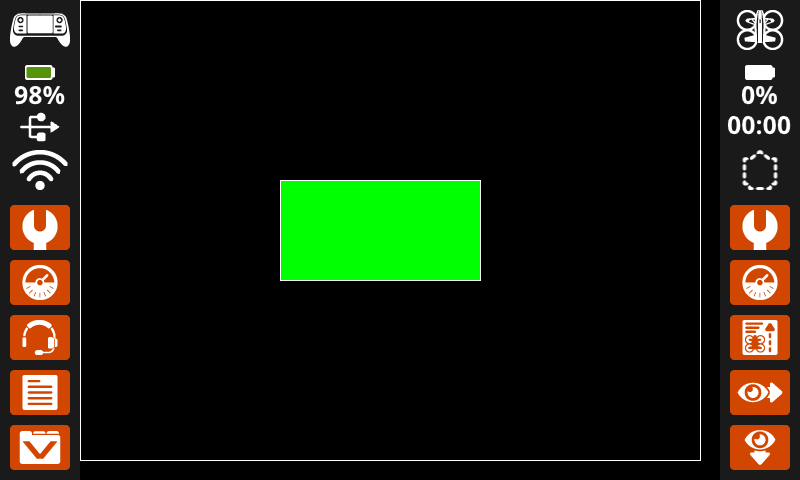
menggambar persegi panjang di layar#
Blok tumpukan gambar persegi panjang di layar menggambar persegi panjang menggunakan lebar pena, warna pena, dan warna isi saat ini.
gambar persegi panjang [0] [0] [10] [10] di layar
Contoh
Parameter |
Keterangan |
|---|---|
X |
Koordinat x dalam piksel dari sudut kiri atas persegi panjang, dari 0 hingga 640. |
y |
Koordinat y dalam piksel dari sudut kiri atas persegi panjang, dari 0 hingga 480. |
lebar |
Lebar persegi panjang dalam piksel. |
tinggi |
Tinggi persegi panjang dalam piksel. |
saat dimulai
[Draw two rectangles on the screen.]
gambar persegi panjang [0] [0] [620] [460] di layar
atur warna isian gambar ke [hijau v] di layar
gambar persegi panjang [200] [180] [200] [100] di layar
menggambar lingkaran di layar#
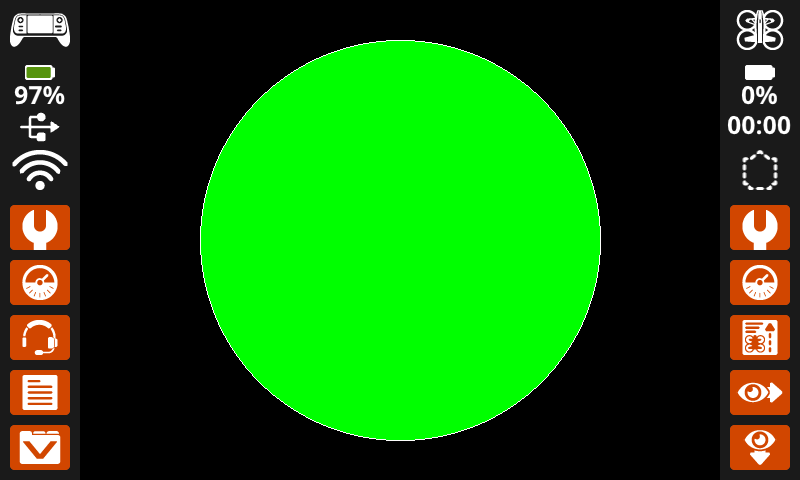
Blok tumpukan gambar lingkaran di layar menggambar lingkaran menggunakan lebar pena, warna pena, dan warna isi saat ini.
gambar lingkaran [0] [0] [10] di layar
Parameter |
Keterangan |
|---|---|
X |
Koordinat x dalam piksel dari pusat lingkaran, dari 0 hingga 640. |
y |
Koordinat y dalam piksel dari pusat lingkaran, dari 0 hingga 480. |
radius |
Jari-jari lingkaran dalam piksel. |
Contoh
saat dimulai
[Draw one green circle on the screen.]
atur warna isian gambar ke [hijau v] di layar
gambar lingkaran [320] [240] [200] di layar
Menyentuh#
layar ditekan#
Blok Boolean screen pressed melaporkan apakah layar pengontrol saat ini sedang ditekan.
Benar - Layar sedang ditekan
Salah - Layar tidak ditekan
<layar ditekan?>
Parameter |
Keterangan |
|---|---|
Blok ini tidak memiliki parameter. |
Contoh
saat dimulai
[Play a sound when the screen is pressed.]
selamanya
jika <layar ditekan?> maka
putar nada [rendah v] [C v] [note_eight v] ▶
saat dimulai
[Display different messages after the screen is pressed.]
tunggu sampai <layar ditekan?>
cetak [First message!] di layar ▶
atur kursor ke baris berikutnya di layar
[Lift finger to press the screen again.]
tunggu sampai <bukan <layar ditekan?>>
tunggu sampai <layar ditekan?>
cetak [Second message!] di layar ▶
posisi layar#
Blok pelapor posisi layar melaporkan koordinat x atau y dalam piksel di mana layar terakhir ditekan. Nilai kembalian untuk x berada di antara 0 (kiri) dan 640 (kanan). Nilai kembalian untuk y berada di antara 0 (atas) dan 480 (bawah).
(posisi [x v] layar)
Parameter |
Keterangan |
|---|---|
koordinat |
Koordinat penekanan layar terakhir dalam piksel: x melaporkan posisi horizontal, dan y melaporkan posisi vertikal. |
Contoh
saat dimulai
[Play high or low note based on where screen is pressed.]
selamanya
jika <layar ditekan?> maka
jika <(posisi [x v] layar) [math_greater_than v] [320]> maka
putar nada [tinggi v] [C v] [note_eight v] ▶
lainnya
putar nada [rendah v] [C v] [note_eight v] ▶
saat kejadian layar#
Blok kode when screen event dijalankan ketika layar kontroler ditekan atau dilepaskan.
saat layar [ditekan v]
Parameter |
Keterangan |
|---|---|
tindakan |
Menentukan kapan tumpukan blok yang terpasang akan dijalankan: ditekan dijalankan saat layar ditekan, dan dilepaskan dijalankan saat layar dilepaskan. |
Contoh
saat layar [ditekan v]
[Play a sound when the screen is pressed.]
putar suara [berhasil v] ▶