
螢幕#
介紹#
螢幕模組控制 VEX AIR 無人機控制器的螢幕,使控制器能夠顯示文字、數位、圖形和影像,並回應觸控輸入。
注意:如果 VEX AIR 無人機已與控制器配對,則列印螢幕頂部將顯示計時器,指示目前專案的已使用時間。任何文字或繪圖都會顯示在計時器後面。
以下是可用模組列表:
遊標列印 - 顯示文字並管理列印遊標。
在螢幕上列印 — 在控制器螢幕上列印文字、數字或變數值。
將遊標設定到螢幕上的行列 — 將遊標移到指定的行和列。
將遊標移至螢幕上的下一行 — 將遊標移至下一行的第 1 列。
清除螢幕上的行 — 清除指定的一行文字。
螢幕遊標列 — 報告文字將列印到的列號。
螢幕遊標行 — 報告文字將列印的行號。
XY 列印 - 在基於像素的座標處列印文字。
在螢幕上的座標處列印 — 在指定的 x 和 y 座標處列印文字、數字或變數值。
設定螢幕原點 — 變更用於基於座標的列印和繪圖的原點 (0, 0)。
設定 - 變更文字、圖形和螢幕顯示的外觀。
清除螢幕 — 清除螢幕上的所有文字、圖畫和影像。
等待螢幕渲染 — 將螢幕繪製切換為稍後渲染行為。
填滿螢幕 — 清除螢幕上的所有文字、繪圖和影像,然後設定螢幕的背景顏色。
設定螢幕字體 — 變更文字顯示的字體類型和大小。
設定螢幕上的列印精確度 — 設定列印數字時顯示的小數位數。
設定畫面上的筆寬 — 設定繪製的線條和形狀輪廓的粗細。
設定畫面上的筆/字體顏色 — 設定文字、像素、線條和形狀輪廓的顏色。
設定畫面上的文字填滿色彩 – 設定列印文字後方的填滿色彩。
設定畫面上的繪製填滿顏色 — 設定繪製形狀的填滿顏色。
繪製-創造圖形和視覺元素。
在螢幕上顯示影像檔案 — 在螢幕上顯示使用者上傳的影像。
在螢幕上繪製像素 — 在指定的座標處繪製一個像素。
在螢幕上畫出線條 — 在兩點之間畫出一條線。
在螢幕上繪製一個矩形 — 繪製一個具有指定尺寸的矩形。
在螢幕上繪製圓 — 繪製一個具有給定半徑的圓。
觸控 - 偵測螢幕互動。
遊標列印#
螢幕列印#
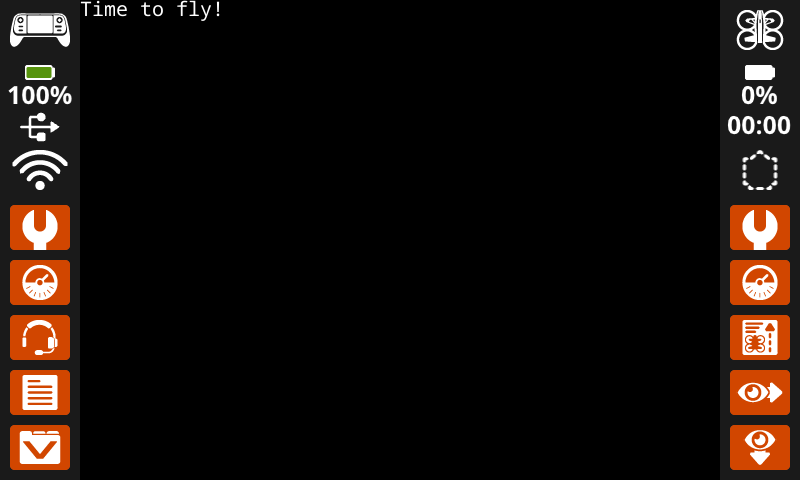
在螢幕上列印堆疊區塊在控制器螢幕上的目前遊標位置和字型處列印文字、數字或變數值。
在螢幕上列印 [VEXcode] ▶
參數 |
描述 |
|---|---|
價值 |
若要列印在螢幕上的文字、數字或變數值。 |
並將遊標移至下一行 |
選擇箭頭(▶)展開區塊,顯示並將遊標設定到下一行,這樣列印後遊標將移動到下一行的第 1 列。 |
例子
當開始時
[Display a message at the starting cursor position.]
在螢幕上列印 [Time to fly!] ▶
將遊標設定到螢幕上的行列#
设置光标到屏幕上的行列指令块会将光标移动到控制器屏幕上的特定行和列。下一个在屏幕上打印指令块将从该位置开始打印。
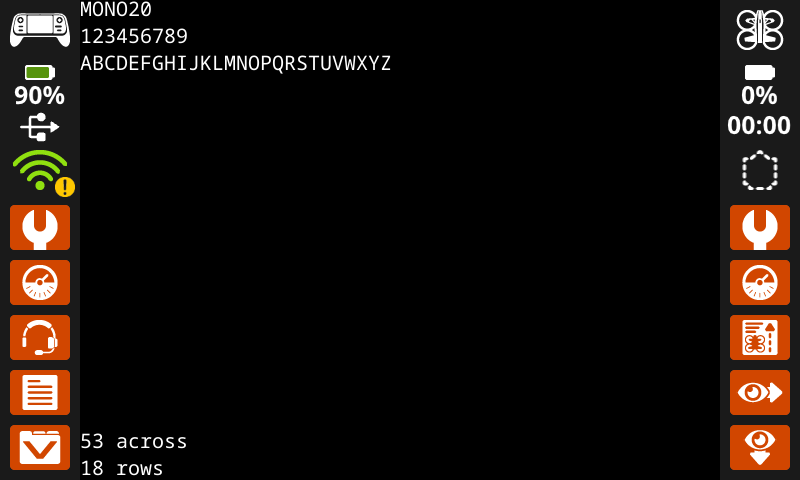
螢幕上可顯示的字元數取決於所選字體。使用預設的等寬中等字體,最多可清晰顯示 18 行 53 列。超出此範圍的文字可能會被截斷或難以閱讀。
將游標設定到螢幕第 [1] 列第 [1] 欄
參數 |
描述 |
|---|---|
排 |
要將遊標移到的行。 |
柱子 |
要將遊標移到的列。 |
範例
當開始時
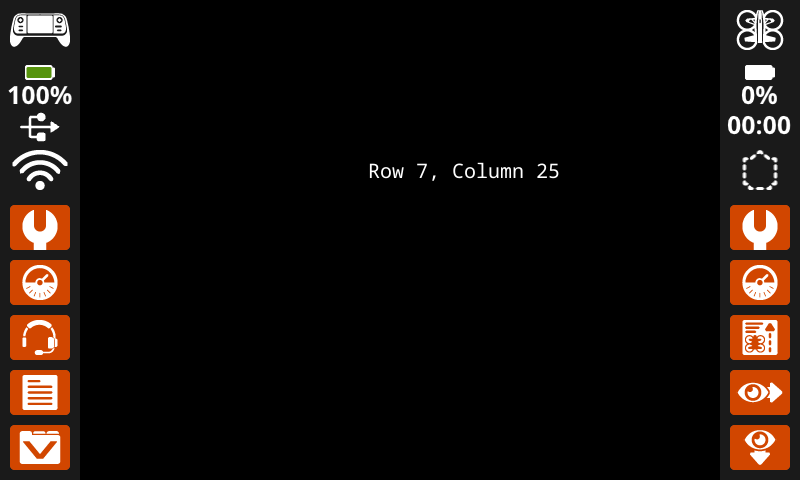
[Display text starting at Row 7 Column 25.]
將游標設定到螢幕第 [7] 列第 [25] 欄
在螢幕上列印 [Row 7, Column 25] ▶
將遊標移至螢幕上的下一行#
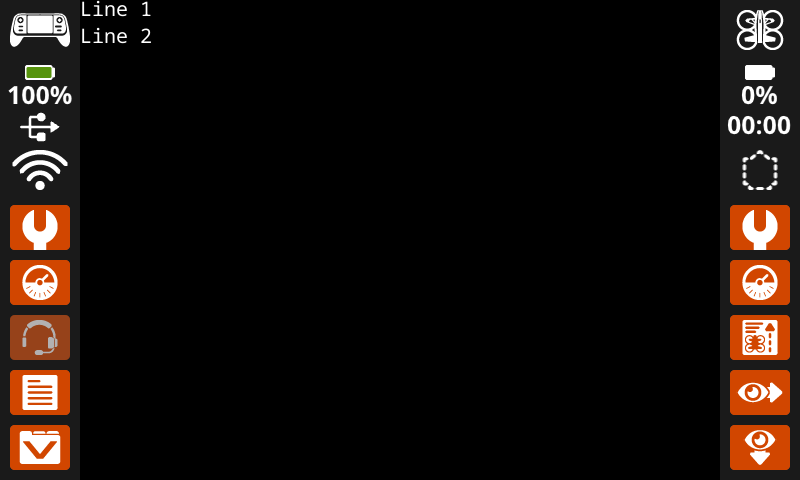
將遊標設定到螢幕上的下一行 堆疊區塊將遊標移到控制器螢幕上下一行的第 1 列。
將游標移至螢幕下一列
參數 |
描述 |
|---|---|
該塊沒有參數。 |
例子
當開始時
[Display two lines of text.]
在螢幕上列印 [Line 1] ▶
將游標移至螢幕下一列
在螢幕上列印 [Line 2] ▶
螢幕上的清除行#
清除螢幕上的行堆疊區塊清除控制器螢幕上的一行文字。
清除螢幕第 [1] 列
參數 |
描述 |
|---|---|
排 |
要清除的行號。 |
例子
當開始時
[Clear only the second row of text.]
在螢幕上列印 [This text stays] ▶
將游標移至螢幕下一列
在螢幕上列印 [This text disappears] ▶
等待 [3] 秒
清除螢幕第 [2] 列
螢幕遊標列#
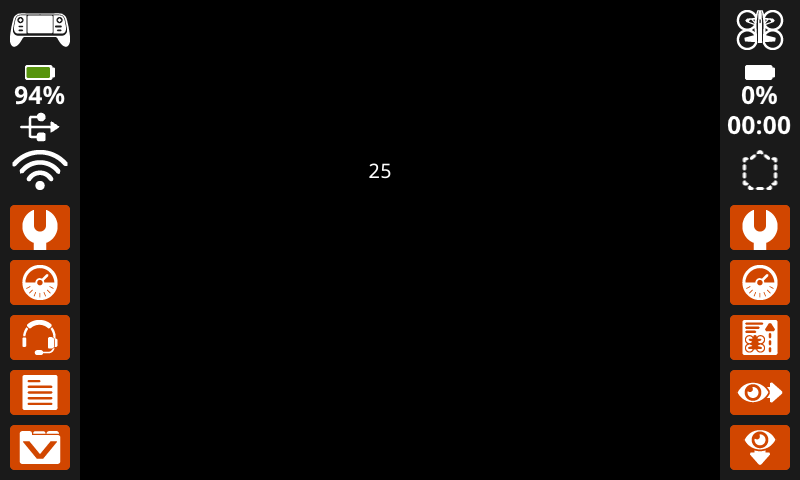
螢幕遊標列 報告區塊以整數形式報告文字將要列印的列號。
(螢幕游標欄)
參數 |
描述 |
|---|---|
該塊沒有參數。 |
例子
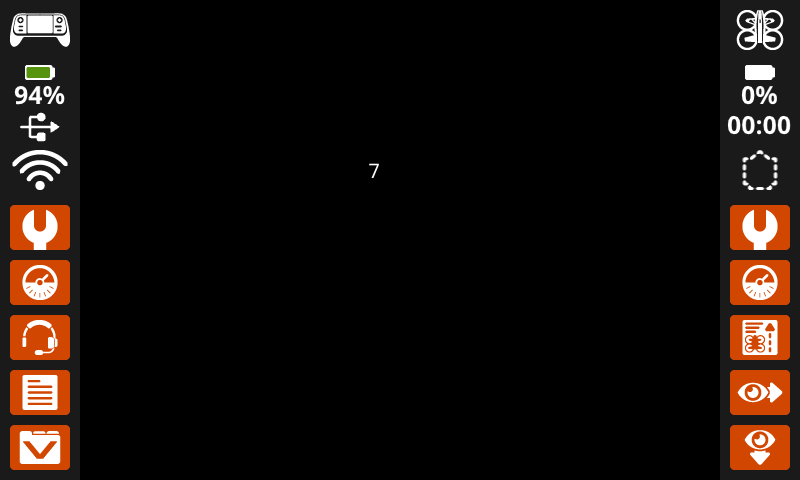
當開始時
[Display the cursor's current column.]
將游標設定到螢幕第 [7] 列第 [25] 欄
在螢幕上列印 (螢幕游標欄) ▶
螢幕遊標行#
螢幕遊標行 報告區塊以整數形式報告文字將要列印的行號。
(螢幕游標列)
參數 |
描述 |
|---|---|
該塊沒有參數。 |
例子
當開始時
[Display the cursor's current row.]
將游標設定到螢幕第 [7] 列第 [25] 欄
在螢幕上列印 (螢幕游標列) ▶
XY列印#
在螢幕上的座標處列印#
在屏幕上的坐标处打印 指令块使用当前的字体 和原点,在遥控器屏幕上指定的 (x, y) 像素位置打印文本、数字或变量值。x 设置文本起始位置距离屏幕左侧的距离,y 设置字母底部的位置。此指令块忽略当前光标位置。
在螢幕上列印 [VEXcode] 於 x:[80] y:[120]
參數 |
描述 |
|---|---|
價值 |
若要列印在螢幕上的文字、數字或變數值。 |
x |
x 座標(以像素為單位)(0 到 640,其中 0 為左,640 為右)。 |
y |
y 座標(以像素為單位)(0 到 480,其中 0 為頂部,480 為底部)。 |
例子
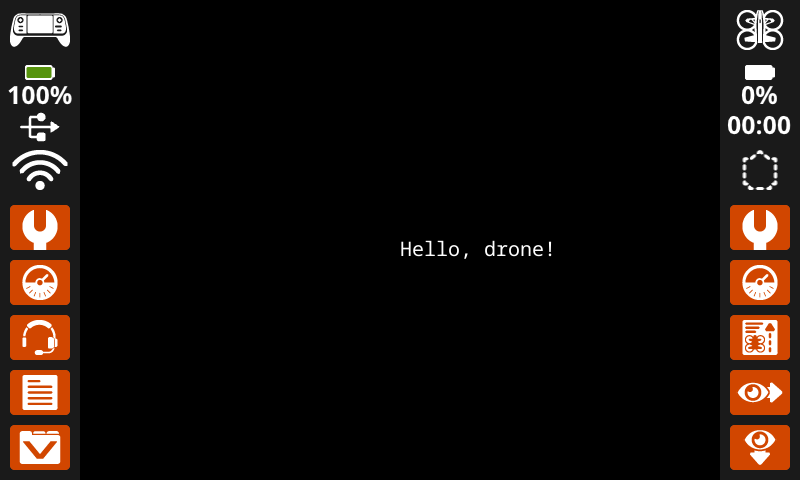
當開始時
[Display a message starting in the middle of the screen.]
在螢幕上列印 [Hello, drone!] 於 x:[320] y:[240]
設定螢幕原點#
設定螢幕原點 堆疊區塊用於設定控制器螢幕上用於繪圖和基於座標的列印的原點 (0, 0)。預設情況下,原點位於螢幕左上角。此程式碼區塊可以將原點重設為其他 (x, y) 螢幕座標位置。
設定螢幕原點 x: [0] y: [0]
參數 |
描述 |
|---|---|
x |
設定新原點的 x 座標(以像素為單位)。 |
y |
設定新原點的 y 座標(以像素為單位)。 |
例子
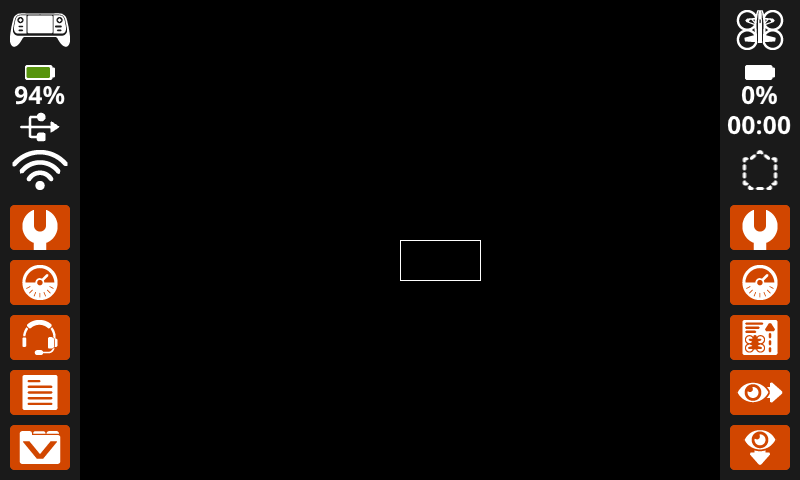
當開始時
[Set the origin to the center of the screen.]
設定螢幕原點 x: [320] y: [240]
[Draw a rectangle at the new origin.]
在螢幕上繪製矩形 [0] [0] [80] [40]
設定#
清除螢幕#
清除螢幕堆疊區塊會清除控制器螢幕上的所有繪圖、文字和圖像。
清除螢幕
參數 |
描述 |
|---|---|
該塊沒有參數。 |
例子
當開始時
[Draw a circle, and clear it after 2 seconds.]
在螢幕上繪製圓形 [320] [240] [80]
等待 [2] 秒
清除螢幕
等待螢幕渲染#
「等待螢幕渲染」堆疊區塊會將螢幕繪製行為切換為稍後渲染。此程式碼區塊運行後,後續的螢幕程式碼區塊將不會顯示在控制器螢幕上,直到下一個「等待螢幕渲染」程式碼區塊運行為止。
注意: 在繪製一組文字、形狀或圖像之前使用此區塊,然後再次使用它以一次性渲染完整的更新。
等待螢幕渲染
參數 |
描述 |
|---|---|
該塊沒有參數。 |
例子
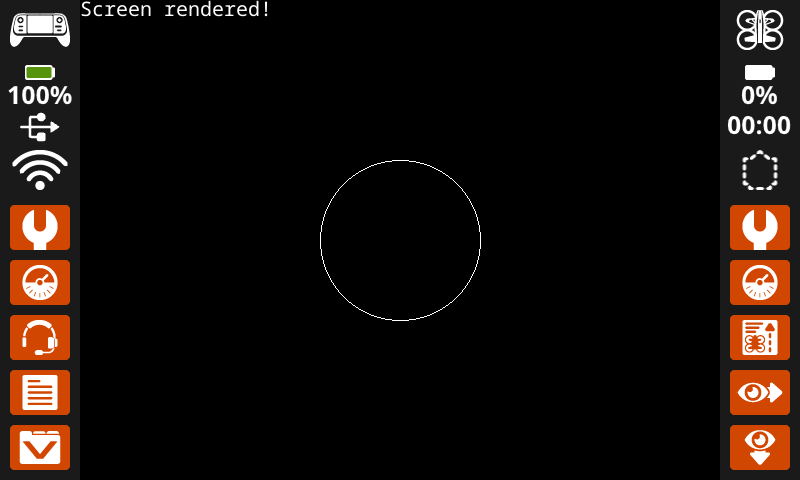
當開始時
[Display text and images when button 7 is pressed.]
等待螢幕渲染
在螢幕上列印 [Screen rendered!] ▶
在螢幕上繪製圓形 [320] [240] [80]
等待直到 <控制器按鈕 [7 v] 按下?>
等待螢幕渲染
填滿螢幕#
填滿螢幕堆疊區塊清除控制器螢幕上的所有繪圖、文字和圖像,然後將背景變更為指定的顏色。
以 [紅色 v] 填滿螢幕
參數 |
描述 |
|---|---|
顏色 |
要更改的背景颜色:
|
例子
當開始時
[Say "Hello" then turn screen green.]
在螢幕上列印 [Hello] ▶
等待 [2] 秒
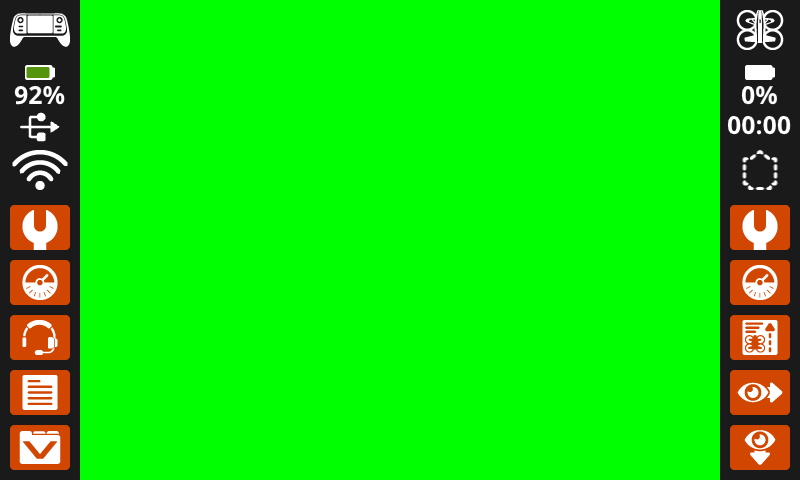
以 [綠色 v] 填滿螢幕
設定螢幕上的字體#
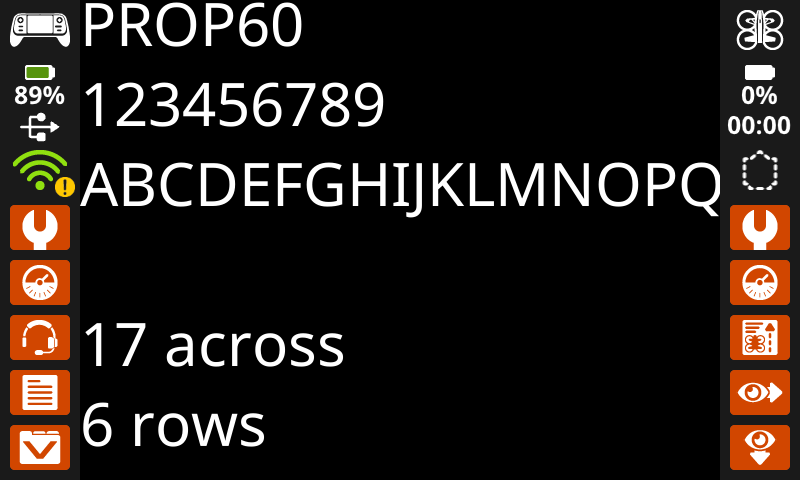
設定螢幕字體 堆疊區塊用於設定控制器螢幕上顯示文字的字體和字號。此字體將套用於此程式碼區塊運行後列印的所有文字。
在螢幕上設定字型為 [等寬 v] [中 v]
參數 |
描述 |
|---|---|
類型 |
字體類型:等寬字體或等寬字體。 |
尺寸 |
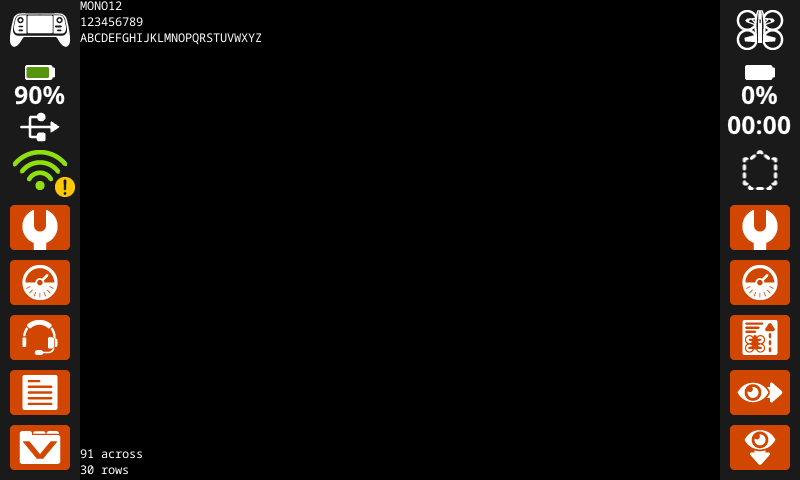
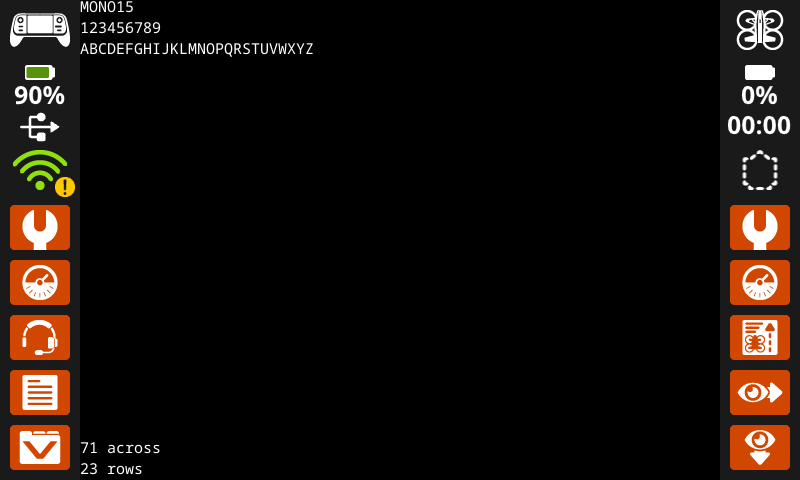
字体大小(如下所示):
|
|
|
|
|---|---|---|
|
|
|
|
|
|
|
|
|
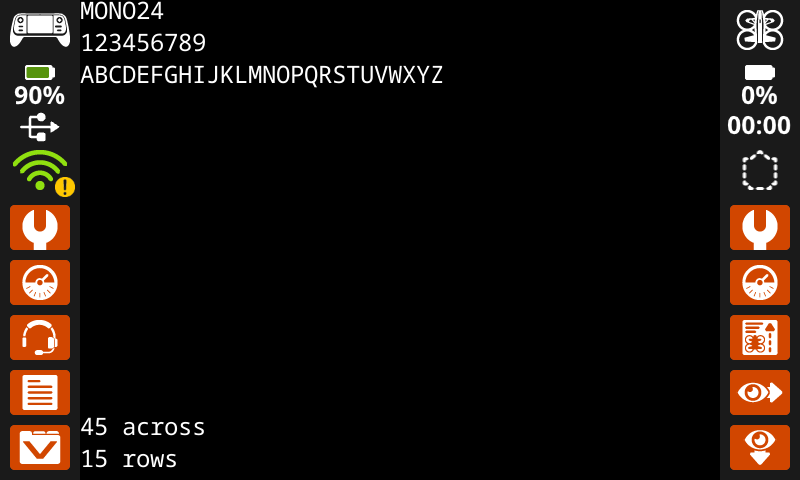
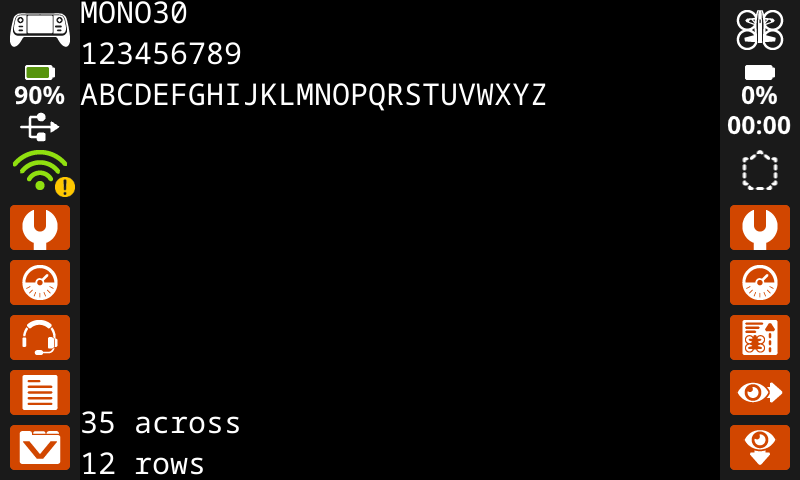
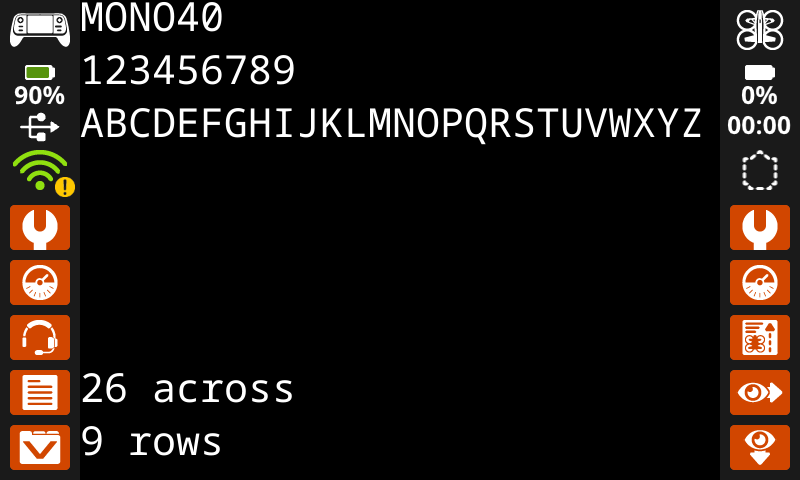
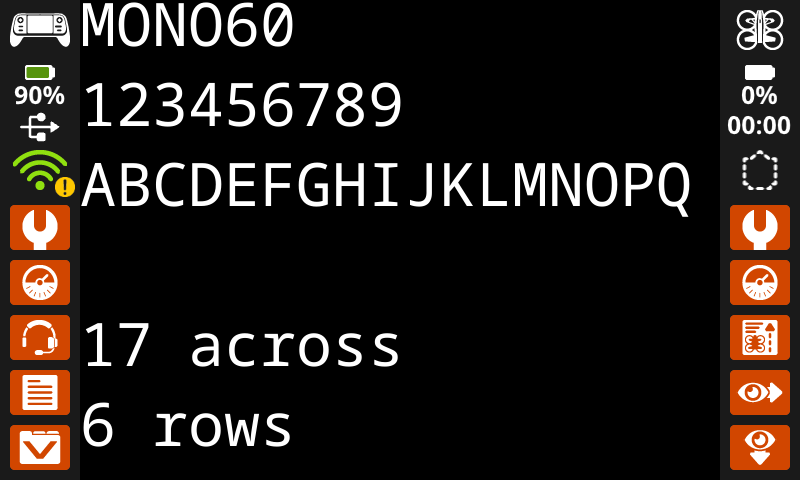
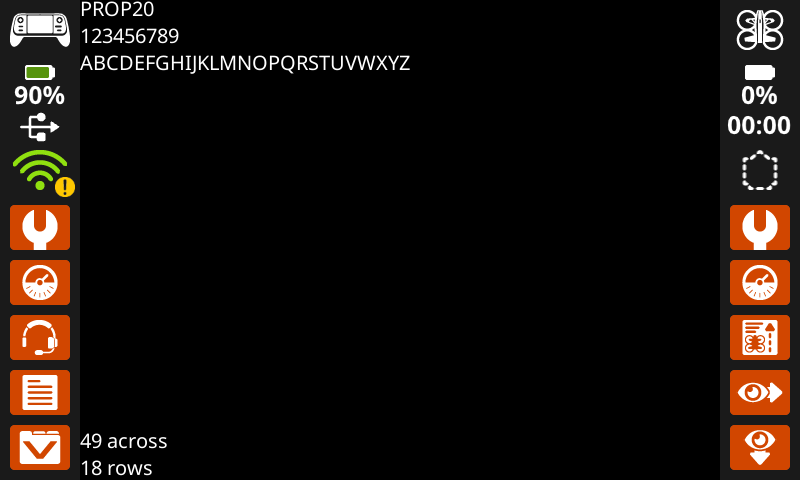
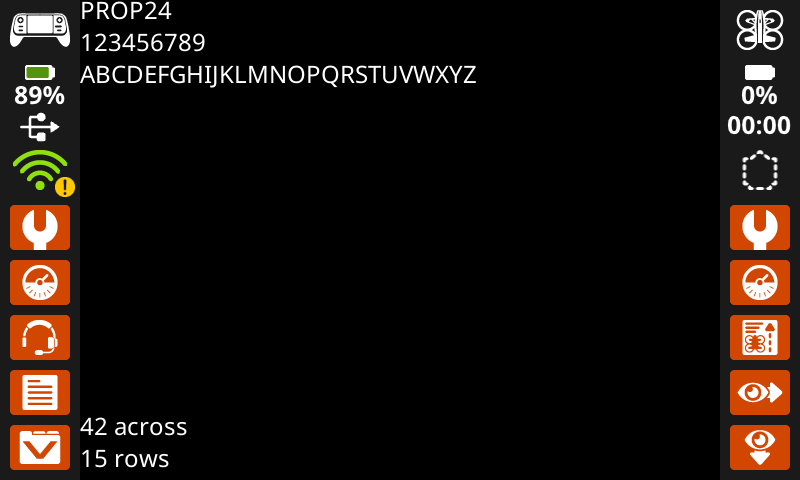
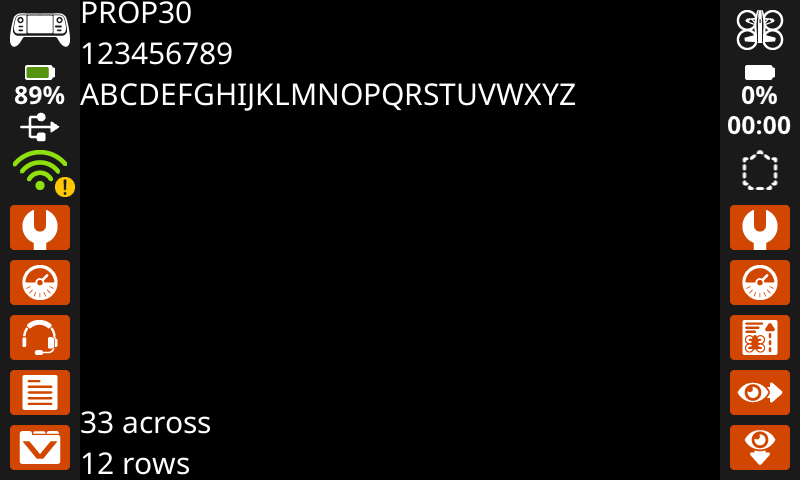
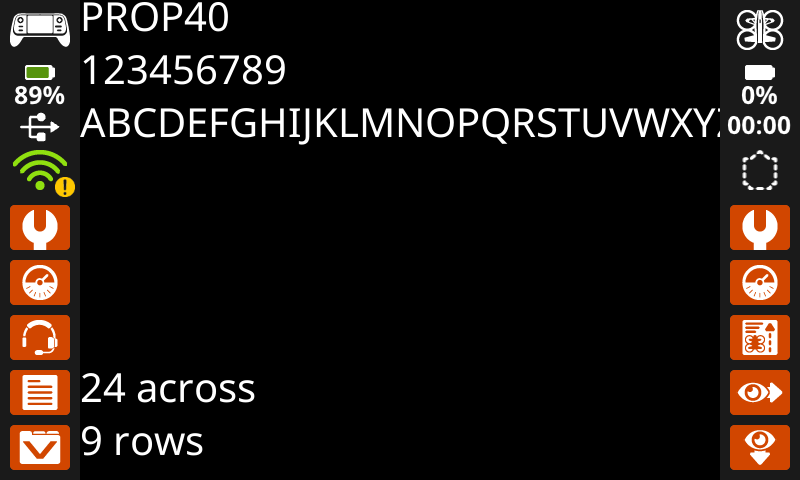
例子
當開始時
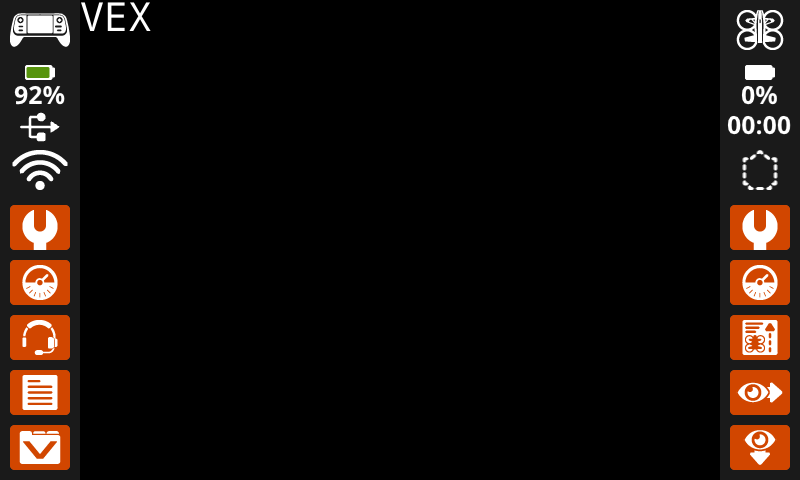
[Display text using a larger font.]
在螢幕上設定字型為 [等寬 v] [特大 v]
在螢幕上列印 [VEX] ▶
設定螢幕列印精度#
設定螢幕列印精確度堆疊方塊用於設定控制器螢幕上列印數字時顯示的小數位數。此列印精度將套用於此堆疊區塊運行後列印的所有數字。
在螢幕上設定列印精度為 [0.1 v]
參數 |
描述 |
|---|---|
精確 |
設定列印精度為:
|
例子
當開始時
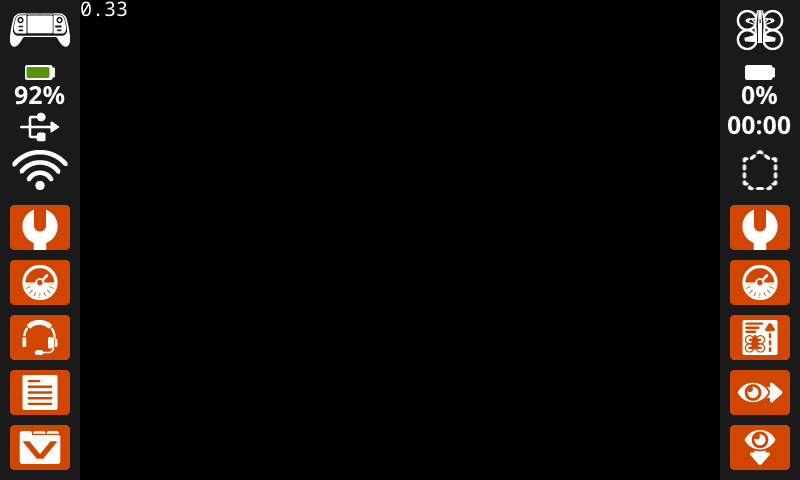
[Print 1/3 as 0.33.]
在螢幕上設定列印精度為 [0.01 v]
在螢幕上列印 ([1] [math_division v] [3]) ▶
設定螢幕上的筆寬#
設定畫面上的筆寬 堆疊塊用於設定繪製線條和形狀輪廓的粗細。
在螢幕上設定畫筆寬度為 [10]
參數 |
描述 |
|---|---|
寬度 |
筆的寬度(以像素為單位)。 |
例子
當開始時
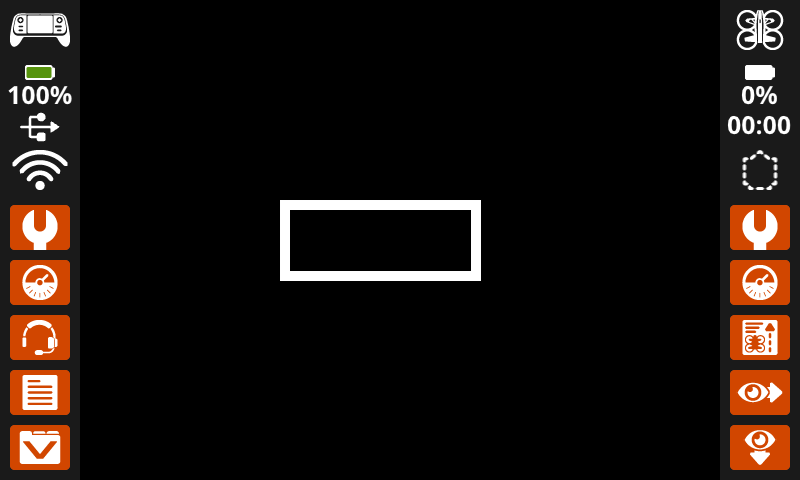
[Draw a rectangle with a pen width of 10.]
在螢幕上設定畫筆寬度為 [10]
在螢幕上繪製矩形 [200] [200] [200] [80]
設定螢幕上的筆/字體顏色#
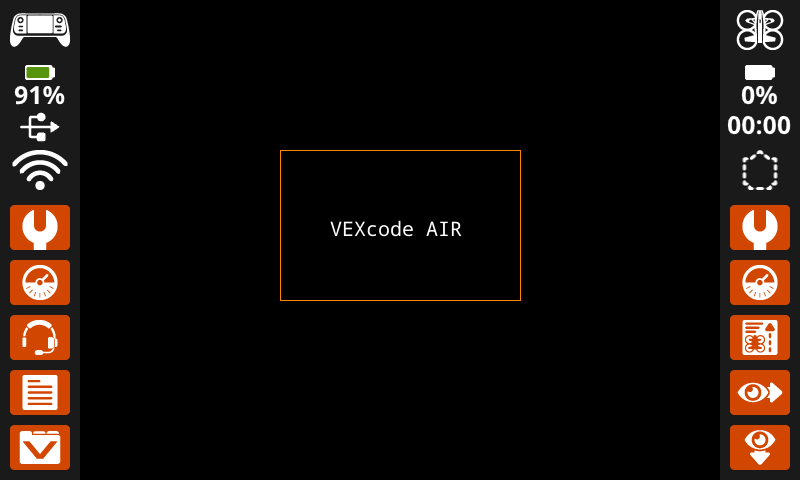
「設定螢幕上的筆/字體顏色」堆疊區塊用於設定文字、像素、線條和形狀輪廓的顏色。預設顏色為白色。
在螢幕上設定畫筆/字型顏色為 [紅色 v]
例子
參數 |
描述 |
|---|---|
顏色 |
要使用的笔和字体颜色:
|
當開始時
[Draw a rectangle with an orange outline.]
在螢幕上設定畫筆/字型顏色為 [橙色 v]
在螢幕上繪製矩形 [200] [150] [240] [150]
在螢幕上設定畫筆/字型顏色為 [白色 v]
在螢幕上列印 [VEXcode AIR] 於 x:[250] y:[220]
設定螢幕上的文字填滿顏色#
「設定畫面上的文字填滿顏色」堆疊區塊用於設定列印文字背後的填滿顏色。預設的文字填滿顏色為透明。
在螢幕上設定文字填色為 [紅色 v]
參數 |
描述 |
|---|---|
顏色 |
文本填充颜色:
|
範例
當開始時 :: hat events
[Display two colors behind text.]
在螢幕上設定文字填色為 [紅色 v]
在螢幕上列印 ["Red"] ▶
將游標移至螢幕下一列
在螢幕上設定文字填色為 [藍色 v]
在螢幕上列印 ["Blue"] ▶
設定畫面上的繪製填滿顏色#
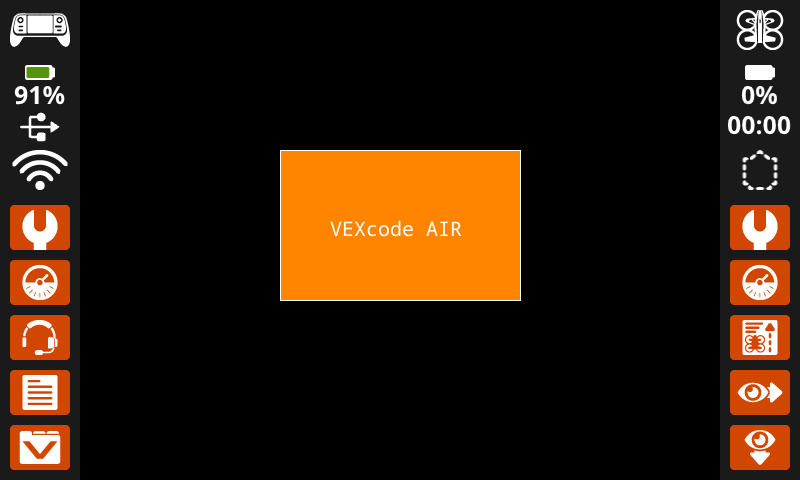
「設定畫面上的繪製填滿色彩」堆疊方塊用於設定繪製形狀時所使用的填滿色彩。預設填滿顏色為黑色。
在螢幕上設定繪圖填色為 [紅色 v]
參數 |
描述 |
|---|---|
顏色 |
要使用的形状填充颜色:
|
範例
當開始時
[Draw an orange-filled rectangle with text on top.]
在螢幕上設定繪圖填色為 [橙色 v]
在螢幕上繪製矩形 [200] [150] [240] [150]
在螢幕上列印 [VEXcode AIR] 於 x:[250] y:[220]
畫#
在螢幕上顯示圖像文件#
在螢幕上顯示影像檔案堆疊區塊在控制器螢幕上的設定原點繪製自訂使用者上傳的影像。
顯示圖像檔案 [IMAGE1 v]
參數 |
描述 |
|---|---|
圖片編號 |
要使用的用戶上傳的圖片。如果在控制台中編輯了圖片名稱,選項將會變更。 |
例子
當開始時
[Display custom image on screen.]
顯示圖像檔案 [IMAGE1 v]
在螢幕上繪製像素#
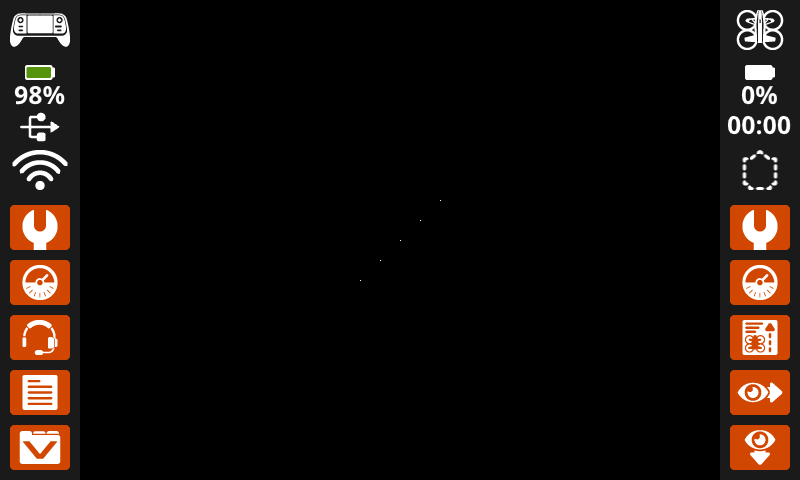
在螢幕上繪製像素堆疊區塊使用目前的畫筆顏色在選取的x和y座標處繪製一個像素。
在螢幕上繪製像素 [0] [0]
參數 |
描述 |
|---|---|
x |
繪製像素的 x 座標,範圍從 0 到 640。 |
y |
繪製像素的 y 座標,範圍從 0 到 480。 |
例子
當開始時
[Draw five pixels in a diagonal.]
在螢幕上繪製像素 [360] [200]
在螢幕上繪製像素 [340] [220]
在螢幕上繪製像素 [320] [240]
在螢幕上繪製像素 [300] [260]
在螢幕上繪製像素 [280] [280]
在螢幕上畫線#
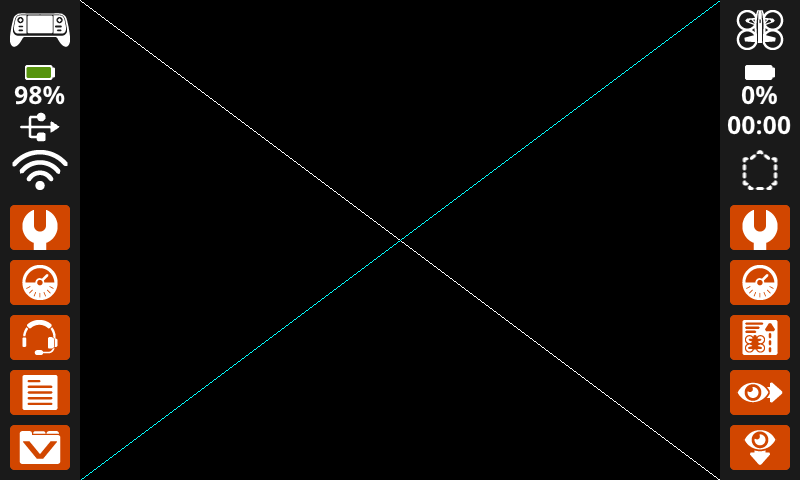
在螢幕上繪製線條堆疊區塊使用目前的筆寬和筆顏色從第一個螢幕座標(x1, y1)到第二個螢幕座標(x2, y2)繪製一條線。
在螢幕上繪製線段 [0] [0] [10] [10]
參數 |
描述 |
|---|---|
x1 |
行首的 x 座標(像素),範圍從 0 到 640。 |
y1 |
線段起始點的 y 座標(像素),取值範圍為 0 到 480。 |
x2 |
行尾的 x 座標(像素),範圍從 0 到 640。 |
y2 |
線段末端的 y 座標(像素),取值範圍為 0 到 480。 |
例子
當開始時
[Make an X across the screen.]
在螢幕上繪製線段 [0] [0] [640] [480]
在螢幕上設定畫筆/字型顏色為 [青色 v]
在螢幕上繪製線段 [0] [480] [640] [0]
在螢幕上繪製一個矩形#
在螢幕上繪製矩形堆疊區塊使用目前的畫筆寬度、畫筆顏色和填滿色彩繪製矩形。
在螢幕上繪製矩形 [0] [0] [10] [10]
例子
參數 |
描述 |
|---|---|
x |
矩形左上角的 x 座標(像素),取值範圍為 0 到 640。 |
y |
矩形左上角的 y 座標(以像素為單位),取值範圍為 0 到 480。 |
寬度 |
矩形的寬度(以像素為單位)。 |
高度 |
矩形的高度(以像素為單位)。 |
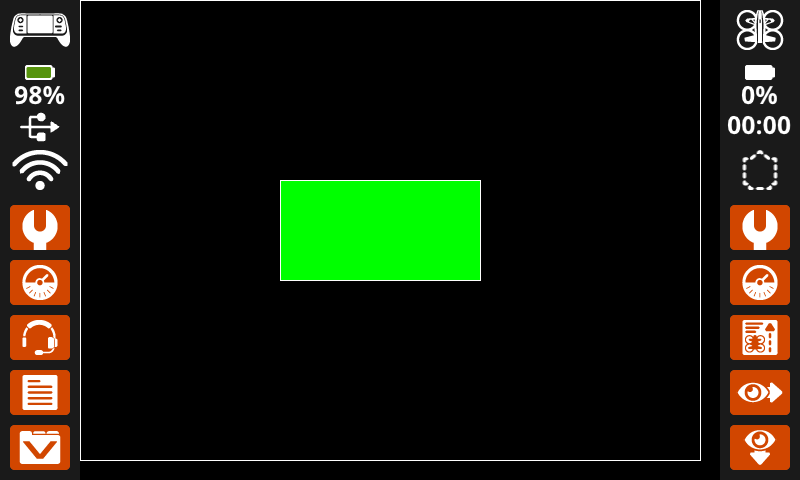
當開始時
[Draw two rectangles on the screen.]
在螢幕上繪製矩形 [0] [0] [620] [460]
在螢幕上設定繪圖填色為 [綠色 v]
在螢幕上繪製矩形 [200] [180] [200] [100]
在螢幕上畫一個圓#
在螢幕上繪製圓形堆疊區塊使用目前的畫筆寬度、畫筆顏色和填滿色彩繪製圓形。
在螢幕上繪製圓形 [0] [0] [10]
參數 |
描述 |
|---|---|
x |
圓心的 x 座標(像素值),取值範圍為 0 到 640。 |
y |
圓心的 y 座標(像素值),取值範圍為 0 到 480。 |
半徑 |
圓的半徑(以像素為單位)。 |
例子
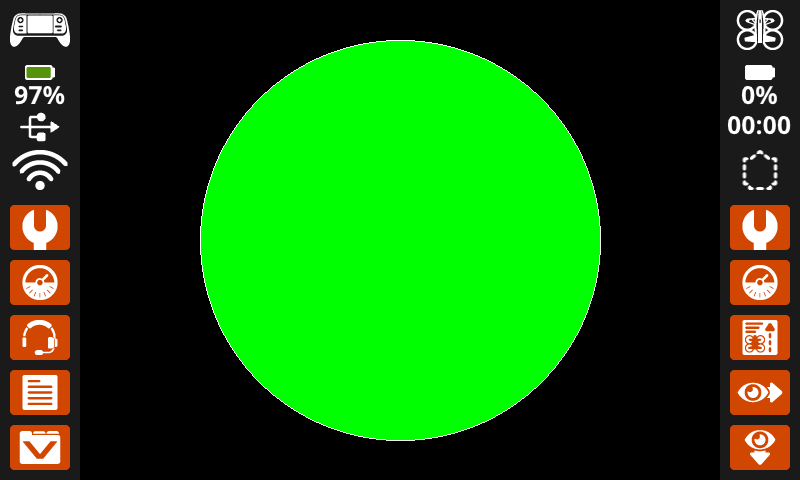
當開始時
[Draw one green circle on the screen.]
在螢幕上設定繪圖填色為 [綠色 v]
在螢幕上繪製圓形 [320] [240] [200]
觸碰#
螢幕按下#
螢幕按下布林區塊報告控制器螢幕目前是否被按下。
正確 - 螢幕目前正被按下
錯誤 - 螢幕未按下
<螢幕按下?>
參數 |
描述 |
|---|---|
該塊沒有參數。 |
例子
當開始時
[Play a sound when the screen is pressed.]
永遠
如果 <螢幕按下?> 則
播放音符 [低 v] [C v] [note_eight v] ▶
當開始時
[Display different messages after the screen is pressed.]
等待直到 <螢幕按下?>
在螢幕上列印 [First message!] ▶
將游標移至螢幕下一列
[Lift finger to press the screen again.]
等待直到 <非 <螢幕按下?>>
等待直到 <螢幕按下?>
在螢幕上列印 [Second message!] ▶
螢幕位置#
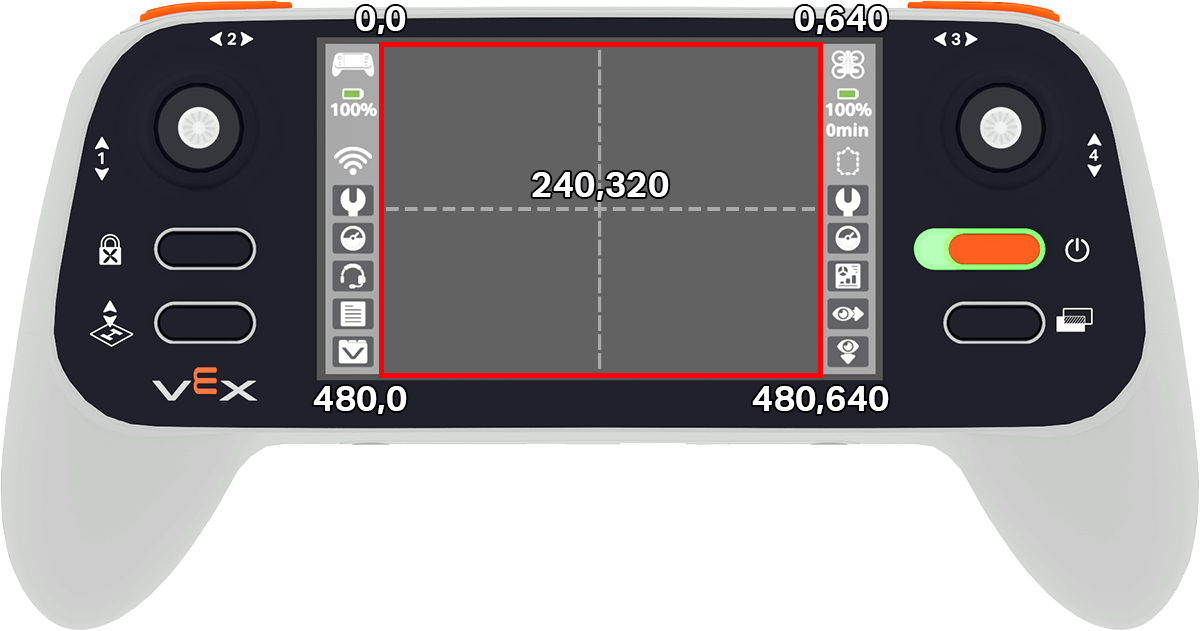
螢幕位置報告模組會報告螢幕上次被按下位置的 x 或 y 座標(以像素為單位)。 x 的回傳值介於 0(左)和 640(右)之間。 y 的回傳值介於 0(上)和 480(下)之間。
(螢幕 [x v] 位置)
參數 |
描述 |
|---|---|
協調 |
最後一次螢幕點擊的座標(以像素為單位):x 表示水平位置,y 表示垂直位置。 |
例子
當開始時
[Play high or low note based on where screen is pressed.]
永遠
如果 <螢幕按下?> 則
如果 <(螢幕 [x v] 位置) [math_greater_than v] [320]> 則
播放音符 [高 v] [C v] [note_eight v] ▶
否則
播放音符 [低 v] [C v] [note_eight v] ▶
當螢幕事件#
當按下或釋放控制器螢幕時,螢幕事件 程式碼區塊會運作。
當螢幕 [按下 v] 時
參數 |
描述 |
|---|---|
行動 |
決定附加的積木堆疊何時運行:pressed 在螢幕被按下時運行,released 在螢幕被釋放時運行。 |
例子
當螢幕 [按下 v] 時
[Play a sound when the screen is pressed.]
播放聲音 [成功 v] ▶