
Näyttö#
Johdanto#
Näyttölohkot ohjaavat VEX AIR -droonin ohjaimen näyttöä, jolloin ohjain voi näyttää tekstiä, numeroita, grafiikkaa ja kuvia sekä reagoida kosketussyötteeseen.
Huomautus: Jos VEX AIR -drone on yhdistetty ohjaimeen, tulostusnäytön yläreunassa näkyy ajastin, joka osoittaa nykyisen projektin kuluneen ajan. Kaikki teksti tai piirrokset näkyvät ajastimen takana.
Alla on luettelo saatavilla olevista lohkoista:
Kohdistimen tulostus – Näytä teksti ja hallitse tulostuskohdistinta.
tulosta näytölle — Tulostaa tekstiä, numeroita tai muuttujien arvoja ohjaimen näytölle.
aseta kohdistin rivin ja sarakkeen kohdalle näytöllä — Siirtää kohdistimen tiettyyn riviin ja sarakkeeseen.
aseta kohdistin näytön seuraavalle riville — Siirtää kohdistimen seuraavan rivin sarakkeeseen 1.
tyhjennä rivi näytöltä — Tyhjentää määritetyn tekstirivin.
näyttökohdistimen sarake — Ilmoittaa sarakkeen numeron, johon teksti tulostetaan.
näytön kursoririvi — Ilmoittaa rivinumeron, jolle teksti tulostetaan.
XY-tulostus – Tulosta teksti pikselipohjaisissa koordinaateissa.
tulosta näytön koordinaatissa — Tulostaa tekstiä, numeroita tai muuttujan arvoja tietyssä x- ja y-koordinaatissa.
aseta näytön origon — Muuttaa koordinaattipohjaisessa tulostuksessa ja piirtämisessä käytettävää origon (0, 0).
Asetukset – Muuta tekstin, grafiikan ja näytön ulkoasua.
tyhjennä näyttö — Poistaa kaiken tekstin, piirrokset ja kuvat näytöltä.
odota näytön renderöintiä — Vaihtaa näytön piirron myöhemmin renderöitävään toimintaan.
täydennä näyttö — Poistaa kaiken tekstin, piirrokset ja kuvat näytöltä ja asettaa sitten näytön taustavärin.
aseta fontti näytölle — Muuttaa tekstin näyttöön käytettävää fonttityyppiä ja -kokoa.
set print precision on screen — Määrittää, kuinka monta desimaalia näytetään tulostettaessa numeroita.
aseta kynän leveys näytöllä — Asettaa piirrettyjen viivojen ja ääriviivojen paksuuden.
aseta kynän / fontin väri näytöllä — Asettaa tekstin, pikseleiden, viivojen ja ääriviivojen värin.
aseta tekstin täyttöväri näytölle – Asettaa tulostetun tekstin täyttövärin.
aseta piirron täyttöväri näytölle — Asettaa piirrettyjen muotojen täyttövärin.
Piirrä – Luo grafiikkaa ja visuaalisia elementtejä.
näytä kuvatiedosto näytöllä — Näyttää käyttäjän lataaman kuvan näytöllä.
piirrä pikseli näytölle — Piirtää yhden pikselin annettuun koordinaattiin.
piirrä viiva näytölle — Piirtää viivan kahden pisteen välille.
piirrä suorakulmio näytölle — Piirtää suorakulmion määritetyillä mitoilla.
piirrä ympyrä näytölle — Piirtää ympyrän annetulla säteellä.
Kosketus – Tunnista näytön toiminnot.
näyttöä painettu — Ilmoittaa, painetaanko näyttöä parhaillaan.
näytön sijainti — Ilmoittaa viimeisimmän näytön painalluksen x- tai y-koordinaatin.
kun näyttötapahtuma — Suoritetaan, kun näyttöä painetaan tai se vapautetaan.
Kohdistimen tulostus#
tulosta näytölle#
Tulosta näytölle -pino-lohko tulostaa tekstiä, numeroita tai muuttujien arvoja ohjaimen näytölle nykyiseen kursorin sijaintiin ja fontti -kohtaan.
tulosta [VEXcode] näytöllä ▶
Parametrit |
Kuvaus |
|---|---|
arvo |
Näytölle tulostettava teksti, numero tai muuttujan arvo. |
ja aseta kursori seuraavalle riville |
Valitse nuoli (▶) laajentaaksesi lohkon esimerkiksi muotoon ja aseta kohdistin seuraavalle riville, jolloin kohdistin siirtyy seuraavan rivin sarakkeeseen 1 tulostuksen jälkeen. |
Esimerkki
kun käynnistetään
[Display a message at the starting cursor position.]
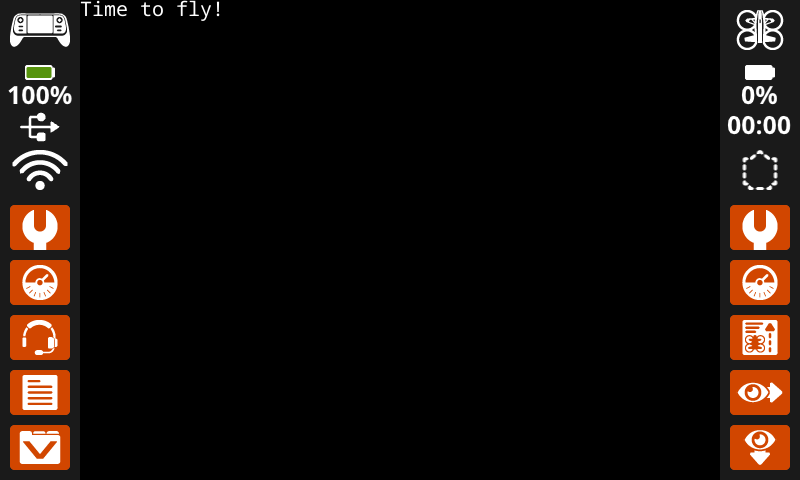
tulosta [Time to fly!] näytöllä ▶
aseta kohdistin rivin sarakkeeseen näytöllä#
Pinoamislohko aseta kursori rivin ja sarakkeen kohdalle näytöllä siirtää kohdistimen tiettyyn riviin ja sarakkeeseen ohjaimen näytöllä. Seuraava tulosta näytölle-lohko aloittaa tulostuksen tästä kohdasta.
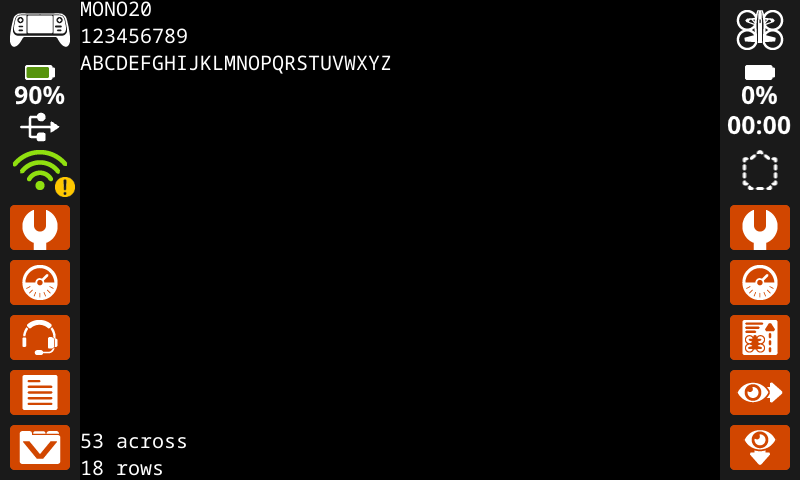
Näytölle mahtuvien merkkien määrä riippuu valitusta fontista. Oletusarvoisella kiinteävälisellä keskikokoisella fontilla voidaan näyttää selkeästi jopa 18 riviä ja 53 saraketta. Tämän alueen ulkopuolelle sijoitettu teksti saattaa katketa tai siitä voi tulla vaikealukuista.
aseta kursori riville [1] sarakkeeseen [1] näytöllä
Parametrit |
Kuvaus |
|---|---|
rivi |
Rivi, johon kohdistin siirretään. |
sarake |
Sarake, johon kohdistin siirretään. |
Esimerkkejä
kun käynnistetään
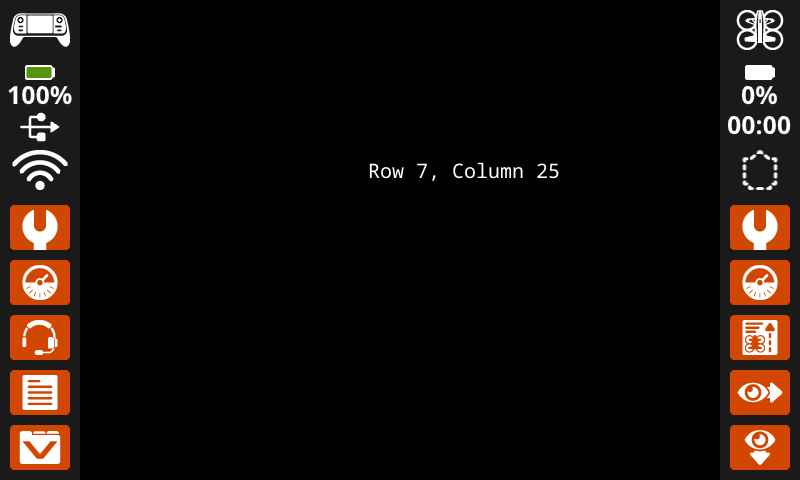
[Display text starting at Row 7 Column 25.]
aseta kursori riville [7] sarakkeeseen [25] näytöllä
tulosta [Row 7, Column 25] näytöllä ▶
aseta kursori näytön seuraavalle riville#
Aseta kohdistin näytön seuraavalle riville -pino-lohko siirtää kohdistimen ohjainnäytön seuraavan rivin sarakkeeseen 1.
siirrä kursori seuraavalle riville näytöllä
Parametrit |
Kuvaus |
|---|---|
Tällä lohkolla ei ole parametreja. |
Esimerkki
kun käynnistetään
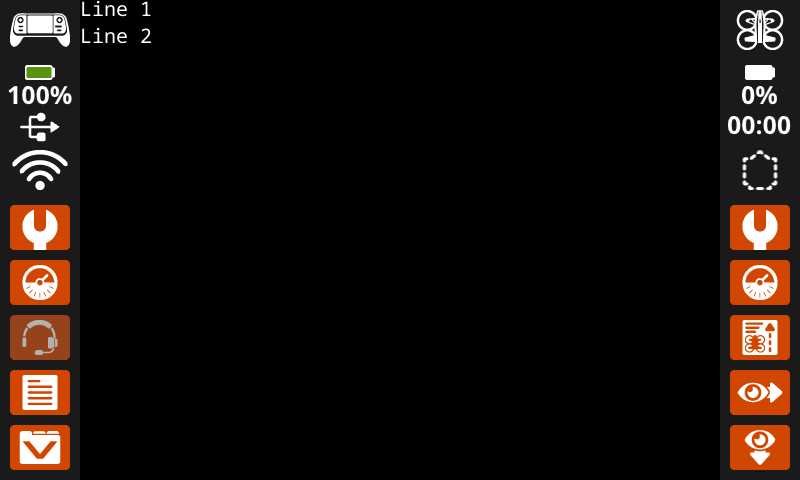
[Display two lines of text.]
tulosta [Line 1] näytöllä ▶
siirrä kursori seuraavalle riville näytöllä
tulosta [Line 2] näytöllä ▶
tyhjä rivi näytöllä#
Tyhjennä rivi näytöltä -pino-lohko tyhjentää tekstirivin ohjaimen näytöltä.
tyhjennä rivi [1] näytöltä
Parametrit |
Kuvaus |
|---|---|
rivi |
Tyhjennettävän rivin numero. |
Esimerkki
kun käynnistetään
[Clear only the second row of text.]
tulosta [This text stays] näytöllä ▶
siirrä kursori seuraavalle riville näytöllä
tulosta [This text disappears] näytöllä ▶
odota [3] sekuntia
tyhjennä rivi [2] näytöltä
näytön kursorisarake#
Näyttökohdistimen sarakkeen raportointilohko raportoi sarakkeen numeron, johon teksti tulostetaan kokonaislukuna.
(näytön kursoriasema sarakkeessa)
Parametrit |
Kuvaus |
|---|---|
Tällä lohkolla ei ole parametreja. |
Esimerkki
kun käynnistetään
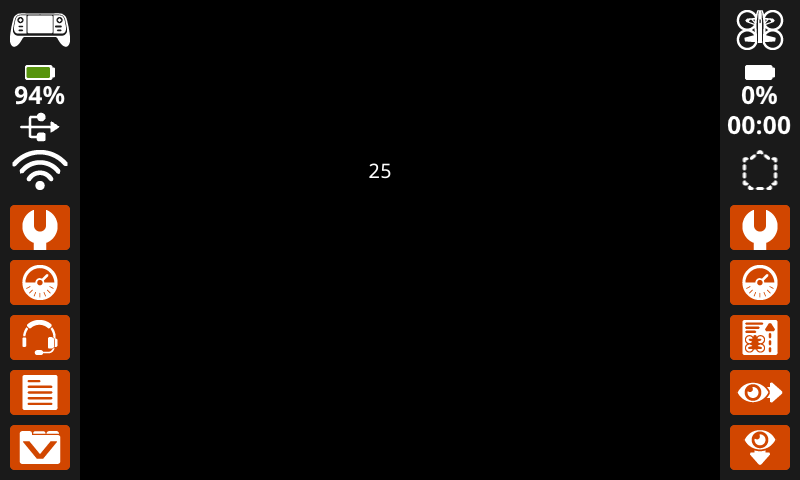
[Display the cursor's current column.]
aseta kursori riville [7] sarakkeeseen [25] näytöllä
tulosta (näytön kursoriasema sarakkeessa) näytöllä ▶
näytön kursori rivi#
Näyttökohdistimen rivin raportointilohko raportoi rivinumeron, jolle teksti tulostetaan kokonaislukuna.
(näytön kursoriasema rivillä)
Parametrit |
Kuvaus |
|---|---|
Tällä lohkolla ei ole parametreja. |
Esimerkki
kun käynnistetään
[Display the cursor's current row.]
aseta kursori riville [7] sarakkeeseen [25] näytöllä
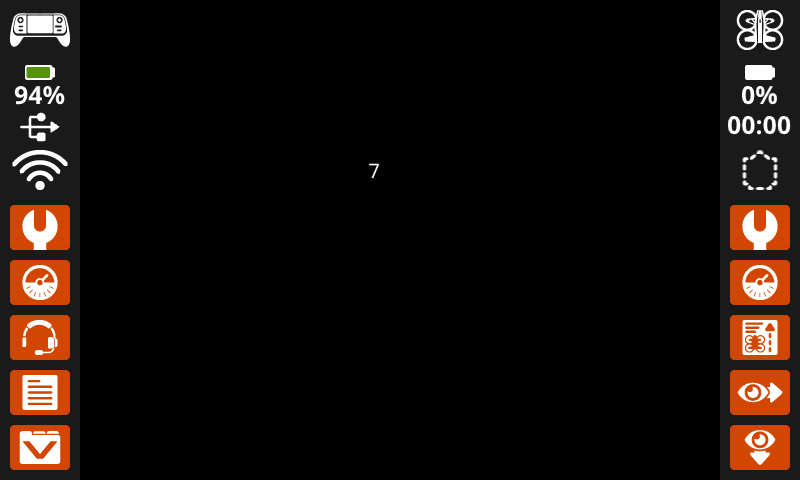
tulosta (näytön kursoriasema rivillä) näytöllä ▶
XY-tulostus#
tulosta näytölle koordinaateissa#
Print at coordinate on screen -pinolohko tulostaa tekstiä, numeroita tai muuttuja-arvoja ohjaimen näytölle tiettyyn (x, y) sijaintiin pikseleinä käyttäen nykyisiä font ja origin -arvoja. x asettaa, kuinka kaukana vasemmasta reunasta teksti alkaa, ja y asettaa, missä kirjainten alaosa sijaitsee. Tämä lohko jättää huomiotta kohdistimen nykyisen sijainnin.
tulosta [VEXcode] kohtaan x:[80] y:[120] näytöllä
Parametrit |
Kuvaus |
|---|---|
arvo |
Näytölle tulostettava teksti, numero tai muuttujan arvo. |
x |
X-koordinaatti pikseleinä (0–640, jossa 0 on vasen ja 640 oikea). |
y |
Y-koordinaatti pikseleinä (0–480, jossa 0 on yläreuna ja 480 alareuna). |
Esimerkki
kun käynnistetään
[Display a message starting in the middle of the screen.]
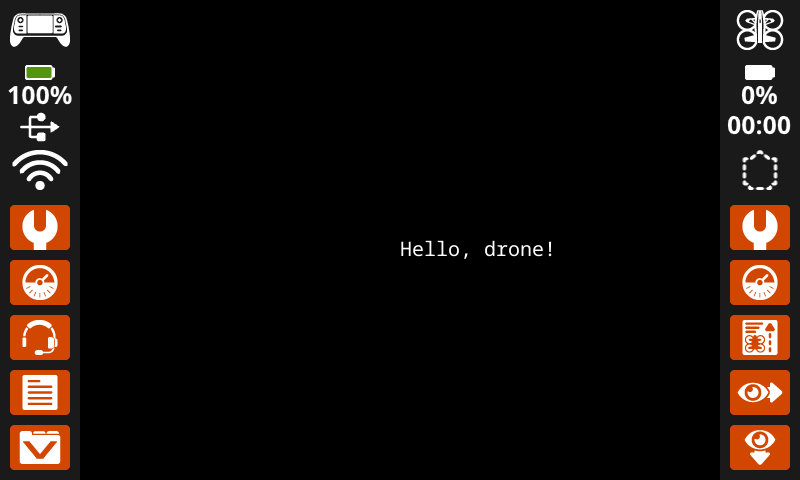
tulosta [Hello, drone!] kohtaan x:[320] y:[240] näytöllä
aseta näytön lähtökohta#
Näytön origon asettaminen -pinolohko asettaa ohjaimen näytöllä piirtämisessä ja koordinaattipohjaisessa tulostuksessa käytettävän origon (0, 0). Oletusarvoisesti origo on näytön vasen yläkulma. Tämä lohko voi palauttaa origon vaihtoehtoiseen (x, y) näyttökoordinaatteihin.
aseta näytön alkupiste x: [0] y: [0]
Parametrit |
Kuvaus |
|---|---|
x |
X-koordinaatti pikseleinä, johon uusi lähtöpiste asetetaan. |
y |
Y-koordinaatti pikseleinä, johon uusi lähtöpiste asetetaan. |
Esimerkki
kun käynnistetään
[Set the origin to the center of the screen.]
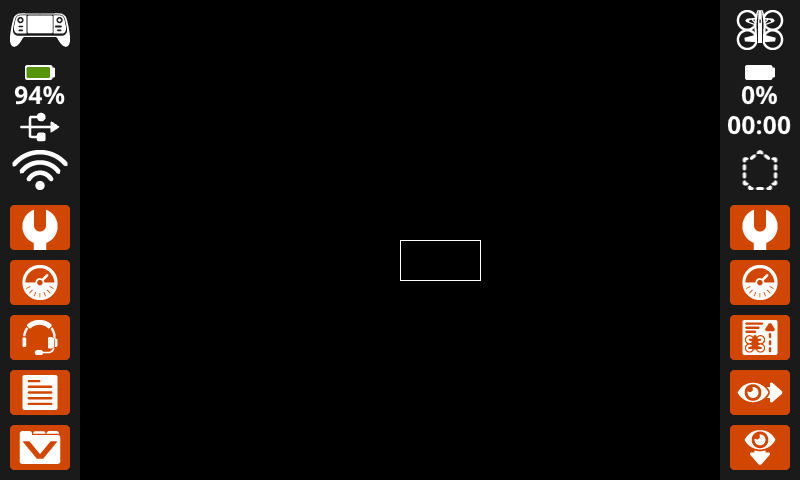
aseta näytön alkupiste x: [320] y: [240]
[Draw a rectangle at the new origin.]
piirrä suorakulmio [0] [0] [80] [40] näytöllä
Asetukset#
kirkas näyttö#
Tyhjennä näyttö -pino-lohko tyhjentää kaikki piirrokset, tekstin ja kuvat ohjaimen näytöltä.
tyhjennä näyttö
Parametrit |
Kuvaus |
|---|---|
Tällä lohkolla ei ole parametreja. |
Esimerkki
kun käynnistetään
[Draw a circle, and clear it after 2 seconds.]
piirrä ympyrä [320] [240] [80] näytöllä
odota [2] sekuntia
tyhjennä näyttö
odota näytön renderöintiä#
Odota näytön renderöintiä -pino-lohko vaihtaa näytön piirron myöhemmin renderöitävään toimintaan. Kun tämä lohko on suoritettu, seuraavat näytön lohkot eivät näy ohjaimen näytöllä ennen kuin seuraava Odota näytön renderöintiä -lohko on suoritettu.
Huomautus: Käytä tätä lohkoa ennen teksti-, muoto- tai kuvaryhmän piirtämistä ja käytä sitä sitten uudelleen renderöidäksesi koko päivityksen kerralla.
odota näytön renderöintiä
Parametrit |
Kuvaus |
|---|---|
Tällä lohkolla ei ole parametreja. |
Esimerkki
kun käynnistetään
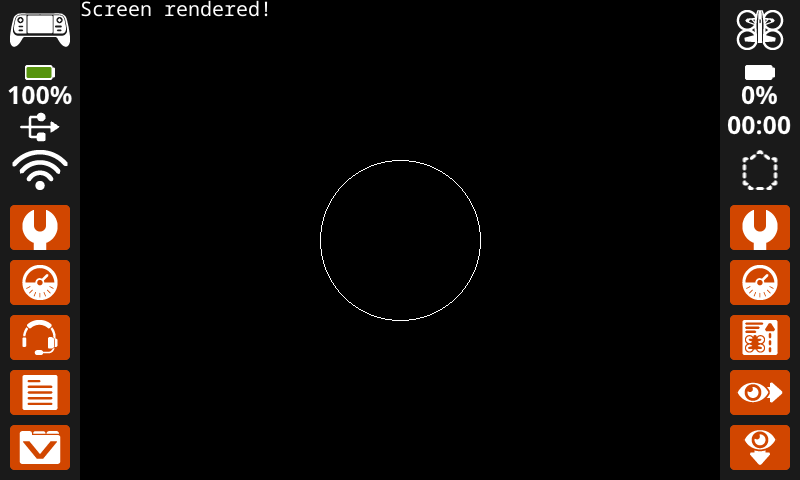
[Display text and images when button 7 is pressed.]
odota näytön renderöintiä
tulosta [Screen rendered!] näytöllä ▶
piirrä ympyrä [320] [240] [80] näytöllä
odota kunnes <ohjaimen painike [7 v] painettu?>
odota näytön renderöintiä
täytä näyttö#
Täytä näyttö -pino-lohko tyhjentää kaikki piirrokset, tekstin ja kuvat ohjaimen näytöltä ja vaihtaa sitten taustan määritettyyn väriin.
täytä näyttö värillä [punainen v]
Parametrit |
Kuvaus |
|---|---|
väri |
Taustan väriksi muutetaan:
|
Esimerkki
kun käynnistetään
[Say "Hello" then turn screen green.]
tulosta [Hello] näytöllä ▶
odota [2] sekuntia
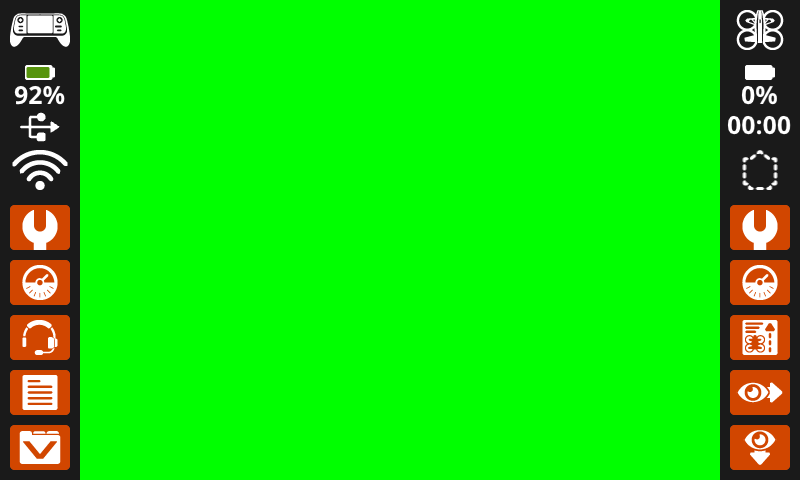
täytä näyttö värillä [vihreä v]
aseta fontti näytölle#
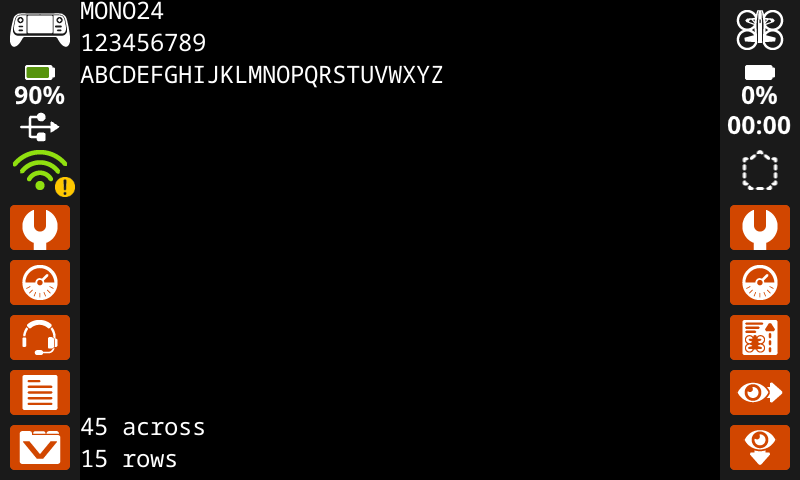
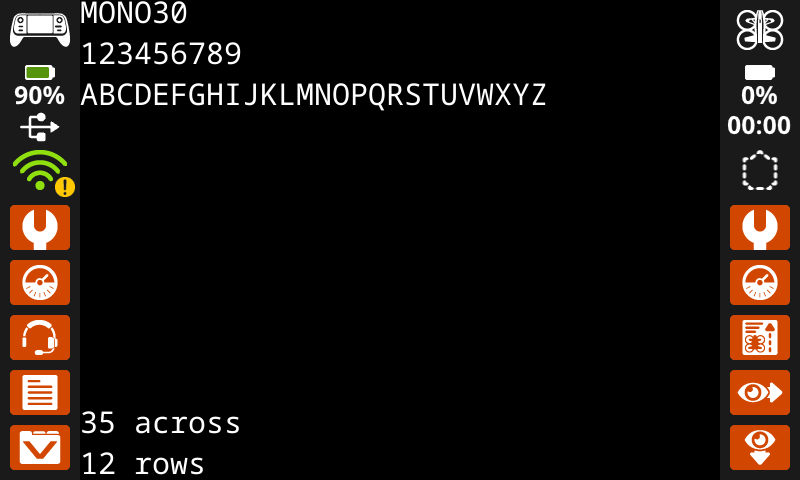
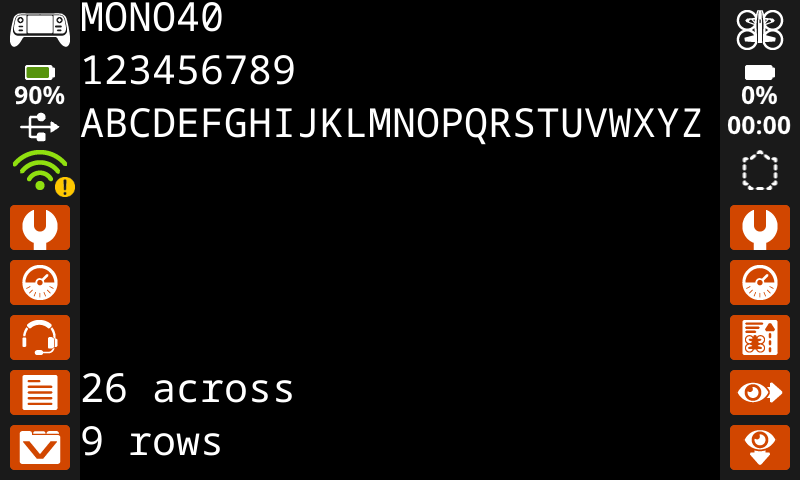
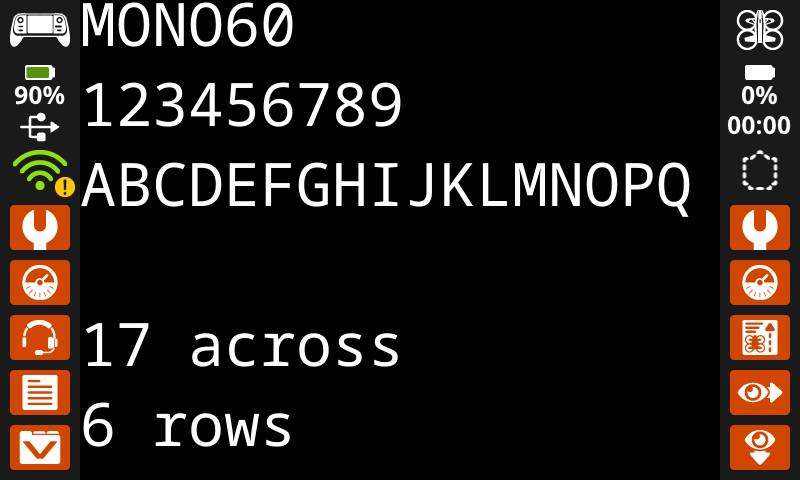
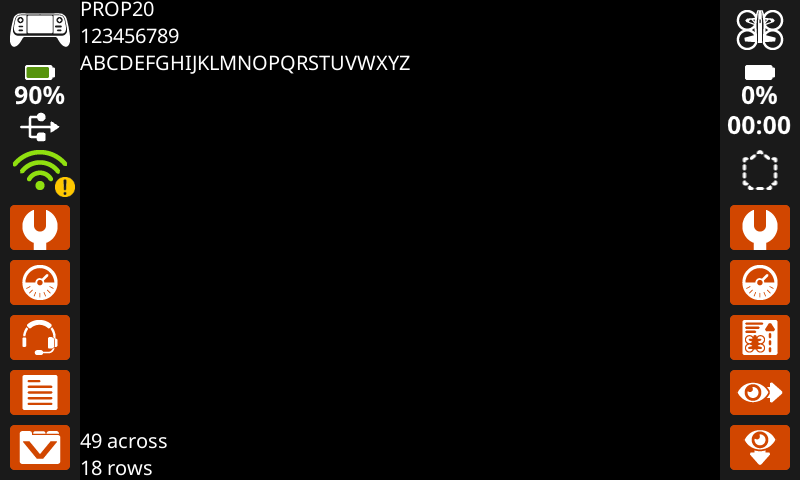
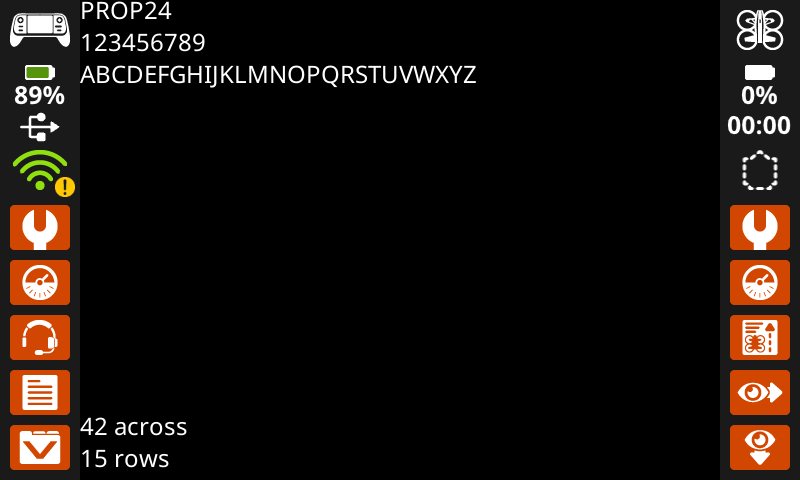
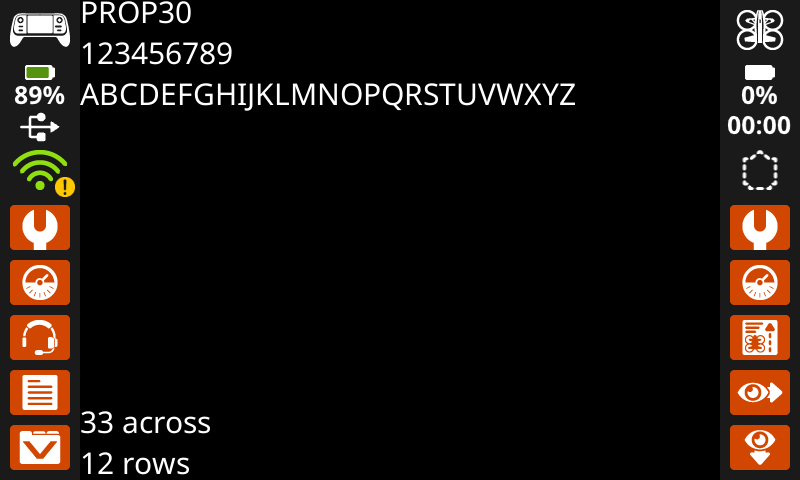
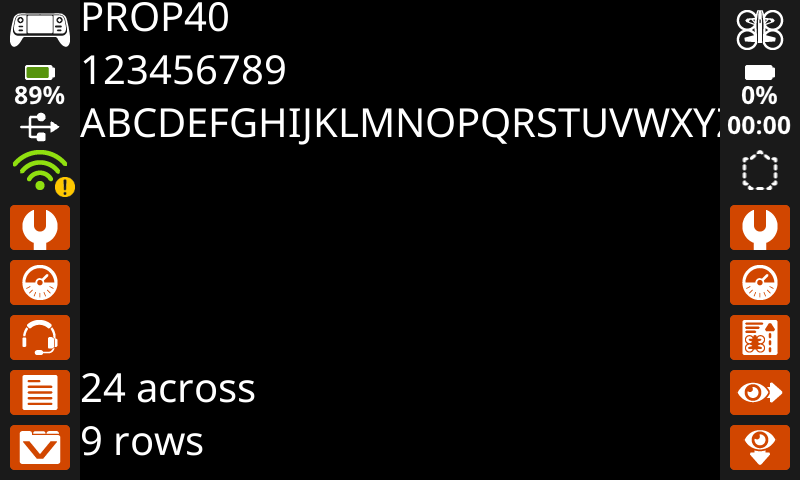
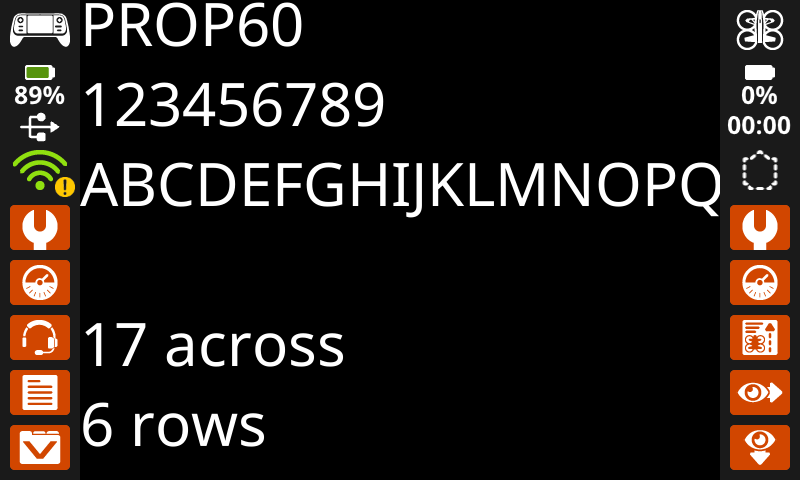
Aseta fontti näytölle -pinolohko asettaa ohjaimen näytöllä näytettävän tekstin fontin ja koon. Tätä fonttia käytetään kaikkeen tekstiin, joka tulostetaan tämän lohkon suorittamisen jälkeen.
aseta fontti [tasavälinen v] [keskikokoinen v] näytöllä
Parametrit |
Kuvaus |
|---|---|
tyyppi |
Fonttityyppi: yksivälisinen tai suhteellinen. |
koko |
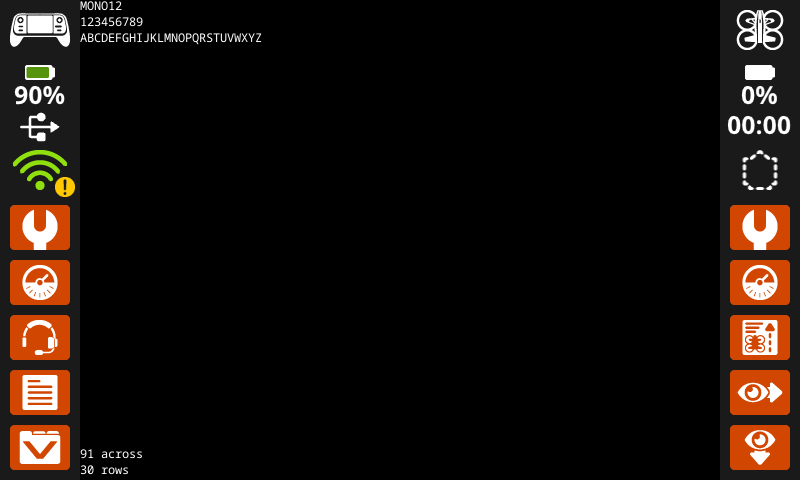
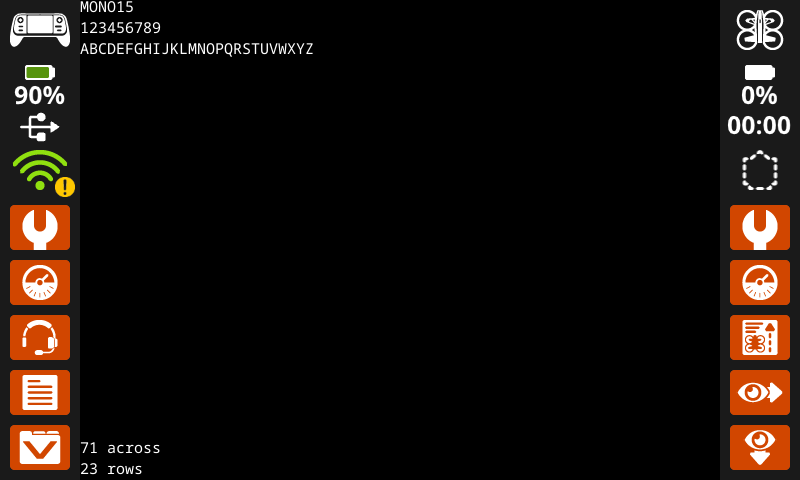
Fonttikoko (alla):
|
|
|
|
|---|---|---|
|
|
|
|
|
|
|
|
|
Esimerkki
kun käynnistetään
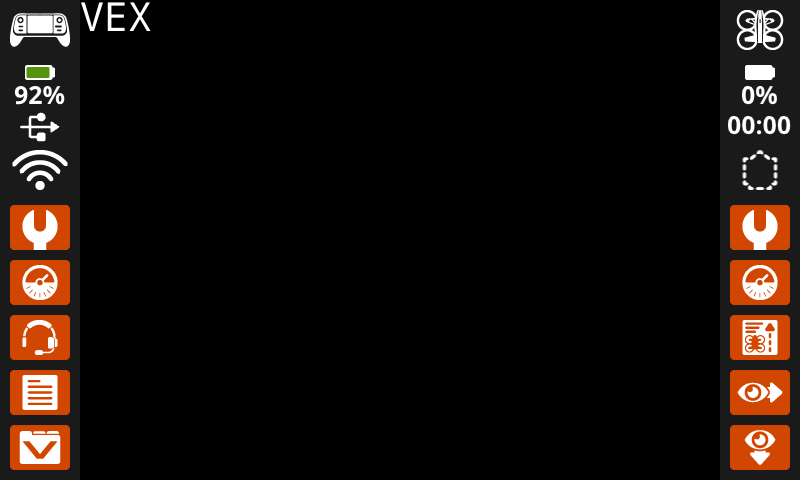
[Display text using a larger font.]
aseta fontti [tasavälinen v] [hyvin suuri v] näytöllä
tulosta [VEX] näytöllä ▶
aseta tulostustarkkuus näytölle#
Aseta tulostustarkkuus näytölle -pinolohko määrittää, kuinka monta desimaalia näytetään, kun numerot tulostetaan ohjaimen näytölle. Tämä tulostustarkkuus koskee kaikkia numeroita, jotka tulostetaan tämän lohkon suorittamisen jälkeen.
aseta tulostuksen tarkkuus [0.1 v] näytöllä
Parametrit |
Kuvaus |
|---|---|
tarkkuus |
Asettaa tulostustarkkuuden arvoon:
|
Esimerkki
kun käynnistetään
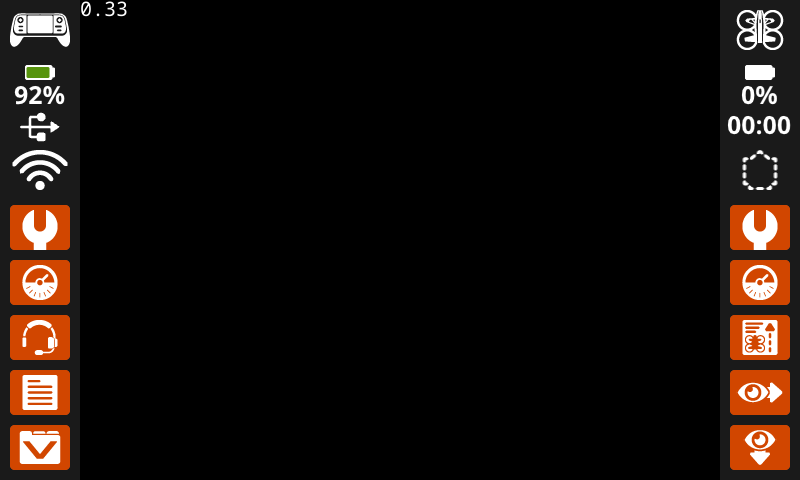
[Print 1/3 as 0.33.]
aseta tulostuksen tarkkuus [0.01 v] näytöllä
tulosta ([1] [math_division v] [3]) näytöllä ▶
aseta kynän leveys näytölle#
Aseta kynän leveys näytöllä -pino-lohko asettaa piirrettyjen viivojen ja ääriviivojen paksuuden.
aseta kynän leveys [10] näytöllä
Parametrit |
Kuvaus |
|---|---|
leveys |
Kynän leveys pikseleinä. |
Esimerkki
kun käynnistetään
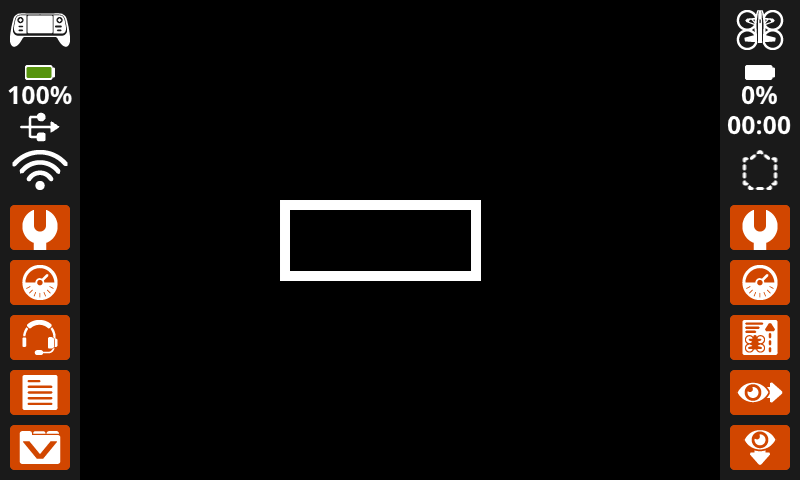
[Draw a rectangle with a pen width of 10.]
aseta kynän leveys [10] näytöllä
piirrä suorakulmio [200] [200] [200] [80] näytöllä
aseta kynän / fontin väri näytölle#
Aseta kynän / fontin väri näytöllä -pino-lohko asettaa tekstin, pikseleiden, viivojen ja ääriviivojen värin. Oletusväri on valkoinen.
aseta kynä/fontti-väri [punainen v] näytöllä
Esimerkki
Parametrit |
Kuvaus |
|---|---|
väri |
Käytettävä kynän ja fontin väri:
|
kun käynnistetään
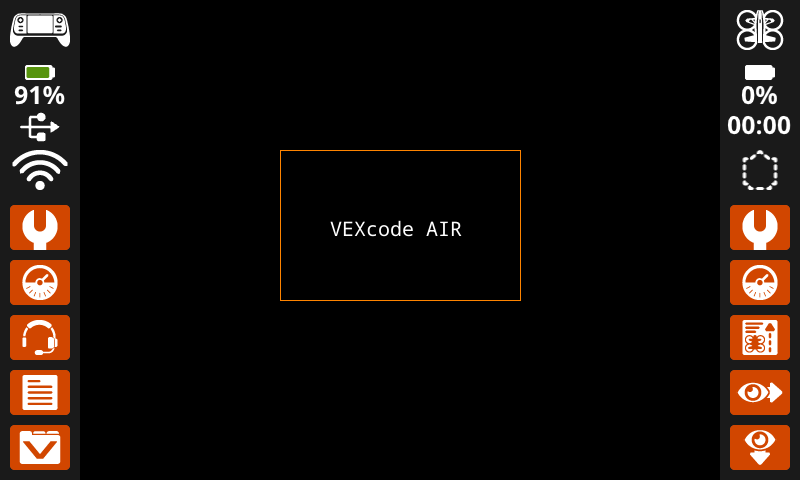
[Draw a rectangle with an orange outline.]
aseta kynä/fontti-väri [oranssi v] näytöllä
piirrä suorakulmio [200] [150] [240] [150] näytöllä
aseta kynä/fontti-väri [valkoinen v] näytöllä
tulosta [VEXcode AIR] kohtaan x:[250] y:[220] näytöllä
aseta tekstin täyttöväri näytölle#
Aseta tekstin täyttöväri näytöllä -pino-lohko asettaa tulostetun tekstin täyttövärin. Oletusarvoinen tekstin täyttöväri on läpinäkyvä.
aseta tekstin täyttöväri [punainen v] näytöllä
Parametrit |
Kuvaus |
|---|---|
väri |
Käytettävä tekstin täyttöväri:
|
Esimerkkejä
kun käynnistetään :: hat events
[Display two colors behind text.]
aseta tekstin täyttöväri [punainen v] näytöllä
tulosta ["Red"] näytöllä ▶
siirrä kursori seuraavalle riville näytöllä
aseta tekstin täyttöväri [sininen v] näytöllä
tulosta ["Blue"] näytöllä ▶
aseta piirron täyttöväri näytölle#
Aseta piirron täyttöväri näytölle -pino-lohko asettaa muotojen piirtämisessä käytettävän täyttövärin. Oletusarvoinen täyttöväri on musta.
aseta piirroksen täyttöväri [punainen v] näytöllä
Parametrit |
Kuvaus |
|---|---|
väri |
Käytettävä muodon täyttöväri:
|
Esimerkkejä
kun käynnistetään
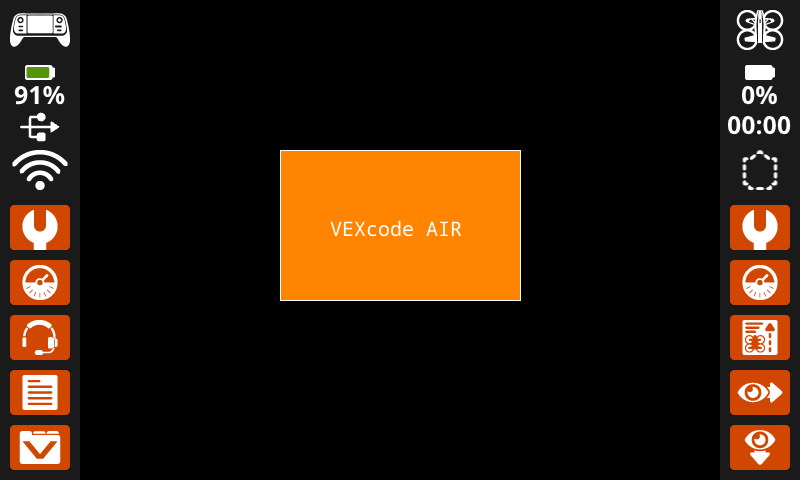
[Draw an orange-filled rectangle with text on top.]
aseta piirroksen täyttöväri [oranssi v] näytöllä
piirrä suorakulmio [200] [150] [240] [150] näytöllä
tulosta [VEXcode AIR] kohtaan x:[250] y:[220] näytöllä
Piirrä#
näytä kuvatiedosto näytöllä#
Näytä kuvatiedosto näytöllä -pino-lohko piirtää käyttäjän lataaman mukautetun kuvan ohjaimen näytölle kohtaan set origin.
näytä kuvatiedosto [IMAGE1 v]
Parametrit |
Kuvaus |
|---|---|
kuvan numero |
Käyttäjän lataama kuva. Asetukset muuttuvat, jos kuvien nimiä muokataan ohjauspaneelissa. |
Esimerkki
kun käynnistetään
[Display custom image on screen.]
näytä kuvatiedosto [IMAGE1 v]
piirrä pikseli näytölle#
Piirrä pikseli näytölle -pino-lohko piirtää yhden pikselin valittuun x- ja y-koordinaattiin käyttäen nykyistä kynän väriä.
piirrä pikseli [0] [0] näytöllä
Parametrit |
Kuvaus |
|---|---|
x |
Pikselin piirtämiseen käytettävä x-koordinaatti väliltä 0–640. |
y |
Y-koordinaatti, jolla pikseli piirretään välille 0–480. |
Esimerkki
kun käynnistetään
[Draw five pixels in a diagonal.]
piirrä pikseli [360] [200] näytöllä
piirrä pikseli [340] [220] näytöllä
piirrä pikseli [320] [240] näytöllä
piirrä pikseli [300] [260] näytöllä
piirrä pikseli [280] [280] näytöllä
piirrä viiva näytölle#
Piirrä viiva näytölle -pino-lohko piirtää viivan ensimmäisestä näytön koordinaatista (x1, y1) toiseen näytön koordinaattiin (x2, y2) käyttämällä nykyisiä kynän leveys ja kynän väri -arvoja.
piirrä viiva [0] [0] [10] [10] näytöllä
Parametrit |
Kuvaus |
|---|---|
x1 |
Viivan alun x-koordinaatti pikseleinä välillä 0–640. |
y1 |
Viivan alun y-koordinaatti pikseleinä välillä 0–480. |
x2 |
Viivan lopun x-koordinaatti pikseleinä välillä 0 - 640. |
y2 |
Viivan lopun y-koordinaatti pikseleinä välillä 0 - 480. |
Esimerkki
kun käynnistetään
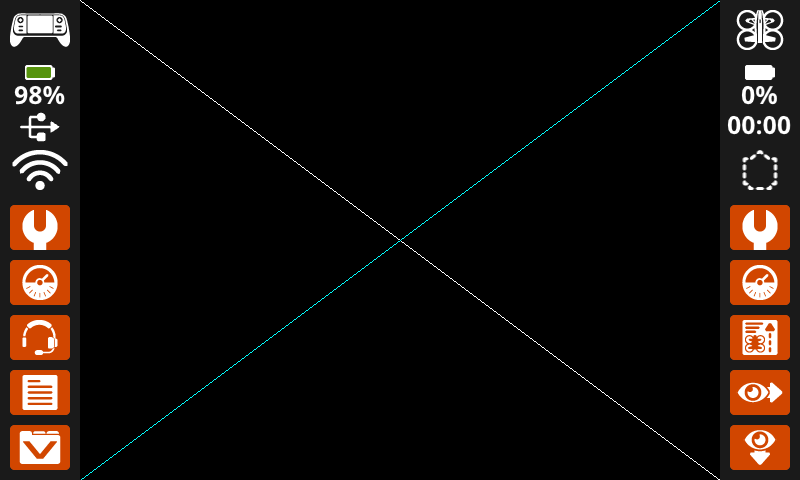
[Make an X across the screen.]
piirrä viiva [0] [0] [640] [480] näytöllä
aseta kynä/fontti-väri [syaani v] näytöllä
piirrä viiva [0] [480] [640] [0] näytöllä
piirrä suorakulmio näytölle#
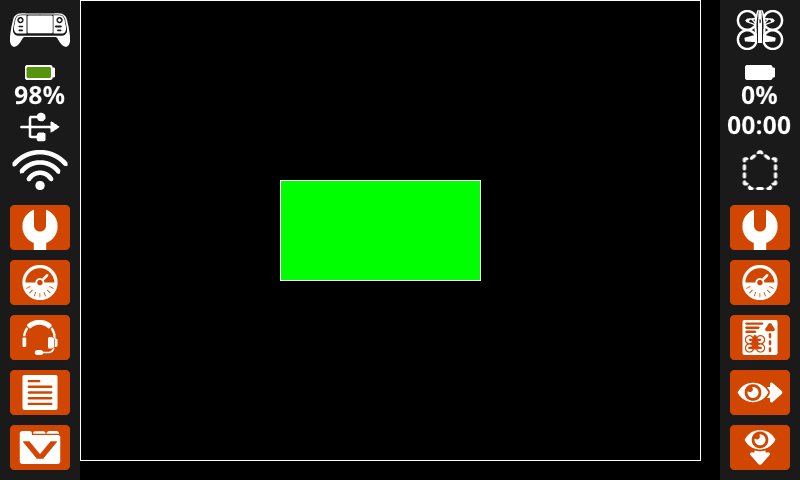
Piirrä suorakulmio näytölle -pino-lohko piirtää suorakulmion käyttämällä nykyisiä kynän leveys, kynän väri ja täyttöväri -asetuksia.
piirrä suorakulmio [0] [0] [10] [10] näytöllä
Esimerkki
Parametrit |
Kuvaus |
|---|---|
x |
Suorakulmion vasemman yläkulman x-koordinaatti pikseleinä välillä 0 - 640. |
y |
Suorakulmion vasemman yläkulman y-koordinaatti pikseleinä välillä 0 - 480. |
leveys |
Suorakulmion leveys pikseleinä. |
korkeus |
Suorakulmion korkeus pikseleinä. |
kun käynnistetään
[Draw two rectangles on the screen.]
piirrä suorakulmio [0] [0] [620] [460] näytöllä
aseta piirroksen täyttöväri [vihreä v] näytöllä
piirrä suorakulmio [200] [180] [200] [100] näytöllä
piirrä ympyrä näytölle#
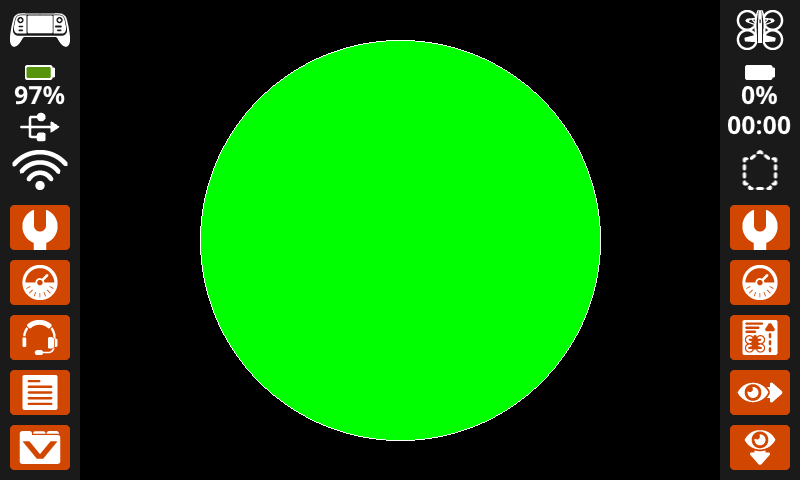
Piirrä ympyrä näytölle -pino-lohko piirtää ympyrän käyttämällä nykyisiä kynän leveys, kynän väri ja täyttöväri -asetuksia.
piirrä ympyrä [0] [0] [10] näytöllä
Parametrit |
Kuvaus |
|---|---|
x |
Ympyrän keskipisteen x-koordinaatti pikseleinä välillä 0 - 640. |
y |
Ympyrän keskipisteen y-koordinaatti pikseleinä välillä 0 - 480. |
säde |
Ympyrän säde pikseleinä. |
Esimerkki
kun käynnistetään
[Draw one green circle on the screen.]
aseta piirroksen täyttöväri [vihreä v] näytöllä
piirrä ympyrä [320] [240] [200] näytöllä
Kosketa#
näyttöä painettu#
Boolen lohko näyttöä painettu raportoi, painetaanko ohjaimen näyttöä parhaillaan.
Tosi - Näyttöä painetaan parhaillaan
Väärin - Näyttöä ei paineta
<näyttö painettu?>
Parametrit |
Kuvaus |
|---|---|
Tällä lohkolla ei ole parametreja. |
Esimerkki
kun käynnistetään
[Play a sound when the screen is pressed.]
ikuisesti
jos <näyttö painettu?> niin
toista nuotti [matala v] [C v] [note_eight v] ▶
kun käynnistetään
[Display different messages after the screen is pressed.]
odota kunnes <näyttö painettu?>
tulosta [First message!] näytöllä ▶
siirrä kursori seuraavalle riville näytöllä
[Lift finger to press the screen again.]
odota kunnes <ei <näyttö painettu?>>
odota kunnes <näyttö painettu?>
tulosta [Second message!] näytöllä ▶
näytön sijainti#
Näytön sijainnin raportointilohko raportoi x- tai y-koordinaatin pikseleinä kohdassa, jossa näyttöä viimeksi painettiin. x:n paluuarvo on välillä 0 (vasen) ja 640 (oikea). y:n paluuarvo on välillä 0 (ylhäällä) ja 480 (alhaalla).
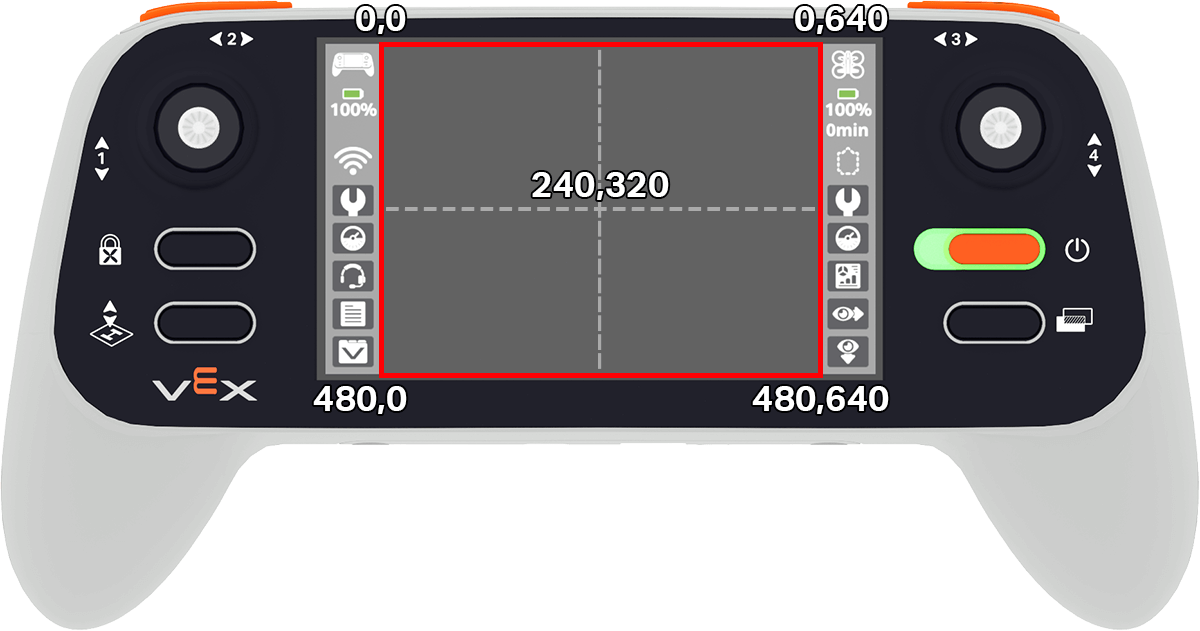
(näytön [x v] sijainti)
Parametrit |
Kuvaus |
|---|---|
koordinaatti |
Viimeisimmän näyttöpainalluksen koordinaatti pikseleinä: x ilmoittaa vaakasuoran sijainnin ja y ilmoittaa pystysuoran sijainnin. |
Esimerkki
kun käynnistetään
[Play high or low note based on where screen is pressed.]
ikuisesti
jos <näyttö painettu?> niin
jos <(näytön [x v] sijainti) [math_greater_than v] [320]> niin
toista nuotti [korkea v] [C v] [note_eight v] ▶
muuten
toista nuotti [matala v] [C v] [note_eight v] ▶
kun näyttötapahtuma#
Kun näyttö -tapahtuma -lohko suoritetaan, kun ohjaimen näyttöä painetaan tai vapautetaan.
kun näyttö [painettu v]
Parametrit |
Kuvaus |
|---|---|
toiminta |
Määrittää, milloin liitetty lohkopino suoritetaan: pressed suoritetaan, kun näyttöä painetaan, ja released suoritetaan, kun näyttö vapautetaan. |
Esimerkki
kun näyttö [painettu v]
[Play a sound when the screen is pressed.]
toista ääni [onnistuminen v] ▶