
Skärm#
Introduktion#
Skärmblocken styr VEX AIR-drönarkontrollens skärm, vilket gör att din kontrollenhet kan visa text, siffror, grafik och bilder, och reagera på pekinmatning.
Obs! Om VEX AIR-drönaren är parad med en handkontroll visas en timer högst upp på utskriftsskärmen som anger den aktuella projektets förflutna tid. All text eller ritningar visas bakom timern.
Nedan följer en lista över tillgängliga block:
Markörutskrift - Visa text och hantera utskriftsmarkören.
skriv ut på skärmen — Skriver ut text, siffror eller variabelvärden på kontrollenhetens skärm.
ställ markören till rad/kolumn på skärmen — Flyttar markören till en specifik rad och kolumn.
ställ markören till nästa rad på skärmen — Flyttar markören till kolumn 1 på nästa rad.
rensa rad på skärmen — Rensar en angiven textrad.
skärmmarkörkolumn — Rapporterar kolumnnumret där texten kommer att skrivas ut.
skärmmarkörrad — Rapporterar radnumret där texten kommer att skrivas ut.
XY-utskrift - Skriv ut text med pixelbaserade koordinater.
skriv ut vid koordinat på skärmen — Skriver ut text, siffror eller variabelvärden vid en specifik x- och y-koordinat.
ställ in skärmorigo — Ändrar origo (0, 0) som används för koordinatbaserad utskrift och ritning.
Inställningar – Ändra utseendet på text, grafik och skärmvisning.
rensa skärmen — Raderar all text, teckningar och bilder från skärmen.
vänta tills skärmen renderas — Växlar skärmteckning till rendering senare.
fyll skärm — Raderar all text, teckningar och bilder från skärmen och ställer sedan in skärmens bakgrundsfärg.
ställ in teckensnitt på skärmen — Ändrar teckensnittstyp och storlek för textvisning.
ställ in utskriftsprecision på skärmen — Anger hur många decimaler som ska visas vid utskrift av siffror.
ställ in pennbredd på skärmen — Ställer in tjockleken på ritade linjer och formens konturer.
ställ in penn-/teckensnittsfärg på skärmen — Ställer in färgen på text, pixlar, linjer och konturer.
ställ in textens fyllningsfärg på skärmen – Ställer in fyllningsfärgen bakom utskriven text.
ställ in fyllningsfärg för ritade former på skärmen — Ställer in fyllningsfärgen för ritade former.
Rita - Skapa grafik och visuella element.
visa bildfil på skärmen — Visar en användaruppladdad bild på skärmen.
rita pixel på skärmen — Ritar en pixel vid en angiven koordinat.
rita linje på skärmen — Ritar en linje mellan två punkter.
rita rektangel på skärmen — Ritar en rektangel med angivna dimensioner.
rita cirkel på skärmen — Ritar en cirkel med en given radie.
Pekskärm - Upptäck skärminteraktioner.
skärm nedtryckt — Rapporterar om skärmen trycks ned för närvarande.
skärmposition — Rapporterar x- eller y-koordinaten för det senaste skärmtrycket.
vid skärmhändelse — Körs när skärmen trycks eller släpps.
Markörutskrift#
utskrift på skärm#
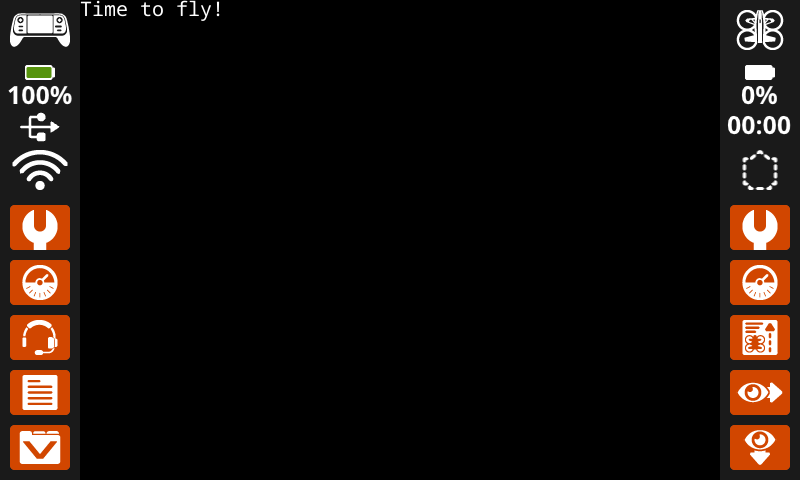
Stackblocket skriv ut på skärmen skriver ut text, siffror eller variabelvärden på kontrollenhetens skärm vid aktuell markörposition och font.
skriv ut [VEXcode] på skärmen ▶
Parametrar |
Beskrivning |
|---|---|
värde |
Texten, talet eller variabelvärdet som ska skrivas ut på skärmen. |
och placera markören på nästa rad |
Välj pilen (▶) för att expandera blocket och säga och placera markören på nästa rad, så att markören flyttas till kolumn 1 på nästa rad efter utskrift. |
Exempel
när startad
[Display a message at the starting cursor position.]
skriv ut [Time to fly!] på skärmen ▶
placera markören på radkolumnen på skärmen#
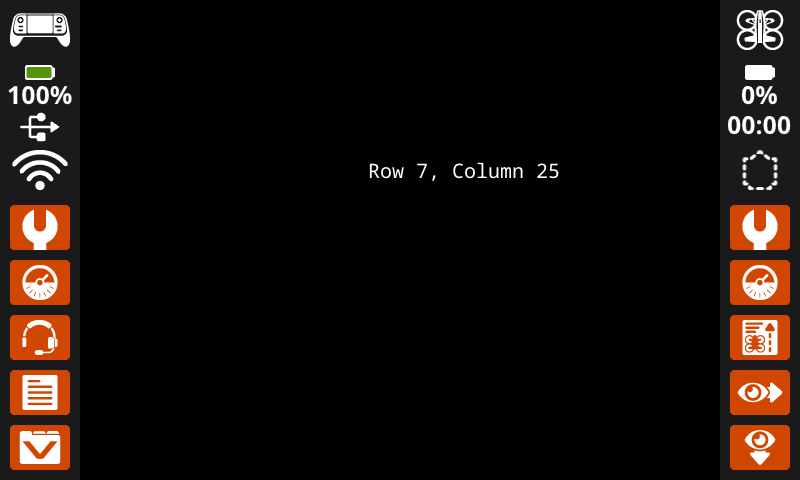
Stackblocket ställ markören till rad/kolumn på skärmen flyttar markören till en specifik rad och kolumn på kontrollenhetens skärm. Nästa skriv ut på skärmen-block börjar skrivas ut på den platsen.
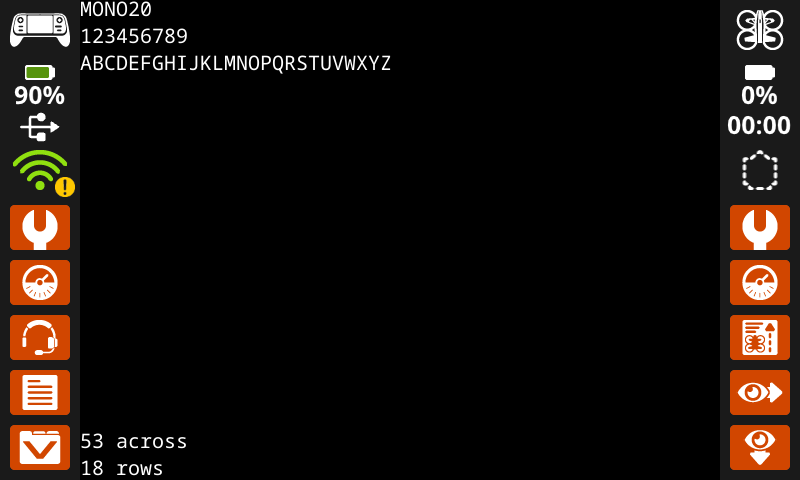
Antalet tecken som får plats på skärmen beror på det valda teckensnittet. Med standardteckensnittet med monospaced mellan kan upp till 18 rader och 53 kolumner visas tydligt. Text som placeras utanför detta intervall kan bli avklippt eller svårläst.
ställ markör på rad [1] kolumn [1] på skärmen
Parametrar |
Beskrivning |
|---|---|
rad |
Raden att flytta markören till. |
kolumn |
Kolumnen att flytta markören till. |
Exempel
när startad
[Display text starting at Row 7 Column 25.]
ställ markör på rad [7] kolumn [25] på skärmen
skriv ut [Row 7, Column 25] på skärmen ▶
placera markören på nästa rad på skärmen#
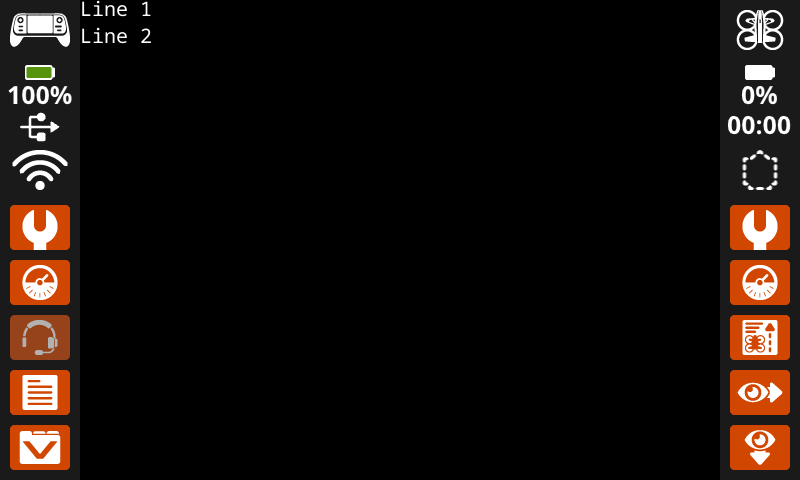
Stackblocket ställ markören till nästa rad på skärmen flyttar markören till kolumn 1 på nästa rad på kontrollenhetens skärm.
flytta markör till nästa rad på skärmen
Parametrar |
Beskrivning |
|---|---|
Det här blocket har inga parametrar. |
Exempel
när startad
[Display two lines of text.]
skriv ut [Line 1] på skärmen ▶
flytta markör till nästa rad på skärmen
skriv ut [Line 2] på skärmen ▶
rensa raden på skärmen#
Stackblocket rensa rad på skärmen rensar en textrad på kontrollskärmen.
rensa rad [1] på skärmen
Parametrar |
Beskrivning |
|---|---|
rad |
Radnumret som ska rensas. |
Exempel
när startad
[Clear only the second row of text.]
skriv ut [This text stays] på skärmen ▶
flytta markör till nästa rad på skärmen
skriv ut [This text disappears] på skärmen ▶
vänta [3] sekunder
rensa rad [2] på skärmen
skärmmarkörkolumn#
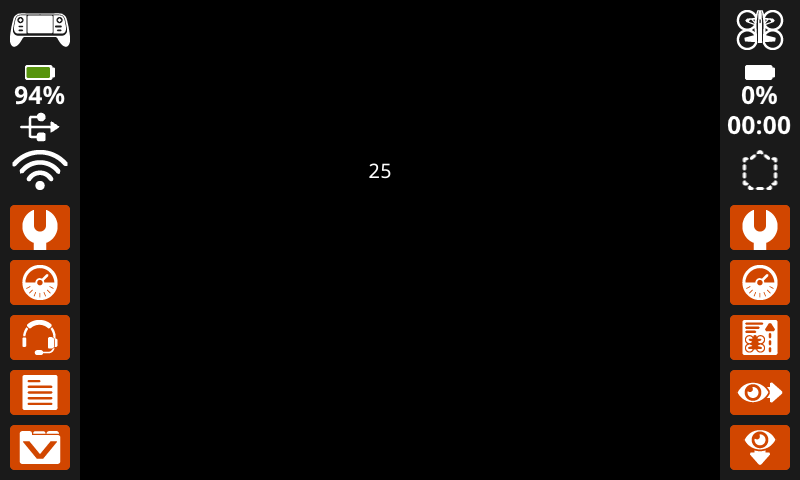
Reporterblocket skärmmarkörkolumn rapporterar kolumnnumret där texten kommer att skrivas ut som ett heltal.
(skärmmarkörkolumn)
Parametrar |
Beskrivning |
|---|---|
Det här blocket har inga parametrar. |
Exempel
när startad
[Display the cursor's current column.]
ställ markör på rad [7] kolumn [25] på skärmen
skriv ut (skärmmarkörkolumn) på skärmen ▶
skärmmarkörrad#
Reporterblocket skärmmarkörrad rapporterar radnumret där texten kommer att skrivas ut som ett heltal.
(skärmmarkörrad)
Parametrar |
Beskrivning |
|---|---|
Det här blocket har inga parametrar. |
Exempel
när startad
[Display the cursor's current row.]
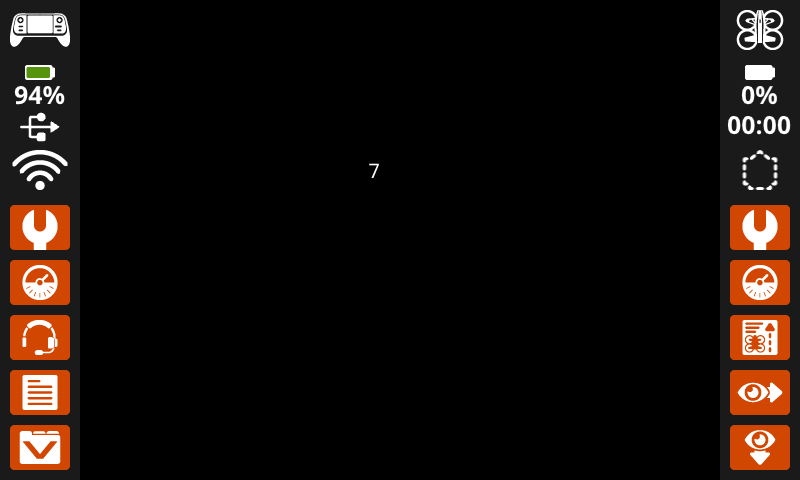
ställ markör på rad [7] kolumn [25] på skärmen
skriv ut (skärmmarkörrad) på skärmen ▶
XY-utskrift#
skriv ut vid koordinaten på skärmen#
Stackblocket skriv ut vid koordinat på skärmen skriver ut text, siffror eller variabelvärden på kontrollenhetens skärm vid en specifik (x, y) position i pixlar, med hjälp av aktuella font och origin. x anger hur långt från vänster sida texten börjar, och y anger var bokstävernas nederkant sitter. Detta block bortser från markörens aktuella position.
skriv ut [VEXcode] vid x:[80] y:[120] på skärmen
Parametrar |
Beskrivning |
|---|---|
värde |
Texten, talet eller variabelvärdet som ska skrivas ut på skärmen. |
x |
X-koordinaten i pixlar (0 till 640, där 0 är vänster och 640 är höger). |
y |
Y-koordinaten i pixlar (0 till 480, där 0 är toppen och 480 är botten). |
Exempel
när startad
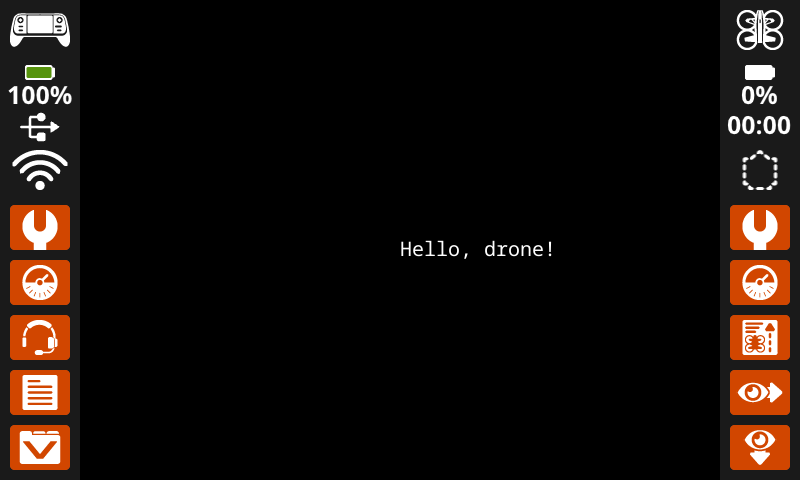
[Display a message starting in the middle of the screen.]
skriv ut [Hello, drone!] vid x:[320] y:[240] på skärmen
ange skärmens ursprung#
Stackblocket set screen origin ställer in origo (0, 0) som används för ritning och koordinatbaserad utskrift på kontrollenhetens skärm. Som standard är origo skärmens övre vänstra hörn. Detta block kan återställa origo till en alternativ (x, y) skärmkoordinatposition.
ställ in skärmens ursprung x: [0] y: [0]
Parametrar |
Beskrivning |
|---|---|
x |
X-koordinaten i pixlar som det nya origo ska ställas in på. |
y |
Y-koordinaten i pixlar som det nya origo ska ställas in på. |
Exempel
när startad
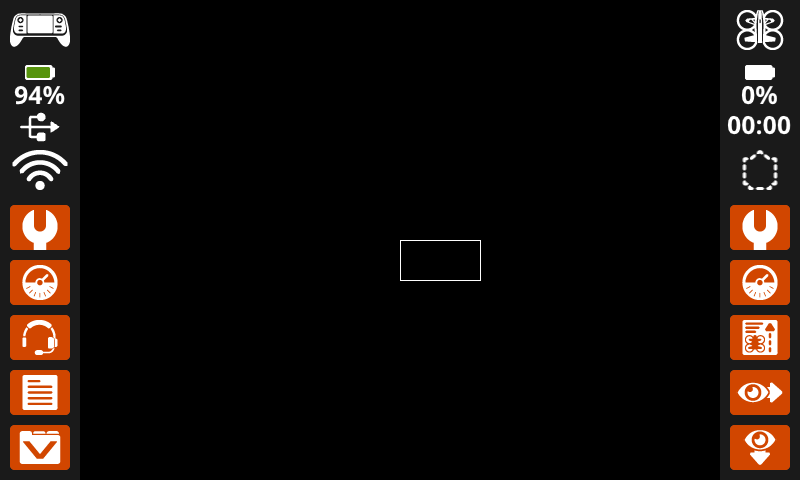
[Set the origin to the center of the screen.]
ställ in skärmens ursprung x: [320] y: [240]
[Draw a rectangle at the new origin.]
rita rektangel [0] [0] [80] [40] på skärmen
Inställningar#
rensa skärmen#
Stackblocket clear screen rensar alla ritningar, text och bilder från kontrollskärmen.
rensa skärm
Parametrar |
Beskrivning |
|---|---|
Det här blocket har inga parametrar. |
Exempel
när startad
[Draw a circle, and clear it after 2 seconds.]
rita cirkel [320] [240] [80] på skärmen
vänta [2] sekunder
rensa skärm
vänta på att skärmen ska renderas#
Stackblocket vänta på att skärmen ska renderas växlar skärmteckning till rendering-senare-beteende. När detta block körs kommer följande skärmblock inte att visas på kontrollenhetens skärm förrän nästa vänta på att skärmen ska renderas-block körs.
Obs! Använd det här blocket innan du ritar en grupp text, former eller bilder, och använd det sedan igen för att rendera hela uppdateringen på en gång.
vänta på att skärmen renderas
Parametrar |
Beskrivning |
|---|---|
Det här blocket har inga parametrar. |
Exempel
när startad
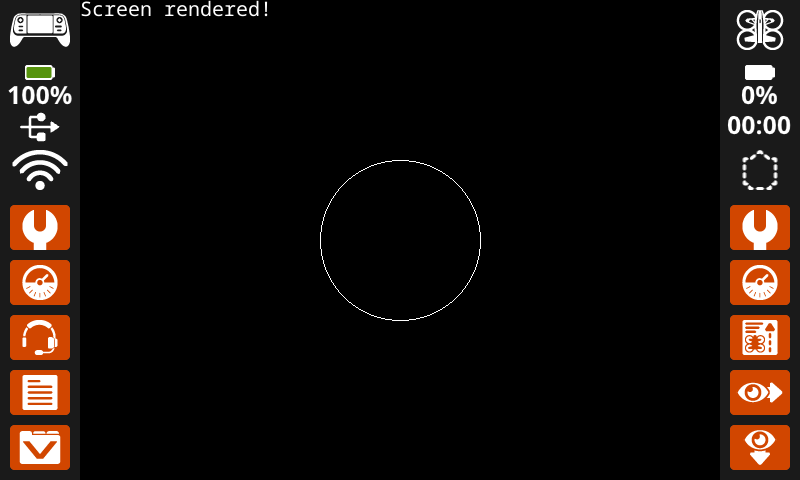
[Display text and images when button 7 is pressed.]
vänta på att skärmen renderas
skriv ut [Screen rendered!] på skärmen ▶
rita cirkel [320] [240] [80] på skärmen
vänta tills <styrdonknapp [7 v] tryckt?>
vänta på att skärmen renderas
fyll skärm#
Stackblocket fyll skärm rensar alla teckningar, text och bilder från kontrollskärmen och ändrar sedan bakgrunden till en angiven färg.
fyll skärmen med [röd v]
Parametrar |
Beskrivning |
|---|---|
färg |
Färgen att ändra bakgrunden till:
|
Exempel
när startad
[Say "Hello" then turn screen green.]
skriv ut [Hello] på skärmen ▶
vänta [2] sekunder
fyll skärmen med [grön v]
ställ in teckensnitt på skärmen#
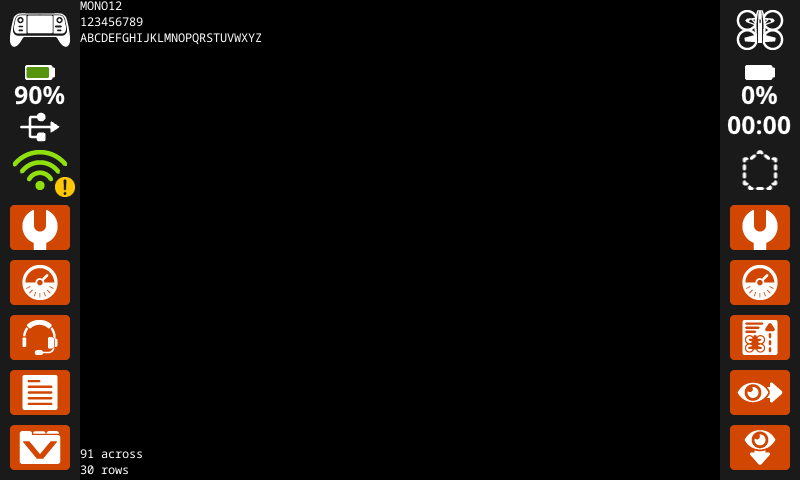
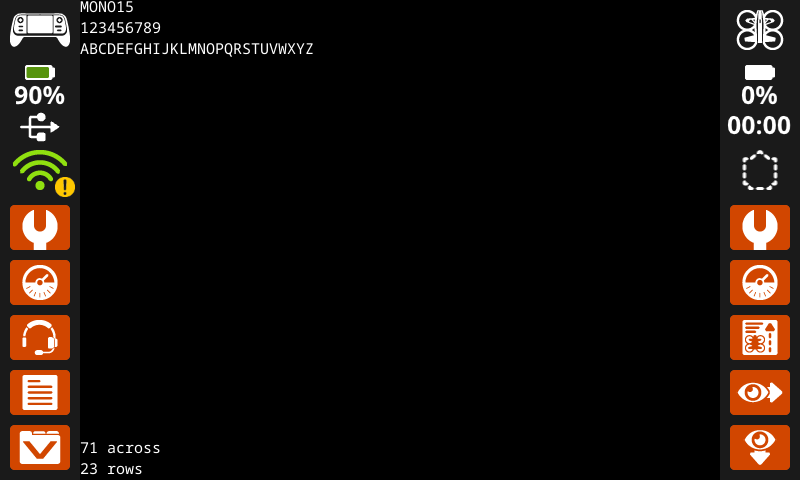
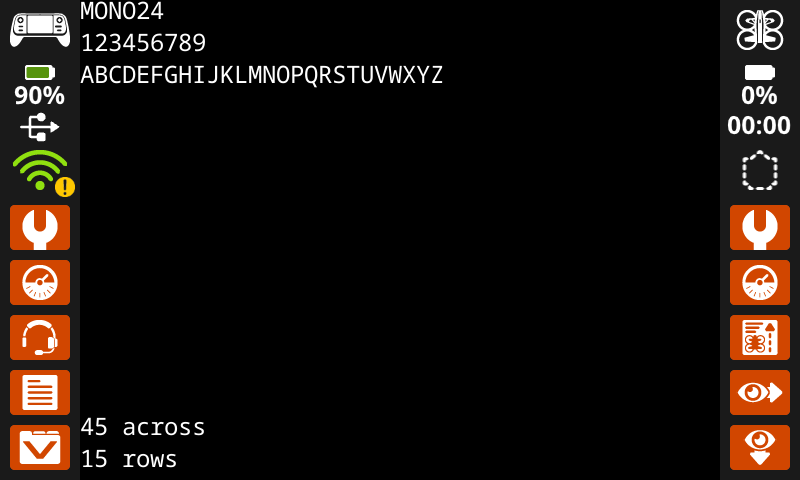
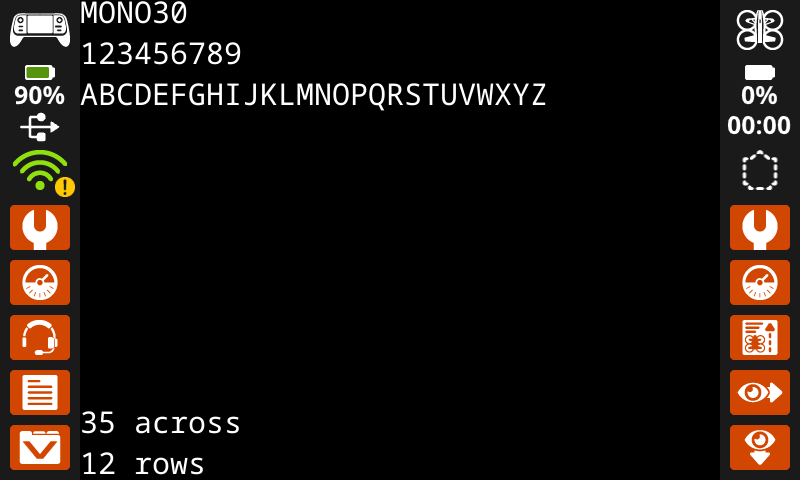
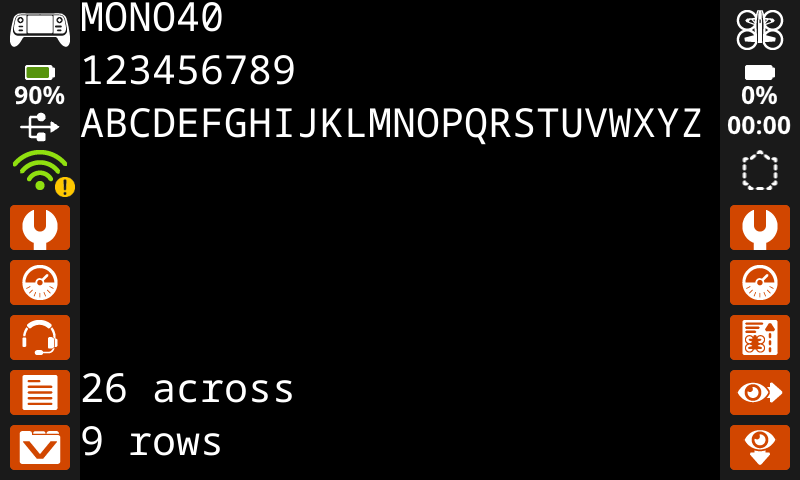
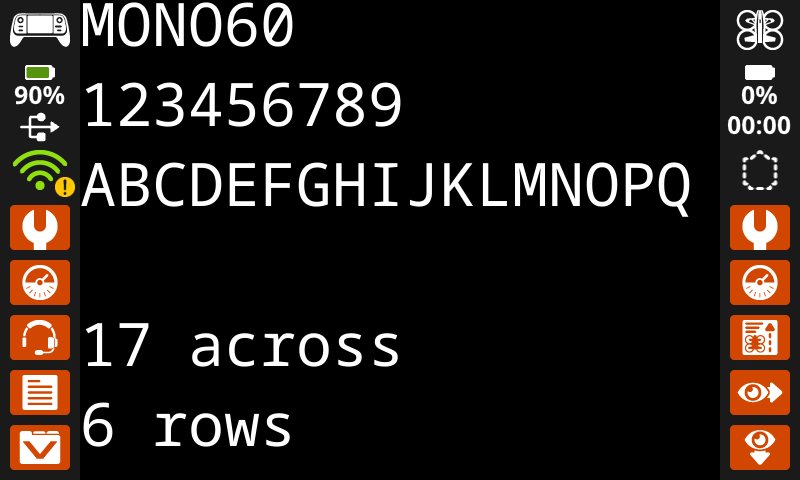
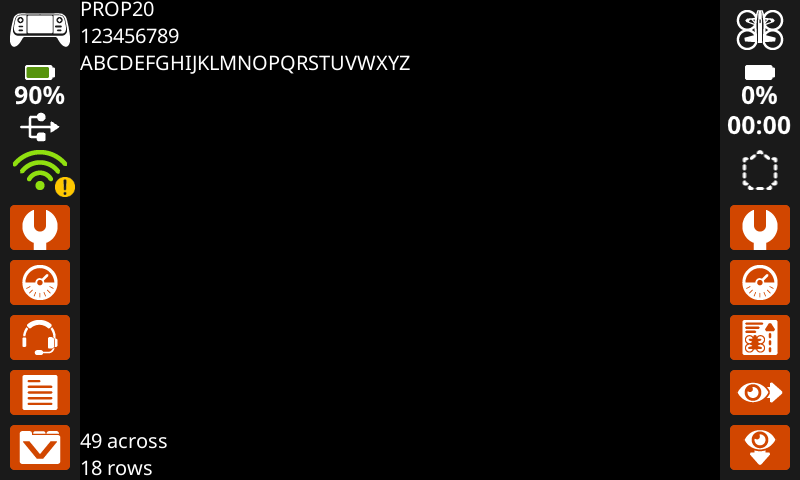
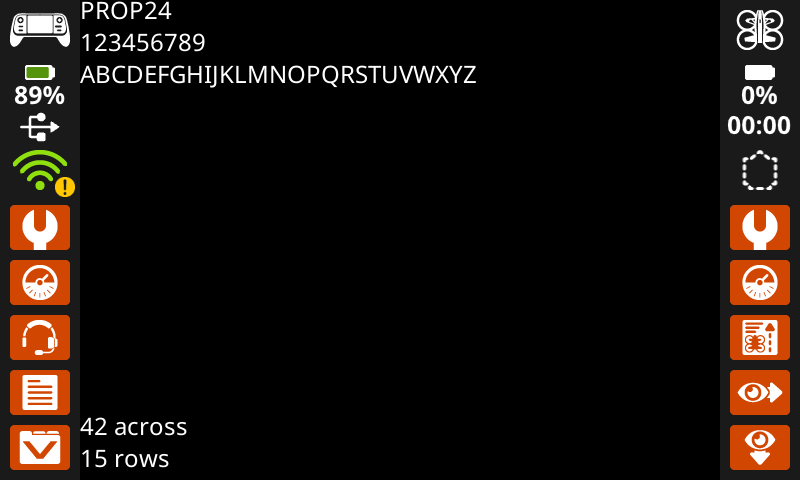
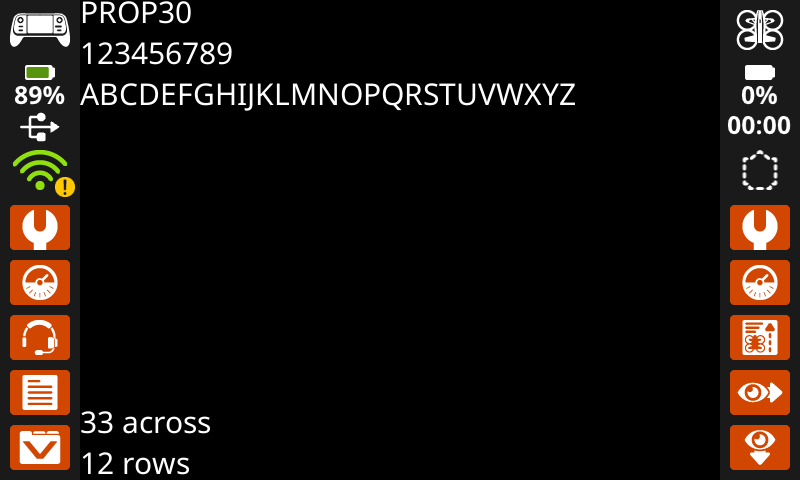
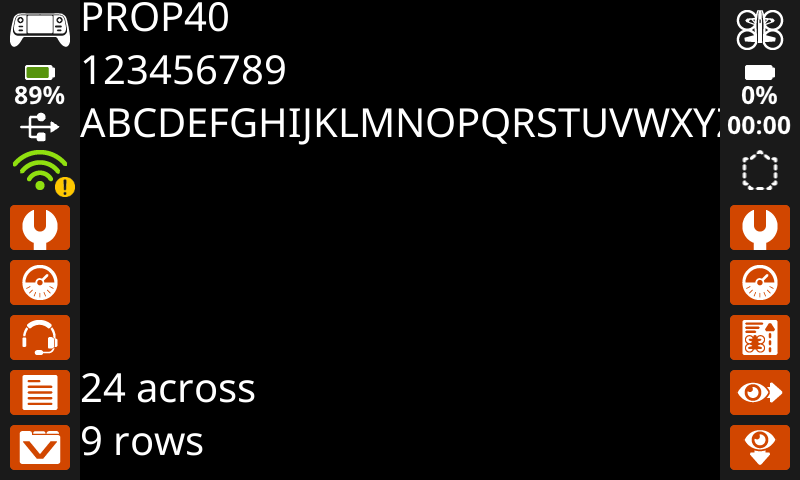
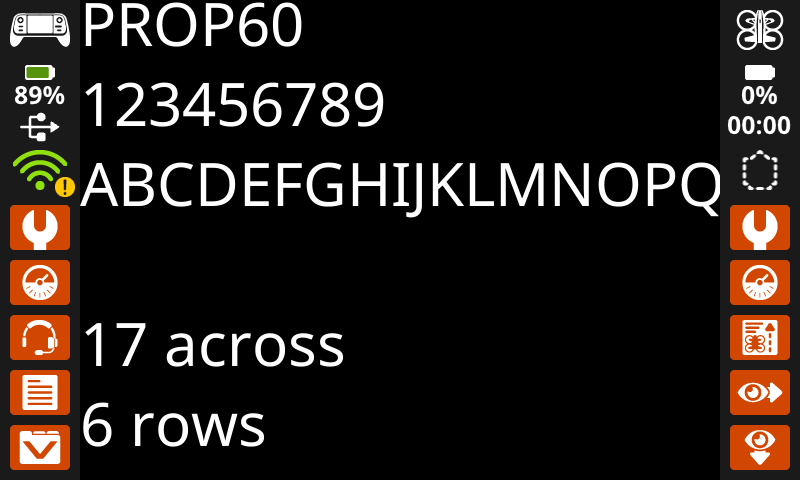
Blocket ställ in teckensnitt på skärmen anger teckensnitt och storlek som används för att visa text på kontrollenhetens skärm. Detta teckensnitt gäller för all text som skrivs ut efter att det här blocket körts.
ställ in teckensnitt till [monospace v] [medium v] på skärmen
Parametrar |
Beskrivning |
|---|---|
typ |
Teckensnittstypen: monospaced eller proportional. |
storlek |
Teckenstorleken (visas nedan):
|
|
|
|
|---|---|---|
|
|
|
|
|
|
|
|
|
Exempel
när startad
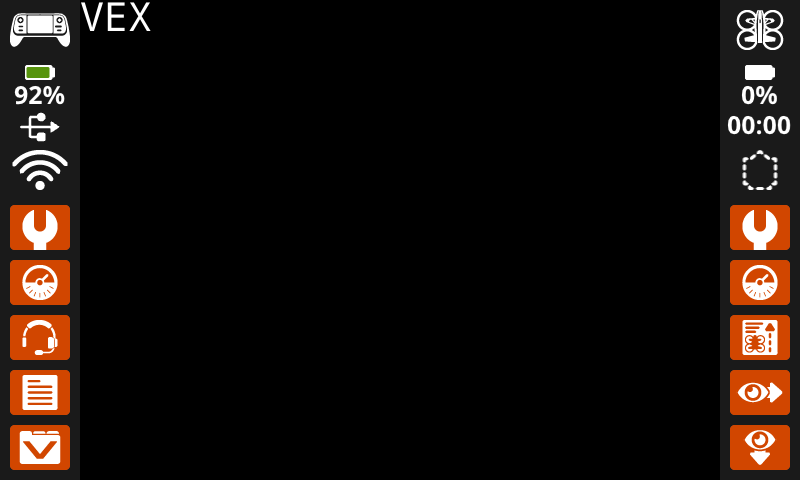
[Display text using a larger font.]
ställ in teckensnitt till [monospace v] [extra stor v] på skärmen
skriv ut [VEX] på skärmen ▶
ställ in utskriftsprecision på skärmen#
Blocket ställ in utskriftsprecision på skärmen anger hur många decimaler som visas när tal skrivs ut på kontrollenhetens skärm. Denna utskriftsprecision gäller för alla tal som skrivs ut efter att det här blocket körts.
ställ in utskriftsprecision till [0.1 v] på skärmen
Parametrar |
Beskrivning |
|---|---|
precision |
Ställer in utskriftsprecisionen till:
|
Exempel
när startad
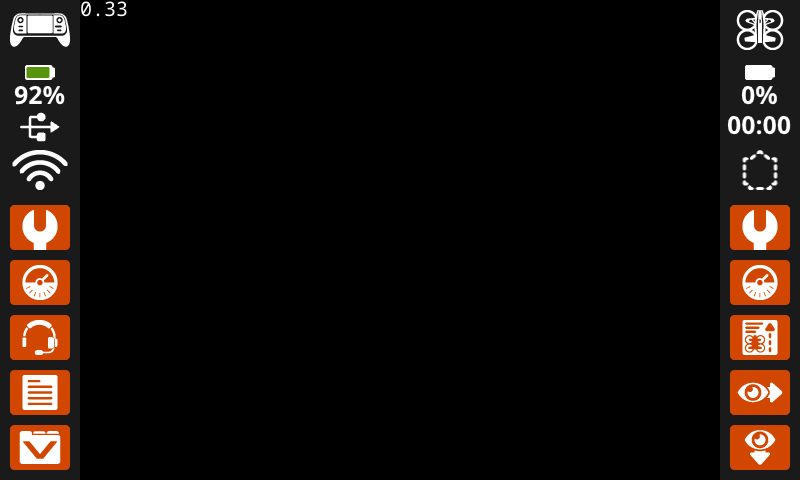
[Print 1/3 as 0.33.]
ställ in utskriftsprecision till [0.01 v] på skärmen
skriv ut ([1] [math_division v] [3]) på skärmen ▶
ställ in pennbredd på skärmen#
Stapelblocket ställ in pennbredd på skärmen anger tjockleken på ritade linjer och formerkunder.
ställ in pennbredd till [10] på skärmen
Parametrar |
Beskrivning |
|---|---|
bredd |
Pennans bredd i pixlar. |
Exempel
när startad
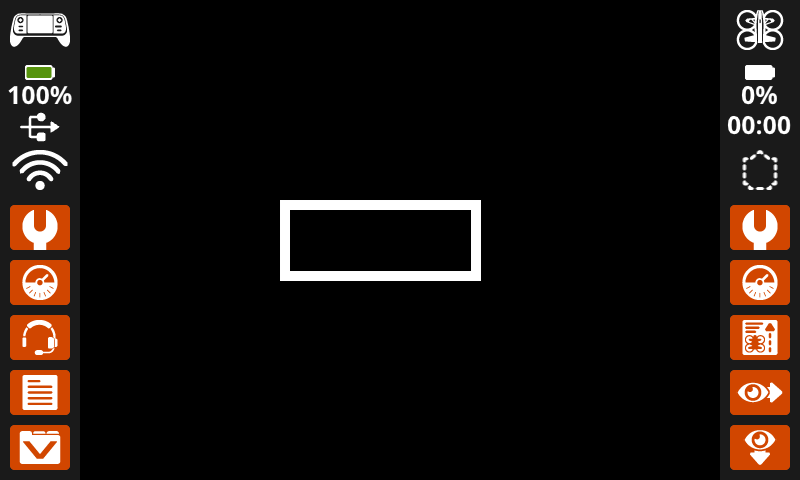
[Draw a rectangle with a pen width of 10.]
ställ in pennbredd till [10] på skärmen
rita rektangel [200] [200] [200] [80] på skärmen
ställ in penn-/teckensnittsfärg på skärmen#
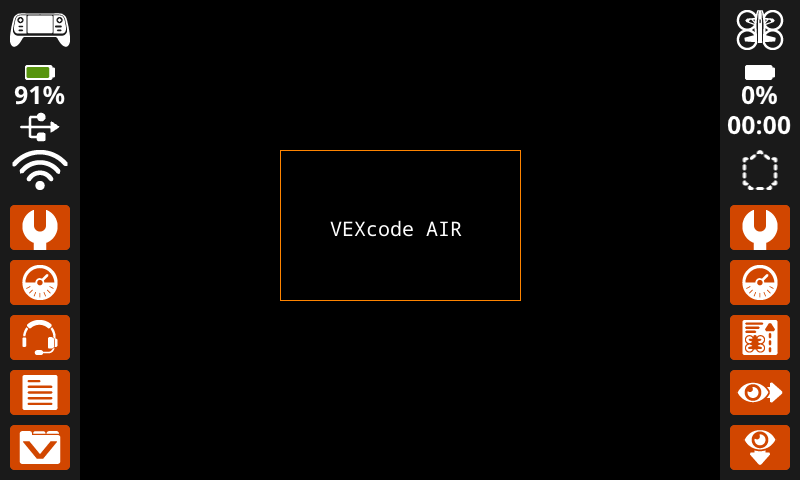
Blocket ställ in penn-/teckensnittsfärg på skärmen anger färgen på text, pixlar, linjer och konturer. Standardfärgen är vit.
ställ in penn-/teckensnittsfärg till [röd v] på skärmen
Exempel
Parametrar |
Beskrivning |
|---|---|
färg |
Penn- och teckenfärg att använda:
|
när startad
[Draw a rectangle with an orange outline.]
ställ in penn-/teckensnittsfärg till [orange v] på skärmen
rita rektangel [200] [150] [240] [150] på skärmen
ställ in penn-/teckensnittsfärg till [vit v] på skärmen
skriv ut [VEXcode AIR] vid x:[250] y:[220] på skärmen
ange textfyllningsfärg på skärmen#
Stapelblocket ställ in textfyllningsfärg på skärmen anger fyllningsfärgen bakom utskriven text. Standardtextfyllningsfärgen är transparent.
ställ in textfyllnadsfärg till [röd v] på skärmen
Parametrar |
Beskrivning |
|---|---|
färg |
Fyllningsfärgen för texten som ska användas:
|
Exempel
när startad :: hat events
[Display two colors behind text.]
ställ in textfyllnadsfärg till [röd v] på skärmen
skriv ut ["Red"] på skärmen ▶
flytta markör till nästa rad på skärmen
ställ in textfyllnadsfärg till [blå v] på skärmen
skriv ut ["Blue"] på skärmen ▶
ställ in rita fyllningsfärg på skärmen#
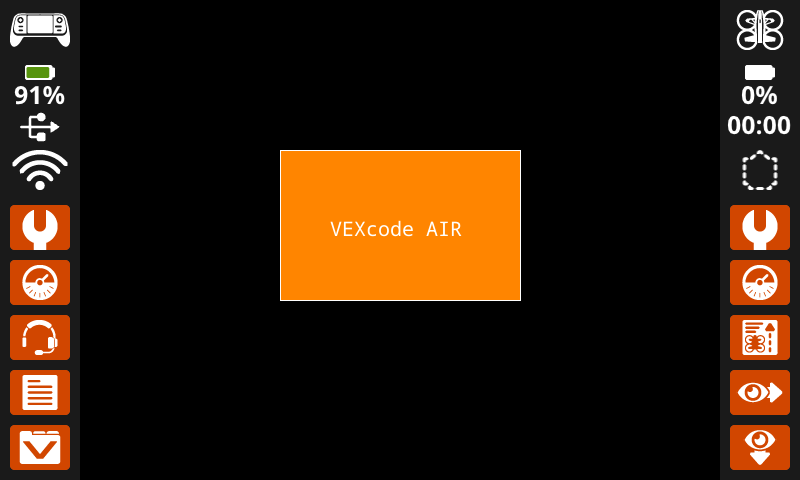
Stapelblocket ställ in rita fyllningsfärg på skärmen anger fyllningsfärgen som används när former ritas. Standardfyllningsfärgen är svart.
ställ in ritfyllnadsfärg till [röd v] på skärmen
Parametrar |
Beskrivning |
|---|---|
färg |
Fyllningsfärgen för formen som ska användas:
|
Exempel
när startad
[Draw an orange-filled rectangle with text on top.]
ställ in ritfyllnadsfärg till [orange v] på skärmen
rita rektangel [200] [150] [240] [150] på skärmen
skriv ut [VEXcode AIR] vid x:[250] y:[220] på skärmen
Dra#
visa bildfilen på skärmen#
Stackblocket visa bildfil på skärmen ritar en anpassad användaruppladdad bild på kontrollenhetens skärm vid set origin.
visa bildfil [IMAGE1 v]
Parametrar |
Beskrivning |
|---|---|
bildnummer |
Den användaruppladdade bilden som ska användas. Alternativen ändras om bildnamn redigeras i kontrollpanelen. |
Exempel
när startad
[Display custom image on screen.]
visa bildfil [IMAGE1 v]
rita pixlar på skärmen#
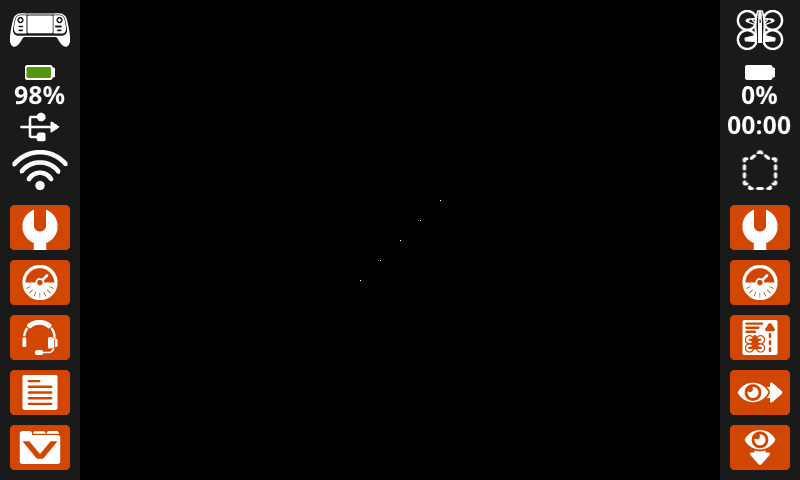
Stackblocket rita pixel på skärmen ritar en pixel vid den valda x- och y-koordinaten med hjälp av den aktuella pennfärgen.
rita pixel [0] [0] på skärmen
Parametrar |
Beskrivning |
|---|---|
x |
X-koordinaten för att rita pixeln från 0 till 640. |
y |
Y-koordinaten för att rita pixeln från 0 till 480. |
Exempel
när startad
[Draw five pixels in a diagonal.]
rita pixel [360] [200] på skärmen
rita pixel [340] [220] på skärmen
rita pixel [320] [240] på skärmen
rita pixel [300] [260] på skärmen
rita pixel [280] [280] på skärmen
rita en linje på skärmen#
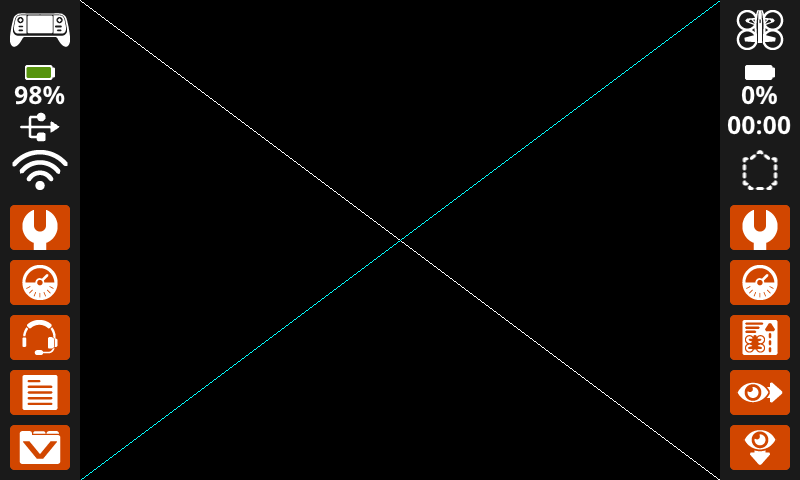
Stackblocket rita linje på skärmen ritar en linje från den första skärmkoordinaten (x1, y1) till den andra skärmkoordinaten (x2, y2) med hjälp av aktuell pennbredd och pennfärg.
rita linje [0] [0] [10] [10] på skärmen
Parametrar |
Beskrivning |
|---|---|
x1 |
X-koordinaten i pixlar för raden från 0 till 640. |
år1 |
Y-koordinaten i pixlar för linjens början från 0 till 480. |
x2 |
X-koordinaten i pixlar för slutet av linjen från 0 till 640. |
y2 |
Y-koordinaten i pixlar för slutet av linjen från 0 till 480. |
Exempel
när startad
[Make an X across the screen.]
rita linje [0] [0] [640] [480] på skärmen
ställ in penn-/teckensnittsfärg till [cyan v] på skärmen
rita linje [0] [480] [640] [0] på skärmen
rita rektangel på skärmen#
Stackblocket rita rektangel på skärmen ritar en rektangel med hjälp av aktuell pennbredd, pennfärg och fyllningsfärg.
rita rektangel [0] [0] [10] [10] på skärmen
Exempel
Parametrar |
Beskrivning |
|---|---|
x |
X-koordinaten i pixlar för rektangelns övre vänstra hörn från 0 till 640. |
y |
Y-koordinaten i pixlar för rektangelns övre vänstra hörn från 0 till 480. |
bredd |
Rektangelns bredd i pixlar. |
höjd |
Rektangelns höjd i pixlar. |
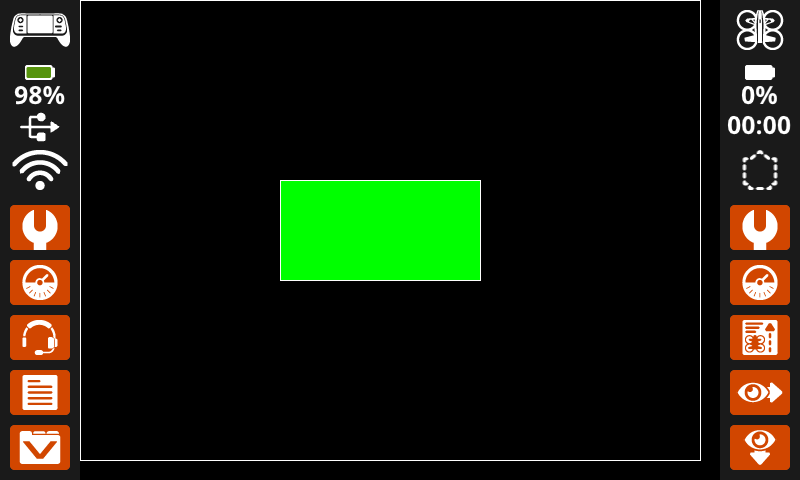
när startad
[Draw two rectangles on the screen.]
rita rektangel [0] [0] [620] [460] på skärmen
ställ in ritfyllnadsfärg till [grön v] på skärmen
rita rektangel [200] [180] [200] [100] på skärmen
rita en cirkel på skärmen#
Stapelblocket rita cirkel på skärmen ritar en cirkel med hjälp av aktuell pennbredd, pennfärg och fyllningsfärg.
rita cirkel [0] [0] [10] på skärmen
Parametrar |
Beskrivning |
|---|---|
x |
X-koordinaten i pixlar för cirkelns centrum från 0 till 640. |
y |
Y-koordinaten i pixlar för cirkelns centrum från 0 till 480. |
radie |
Cirkelns radie i pixlar. |
Exempel
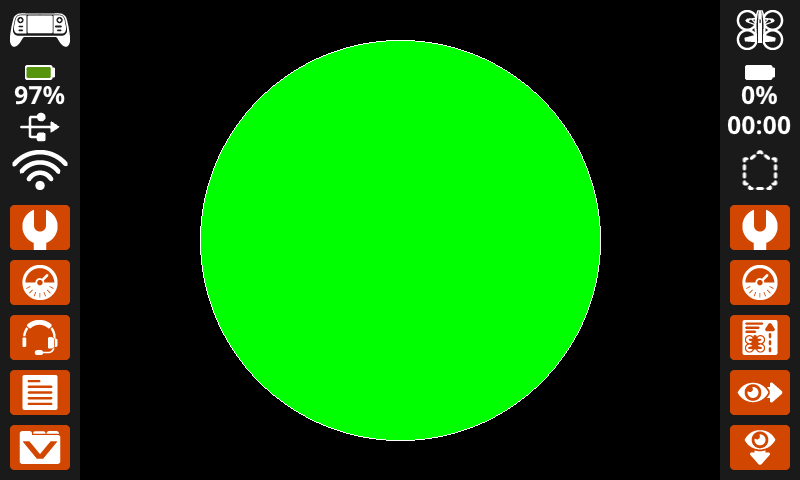
när startad
[Draw one green circle on the screen.]
ställ in ritfyllnadsfärg till [grön v] på skärmen
rita cirkel [320] [240] [200] på skärmen
Röra#
skärmtryckt#
Det booleska blocket screen pressed rapporterar om regulatorns skärm trycks ned för närvarande.
Sant - Skärmen trycks för närvarande
Falskt - Skärmen trycks inte
<skärm tryckt?>
Parametrar |
Beskrivning |
|---|---|
Det här blocket har inga parametrar. |
Exempel
när startad
[Play a sound when the screen is pressed.]
för alltid
om <skärm tryckt?> då
spela not [låg v] [C v] [note_eight v] ▶
när startad
[Display different messages after the screen is pressed.]
vänta tills <skärm tryckt?>
skriv ut [First message!] på skärmen ▶
flytta markör till nästa rad på skärmen
[Lift finger to press the screen again.]
vänta tills <inte <skärm tryckt?>>
vänta tills <skärm tryckt?>
skriv ut [Second message!] på skärmen ▶
skärmposition#
Reporterblocket skärmposition rapporterar x- eller y-koordinaten i pixlar där skärmen senast trycktes på. Returvärdet för x är mellan 0 (vänster) och 640 (höger). Returvärdet för y är mellan 0 (överst) och 480 (nederst).
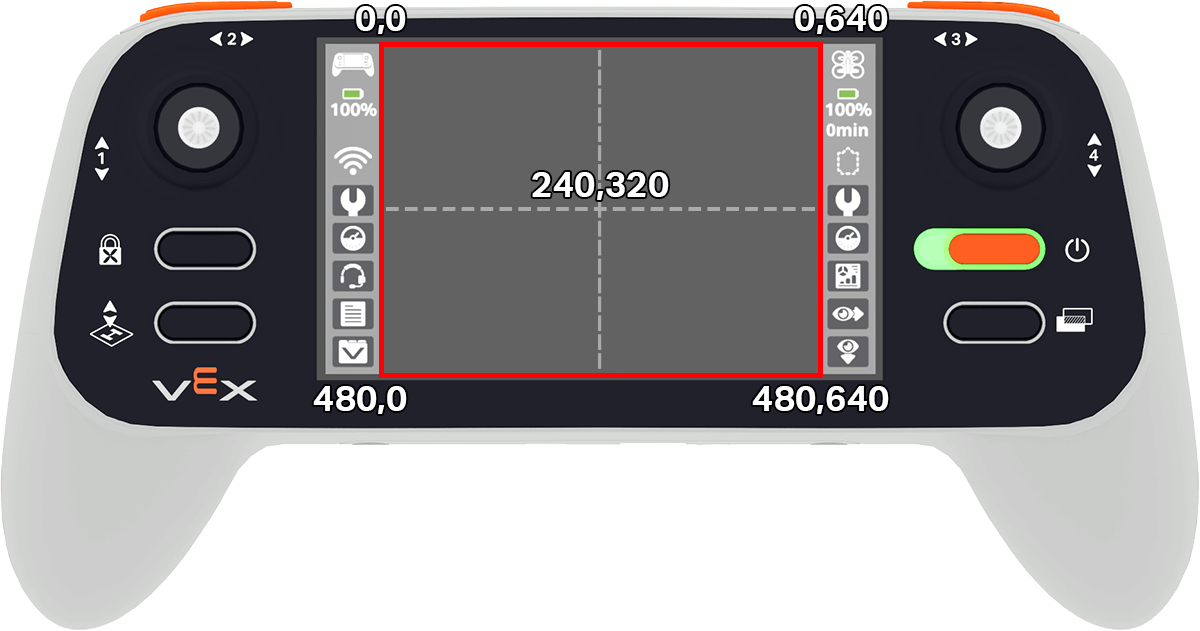
(skärm [x v] position)
Parametrar |
Beskrivning |
|---|---|
samordna |
Koordinaten för det senaste skärmtrycket i pixlar: x anger den horisontella positionen och y anger den vertikala positionen. |
Exempel
när startad
[Play high or low note based on where screen is pressed.]
för alltid
om <skärm tryckt?> då
om <(skärm [x v] position) [math_greater_than v] [320]> då
spela not [hög v] [C v] [note_eight v] ▶
annars
spela not [låg v] [C v] [note_eight v] ▶
när skärmhändelse#
Händelseblocket when screen körs när kontrollskärmen trycks ned eller släpps.
när skärmen [tryckt v]
Parametrar |
Beskrivning |
|---|---|
handling |
Bestämmer när den bifogade blockstapeln ska köras: tryckt körs när skärmen trycks ner och släppt körs när skärmen släpps. |
Exempel
när skärmen [tryckt v]
[Play a sound when the screen is pressed.]
spela ljud [lyckat v] ▶