
شاشة#
مقدمة#
تتحكم وحدات الشاشة في شاشة وحدة التحكم في طائرة VEX AIR بدون طيار، مما يسمح لوحدة التحكم الخاصة بك بعرض النصوص والأرقام والرسومات والصور، والاستجابة لإدخال اللمس.
ملاحظة: في حال اقتران طائرة VEX AIR بدون طيار بجهاز تحكم، سيظهر مؤقت أعلى شاشة الطباعة يُشير إلى الوقت المنقضي للمشروع الحالي. ستظهر أي نصوص أو رسومات خلف المؤقت.
فيما يلي قائمة بالكتل المتاحة:
طباعة المؤشر - عرض النص وإدارة مؤشر الطباعة.
print on screen — يطبع النصوص أو الأرقام أو قيم المتغيرات على شاشة وحدة التحكم.
تعيين المؤشر إلى صف وعمود على الشاشة — ينقل المؤشر إلى صف وعمود محددين.
تعيين المؤشر إلى الصف التالي على الشاشة — ينقل المؤشر إلى العمود 1 من الصف التالي.
مسح صف على الشاشة — يمسح صفًا محددًا من النص.
عمود مؤشر الشاشة — يعرض رقم العمود الذي سيتم طباعة النص فيه.
screen cursor row — يعرض رقم الصف الذي سيتم طباعة النص فيه.
طباعة XY - طباعة النص بإحداثيات تعتمد على البكسل.
الطباعة عند الإحداثيات على الشاشة — يطبع النص أو الأرقام أو قيم المتغيرات عند إحداثيات x و y محددة.
set screen origin — يغير الأصل (0، 0) المستخدم للطباعة والرسم القائم على الإحداثيات.
الإعدادات - تغيير مظهر النصوص والرسومات وعرض الشاشة.
مسح الشاشة — يمسح جميع النصوص والرسومات والصور من الشاشة.
انتظر حتى يتم عرض الشاشة — يقوم هذا الأمر بتحويل رسم الشاشة إلى سلوك العرض لاحقًا.
ملء الشاشة — يمسح جميع النصوص والرسومات والصور من الشاشة، ثم يضبط لون خلفية الشاشة.
set font on screen — يغير نوع الخط وحجمه لعرض النص.
ضبط دقة الطباعة على الشاشة — يحدد عدد المنازل العشرية التي سيتم عرضها عند طباعة الأرقام.
ضبط عرض القلم على الشاشة — يحدد سمك الخطوط المرسومة ومخططات الأشكال.
تعيين لون القلم / الخط على الشاشة — يحدد لون النص والبكسلات والخطوط ومخططات الأشكال.
تعيين لون تعبئة النص على الشاشة – يعيّن لون التعبئة خلف النص المطبوع.
set draw fill color on screen — يحدد لون التعبئة للأشكال المرسومة.
الرسم - إنشاء الرسومات والعناصر المرئية.
عرض ملف الصورة على الشاشة — يعرض صورة قام المستخدم بتحميلها على الشاشة.
رسم بكسل على الشاشة — يرسم بكسل واحد عند إحداثيات محددة.
رسم خط على الشاشة — يرسم خطًا بين نقطتين.
رسم مستطيل على الشاشة — يرسم مستطيلاً بأبعاد محددة.
رسم دائرة على الشاشة — يرسم دائرة بنصف قطر معين.
اللمس - اكتشاف تفاعلات الشاشة.
تم الضغط على الشاشة — يشير إلى ما إذا كانت الشاشة قيد الضغط حاليًا.
موضع الشاشة — يعرض إحداثيات x أو y لآخر ضغطة على الشاشة.
عند حدث الشاشة — يتم تشغيله عند الضغط على الشاشة أو تحريرها.
بصمة المؤشر#
طباعة على الشاشة#
The print on screen stack block prints text, numbers, or variable values on the controller screen at the current cursor position and font.
اطبع [VEXcode] على الشاشة ▶
حدود |
وصف |
|---|---|
قيمة |
النص أو الرقم أو قيمة المتغير المراد طباعتها على الشاشة. |
ثم ضع المؤشر على الصف التالي |
حدد السهم ( ▶ ) لتوسيع الكتلة إلى وتعيين المؤشر إلى الصف التالي، بحيث ينتقل المؤشر إلى العمود 1 من الصف التالي بعد الطباعة. |
مثال
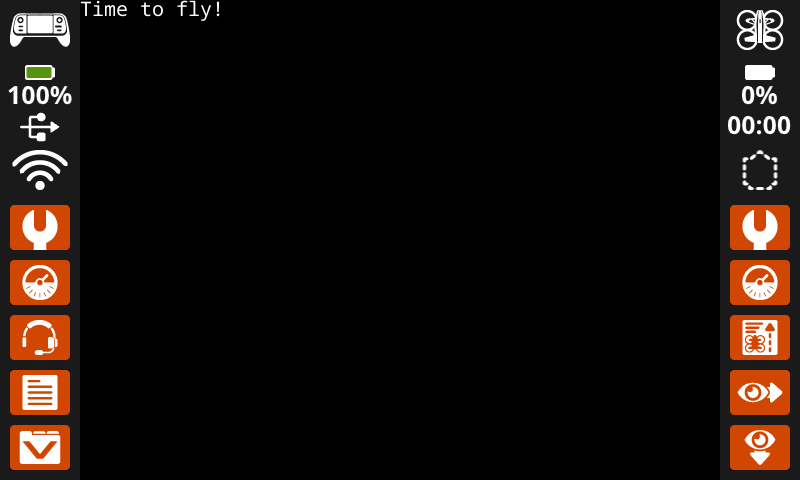
عند البدء
[Display a message at the starting cursor position.]
اطبع [Time to fly!] على الشاشة ▶
قم بتعيين المؤشر إلى الصف والعمود على الشاشة#
تقوم كتلة تعيين المؤشر إلى صف وعمود محددين على الشاشة بنقل المؤشر إلى صف وعمود محددين على شاشة التحكم. وستبدأ كتلة الطباعة على الشاشة التالية بالطباعة من ذلك الموقع.
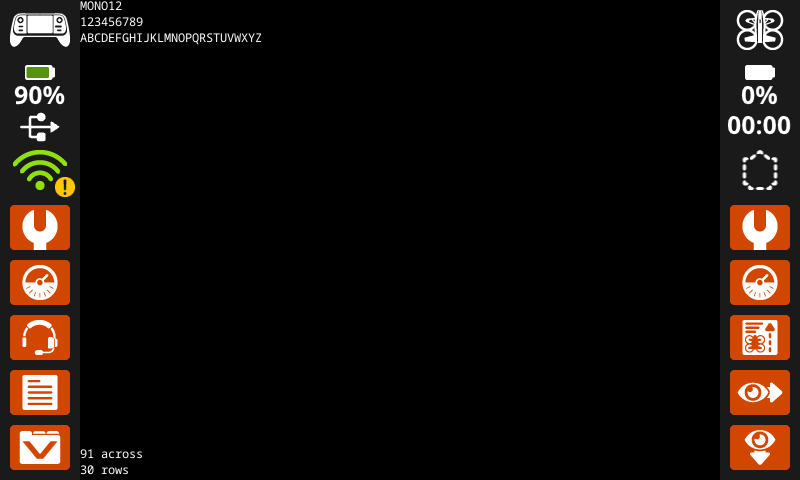
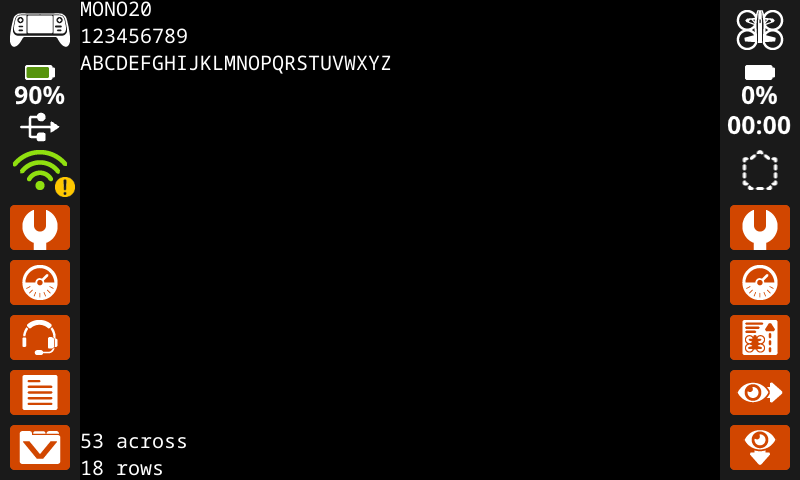
يعتمد عدد الأحرف التي يمكن عرضها على الشاشة على نوع الخط المُختار. مع الخط الافتراضي ذي العرض الثابت والحجم المتوسط، يمكن عرض ما يصل إلى 18 صفًا و53 عمودًا بوضوح. أما النصوص التي تتجاوز هذا النطاق فقد تُقطع أو يصعب قراءتها.
اضبط المؤشر على الصف [1] العمود [1] على الشاشة
حدود |
وصف |
|---|---|
صف |
الصف الذي سيتم تحريك المؤشر إليه. |
عمود |
العمود الذي سيتم تحريك المؤشر إليه. |
أمثلة
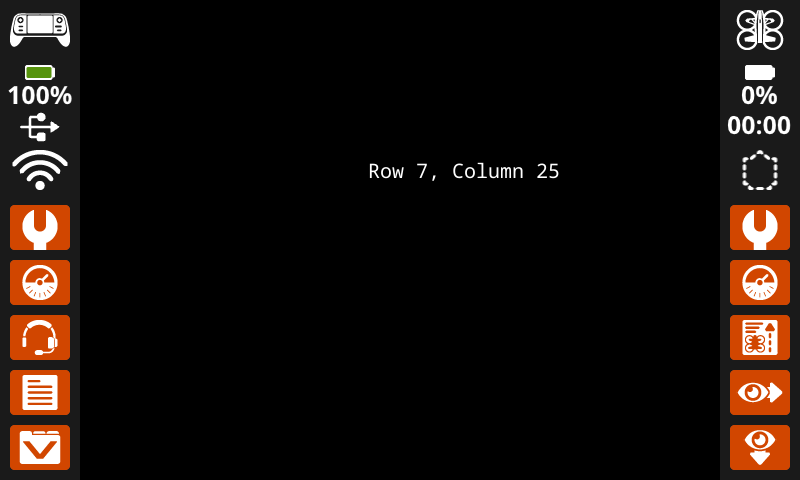
عند البدء
[Display text starting at Row 7 Column 25.]
اضبط المؤشر على الصف [7] العمود [25] على الشاشة
اطبع [Row 7, Column 25] على الشاشة ▶
قم بتعيين المؤشر إلى الصف التالي على الشاشة#
تقوم كتلة المكدس set cursor to next row on screen بنقل المؤشر إلى العمود 1 في الصف التالي على شاشة التحكم.
انتقل للصف التالي على الشاشة
حدود |
وصف |
|---|---|
لا يحتوي هذا الجزء على أي معلمات. |
مثال
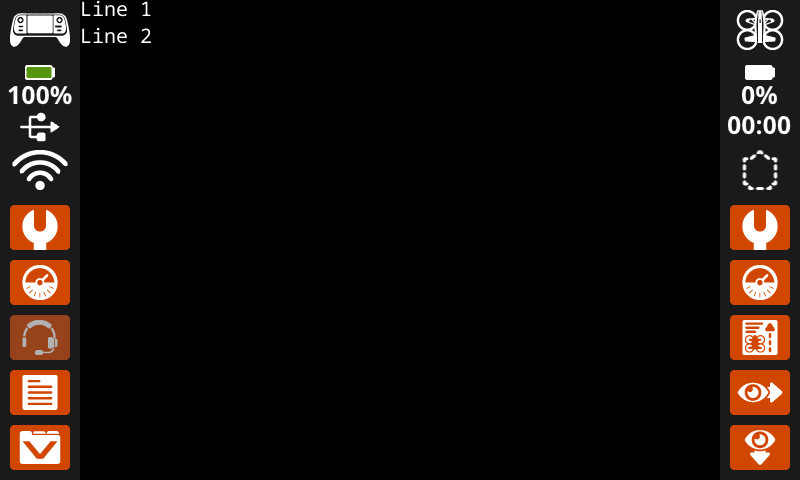
عند البدء
[Display two lines of text.]
اطبع [Line 1] على الشاشة ▶
انتقل للصف التالي على الشاشة
اطبع [Line 2] على الشاشة ▶
مسح الصف على الشاشة#
تقوم كتلة المكدس مسح الصف على الشاشة بمسح صف من النص على شاشة وحدة التحكم.
امسح الصف [1] من الشاشة
حدود |
وصف |
|---|---|
صف |
رقم الصف المراد مسحه. |
مثال
عند البدء
[Clear only the second row of text.]
اطبع [This text stays] على الشاشة ▶
انتقل للصف التالي على الشاشة
اطبع [This text disappears] على الشاشة ▶
انتظر [3] ثانية
امسح الصف [2] من الشاشة
عمود مؤشر الشاشة#
يقوم قسم عمود مؤشر الشاشة بالإبلاغ عن رقم العمود الذي سيتم طباعة النص فيه كرقم صحيح.
(عمود مؤشر الشاشة)
حدود |
وصف |
|---|---|
لا يحتوي هذا الجزء على أي معلمات. |
مثال
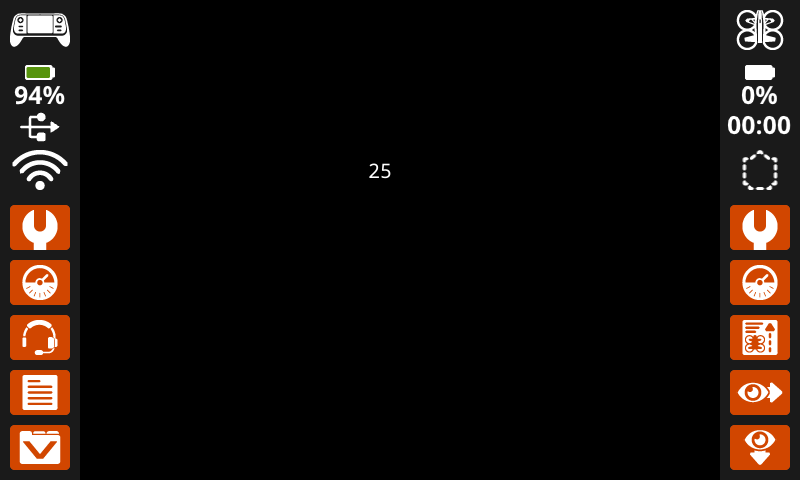
عند البدء
[Display the cursor's current column.]
اضبط المؤشر على الصف [7] العمود [25] على الشاشة
اطبع (عمود مؤشر الشاشة) على الشاشة ▶
صف مؤشر الشاشة#
يقوم مربع الإبلاغ عن صف مؤشر الشاشة بالإبلاغ عن رقم الصف الذي سيتم فيه طباعة النص كرقم صحيح.
(صف مؤشر الشاشة)
حدود |
وصف |
|---|---|
لا يحتوي هذا الجزء على أي معلمات. |
مثال
عند البدء
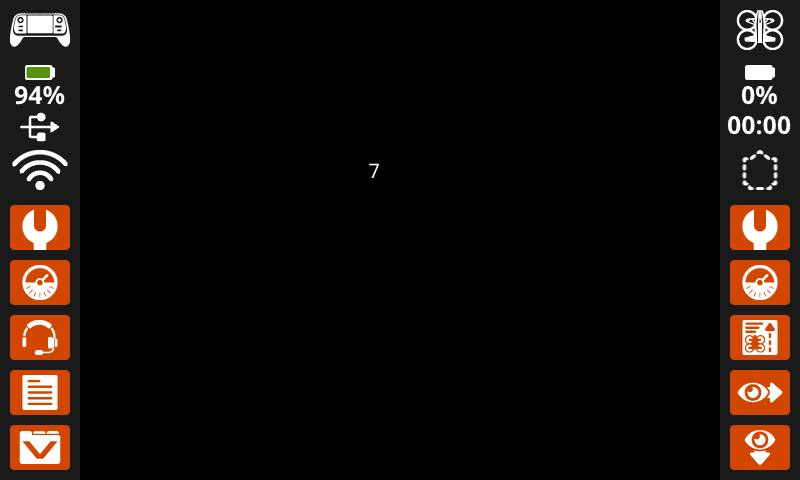
[Display the cursor's current row.]
اضبط المؤشر على الصف [7] العمود [25] على الشاشة
اطبع (صف مؤشر الشاشة) على الشاشة ▶
طباعة XY#
اطبع عند الإحداثيات على الشاشة#
The print at coordinate on screen stack block prints text, numbers, or variable values on the controller screen at a specific (x, y) position in pixels, using the current font and origin. x sets how far from the left side the text begins, and y sets where the bottom of the letters sit. This block disregards the current cursor position.
اطبع [VEXcode] عند x:[80] y:[120] على الشاشة
حدود |
وصف |
|---|---|
قيمة |
النص أو الرقم أو قيمة المتغير المراد طباعتها على الشاشة. |
x |
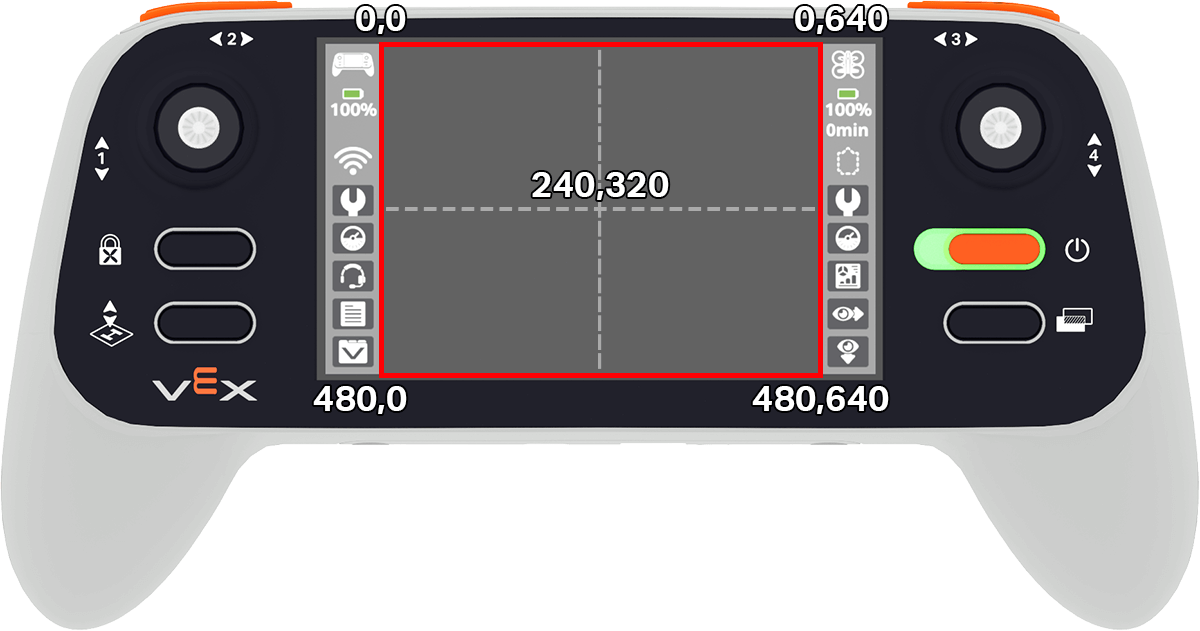
الإحداثي السيني بالبكسل (من 0 إلى 640، حيث 0 هو اليسار و 640 هو اليمين). |
y |
الإحداثي الصادي بالبكسل (من 0 إلى 480، حيث 0 هو الأعلى و480 هو الأسفل). |
مثال
عند البدء
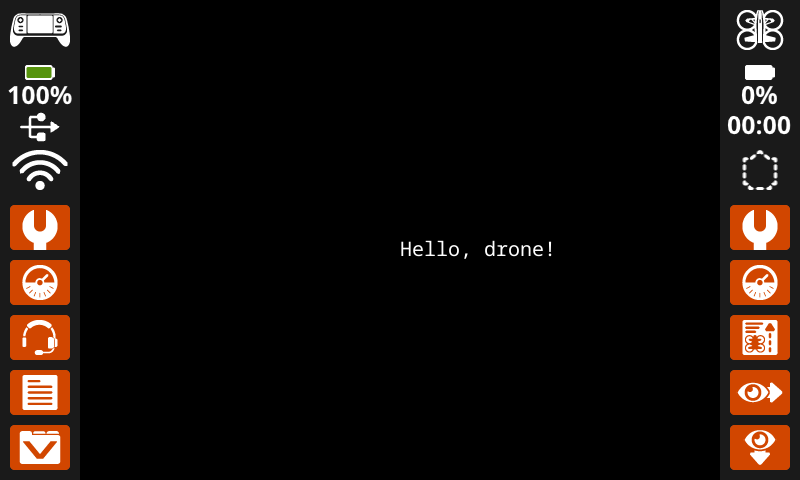
[Display a message starting in the middle of the screen.]
اطبع [Hello, drone!] عند x:[320] y:[240] على الشاشة
ضبط الشاشة الأصلية#
تُحدد كتلة set screen origin نقطة الأصل (0, 0) المستخدمة للرسم والطباعة الإحداثية على شاشة التحكم. افتراضيًا، تكون نقطة الأصل هي الزاوية العلوية اليسرى للشاشة. يمكن لهذه الكتلة إعادة تعيين نقطة الأصل إلى موقع إحداثيات بديل (x, y) على الشاشة.
اضبط أصل الشاشة x: [0] y: [0]
حدود |
وصف |
|---|---|
x |
إحداثيات x بالبكسل لتعيين نقطة الأصل الجديدة. |
y |
إحداثيات المحور الصادي بالبكسل لتعيين نقطة الأصل الجديدة. |
مثال
عند البدء
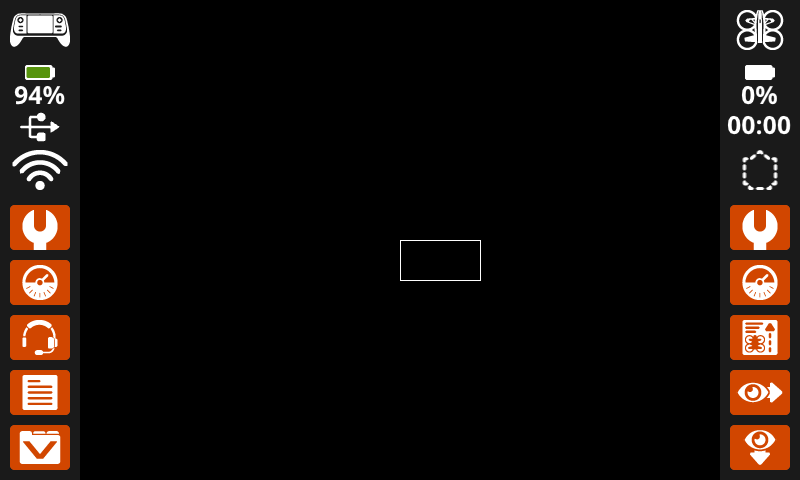
[Set the origin to the center of the screen.]
اضبط أصل الشاشة x: [320] y: [240]
[Draw a rectangle at the new origin.]
ارسم مستطيلاً [0] [0] [80] [40] على الشاشة
إعدادات#
شاشة واضحة#
تقوم كتلة مسح الشاشة بمسح جميع الرسومات والنصوص والصور من شاشة التحكم.
امسح الشاشة
حدود |
وصف |
|---|---|
لا يحتوي هذا الجزء على أي معلمات. |
مثال
عند البدء
[Draw a circle, and clear it after 2 seconds.]
ارسم دائرة [320] [240] [80] على الشاشة
انتظر [2] ثانية
امسح الشاشة
انتظر حتى يتم عرض الشاشة#
تقوم كتلة “انتظار عرض الشاشة” بتحويل عملية رسم الشاشة إلى سلوك “العرض لاحقًا”. بمجرد تشغيل هذه الكتلة، لن تظهر كتل الشاشة اللاحقة على شاشة التحكم حتى يتم تشغيل كتلة “انتظار عرض الشاشة” التالية.
ملاحظة: استخدم هذه الكتلة قبل رسم مجموعة من النصوص أو الأشكال أو الصور، ثم استخدمها مرة أخرى لعرض التحديث الكامل دفعة واحدة.
انتظر حتى يتم عرض الشاشة
حدود |
وصف |
|---|---|
لا يحتوي هذا الجزء على أي معلمات. |
مثال
عند البدء
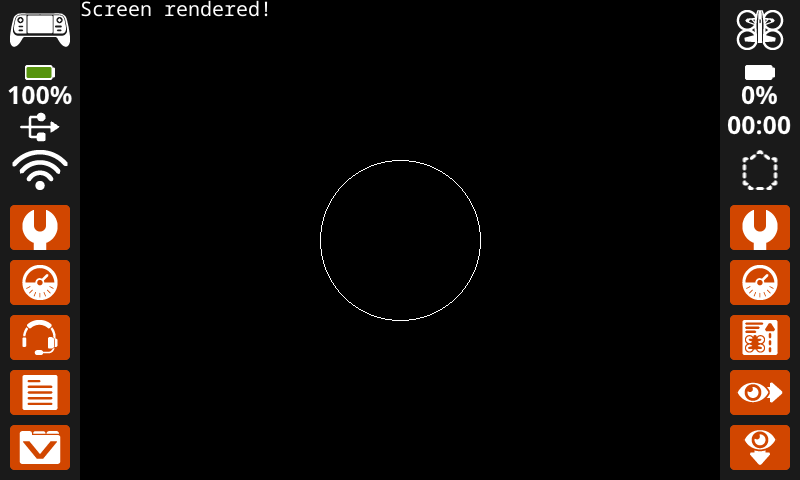
[Display text and images when button 7 is pressed.]
انتظر حتى يتم عرض الشاشة
اطبع [Screen rendered!] على الشاشة ▶
ارسم دائرة [320] [240] [80] على الشاشة
انتظر حتى <زر وحدة التحكم [7 v] مضغوط؟>
انتظر حتى يتم عرض الشاشة
املأ الشاشة#
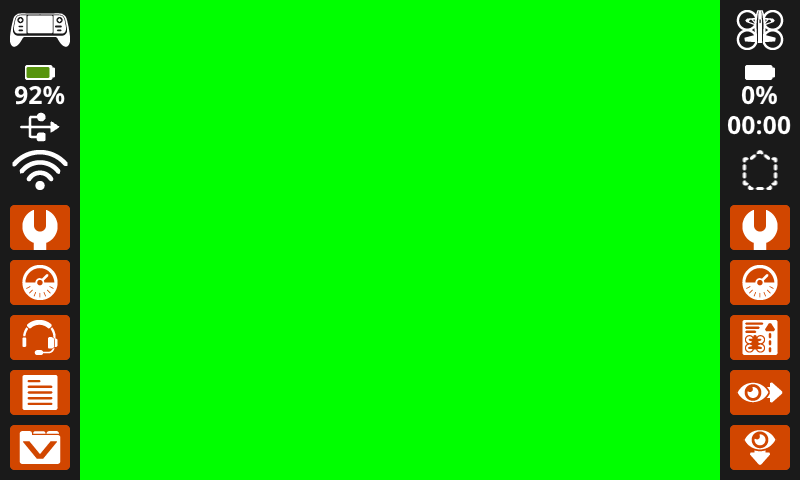
تقوم كتلة ملء الشاشة بمسح جميع الرسومات والنصوص والصور من شاشة التحكم، ثم تغير الخلفية إلى لون محدد.
املأ الشاشة بـ [أحمر v]
حدود |
وصف |
|---|---|
لون |
اللون المراد تغيير الخلفية إليه:
|
مثال
عند البدء
[Say "Hello" then turn screen green.]
اطبع [Hello] على الشاشة ▶
انتظر [2] ثانية
املأ الشاشة بـ [أخضر v]
ضبط الخط على الشاشة#
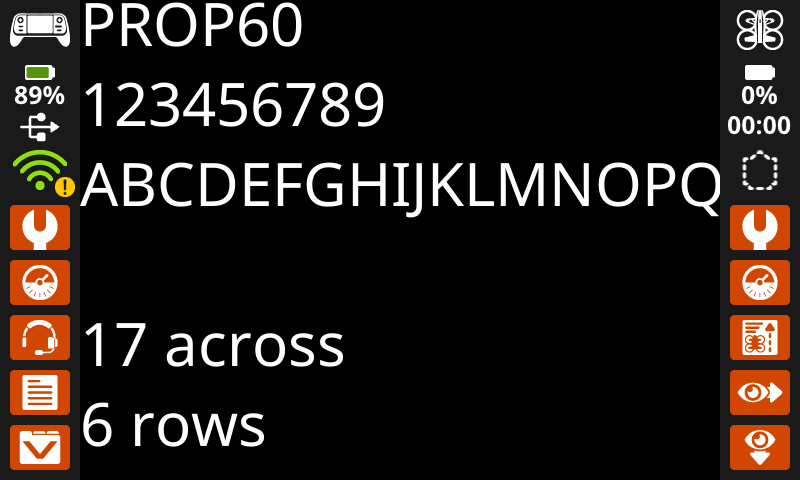
تحدد كتلة تعيين الخط على الشاشة نوع الخط وحجمه المستخدمين لعرض النص على شاشة التحكم. سيتم تطبيق هذا الخط على جميع النصوص المطبوعة بعد تشغيل هذه الكتلة.
اضبط الخط إلى [أحادي المسافات v] [متوسط v] على الشاشة
حدود |
وصف |
|---|---|
يكتب |
نوع الخط: أحادي المسافة أو متناسب. |
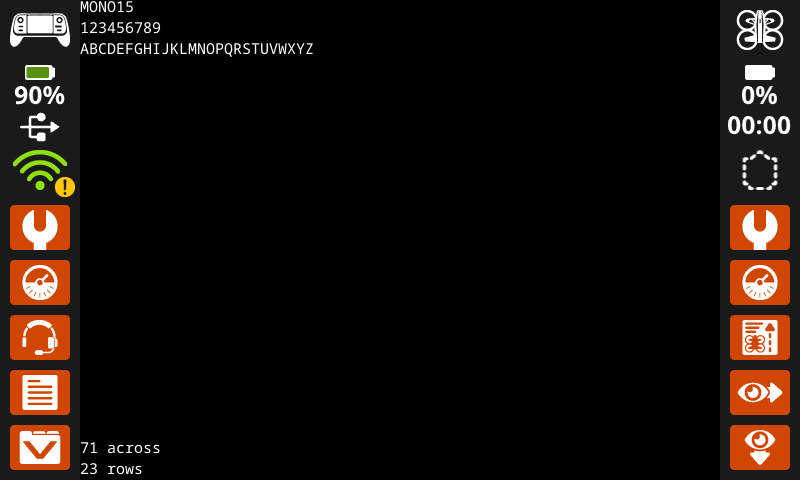
مقاس |
حجم الخط (موضح أدناه):
|
|
|
|
|---|---|---|
|
|
|
|
|
|
|
|
|
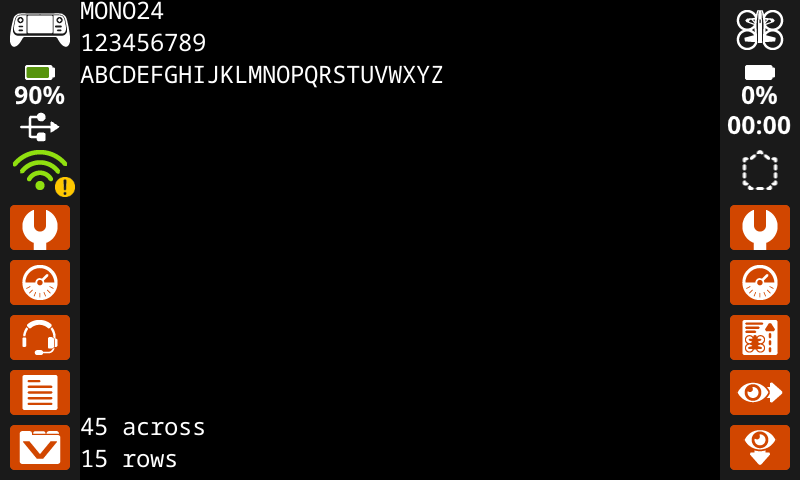
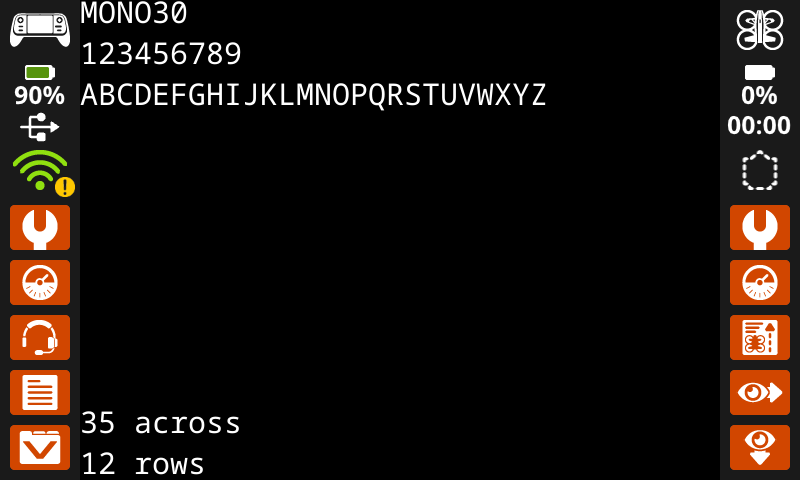
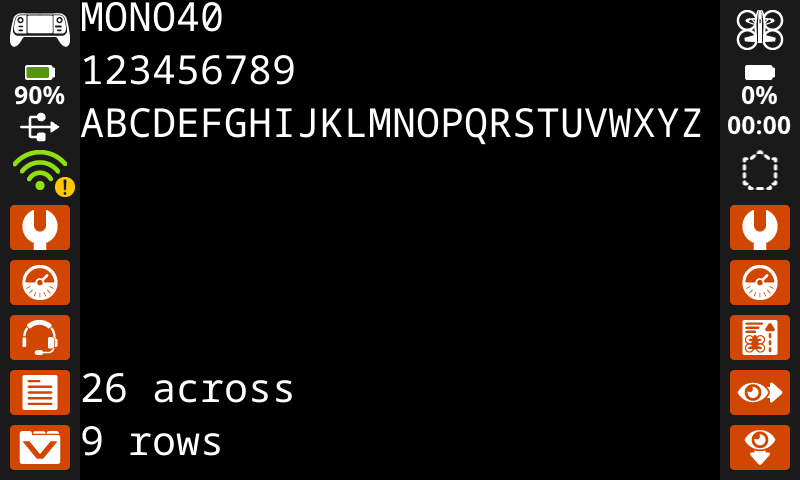
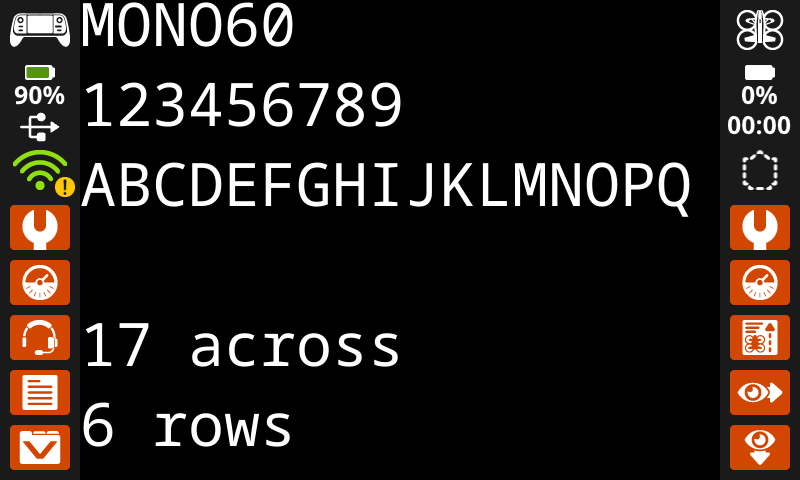
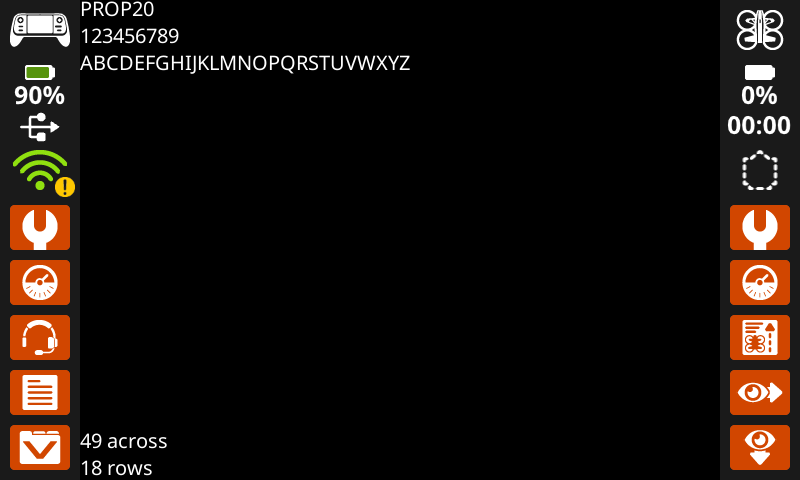
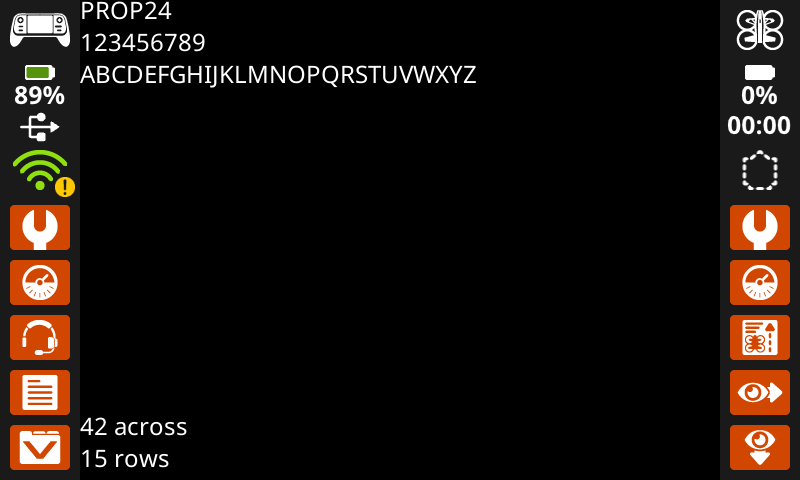
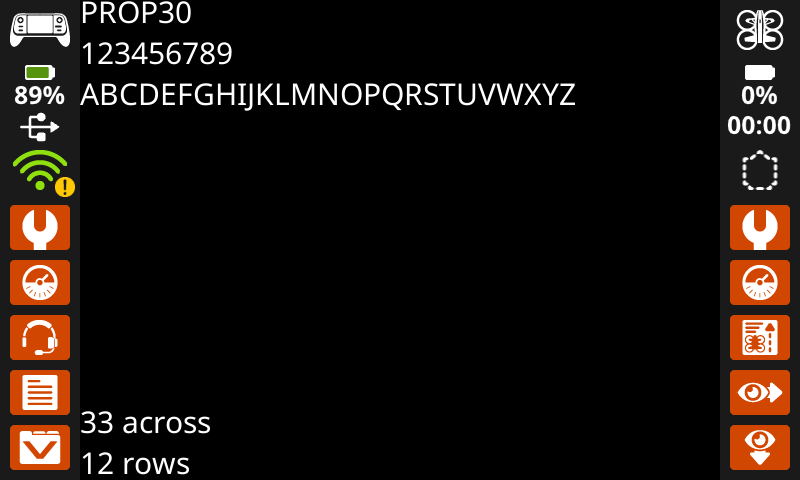
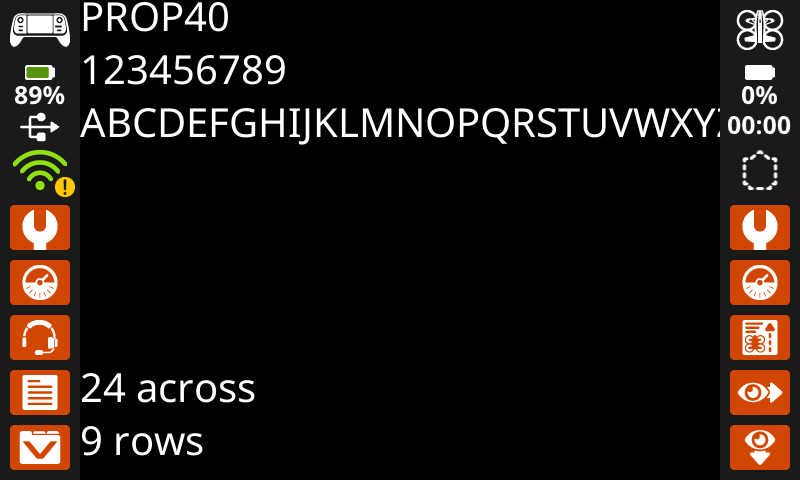
مثال
عند البدء
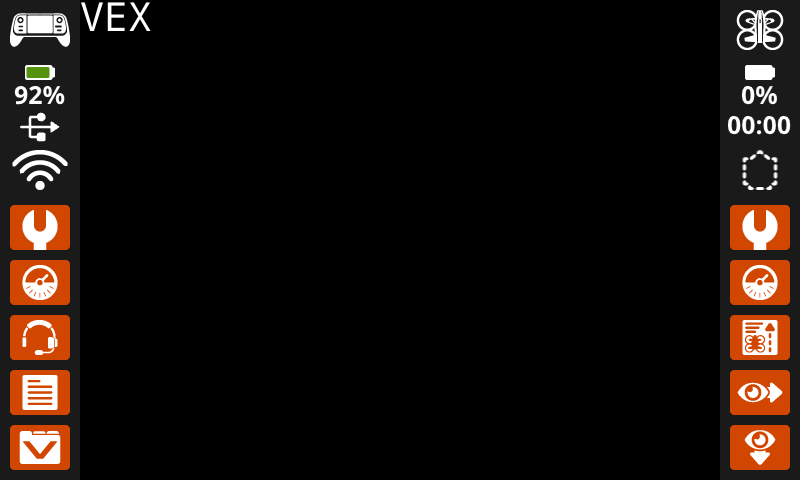
[Display text using a larger font.]
اضبط الخط إلى [أحادي المسافات v] [كبير جداً v] على الشاشة
اطبع [VEX] على الشاشة ▶
اضبط دقة الطباعة على الشاشة#
تحدد كتلة ضبط دقة الطباعة على الشاشة عدد المنازل العشرية التي ستظهر عند طباعة الأرقام على شاشة وحدة التحكم. ستنطبق دقة الطباعة هذه على جميع الأرقام التي ستُطبع بعد تشغيل هذه الكتلة.
اضبط دقة الطباعة إلى [0.1 v] على الشاشة
حدود |
وصف |
|---|---|
دقة |
يضبط دقة الطباعة على:
|
مثال
عند البدء
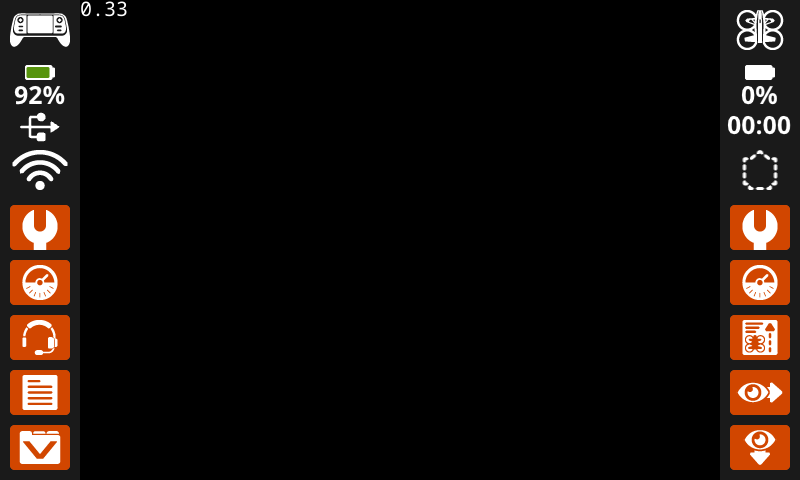
[Print 1/3 as 0.33.]
اضبط دقة الطباعة إلى [0.01 v] على الشاشة
اطبع ([1] [math_division v] [3]) على الشاشة ▶
اضبط عرض القلم على الشاشة#
تحدد كتلة set pen width on screen سمك الخطوط المرسومة ومخططات الأشكال.
اضبط عرض القلم إلى [10] على الشاشة
حدود |
وصف |
|---|---|
عرض |
عرض القلم بالبكسل. |
مثال
عند البدء
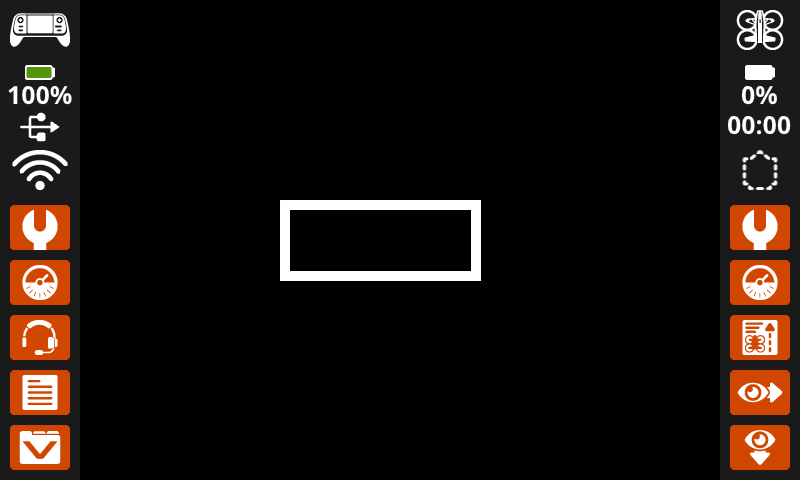
[Draw a rectangle with a pen width of 10.]
اضبط عرض القلم إلى [10] على الشاشة
ارسم مستطيلاً [200] [200] [200] [80] على الشاشة
ضبط لون القلم/الخط على الشاشة#
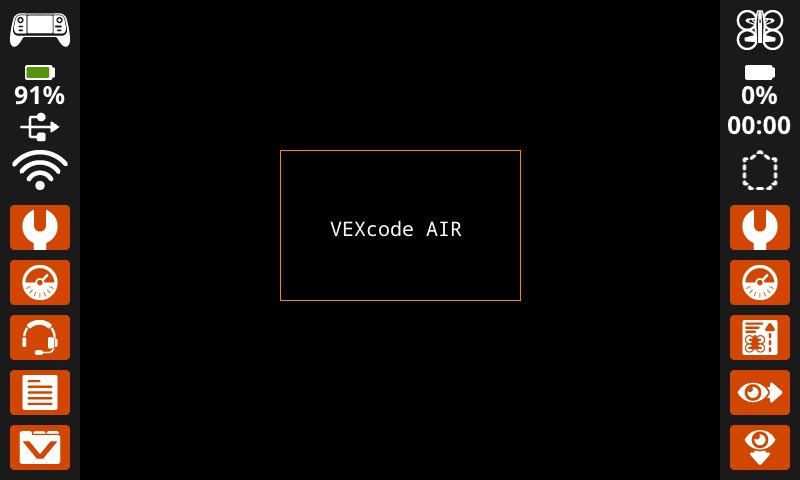
تحدد كتلة تعيين لون القلم/الخط على الشاشة لون النص، والبكسلات، والخطوط، وحدود الأشكال. اللون الافتراضي هو الأبيض.
اضبط لون القلم / الخط إلى [أحمر v] على الشاشة
مثال
حدود |
وصف |
|---|---|
لون |
لون القلم والخط المطلوب استخدامه:
|
عند البدء
[Draw a rectangle with an orange outline.]
اضبط لون القلم / الخط إلى [برتقالي v] على الشاشة
ارسم مستطيلاً [200] [150] [240] [150] على الشاشة
اضبط لون القلم / الخط إلى [أبيض v] على الشاشة
اطبع [VEXcode AIR] عند x:[250] y:[220] على الشاشة
قم بتعيين لون تعبئة النص على الشاشة#
تقوم كتلة تعيين لون تعبئة النص على الشاشة بتحديد لون التعبئة خلف النص المطبوع. لون تعبئة النص الافتراضي شفاف.
اضبط لون تعبئة النص إلى [أحمر v] على الشاشة
حدود |
وصف |
|---|---|
لون |
لون تعبئة النص المطلوب استخدامه:
|
أمثلة
عند البدء :: hat events
[Display two colors behind text.]
اضبط لون تعبئة النص إلى [أحمر v] على الشاشة
اطبع ["Red"] على الشاشة ▶
انتقل للصف التالي على الشاشة
اضبط لون تعبئة النص إلى [أزرق v] على الشاشة
اطبع ["Blue"] على الشاشة ▶
قم بتعيين لون تعبئة الرسم على الشاشة#
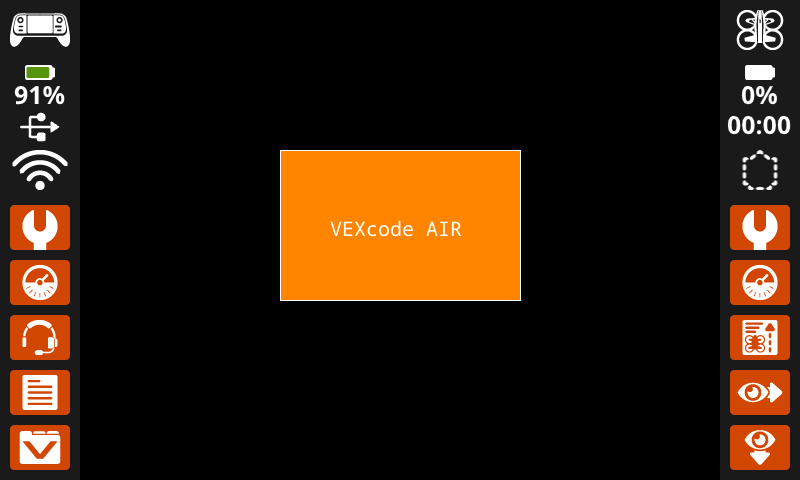
تحدد كتلة set draw fill color on screen لون التعبئة المستخدم عند رسم الأشكال. لون التعبئة الافتراضي هو الأسود.
اضبط لون تعبئة الرسم إلى [أحمر v] على الشاشة
حدود |
وصف |
|---|---|
لون |
لون تعبئة الشكل المطلوب استخدامه:
|
أمثلة
عند البدء
[Draw an orange-filled rectangle with text on top.]
اضبط لون تعبئة الرسم إلى [برتقالي v] على الشاشة
ارسم مستطيلاً [200] [150] [240] [150] على الشاشة
اطبع [VEXcode AIR] عند x:[250] y:[220] على الشاشة
يرسم#
عرض ملف الصورة على الشاشة#
تقوم كتلة المكدس عرض ملف الصورة على الشاشة برسم صورة مخصصة قام المستخدم بتحميلها على شاشة وحدة التحكم عند تعيين الأصل.
عرض ملف صورة [IMAGE1 v]
حدود |
وصف |
|---|---|
رقم الصورة |
الصورة التي قام المستخدم بتحميلها لاستخدامها. ستتغير الخيارات إذا تم تعديل أسماء الصور في لوحة التحكم. |
مثال
عند البدء
[Display custom image on screen.]
عرض ملف صورة [IMAGE1 v]
ارسم بكسل على الشاشة#
The draw pixel on screen stack block draws one pixel at the selected x and y coordinate using the current pen color.
ارسم بكسل [0] [0] على الشاشة
حدود |
وصف |
|---|---|
x |
إحداثيات x لرسم البكسل من 0 إلى 640. |
y |
إحداثيات y لرسم البكسل من 0 إلى 480. |
مثال
عند البدء
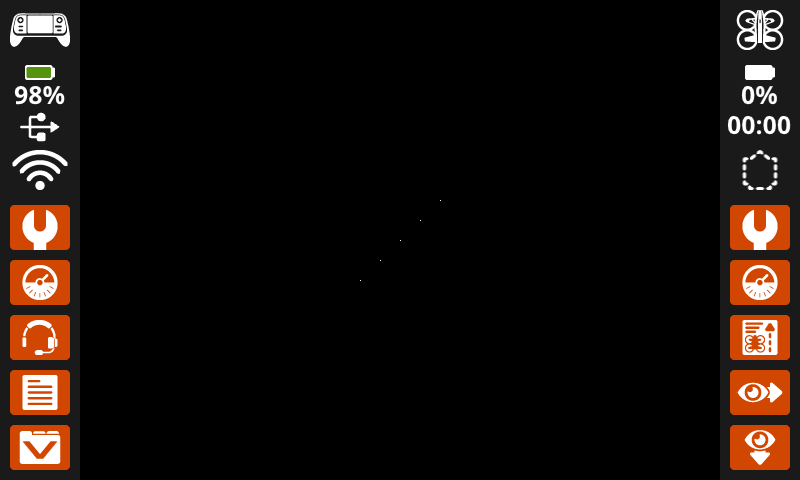
[Draw five pixels in a diagonal.]
ارسم بكسل [360] [200] على الشاشة
ارسم بكسل [340] [220] على الشاشة
ارسم بكسل [320] [240] على الشاشة
ارسم بكسل [300] [260] على الشاشة
ارسم بكسل [280] [280] على الشاشة
ارسم خطًا على الشاشة#
تقوم كتلة المكدس رسم خط على الشاشة برسم خط من إحداثيات الشاشة الأولى (x1، y1) إلى إحداثيات الشاشة الثانية (x2، y2) باستخدام عرض القلم ولون القلم الحاليين.
ارسم خطاً [0] [0] [10] [10] على الشاشة
حدود |
وصف |
|---|---|
x1 |
إحداثيات x بالبكسل لبداية الخط من 0 إلى 640. |
y1 |
إحداثيات y بالبكسل لبداية الخط من 0 إلى 480. |
x2 |
إحداثيات x بالبكسل لنهاية الخط من 0 إلى 640. |
y2 |
إحداثيات y بالبكسل لنهاية الخط من 0 إلى 480. |
مثال
عند البدء
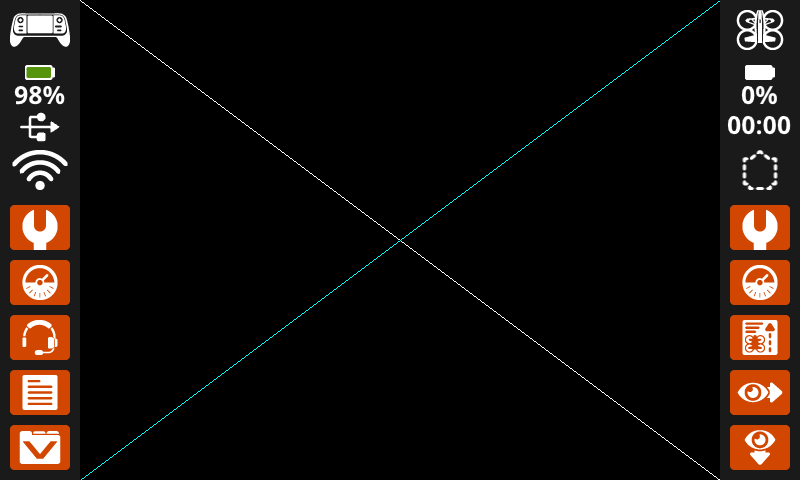
[Make an X across the screen.]
ارسم خطاً [0] [0] [640] [480] على الشاشة
اضبط لون القلم / الخط إلى [سماوي v] على الشاشة
ارسم خطاً [0] [480] [640] [0] على الشاشة
ارسم مستطيلاً على الشاشة#
تقوم كتلة المكدس رسم مستطيل على الشاشة برسم مستطيل باستخدام عرض القلم ولون القلم ولون التعبئة الحالية.
ارسم مستطيلاً [0] [0] [10] [10] على الشاشة
مثال
حدود |
وصف |
|---|---|
x |
إحداثيات x بالبكسل للزاوية العلوية اليسرى للمستطيل من 0 إلى 640. |
y |
إحداثيات المحور الصادي بالبكسل للزاوية العلوية اليسرى للمستطيل من 0 إلى 480. |
عرض |
عرض المستطيل بالبكسل. |
ارتفاع |
ارتفاع المستطيل بالبكسل. |
عند البدء
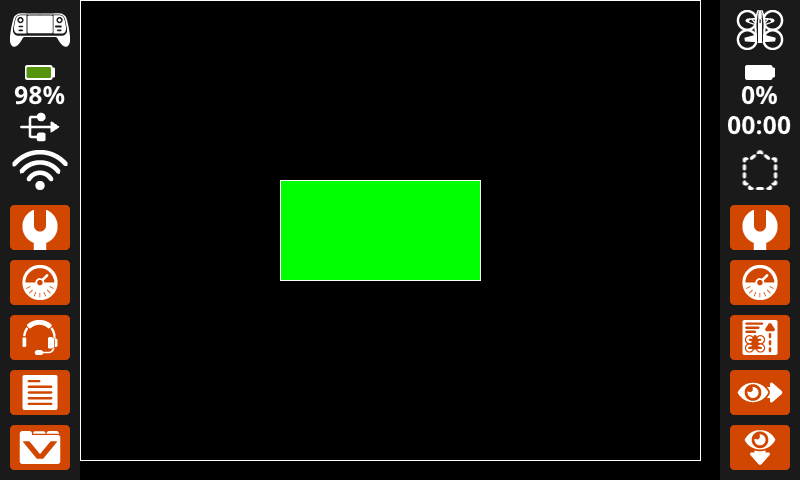
[Draw two rectangles on the screen.]
ارسم مستطيلاً [0] [0] [620] [460] على الشاشة
اضبط لون تعبئة الرسم إلى [أخضر v] على الشاشة
ارسم مستطيلاً [200] [180] [200] [100] على الشاشة
ارسم دائرة على الشاشة#
تقوم كتلة المكدس رسم دائرة على الشاشة برسم دائرة باستخدام عرض القلم ولون القلم ولون التعبئة الحالية.
ارسم دائرة [0] [0] [10] على الشاشة
حدود |
وصف |
|---|---|
x |
إحداثيات مركز الدائرة بالبكسل من 0 إلى 640. |
y |
إحداثيات المحور الصادي بالبكسل لمركز الدائرة من 0 إلى 480. |
نصف القطر |
نصف قطر الدائرة بالبكسل. |
مثال
عند البدء
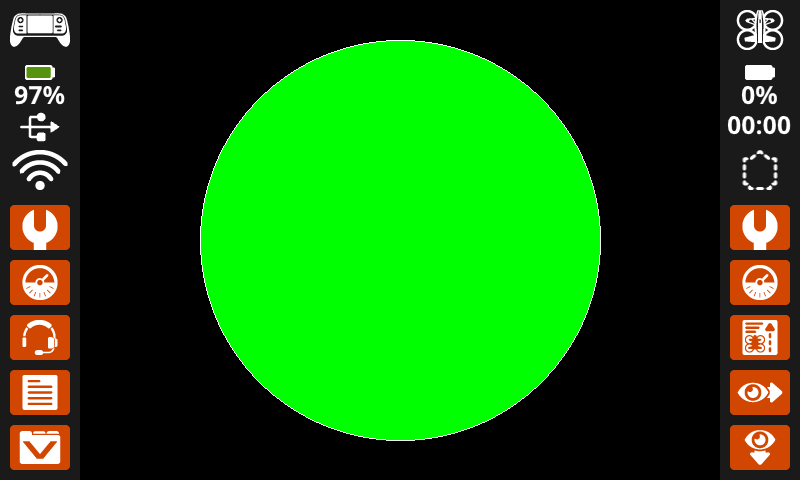
[Draw one green circle on the screen.]
اضبط لون تعبئة الرسم إلى [أخضر v] على الشاشة
ارسم دائرة [320] [240] [200] على الشاشة
يلمس#
طلب الشاشة#
تقوم كتلة screen pressed المنطقية بالإبلاغ عما إذا كانت شاشة وحدة التحكم قيد الضغط حاليًا.
صحيح - يتم الضغط على الشاشة حاليًا
خطأ - الشاشة غير مضغوطة
<الشاشة مضغوطة؟>
حدود |
وصف |
|---|---|
لا يحتوي هذا الجزء على أي معلمات. |
مثال
عند البدء
[Play a sound when the screen is pressed.]
للأبد
إذا <الشاشة مضغوطة؟> إذن
تشغيل نغمة [منخفض v] [C v] [note_eight v] ▶
عند البدء
[Display different messages after the screen is pressed.]
انتظر حتى <الشاشة مضغوطة؟>
اطبع [First message!] على الشاشة ▶
انتقل للصف التالي على الشاشة
[Lift finger to press the screen again.]
انتظر حتى <ليس <الشاشة مضغوطة؟>>
انتظر حتى <الشاشة مضغوطة؟>
اطبع [Second message!] على الشاشة ▶
موضع الشاشة#
تُبلغ وحدة موضع الشاشة عن إحداثيات س أو ص بالبكسل في موضع آخر ضغطة على الشاشة. تتراوح قيمة س بين 0 (يسار) و640 (يمين). أما قيمة ص فتتراوح بين 0 (أعلى) و480 (أسفل).
(موقع الشاشة [x v])
حدود |
وصف |
|---|---|
تنسيق |
إحداثيات آخر ضغطة على الشاشة بالبكسل: x تشير إلى الموضع الأفقي، وy تشير إلى الموضع الرأسي. |
مثال
عند البدء
[Play high or low note based on where screen is pressed.]
للأبد
إذا <الشاشة مضغوطة؟> إذن
إذا <(موقع الشاشة [x v]) [math_greater_than v] [320]> إذن
تشغيل نغمة [مرتفع v] [C v] [note_eight v] ▶
وإلا
تشغيل نغمة [منخفض v] [C v] [note_eight v] ▶
حدث الشاشة#
يتم تشغيل كتلة حدث الشاشة عند الضغط على شاشة وحدة التحكم أو تحريرها.
عند [مضغوط v] الشاشة
حدود |
وصف |
|---|---|
فعل |
يحدد متى سيتم تشغيل مجموعة الكتل المرفقة: pressed يتم تشغيلها عند الضغط على الشاشة، و released يتم تشغيلها عند تحرير الشاشة. |
مثال
عند [مضغوط v] الشاشة
[Play a sound when the screen is pressed.]
تشغيل صوت [نجاح v] ▶