
Scherm#
Invoering#
Met de schermmodules bestuur je het scherm van de VEX AIR dronecontroller, waardoor je controller tekst, cijfers, afbeeldingen en grafieken kan weergeven en kan reageren op aanraakinput.
Let op: Als de VEX AIR-drone is gekoppeld aan een controller, wordt er bovenaan het scherm een timer weergegeven die de verstreken tijd van het huidige project aangeeft. Tekst of tekeningen verschijnen achter de timer.
Hieronder vindt u een lijst met beschikbare blokken:
Cursor Print - Tekst weergeven en de printcursor beheren.
afdrukken op scherm — Drukt tekst, getallen of variabele waarden af op het controllerscherm.
Cursor instellen op rij en kolom op het scherm — Verplaatst de cursor naar een specifieke rij en kolom.
Cursor naar volgende rij op het scherm plaatsen — Verplaatst de cursor naar kolom 1 van de volgende rij.
rij op scherm wissen — Maakt een opgegeven tekstregel leeg.
screen cursor column — Geeft het kolomnummer weer waar de tekst wordt afgedrukt.
screen cursor row — Geeft het regelnummer weer waar de tekst wordt afgedrukt.
XY Print - Tekst afdrukken op pixelcoördinaten.
afdrukken op coördinaat op scherm — Drukt tekst, getallen of variabele waarden af op een specifieke x- en y-coördinaat.
set screen origin — Wijzigt de oorsprong (0, 0) die wordt gebruikt voor coördinatengebaseerd afdrukken en tekenen.
Instellingen - Wijzig het uiterlijk van tekst, afbeeldingen en schermweergave.
scherm wissen — Verwijdert alle tekst, tekeningen en afbeeldingen van het scherm.
wacht tot het scherm is weergegeven — Schakelt het tekenen van het scherm over naar gedrag waarbij het later wordt weergegeven.
scherm vullen — Verwijdert alle tekst, tekeningen en afbeeldingen van het scherm en stelt vervolgens de achtergrondkleur van het scherm in.
lettertype op scherm instellen — Wijzigt het lettertype en de lettergrootte voor de tekstweergave.
afdrukprecisie op scherm instellen — Stelt in hoeveel decimalen er worden weergegeven bij het afdrukken van getallen.
penbreedte op scherm instellen — Stelt de dikte in van getekende lijnen en vormcontouren.
pen-/letterkleur op scherm instellen — Stelt de kleur in van tekst, pixels, lijnen en vormcontouren.
tekstvulkleur op scherm instellen – Stelt de vulkleur achter de afgedrukte tekst in.
set draw fill color on screen — Stelt de vulkleur in voor getekende vormen.
Tekenen - Grafische elementen en visuele ontwerpen maken.
toon afbeeldingsbestand op scherm — Toont een door de gebruiker geüploade afbeelding op het scherm.
Teken pixel op scherm — Tekent één pixel op een opgegeven coördinaat.
lijn tekenen op scherm — Tekent een lijn tussen twee punten.
teken rechthoek op scherm — Tekent een rechthoek met de opgegeven afmetingen.
teken cirkel op scherm — Tekent een cirkel met een gegeven straal.
Aanraken - Scherminteracties detecteren.
screen pressed — Rapporteert of het scherm momenteel wordt ingedrukt.
schermpositie — Geeft de x- of y-coördinaat van de laatst aangeklikte schermtoets weer.
wanneer schermgebeurtenis — Wordt uitgevoerd wanneer het scherm wordt ingedrukt of losgelaten.
Cursor Print#
afdrukken op het scherm#
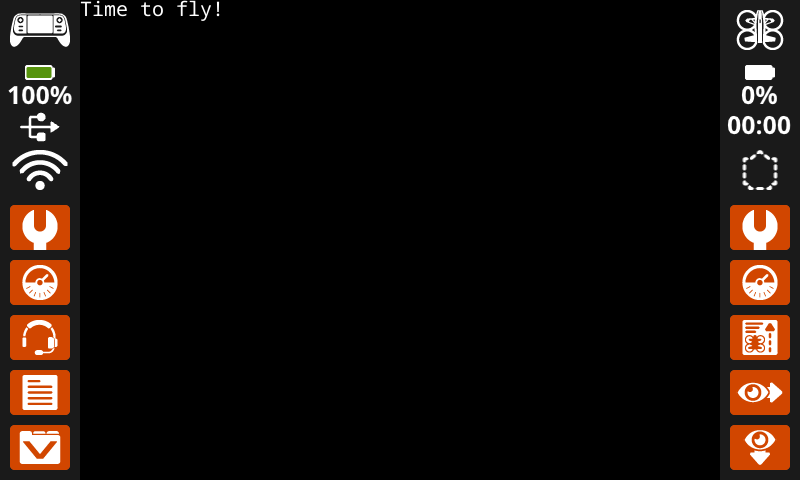
Het print on screen stackblok print tekst, getallen of variabele waarden op het controllerscherm op de huidige cursorpositie en lettertype.
druk [VEXcode] af op scherm ▶
Parameters |
Beschrijving |
|---|---|
waarde |
De tekst, het getal of de variabele waarde die op het scherm moet worden weergegeven. |
en plaats de cursor op de volgende rij. |
Selecteer de pijl ( ▶ ) om het blok uit te breiden naar en de cursor op de volgende regel te zetten, zodat de cursor na het afdrukken naar kolom 1 van de volgende regel verplaatst wordt. |
Voorbeeld
wanneer gestart
[Display a message at the starting cursor position.]
druk [Time to fly!] af op scherm ▶
Plaats de cursor in de rij/kolom op het scherm.#
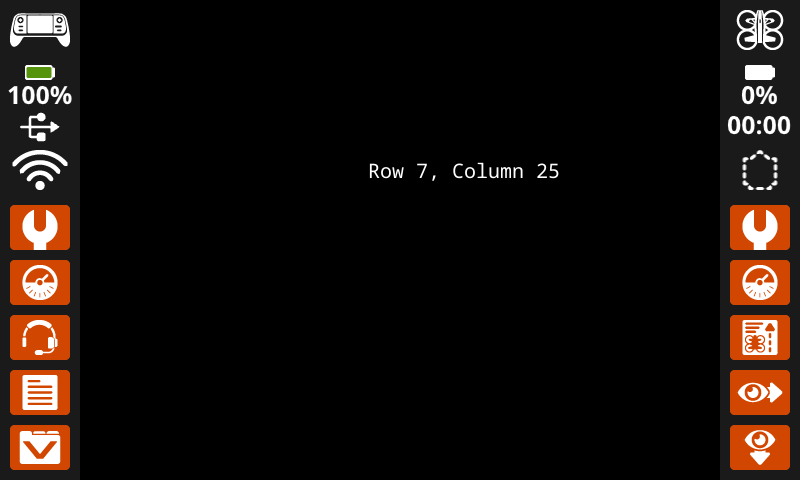
Het stackblok set cursor to row column on screen verplaatst de cursor naar een specifieke rij en kolom op het controllerscherm. Het volgende print on screen blok begint met printen op die locatie.
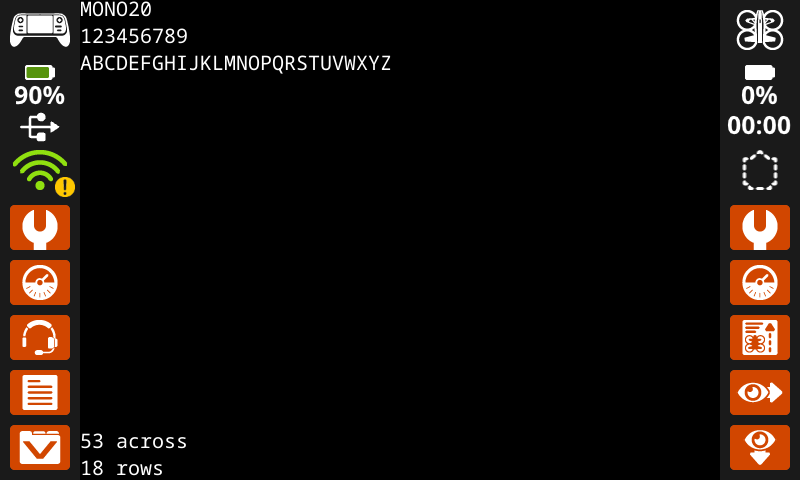
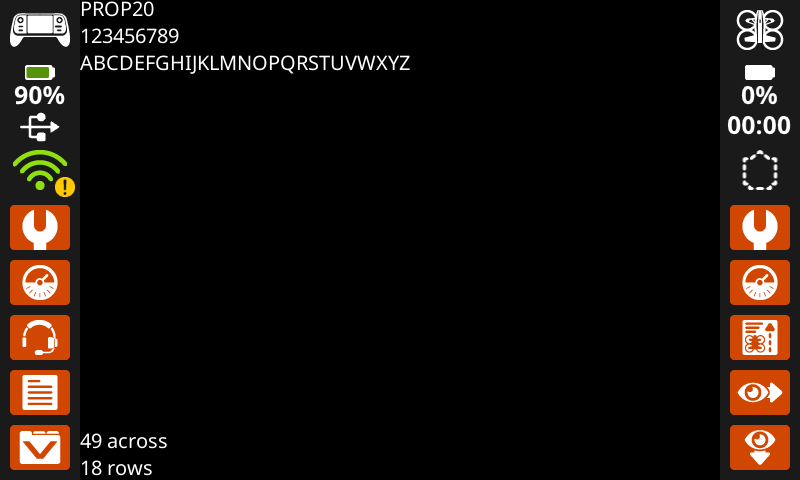
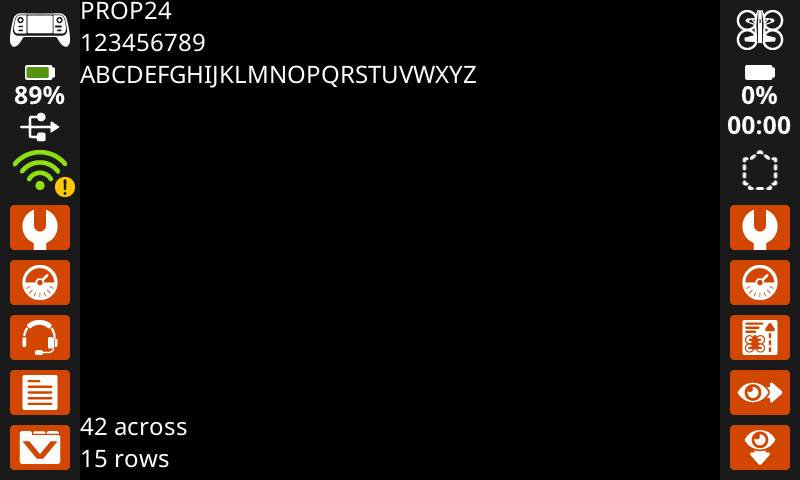
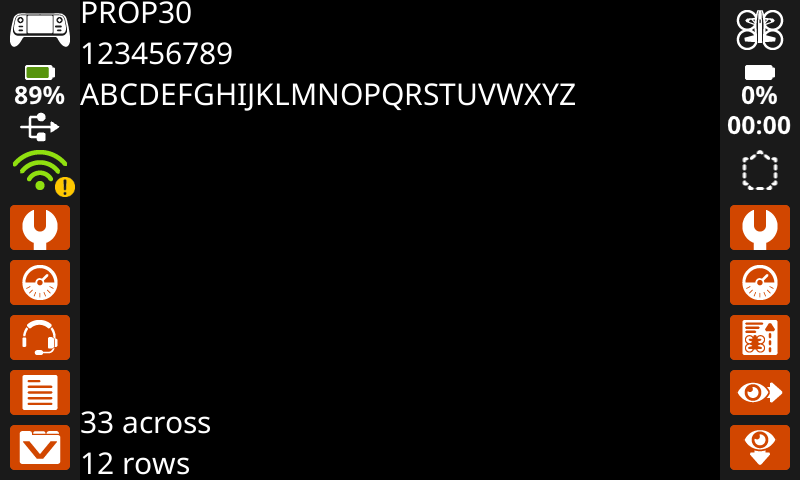
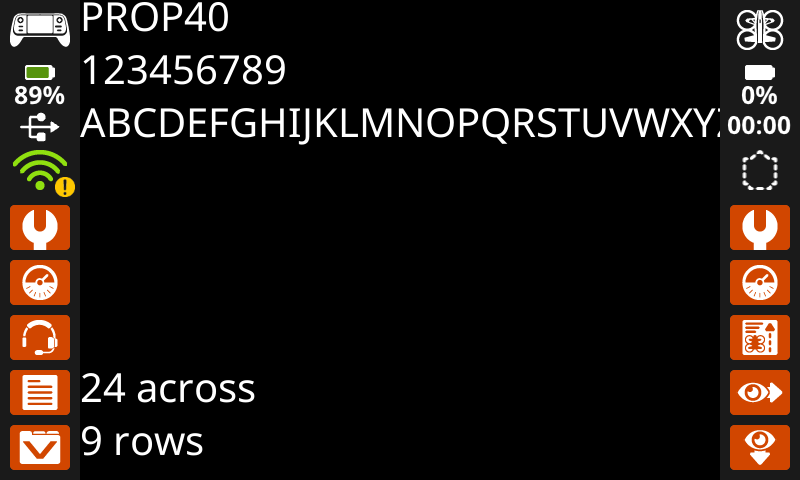
Het aantal tekens dat op het scherm past, is afhankelijk van het gekozen lettertype. Met het standaard lettertype met vaste breedte en gemiddelde grootte kunnen maximaal 18 regels en 53 kolommen duidelijk worden weergegeven. Tekst die buiten dit bereik valt, kan worden afgesneden of moeilijk leesbaar worden.
stel cursor in op rij [1] kolom [1] op scherm
Parameters |
Beschrijving |
|---|---|
rij |
De rij waarnaar de cursor moet worden verplaatst. |
kolom |
De kolom waarnaar de cursor moet worden verplaatst. |
Voorbeelden
wanneer gestart
[Display text starting at Row 7 Column 25.]
stel cursor in op rij [7] kolom [25] op scherm
druk [Row 7, Column 25] af op scherm ▶
Plaats de cursor op de volgende regel op het scherm.#
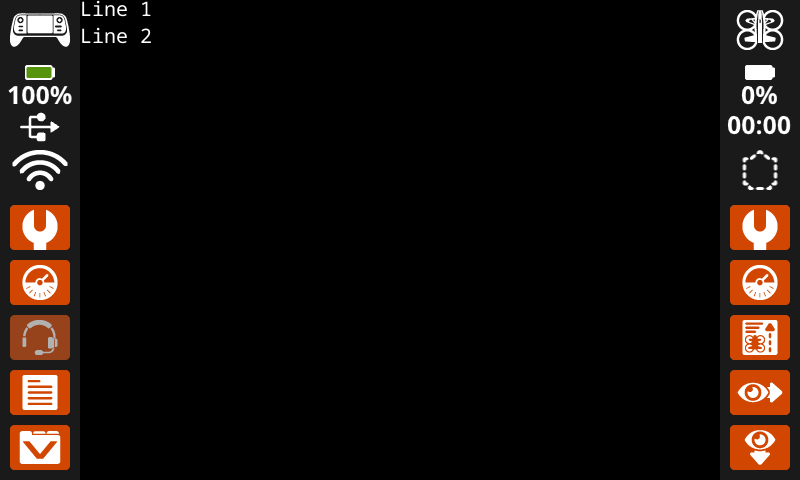
Het stapelblok cursor naar volgende rij op scherm zetten verplaatst de cursor naar kolom 1 op de volgende rij van het controllerscherm.
cursor naar volgende rij op scherm
Parameters |
Beschrijving |
|---|---|
Dit blok heeft geen parameters. |
Voorbeeld
wanneer gestart
[Display two lines of text.]
druk [Line 1] af op scherm ▶
cursor naar volgende rij op scherm
druk [Line 2] af op scherm ▶
Wis de rij op het scherm#
Het stapelblok clear row on screen wist een regel tekst op het controllerscherm.
wis rij [1] op scherm
Parameters |
Beschrijving |
|---|---|
rij |
Het rijnummer dat moet worden gewist. |
Voorbeeld
wanneer gestart
[Clear only the second row of text.]
druk [This text stays] af op scherm ▶
cursor naar volgende rij op scherm
druk [This text disappears] af op scherm ▶
wacht [3] seconden
wis rij [2] op scherm
schermcursorkolom#
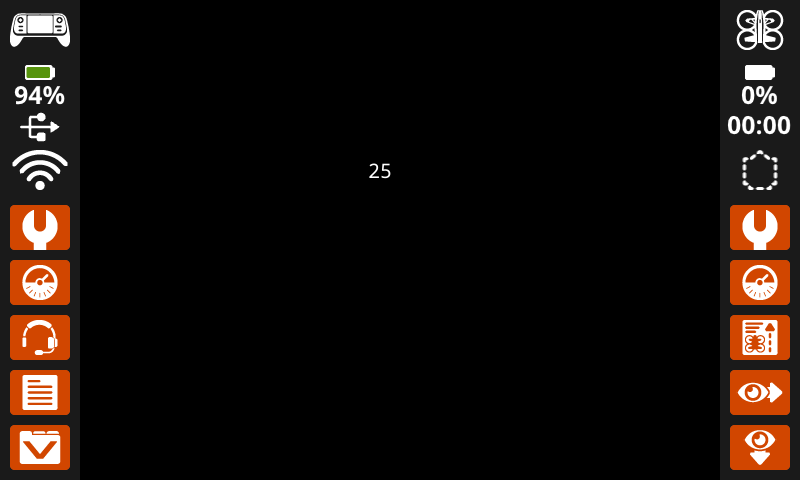
Het rapporteerblok schermcursorkolom geeft het kolomnummer weer waar de tekst als geheel getal wordt afgedrukt.
(schermcursorkolom)
Parameters |
Beschrijving |
|---|---|
Dit blok heeft geen parameters. |
Voorbeeld
wanneer gestart
[Display the cursor's current column.]
stel cursor in op rij [7] kolom [25] op scherm
druk (schermcursorkolom) af op scherm ▶
schermcursor rij#
Het screen cursor row reporter-blok rapporteert het regelnummer waar tekst wordt afgedrukt als een geheel getal.
(schermcursorrij)
Parameters |
Beschrijving |
|---|---|
Dit blok heeft geen parameters. |
Voorbeeld
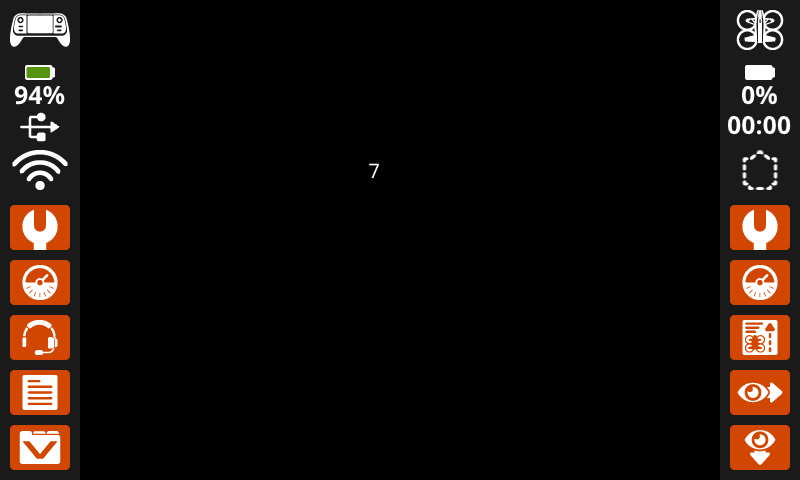
wanneer gestart
[Display the cursor's current row.]
stel cursor in op rij [7] kolom [25] op scherm
druk (schermcursorrij) af op scherm ▶
XY-afdruk#
afdrukken op de coördinaten op het scherm#
Het stackblok print at coordinate on screen print tekst, getallen of variabele waarden op het controllerscherm op een specifieke (x, y) positie in pixels, met gebruikmaking van het huidige font en origin. x bepaalt hoe ver de tekst vanaf de linkerkant begint en y bepaalt waar de onderkant van de letters zich bevindt. Dit blok negeert de huidige cursorpositie.
druk [VEXcode] af op x:[80] y:[120] op scherm
Parameters |
Beschrijving |
|---|---|
waarde |
De tekst, het getal of de variabele waarde die op het scherm moet worden weergegeven. |
X |
De x-coördinaat in pixels (0 tot 640, waarbij 0 links en 640 rechts is). |
y |
De y-coördinaat in pixels (0 tot 480, waarbij 0 boven en 480 onder is). |
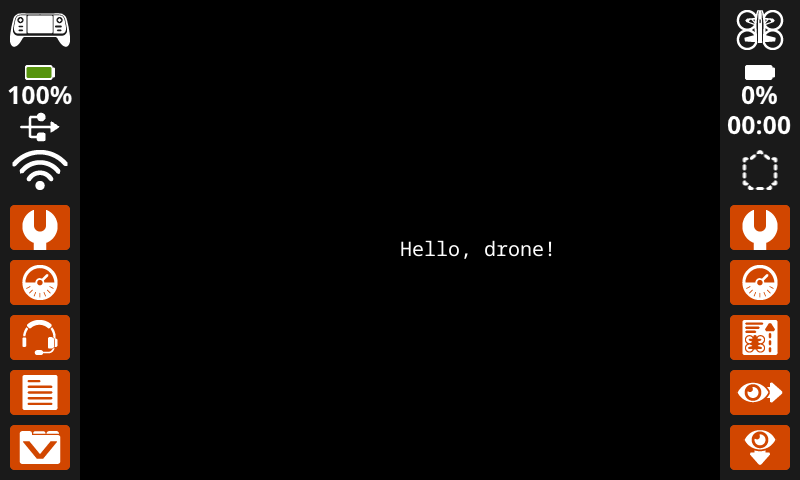
Voorbeeld
wanneer gestart
[Display a message starting in the middle of the screen.]
druk [Hello, drone!] af op x:[320] y:[240] op scherm
scherm oorsprong instellen#
Het stackblok set screen origin stelt de oorsprong (0, 0) in die wordt gebruikt voor tekenen en coördinaatgebaseerd afdrukken op het controllerscherm. Standaard is de oorsprong de linkerbovenhoek van het scherm. Met dit blok kan de oorsprong worden gewijzigd naar een andere (x, y) schermcoördinaat.
stel schermoorsprong in x: [0] y: [0]
Parameters |
Beschrijving |
|---|---|
X |
De x-coördinaat in pixels waarnaar het nieuwe nulpunt moet worden ingesteld. |
y |
De y-coördinaat in pixels waarnaar het nieuwe nulpunt moet worden ingesteld. |
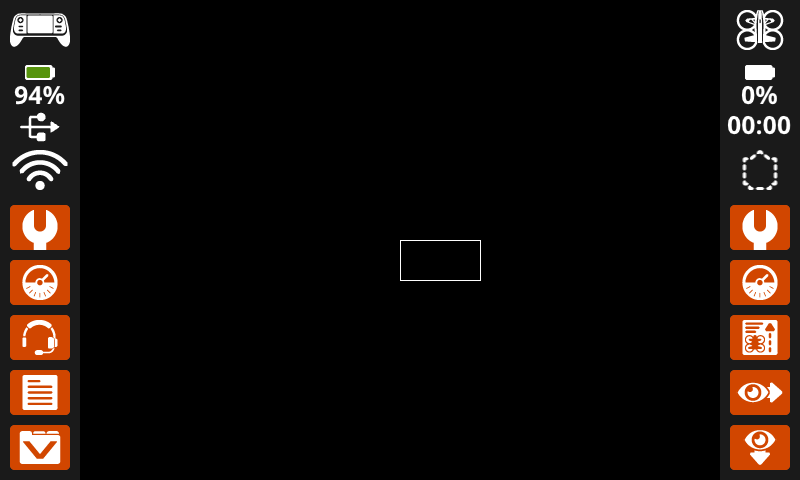
Voorbeeld
wanneer gestart
[Set the origin to the center of the screen.]
stel schermoorsprong in x: [320] y: [240]
[Draw a rectangle at the new origin.]
teken rechthoek [0] [0] [80] [40] op scherm
Instellingen#
scherm wissen#
Het stapelblok scherm wissen wist alle tekeningen, tekst en afbeeldingen van het controllerscherm.
wis scherm
Parameters |
Beschrijving |
|---|---|
Dit blok heeft geen parameters. |
Voorbeeld
wanneer gestart
[Draw a circle, and clear it after 2 seconds.]
teken cirkel [320] [240] [80] op scherm
wacht [2] seconden
wis scherm
wacht tot het scherm is weergegeven#
Het stackblok wacht tot het scherm is weergegeven schakelt het tekenen van het scherm over naar een gedrag waarbij het scherm later wordt weergegeven. Zodra dit blok is uitgevoerd, zullen de volgende schermblokken niet op het controllerscherm verschijnen totdat het volgende blok wacht tot het scherm is weergegeven is uitgevoerd.
Let op: Gebruik dit blok voordat u een groep tekst, vormen of afbeeldingen tekent, en gebruik het vervolgens opnieuw om de volledige update in één keer weer te geven.
wacht tot scherm gerenderd is
Parameters |
Beschrijving |
|---|---|
Dit blok heeft geen parameters. |
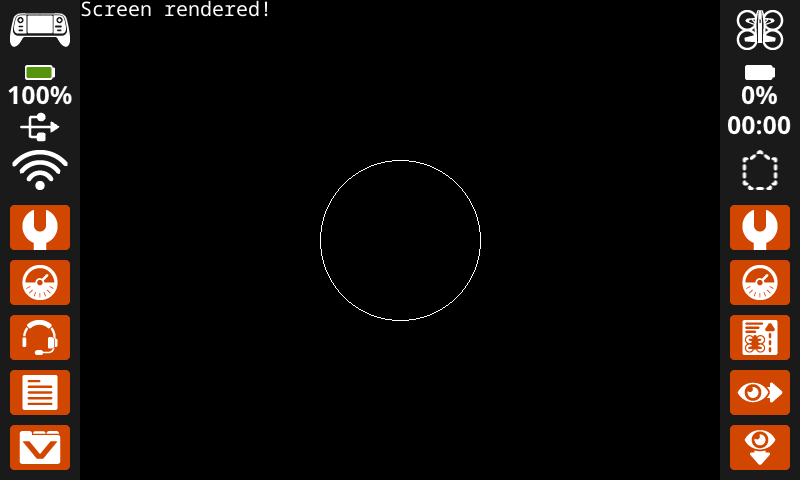
Voorbeeld
wanneer gestart
[Display text and images when button 7 is pressed.]
wacht tot scherm gerenderd is
druk [Screen rendered!] af op scherm ▶
teken cirkel [320] [240] [80] op scherm
wacht totdat <controller-knop [7 v] ingedrukt?>
wacht tot scherm gerenderd is
scherm vullen#
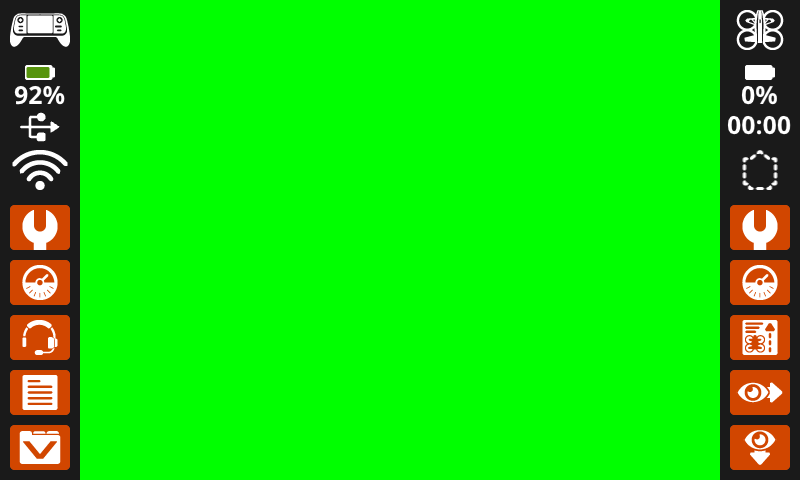
Het stapelblok scherm vullen wist alle tekeningen, tekst en afbeeldingen van het controllerscherm en verandert vervolgens de achtergrond in een opgegeven kleur.
vul scherm met [rood v]
Parameters |
Beschrijving |
|---|---|
kleur |
De kleur waarnaar de achtergrond moet worden gewijzigd:
|
Voorbeeld
wanneer gestart
[Say "Hello" then turn screen green.]
druk [Hello] af op scherm ▶
wacht [2] seconden
vul scherm met [groen v]
Stel het lettertype op het scherm in.#
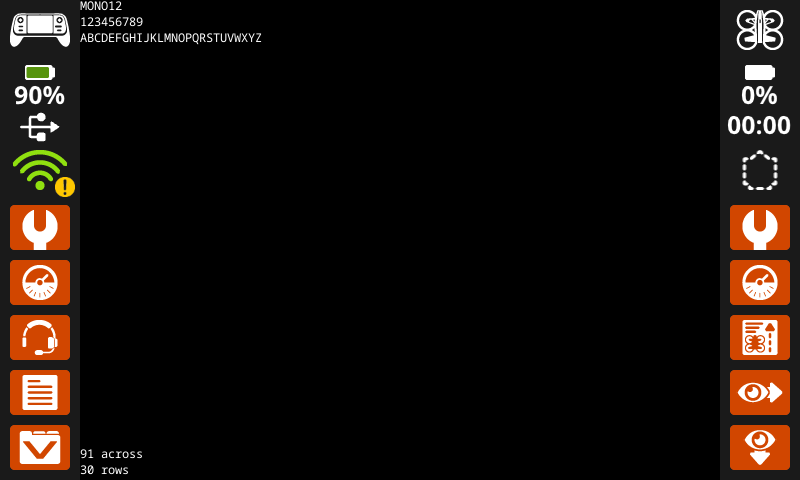
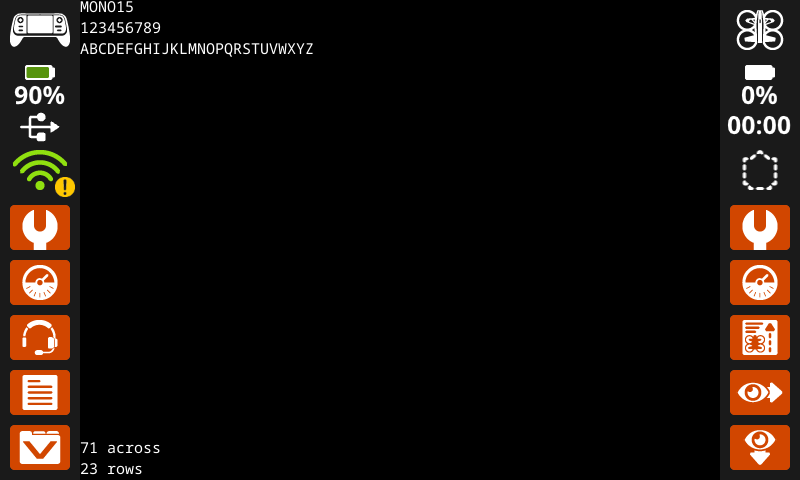
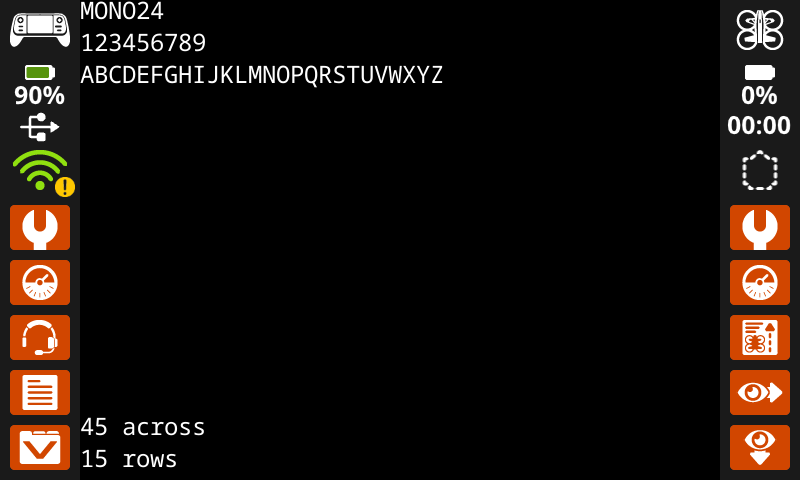
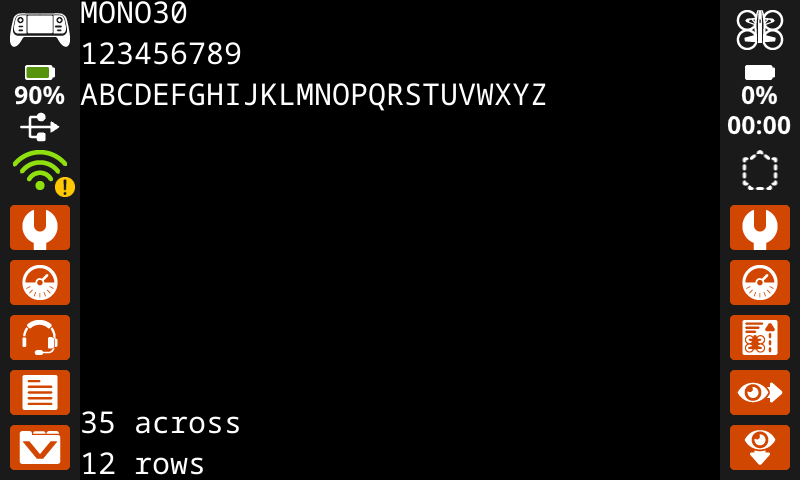
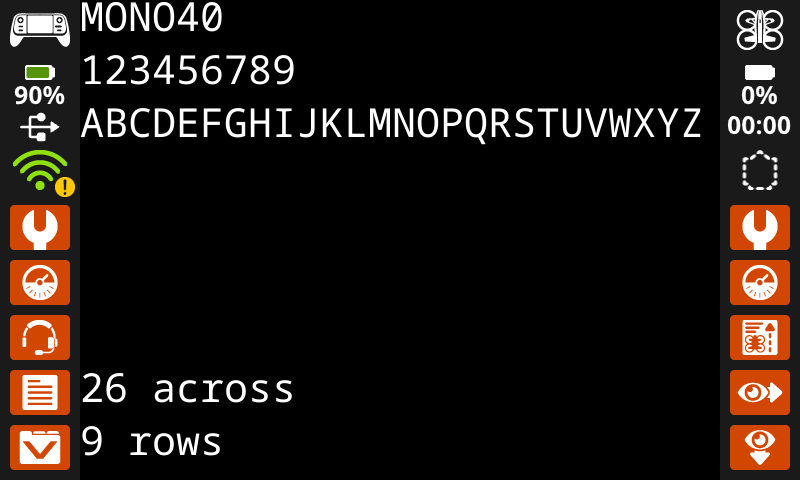
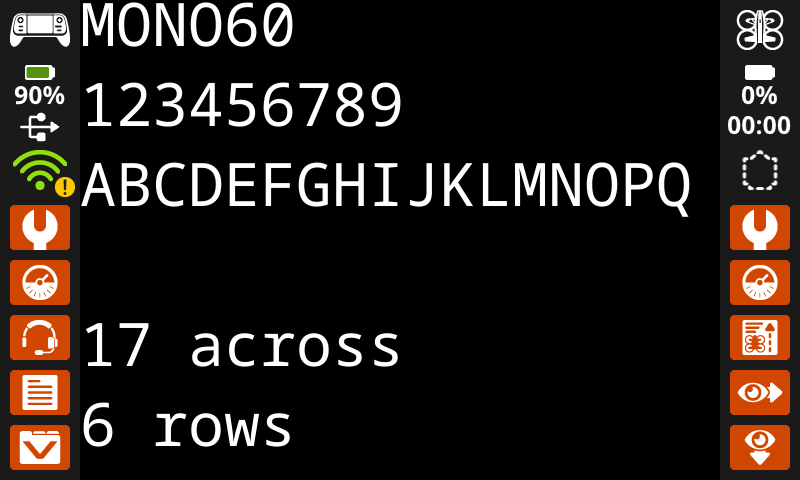
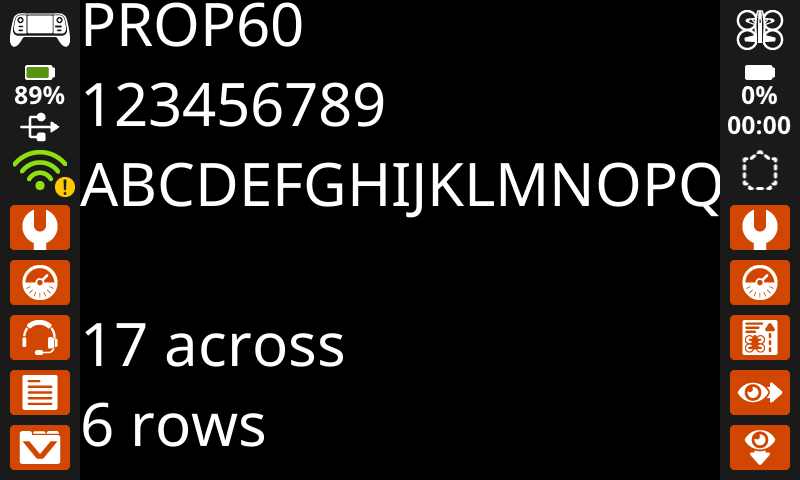
Het stackblok lettertype op scherm instellen stelt het lettertype en de grootte in die worden gebruikt voor de weergave van tekst op het controllerscherm. Dit lettertype wordt toegepast op alle tekst die wordt afgedrukt nadat dit blok is uitgevoerd.
stel lettertype in op [monospaced v] [gemiddeld v] op scherm
Parameters |
Beschrijving |
|---|---|
type |
Het lettertype: monospaced of proportioneel. |
maat |
De lettergrootte (zie hieronder):
|
|
|
|
|---|---|---|
|
|
|
|
|
|
|
|
|
Voorbeeld
wanneer gestart
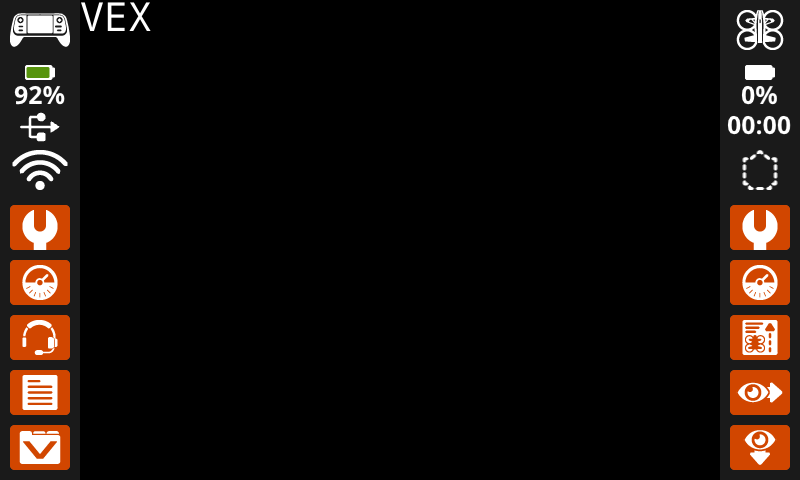
[Display text using a larger font.]
stel lettertype in op [monospaced v] [extra groot v] op scherm
druk [VEX] af op scherm ▶
Stel de afdrukprecisie in op het scherm.#
Het stackblok set print precision on screen bepaalt hoeveel decimalen er worden weergegeven wanneer getallen op het controllerscherm worden afgedrukt. Deze afdrukprecisie is van toepassing op alle getallen die na de uitvoering van dit blok worden afgedrukt.
stel afdrukprecisie in op [0.1 v] op scherm
Parameters |
Beschrijving |
|---|---|
precisie |
Stelt de afdrukprecisie in op:
|
Voorbeeld
wanneer gestart
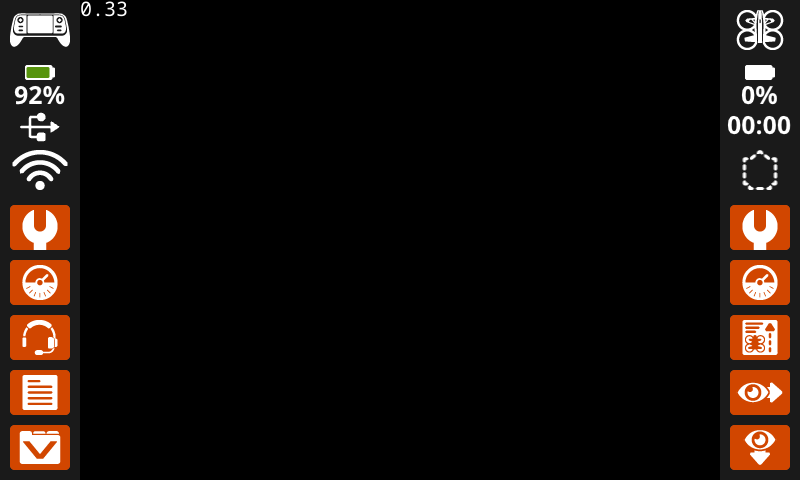
[Print 1/3 as 0.33.]
stel afdrukprecisie in op [0.01 v] op scherm
druk ([1] [math_division v] [3]) af op scherm ▶
Stel de penbreedte in op het scherm.#
Met het stapelblok penbreedte op scherm instellen wordt de dikte van getekende lijnen en vormcontouren bepaald.
stel pendikte in op [10] op scherm
Parameters |
Beschrijving |
|---|---|
breedte |
De penbreedte in pixels. |
Voorbeeld
wanneer gestart
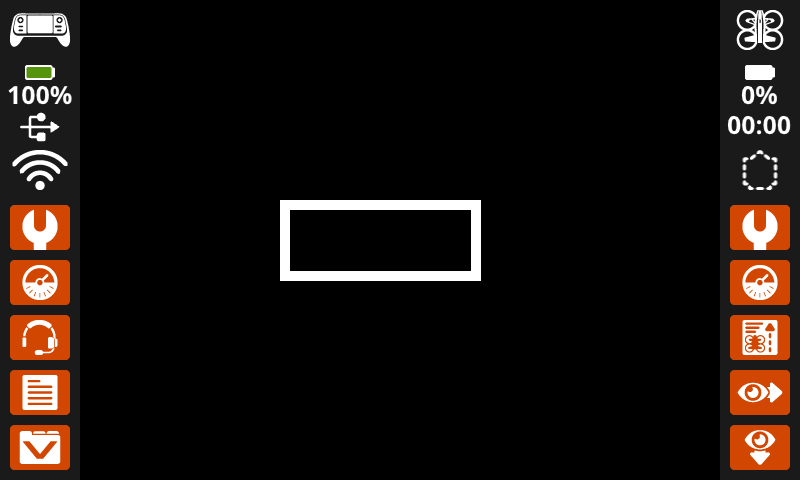
[Draw a rectangle with a pen width of 10.]
stel pendikte in op [10] op scherm
teken rechthoek [200] [200] [200] [80] op scherm
Stel de pen-/letterkleur op het scherm in.#
Met het blok Pen-/letterkleur op scherm instellen kunt u de kleur van tekst, pixels, lijnen en vormcontouren bepalen. De standaardkleur is wit.
stel pen- / letterkleur in op [rood v] op scherm
Voorbeeld
Parameters |
Beschrijving |
|---|---|
kleur |
De te gebruiken pen- en letterkleur:
|
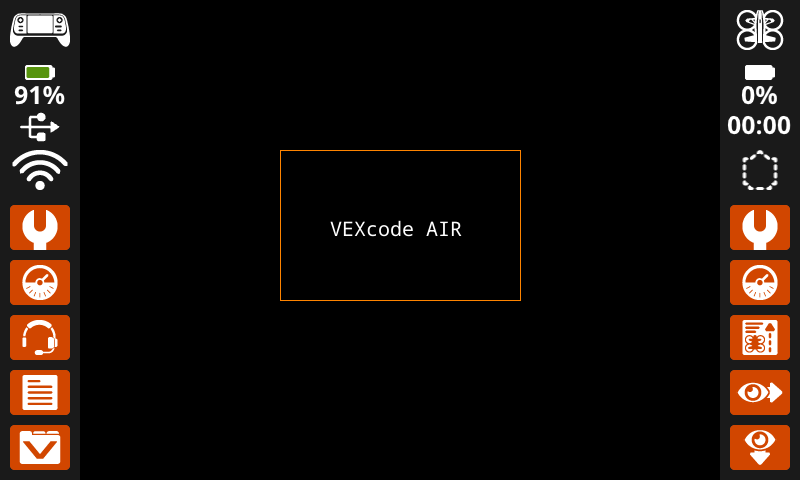
wanneer gestart
[Draw a rectangle with an orange outline.]
stel pen- / letterkleur in op [oranje v] op scherm
teken rechthoek [200] [150] [240] [150] op scherm
stel pen- / letterkleur in op [wit v] op scherm
druk [VEXcode AIR] af op x:[250] y:[220] op scherm
Stel de opvulkleur van de tekst op het scherm in.#
Het stapelblok tekstvulkleur op scherm instellen stelt de vulkleur achter afgedrukte tekst in. De standaard tekstvulkleur is transparant.
stel tekstvulkleur in op [rood v] op scherm
Parameters |
Beschrijving |
|---|---|
kleur |
De te gebruiken tekstkleur:
|
Voorbeelden
wanneer gestart :: hat events
[Display two colors behind text.]
stel tekstvulkleur in op [rood v] op scherm
druk ["Red"] af op scherm ▶
cursor naar volgende rij op scherm
stel tekstvulkleur in op [blauw v] op scherm
druk ["Blue"] af op scherm ▶
Stel de opvulkleur van de tekening op het scherm in.#
Het stapelblok set draw fill color on screen stelt de vulkleur in die wordt gebruikt bij het tekenen van vormen. De standaard vulkleur is zwart.
stel tekenvulkleur in op [rood v] op scherm
Parameters |
Beschrijving |
|---|---|
kleur |
De te gebruiken vulkleur voor de vorm:
|
Voorbeelden
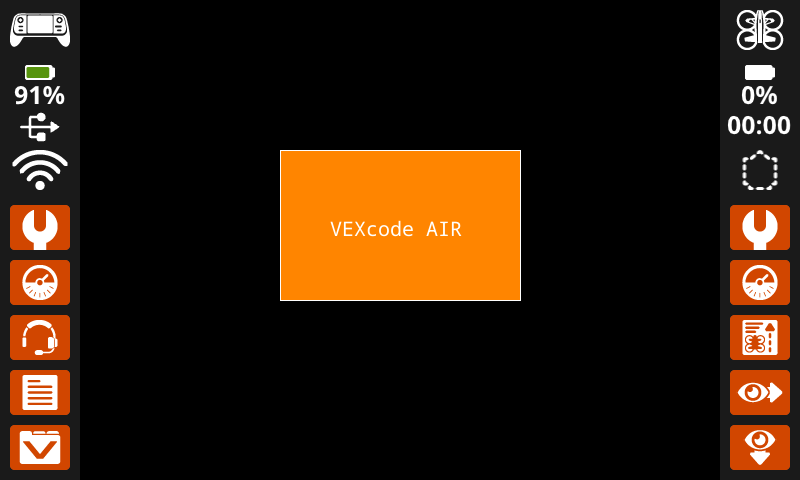
wanneer gestart
[Draw an orange-filled rectangle with text on top.]
stel tekenvulkleur in op [oranje v] op scherm
teken rechthoek [200] [150] [240] [150] op scherm
druk [VEXcode AIR] af op x:[250] y:[220] op scherm
Tekenen#
toon afbeeldingsbestand op het scherm#
Het stackblok toon afbeeldingsbestand op scherm tekent een aangepaste, door de gebruiker geüploade afbeelding op het controllerscherm op de set origin.
toon afbeeldingsbestand [IMAGE1 v]
Parameters |
Beschrijving |
|---|---|
afbeeldingsnummer |
De door de gebruiker geüploade afbeelding die moet worden gebruikt. De opties veranderen als de afbeeldingsnamen in het Configuratiescherm worden bewerkt. |
Voorbeeld
wanneer gestart
[Display custom image on screen.]
toon afbeeldingsbestand [IMAGE1 v]
Teken een pixel op het scherm.#
Het stapelblok teken pixel op scherm tekent één pixel op de geselecteerde x- en y-coördinaat met behulp van de huidige penkleur.
teken pixel [0] [0] op scherm
Parameters |
Beschrijving |
|---|---|
X |
De x-coördinaat om de pixel te tekenen ligt tussen 0 en 640. |
y |
De y-coördinaat om de pixel te tekenen ligt tussen 0 en 480. |
Voorbeeld
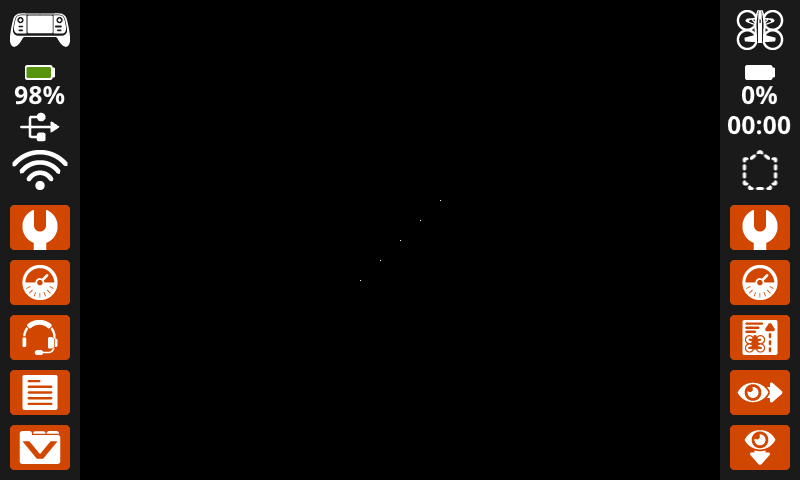
wanneer gestart
[Draw five pixels in a diagonal.]
teken pixel [360] [200] op scherm
teken pixel [340] [220] op scherm
teken pixel [320] [240] op scherm
teken pixel [300] [260] op scherm
teken pixel [280] [280] op scherm
teken een lijn op het scherm#
Het stapelblok lijn tekenen op scherm tekent een lijn van de eerste schermcoördinaat (x1, y1) naar de tweede schermcoördinaat (x2, y2) met behulp van de huidige penbreedte en penkleur.
teken lijn [0] [0] [10] [10] op scherm
Parameters |
Beschrijving |
|---|---|
x1 |
De x-coördinaat in pixels van het begin van de lijn van 0 tot 640. |
y1 |
De y-coördinaat in pixels van het begin van de lijn van 0 tot 480. |
x2 |
De x-coördinaat in pixels van het einde van de lijn van 0 tot 640. |
y2 |
De y-coördinaat in pixels van het eindpunt van de lijn van 0 tot 480. |
Voorbeeld
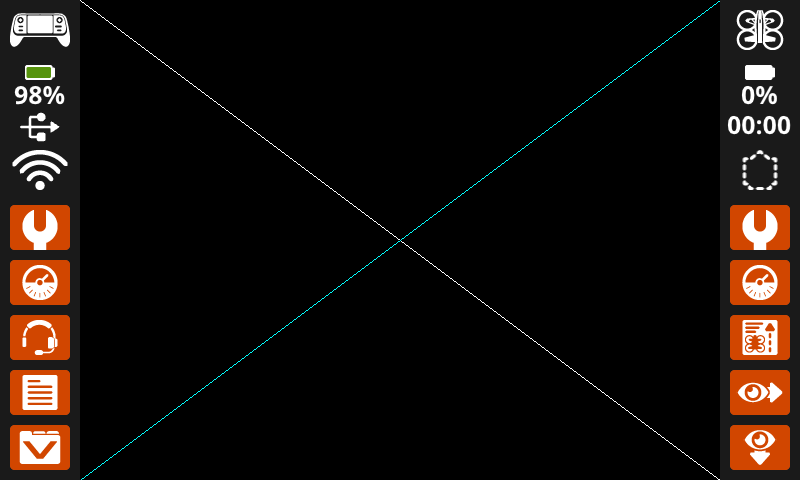
wanneer gestart
[Make an X across the screen.]
teken lijn [0] [0] [640] [480] op scherm
stel pen- / letterkleur in op [cyaan v] op scherm
teken lijn [0] [480] [640] [0] op scherm
Teken een rechthoek op het scherm.#
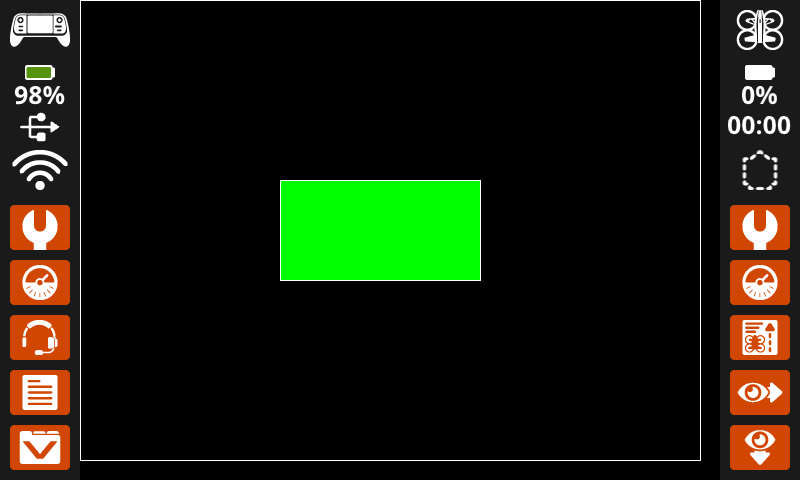
Het stapelblok teken rechthoek op scherm tekent een rechthoek met behulp van de huidige penbreedte, penkleur en vulkleur.
teken rechthoek [0] [0] [10] [10] op scherm
Voorbeeld
Parameters |
Beschrijving |
|---|---|
X |
De x-coördinaat in pixels van de linkerbovenhoek van de rechthoek, van 0 tot 640. |
y |
De y-coördinaat in pixels van de linkerbovenhoek van de rechthoek, van 0 tot 480. |
breedte |
De breedte van de rechthoek in pixels. |
hoogte |
De hoogte van de rechthoek in pixels. |
wanneer gestart
[Draw two rectangles on the screen.]
teken rechthoek [0] [0] [620] [460] op scherm
stel tekenvulkleur in op [groen v] op scherm
teken rechthoek [200] [180] [200] [100] op scherm
Teken een cirkel op het scherm.#
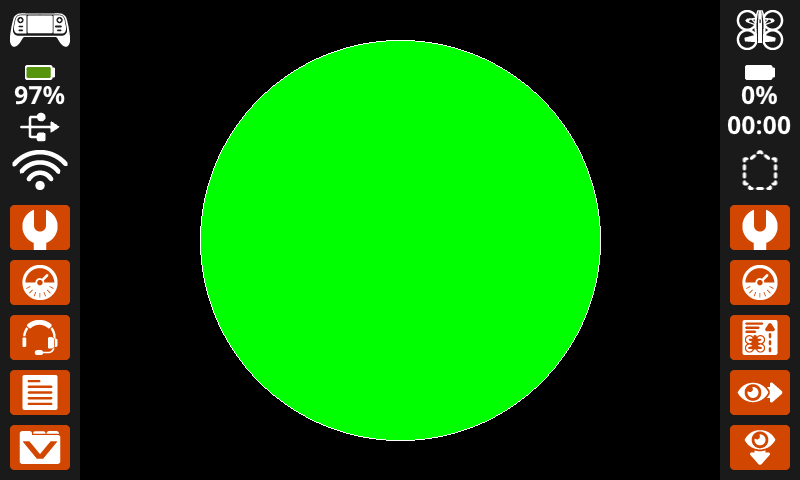
Het stapelblok teken cirkel op scherm tekent een cirkel met behulp van de huidige penbreedte, penkleur en vulkleur.
teken cirkel [0] [0] [10] op scherm
Parameters |
Beschrijving |
|---|---|
X |
De x-coördinaat in pixels van het middelpunt van de cirkel, van 0 tot 640. |
y |
De y-coördinaat in pixels van het middelpunt van de cirkel, van 0 tot 480. |
radius |
De straal van de cirkel in pixels. |
Voorbeeld
wanneer gestart
[Draw one green circle on the screen.]
stel tekenvulkleur in op [groen v] op scherm
teken cirkel [320] [240] [200] op scherm
Aanraken#
scherm ingedrukt#
Het Booleaanse blok screen pressed geeft aan of het scherm van de controller momenteel wordt ingedrukt.
Waar - Het scherm wordt momenteel ingedrukt.
Onjuist - Het scherm wordt niet ingedrukt.
<scherm ingedrukt?>
Parameters |
Beschrijving |
|---|---|
Dit blok heeft geen parameters. |
Voorbeeld
wanneer gestart
[Play a sound when the screen is pressed.]
altijd
als <scherm ingedrukt?> dan
speel noot [laag v] [C v] [note_eight v] ▶
wanneer gestart
[Display different messages after the screen is pressed.]
wacht totdat <scherm ingedrukt?>
druk [First message!] af op scherm ▶
cursor naar volgende rij op scherm
[Lift finger to press the screen again.]
wacht totdat <niet <scherm ingedrukt?>>
wacht totdat <scherm ingedrukt?>
druk [Second message!] af op scherm ▶
schermpositie#
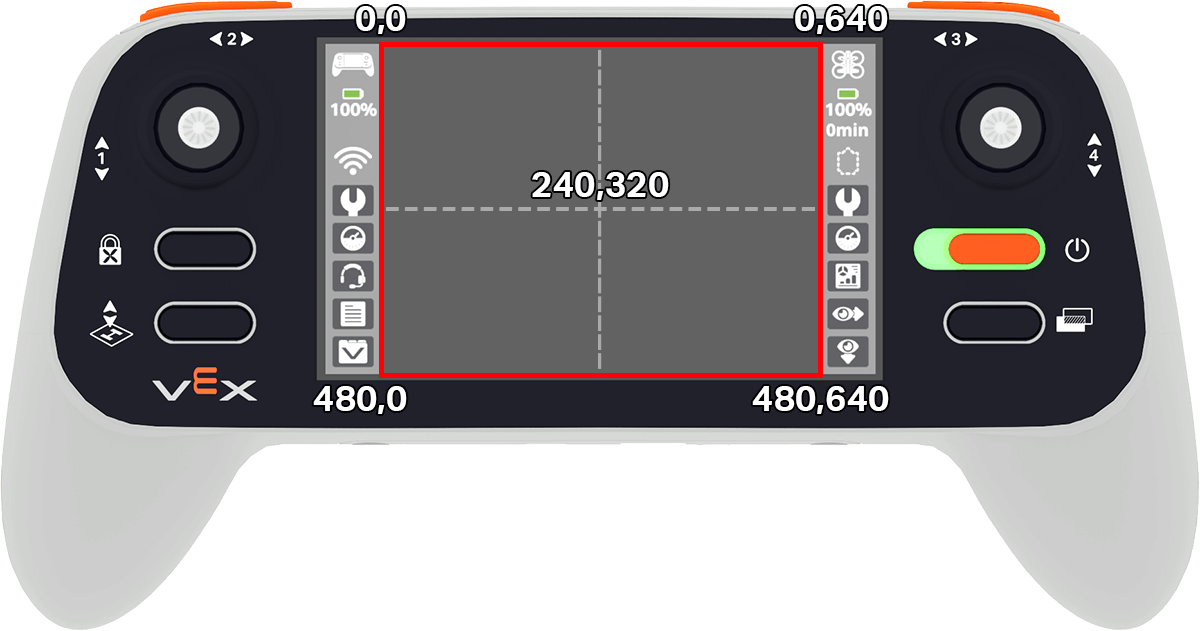
Het schermpositie-rapportageblok geeft de x- of y-coördinaat in pixels weer van de laatst aangeraakte schermpositie. De retourwaarde voor x ligt tussen 0 (links) en 640 (rechts). De retourwaarde voor y ligt tussen 0 (boven) en 480 (onder).
(scherm [x v] positie)
Parameters |
Beschrijving |
|---|---|
coördineren |
De coördinaten van de laatste schermdruk in pixels: x geeft de horizontale positie aan en y de verticale positie. |
Voorbeeld
wanneer gestart
[Play high or low note based on where screen is pressed.]
altijd
als <scherm ingedrukt?> dan
als <(scherm [x v] positie) [math_greater_than v] [320]> dan
speel noot [hoog v] [C v] [note_eight v] ▶
anders
speel noot [laag v] [C v] [note_eight v] ▶
wanneer schermgebeurtenis#
Het hat-blok when screen event wordt uitgevoerd wanneer het controllerscherm wordt ingedrukt of losgelaten.
wanneer scherm [ingedrukt v]
Parameters |
Beschrijving |
|---|---|
actie |
Bepaalt wanneer de gekoppelde stapel blokken wordt uitgevoerd: pressed wordt uitgevoerd wanneer het scherm wordt ingedrukt, en released wordt uitgevoerd wanneer het scherm wordt losgelaten. |
Voorbeeld
wanneer scherm [ingedrukt v]
[Play a sound when the screen is pressed.]
speel geluid [succes v] ▶