
Ekran#
Wstęp#
Bloki ekranu kontrolują ekran kontrolera drona VEX AIR, umożliwiając kontrolerowi wyświetlanie tekstu, liczb, grafik i obrazów oraz reagowanie na dotyk.
Uwaga: Jeśli dron VEX AIR jest sparowany z kontrolerem, u góry ekranu drukowania wyświetli się licznik czasu, który upłynął od zakończenia bieżącego projektu. Wszelkie teksty i rysunki będą widoczne za licznikiem.
Poniżej znajduje się lista dostępnych bloków:
Drukuj kursorem — wyświetlaj tekst i zarządzaj kursorem drukowania.
drukuj na ekranie — Drukuje tekst, liczby lub wartości zmiennych na ekranie kontrolera.
ustaw kursor na wiersz i kolumnę na ekranie — Przenosi kursor do określonego wiersza i kolumny.
ustaw kursor w następnym wierszu na ekranie — Przenosi kursor do kolumny 1 następnego wiersza.
wyczyść wiersz na ekranie — Wyczyść określony wiersz tekstu.
kolumna kursora ekranowego — Zgłasza numer kolumny, w której zostanie wydrukowany tekst.
wiersz kursora ekranowego — Raportuje numer wiersza, w którym zostanie wydrukowany tekst.
Drukowanie XY — drukowanie tekstu w współrzędnych pikselowych.
drukuj w miejscu współrzędnych na ekranie — Drukuje tekst, liczby lub wartości zmiennych w miejscu o określonej współrzędnej x i y.
ustaw początek ekranu — Zmienia początek (0, 0) używany do drukowania i rysowania na podstawie współrzędnych.
Ustawienia – Zmień wygląd tekstu, grafiki i wyświetlania ekranu.
wyczyść ekran — Usuwa cały tekst, rysunki i obrazy z ekranu.
czekaj na renderowanie ekranu — Przełącza rysowanie ekranu na zachowanie renderowania później.
wypełnij ekran — Usuwa cały tekst, rysunki i obrazy z ekranu, a następnie ustawia kolor tła ekranu.
ustaw czcionkę na ekranie — Zmienia rodzaj i rozmiar czcionki wyświetlanego tekstu.
ustaw dokładność wydruku na ekranie — Ustawia liczbę miejsc dziesiętnych wyświetlanych podczas drukowania liczb.
ustaw szerokość pióra na ekranie — Ustawia grubość rysowanych linii i konturów kształtów.
ustaw kolor pióra/czcionki na ekranie — Ustawia kolor tekstu, pikseli, linii i konturów kształtów.
ustaw kolor wypełnienia tekstu na ekranie – Ustawia kolor wypełnienia za drukowanym tekstem.
ustaw kolor wypełnienia rysowanych kształtów — Ustawia kolor wypełnienia rysowanych kształtów.
Rysuj - Twórz grafikę i elementy wizualne.
pokaż plik obrazu na ekranie — Wyświetla na ekranie obraz przesłany przez użytkownika.
narysuj piksel na ekranie — Rysuje jeden piksel w określonych współrzędnych.
narysuj linię na ekranie — Rysuje linię między dwoma punktami.
narysuj prostokąt na ekranie — Rysuje prostokąt o określonych wymiarach.
narysuj okrąg na ekranie — Rysuje okrąg o podanym promieniu.
Dotyk — wykrywanie interakcji z ekranem.
naciśnięty ekran — informuje, czy ekran jest aktualnie naciskany.
pozycja ekranu — Raportuje współrzędną x lub y ostatniego naciśnięcia ekranu.
when screen event — uruchamia się po naciśnięciu lub zwolnieniu ekranu.
Drukowanie kursora#
wydrukować na ekranie#
Blok stosu drukuj na ekranie drukuje tekst, liczby lub wartości zmiennych na ekranie kontrolera w bieżącej pozycji kursora i czcionce.
wydrukuj [VEXcode] na ekranie ▶
Parametry |
Opis |
|---|---|
wartość |
Tekst, liczba lub wartość zmiennej do wydrukowania na ekranie. |
i ustaw kursor w następnym wierszu |
Wybierz strzałkę (▶), aby rozwinąć blok i powiedzieć i ustaw kursor w następnym wierszu, tak aby kursor przesunął się do kolumny 1 następnego wiersza po wydrukowaniu. |
Przykład
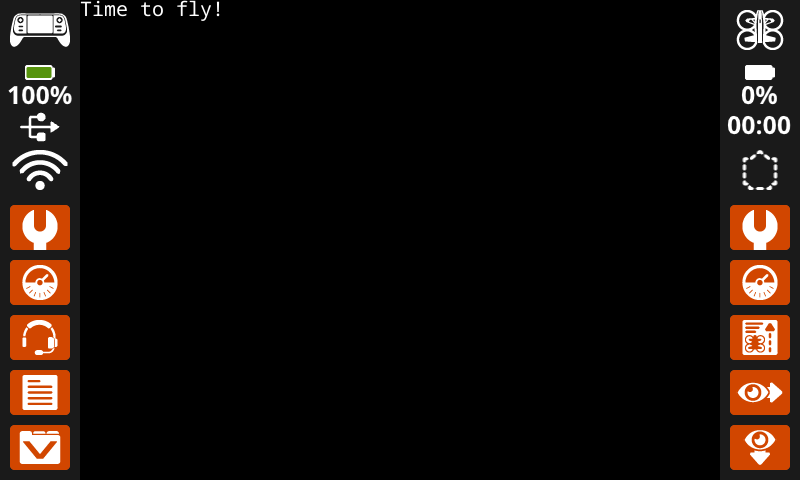
gdy uruchomiony
[Display a message at the starting cursor position.]
wydrukuj [Time to fly!] na ekranie ▶
ustaw kursor na kolumnie wiersza na ekranie#
Blok stosu ustaw kursor na wiersz i kolumnę na ekranie przenosi kursor do określonego wiersza i kolumny na ekranie kontrolera. Następny blok drukuj na ekranie rozpocznie drukowanie w tym miejscu.
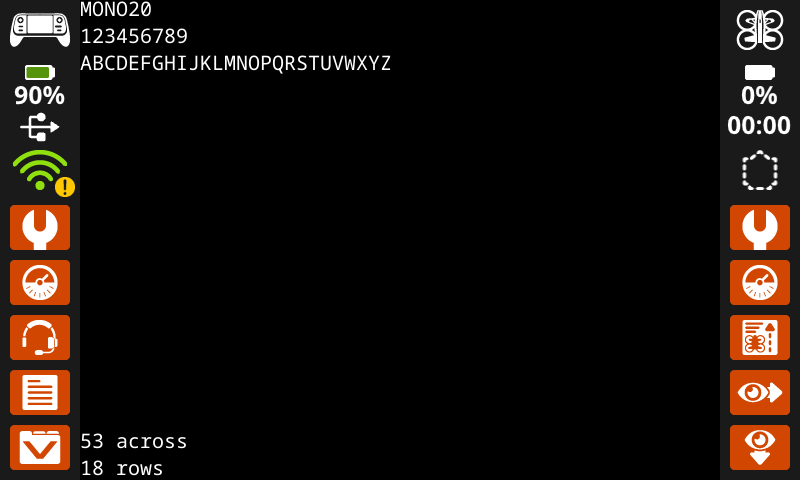
Liczba znaków, które zmieszczą się na ekranie, zależy od wybranej czcionki. Domyślna czcionka o stałej szerokości (medium) pozwala na wyraźne wyświetlanie do 18 wierszy i 53 kolumn. Tekst umieszczony poza tym zakresem może zostać obcięty lub stać się trudny do odczytania.
ustaw kursor na wiersz [1] kolumnę [1] na ekranie
Parametry |
Opis |
|---|---|
wiersz |
Wiersz, do którego należy przenieść kursor. |
kolumna |
Kolumna, do której należy przenieść kursor. |
Przykłady
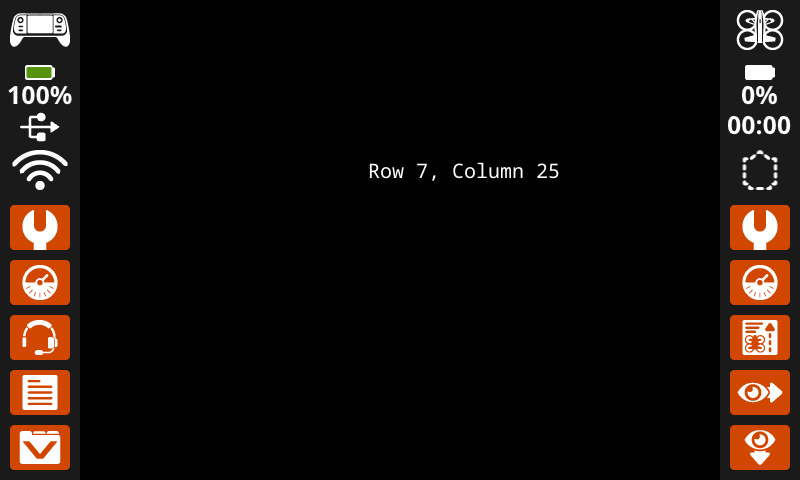
gdy uruchomiony
[Display text starting at Row 7 Column 25.]
ustaw kursor na wiersz [7] kolumnę [25] na ekranie
wydrukuj [Row 7, Column 25] na ekranie ▶
ustaw kursor w następnym wierszu na ekranie#
Blok stosu ustaw kursor w następnym wierszu na ekranie przenosi kursor do kolumny 1 w następnym wierszu na ekranie kontrolera.
ustaw kursor na następny wiersz na ekranie
Parametry |
Opis |
|---|---|
Ten blok nie ma żadnych parametrów. |
Przykład
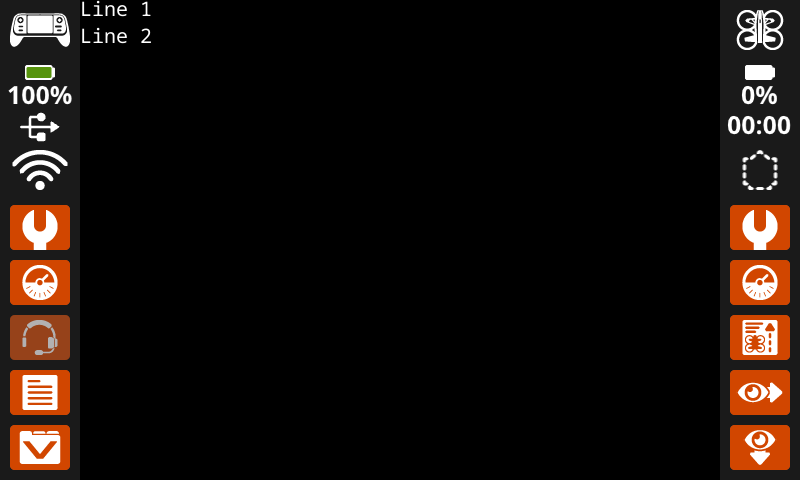
gdy uruchomiony
[Display two lines of text.]
wydrukuj [Line 1] na ekranie ▶
ustaw kursor na następny wiersz na ekranie
wydrukuj [Line 2] na ekranie ▶
wyczyść wiersz na ekranie#
Blok stosu wyczyść wiersz na ekranie czyści wiersz tekstu na ekranie kontrolera.
wyczyść wiersz [1] na ekranie
Parametry |
Opis |
|---|---|
wiersz |
Numer wiersza do wyczyszczenia. |
Przykład
gdy uruchomiony
[Clear only the second row of text.]
wydrukuj [This text stays] na ekranie ▶
ustaw kursor na następny wiersz na ekranie
wydrukuj [This text disappears] na ekranie ▶
czekaj [3] sekund
wyczyść wiersz [2] na ekranie
kolumna kursora ekranowego#
Blok raportujący kolumnę kursora ekranowego raportuje numer kolumny, w której tekst zostanie wydrukowany jako liczba całkowita.
(kolumna kursora na ekranie)
Parametry |
Opis |
|---|---|
Ten blok nie ma żadnych parametrów. |
Przykład
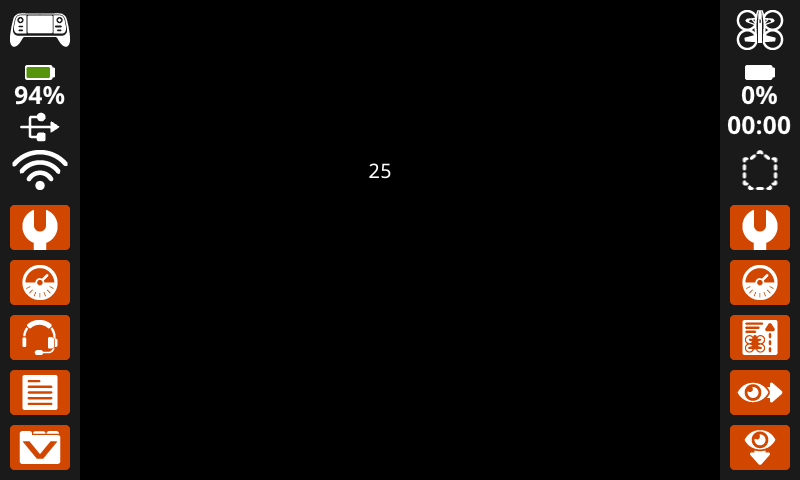
gdy uruchomiony
[Display the cursor's current column.]
ustaw kursor na wiersz [7] kolumnę [25] na ekranie
wydrukuj (kolumna kursora na ekranie) na ekranie ▶
wiersz kursora ekranowego#
Blok raportujący wiersz kursora ekranowego raportuje numer wiersza, w którym tekst zostanie wydrukowany jako liczba całkowita.
(wiersz kursora na ekranie)
Parametry |
Opis |
|---|---|
Ten blok nie ma żadnych parametrów. |
Przykład
gdy uruchomiony
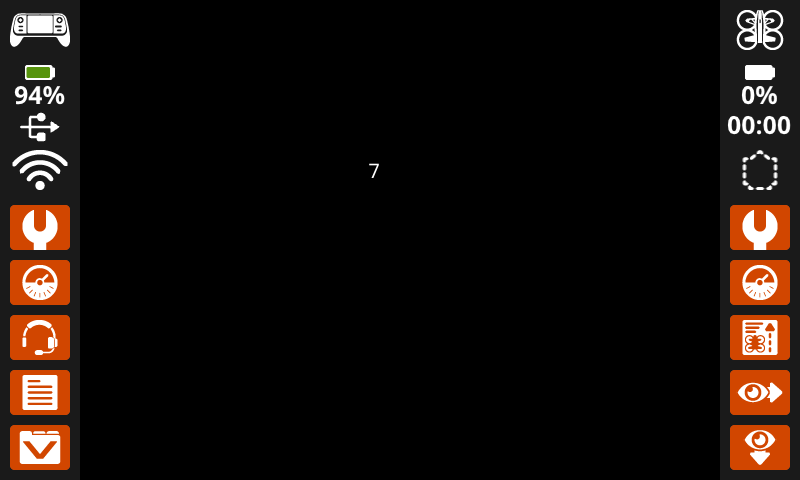
[Display the cursor's current row.]
ustaw kursor na wiersz [7] kolumnę [25] na ekranie
wydrukuj (wiersz kursora na ekranie) na ekranie ▶
Wydruk XY#
wydrukuj współrzędne na ekranie#
Blok stosu print at coordinate on screen drukuje tekst, liczby lub wartości zmiennych na ekranie kontrolera w określonej pozycji (x, y) w pikselach, używając bieżącej czcionki i początku. x określa, jak daleko od lewej strony zaczyna się tekst, a y określa położenie dolnej części liter. Ten blok ignoruje bieżącą pozycję kursora.
wydrukuj [VEXcode] w x:[80] y:[120] na ekranie
Parametry |
Opis |
|---|---|
wartość |
Tekst, liczba lub wartość zmiennej do wydrukowania na ekranie. |
X |
Współrzędna x w pikselach (od 0 do 640, gdzie 0 oznacza stronę lewą, a 640 prawą). |
y |
Współrzędna y w pikselach (od 0 do 480, gdzie 0 oznacza górę, a 480 dół). |
Przykład
gdy uruchomiony
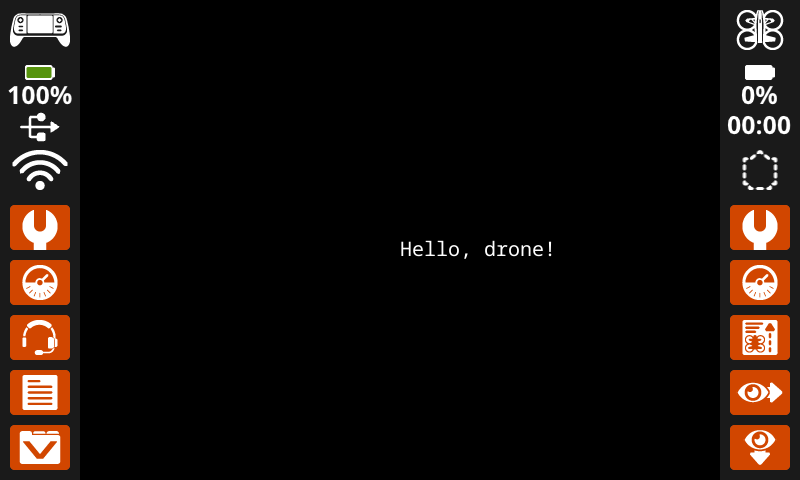
[Display a message starting in the middle of the screen.]
wydrukuj [Hello, drone!] w x:[320] y:[240] na ekranie
ustaw początek ekranu#
Blok stosu ustaw początek ekranu ustawia początek (0, 0) używany do rysowania i drukowania na podstawie współrzędnych na ekranie kontrolera. Domyślnie początek znajduje się w lewym górnym rogu ekranu. Ten blok może zresetować początek do alternatywnego położenia współrzędnych ekranu (x, y).
ustaw początek ekranu x: [0] y: [0]
Parametry |
Opis |
|---|---|
X |
Współrzędna x w pikselach, względem której należy ustawić nowy punkt początkowy. |
y |
Współrzędna y w pikselach, względem której należy ustawić nowy punkt początkowy. |
Przykład
gdy uruchomiony
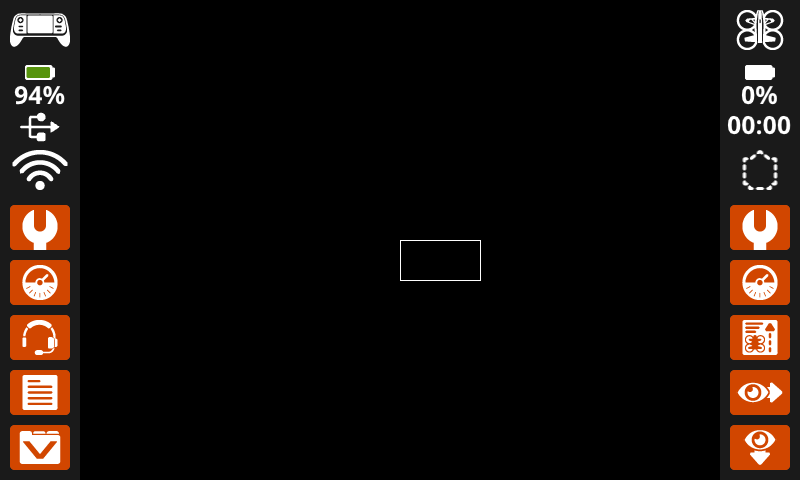
[Set the origin to the center of the screen.]
ustaw początek ekranu x: [320] y: [240]
[Draw a rectangle at the new origin.]
narysuj prostokąt [0] [0] [80] [40] na ekranie
Ustawienia#
czysty ekran#
Blok stosu Wyczyść ekran usuwa wszystkie rysunki, tekst i obrazy z ekranu kontrolera.
wyczyść ekran
Parametry |
Opis |
|---|---|
Ten blok nie ma żadnych parametrów. |
Przykład
gdy uruchomiony
[Draw a circle, and clear it after 2 seconds.]
narysuj okrąg [320] [240] [80] na ekranie
czekaj [2] sekund
wyczyść ekran
poczekaj, aż ekran się wyrenderuje#
Blok stosu wait for screen to render przełącza rysowanie ekranu na renderowanie z opóźnieniem. Po uruchomieniu tego bloku, kolejne bloki ekranu nie pojawią się na ekranie kontrolera do momentu uruchomienia kolejnego bloku wait for screen to render.
Uwaga: Użyj tego bloku przed narysowaniem grupy tekstu, kształtów lub obrazów, a następnie użyj go ponownie, aby od razu wyrenderować całą aktualizację.
czekaj na renderowanie ekranu
Parametry |
Opis |
|---|---|
Ten blok nie ma żadnych parametrów. |
Przykład
gdy uruchomiony
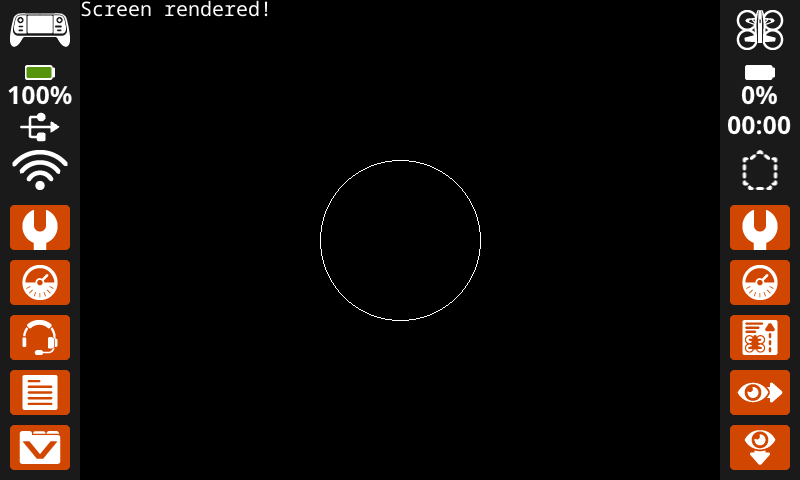
[Display text and images when button 7 is pressed.]
czekaj na renderowanie ekranu
wydrukuj [Screen rendered!] na ekranie ▶
narysuj okrąg [320] [240] [80] na ekranie
czekaj dopóki <kontroler przycisk [7 v] wciśnięty?>
czekaj na renderowanie ekranu
wypełnij ekran#
Blok stosu wypełniania ekranu usuwa wszystkie rysunki, tekst i obrazy z ekranu kontrolera, a następnie zmienia tło na określony kolor.
wypełnij ekran [czerwony v]
Parametry |
Opis |
|---|---|
kolor |
Kolor, na który chcesz zmienić tło:
|
Przykład
gdy uruchomiony
[Say "Hello" then turn screen green.]
wydrukuj [Hello] na ekranie ▶
czekaj [2] sekund
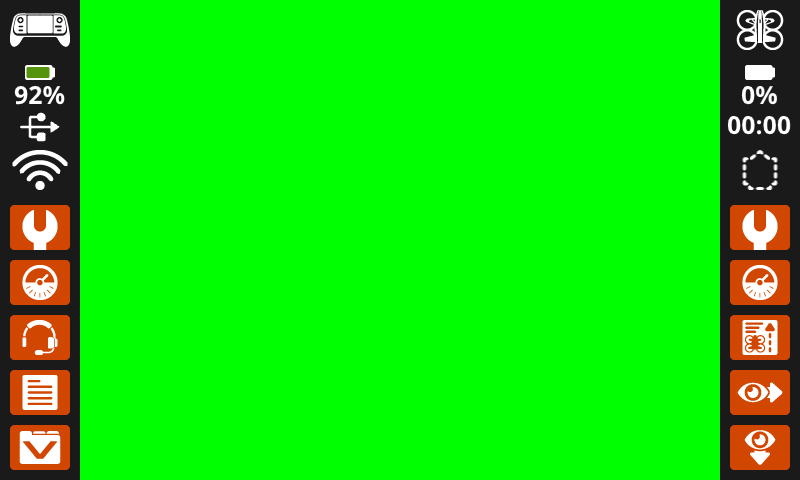
wypełnij ekran [zielony v]
ustaw czcionkę na ekranie#
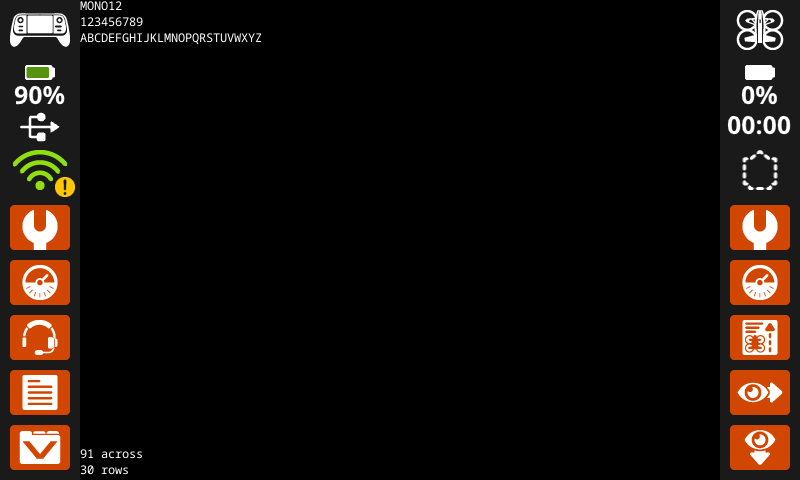
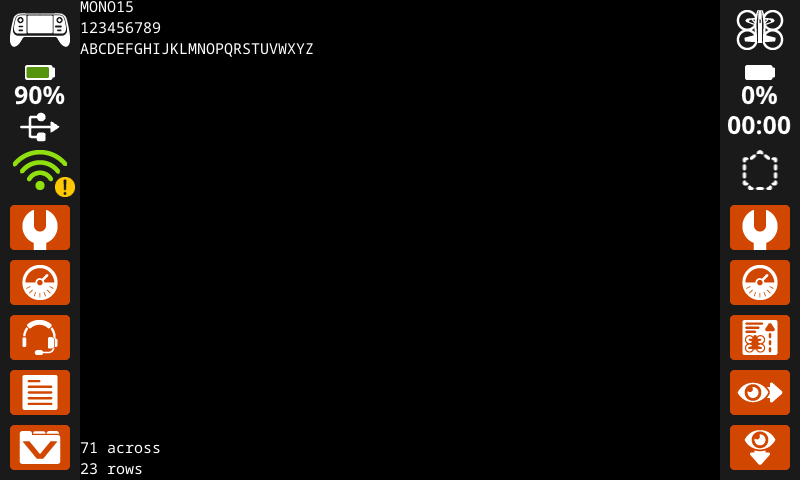
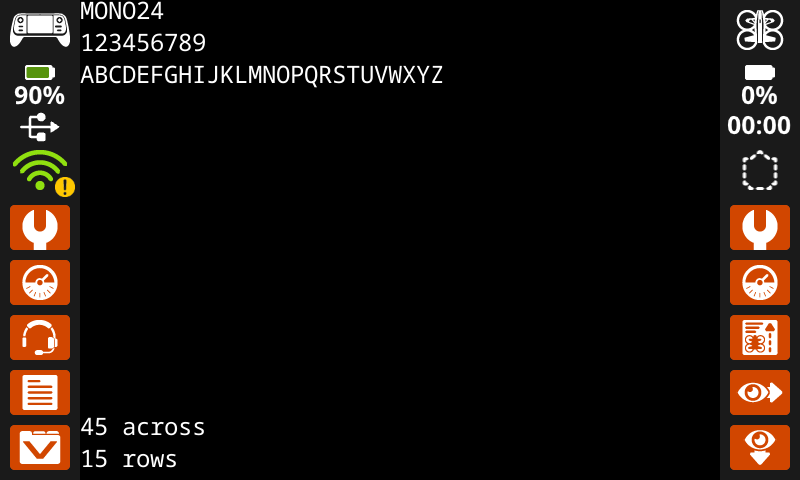
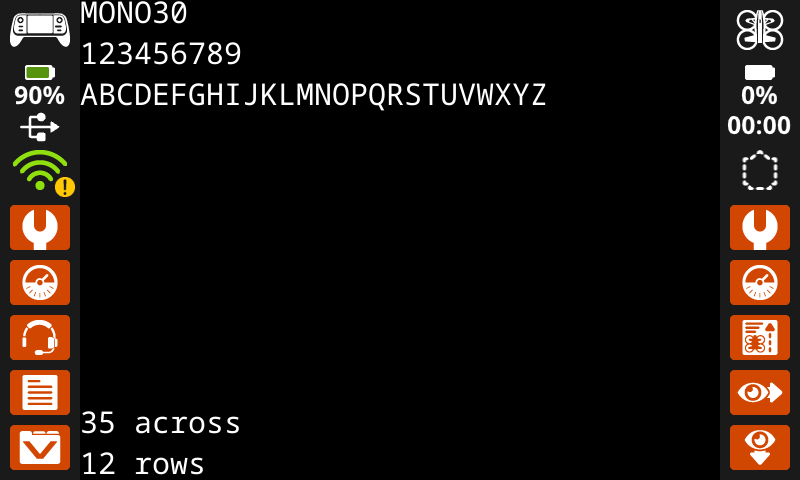
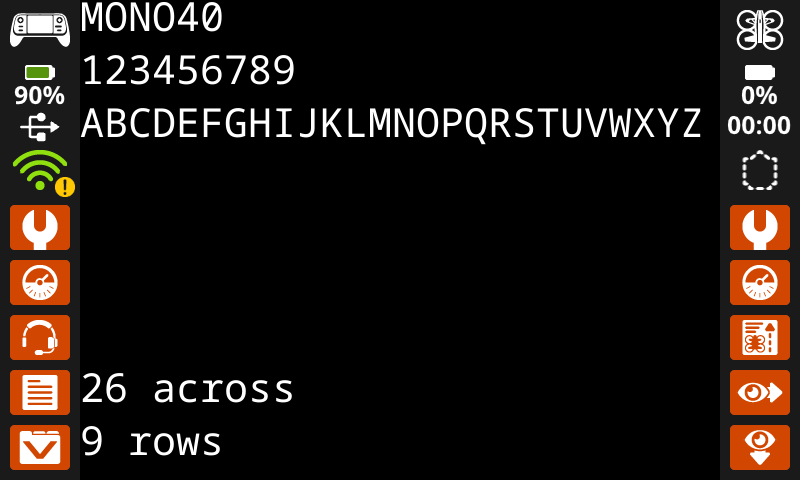
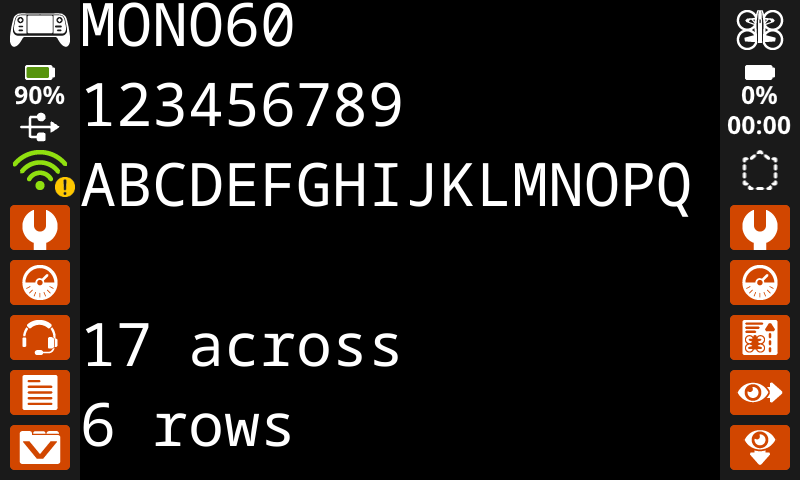
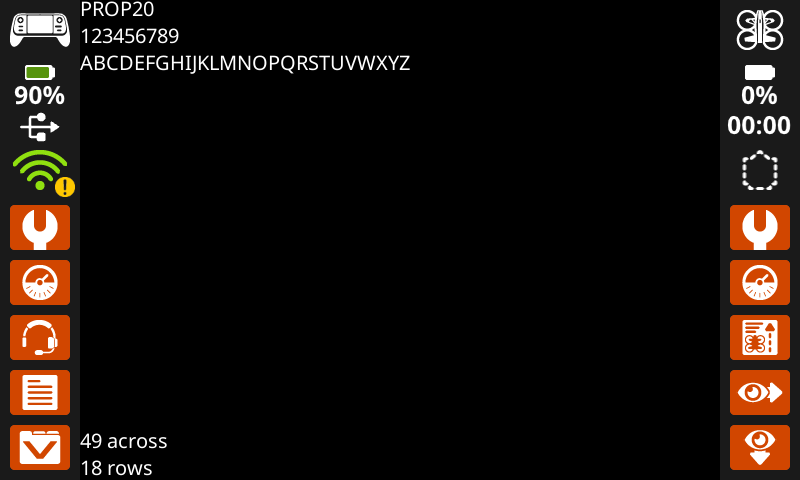
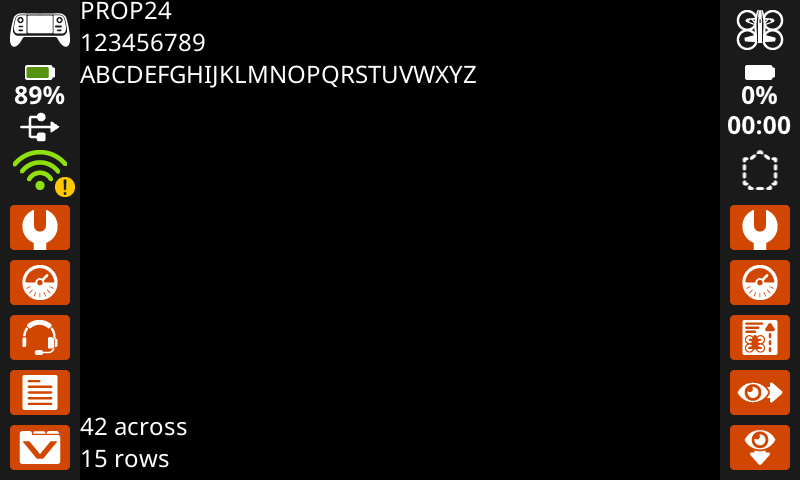
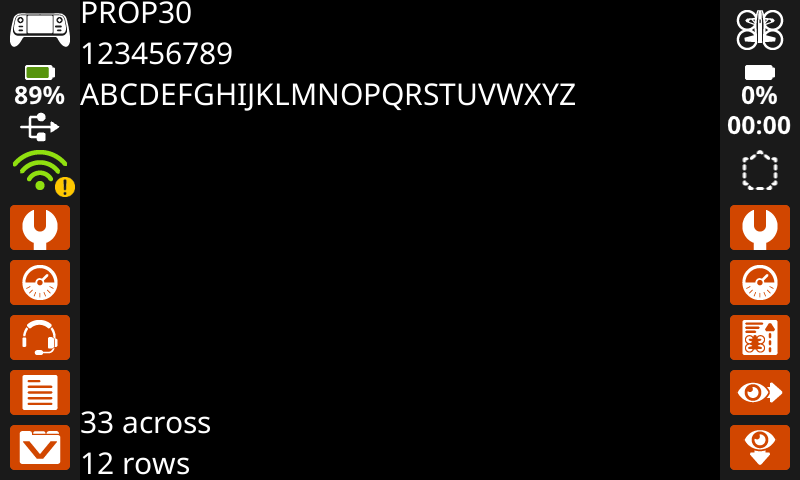
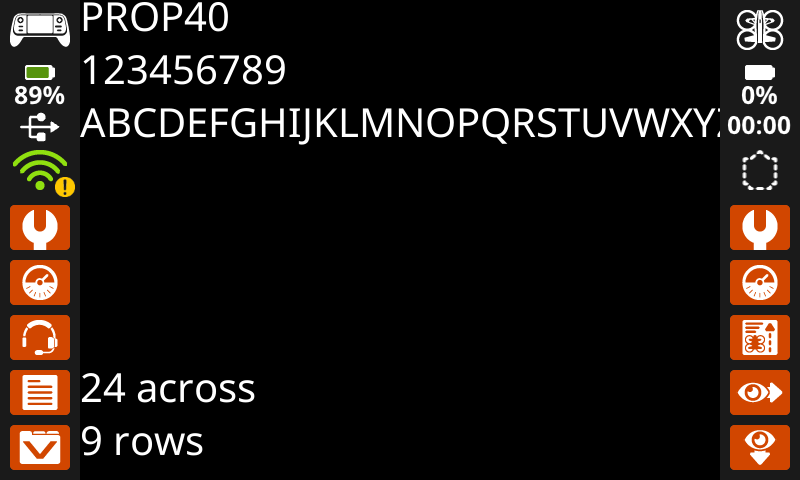
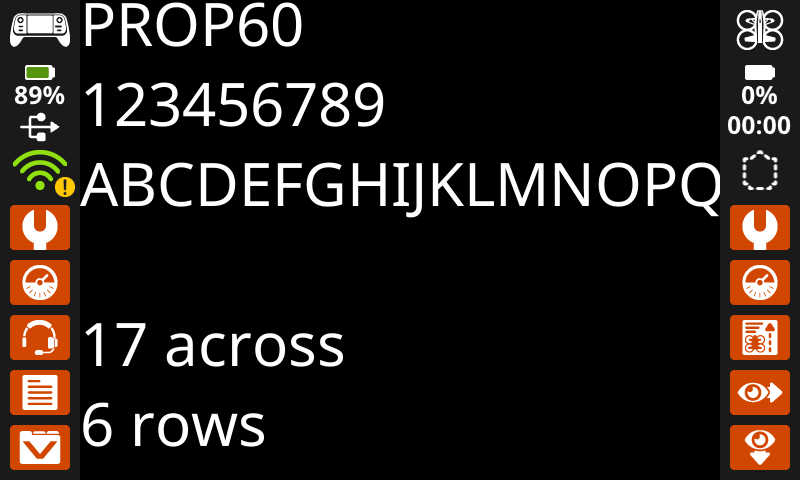
Blok stosu ustaw czcionkę na ekranie ustawia czcionkę i rozmiar używane do wyświetlania tekstu na ekranie kontrolera. Ta czcionka będzie stosowana do całego tekstu drukowanego po uruchomieniu tego bloku.
ustaw czcionkę na [stałoszeryfowa v] [średni v] na ekranie
Parametry |
Opis |
|---|---|
typ |
Rodzaj czcionki: równomierna lub proporcjonalna. |
rozmiar |
Rozmiar czcionki (pokazany poniżej):
|
|
|
|
|---|---|---|
|
|
|
|
|
|
|
|
|
Przykład
gdy uruchomiony
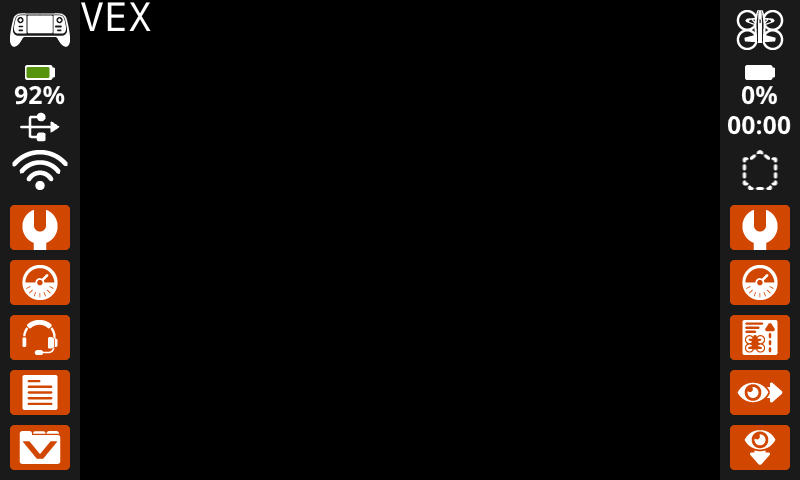
[Display text using a larger font.]
ustaw czcionkę na [stałoszeryfowa v] [extra duża v] na ekranie
wydrukuj [VEX] na ekranie ▶
ustaw precyzję druku na ekranie#
Blok stosu ustaw precyzję wydruku na ekranie ustawia liczbę miejsc dziesiętnych wyświetlanych podczas drukowania liczb na ekranie kontrolera. Ta precyzja wydruku będzie miała zastosowanie do wszystkich liczb wydrukowanych po uruchomieniu tego bloku.
ustaw precyzję drukowania na [0.1 v] na ekranie
Parametry |
Opis |
|---|---|
precyzja |
Ustawia precyzję wydruku na:
|
Przykład
gdy uruchomiony
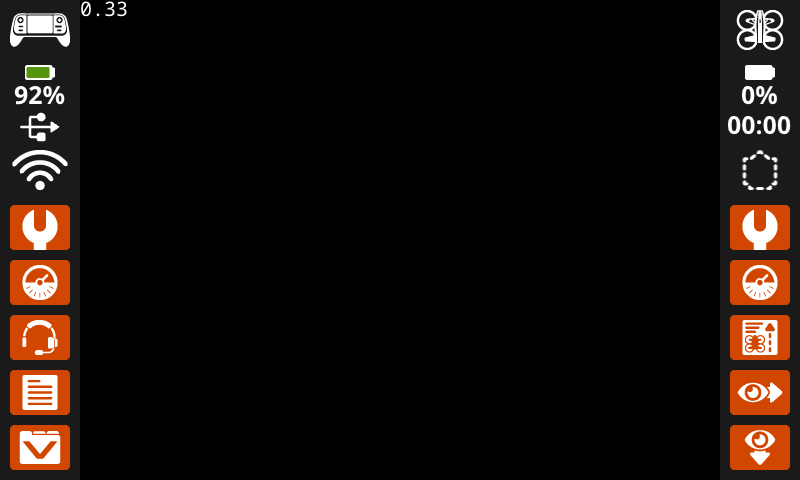
[Print 1/3 as 0.33.]
ustaw precyzję drukowania na [0.01 v] na ekranie
wydrukuj ([1] [math_division v] [3]) na ekranie ▶
ustaw szerokość pióra na ekranie#
Blok stosu ustaw szerokość pióra na ekranie ustawia grubość rysowanych linii i konturów kształtów.
ustaw szerokość pióra na [10] na ekranie
Parametry |
Opis |
|---|---|
szerokość |
Szerokość pióra w pikselach. |
Przykład
gdy uruchomiony
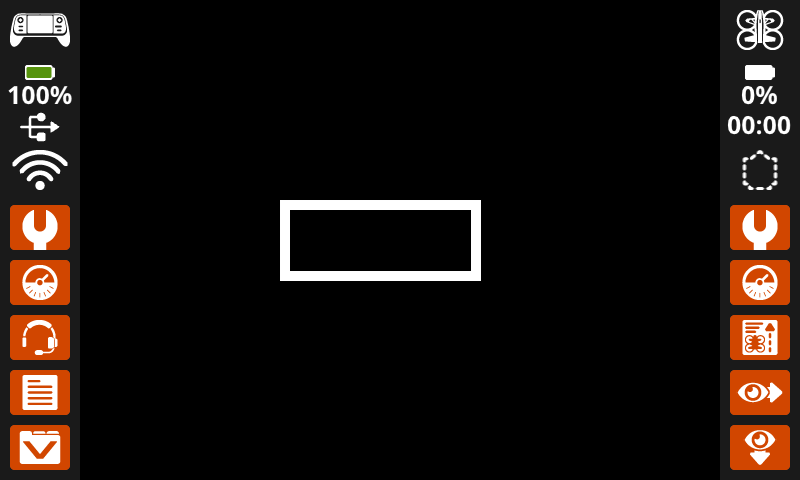
[Draw a rectangle with a pen width of 10.]
ustaw szerokość pióra na [10] na ekranie
narysuj prostokąt [200] [200] [200] [80] na ekranie
ustaw kolor pióra/czcionki na ekranie#
Blok stosu Ustaw kolor pióra/czcionki na ekranie ustawia kolor tekstu, pikseli, linii i konturów kształtów. Domyślnym kolorem jest biały.
ustaw kolor pióra/czcionki na [czerwony v] na ekranie
Przykład
Parametry |
Opis |
|---|---|
kolor |
Kolor pióra i czcionki, którego należy użyć:
|
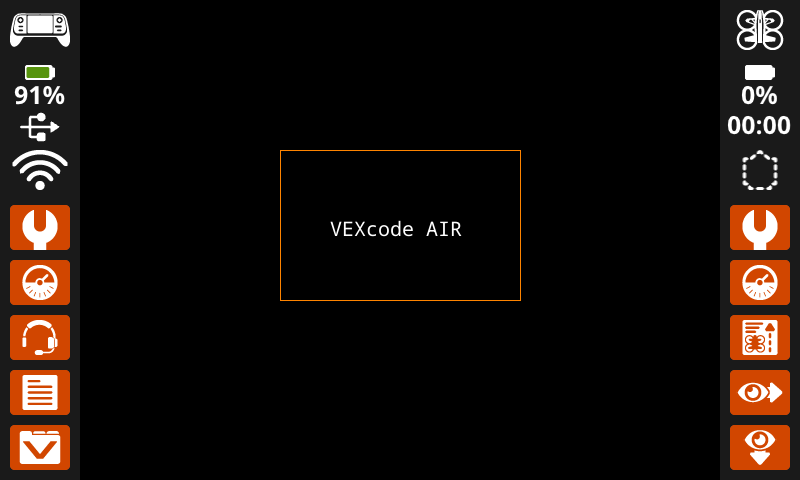
gdy uruchomiony
[Draw a rectangle with an orange outline.]
ustaw kolor pióra/czcionki na [pomarańczowy v] na ekranie
narysuj prostokąt [200] [150] [240] [150] na ekranie
ustaw kolor pióra/czcionki na [biały v] na ekranie
wydrukuj [VEXcode AIR] w x:[250] y:[220] na ekranie
ustaw kolor wypełnienia tekstu na ekranie#
Blok stosu Ustaw kolor wypełnienia tekstu na ekranie ustawia kolor wypełnienia drukowanego tekstu. Domyślny kolor wypełnienia tekstu jest przezroczysty.
ustaw kolor wypełnienia tekstu na [czerwony v] na ekranie
Parametry |
Opis |
|---|---|
kolor |
Kolor wypełnienia tekstu, którego należy użyć:
|
Przykłady
gdy uruchomiony :: hat events
[Display two colors behind text.]
ustaw kolor wypełnienia tekstu na [czerwony v] na ekranie
wydrukuj ["Red"] na ekranie ▶
ustaw kursor na następny wiersz na ekranie
ustaw kolor wypełnienia tekstu na [niebieski v] na ekranie
wydrukuj ["Blue"] na ekranie ▶
ustaw kolor wypełnienia rysowania na ekranie#
Blok stosu Ustaw kolor wypełnienia rysowania na ekranie ustawia kolor wypełnienia używany podczas rysowania kształtów. Domyślnym kolorem wypełnienia jest czarny.
ustaw kolor wypełnienia rysunku na [czerwony v] na ekranie
Parametry |
Opis |
|---|---|
kolor |
Kolor wypełnienia kształtu, którego należy użyć:
|
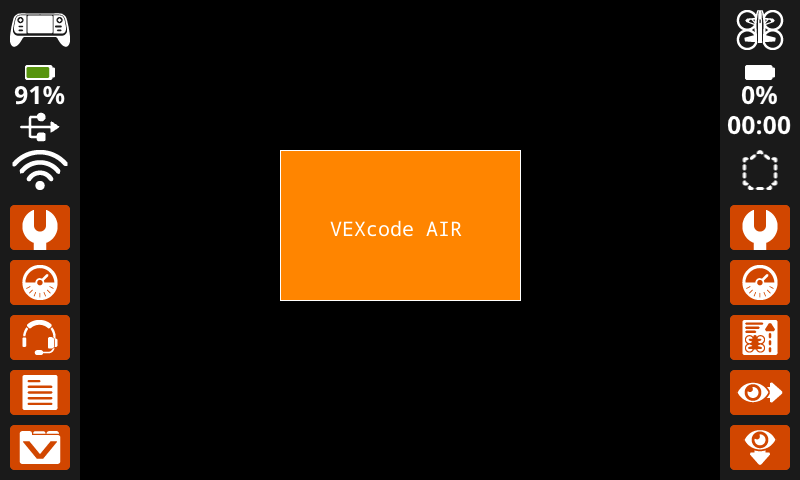
Przykłady
gdy uruchomiony
[Draw an orange-filled rectangle with text on top.]
ustaw kolor wypełnienia rysunku na [pomarańczowy v] na ekranie
narysuj prostokąt [200] [150] [240] [150] na ekranie
wydrukuj [VEXcode AIR] w x:[250] y:[220] na ekranie
Rysować#
pokaż plik obrazu na ekranie#
Blok stosu pokaż plik obrazu na ekranie rysuje niestandardowy obraz przesłany przez użytkownika na ekranie kontrolera w ustaw początek.
pokaż plik graficzny [IMAGE1 v]
Parametry |
Opis |
|---|---|
numer obrazu |
Przesłany przez użytkownika obraz do wykorzystania. Opcje ulegną zmianie, jeśli nazwy obrazów zostaną zmienione w Panelu sterowania. |
Przykład
gdy uruchomiony
[Display custom image on screen.]
pokaż plik graficzny [IMAGE1 v]
narysuj piksel na ekranie#
Blok stosu rysuj piksel na ekranie rysuje jeden piksel na wybranej współrzędnej x i y przy użyciu bieżącego koloru pióra.
narysuj piksel [0] [0] na ekranie
Parametry |
Opis |
|---|---|
X |
Współrzędna x do rysowania pikseli od 0 do 640. |
y |
Współrzędna y służąca do rysowania pikseli od 0 do 480. |
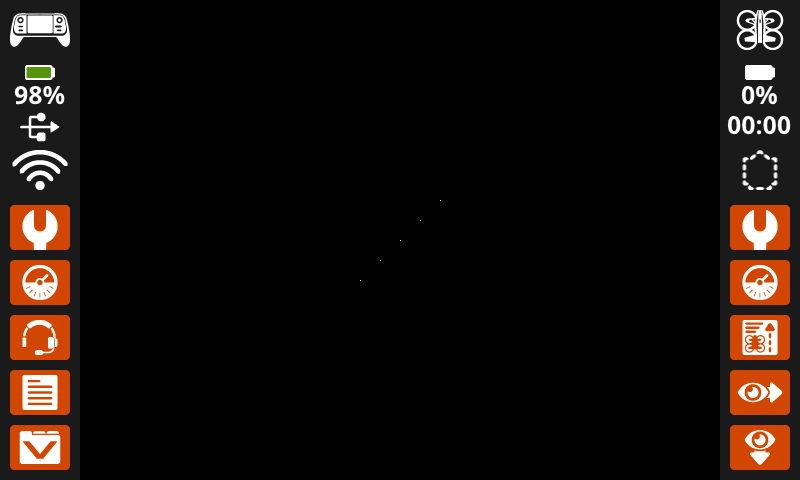
Przykład
gdy uruchomiony
[Draw five pixels in a diagonal.]
narysuj piksel [360] [200] na ekranie
narysuj piksel [340] [220] na ekranie
narysuj piksel [320] [240] na ekranie
narysuj piksel [300] [260] na ekranie
narysuj piksel [280] [280] na ekranie
narysuj linię na ekranie#
Blok stosu rysuj linię na ekranie rysuje linię od pierwszej współrzędnej ekranu (x1, y1) do drugiej współrzędnej ekranu (x2, y2) przy użyciu bieżącej szerokości pióra i koloru pióra.
narysuj linię [0] [0] [10] [10] na ekranie
Parametry |
Opis |
|---|---|
x1 |
Współrzędna x (w pikselach) początku linii od 0 do 640. |
y1 |
Współrzędna y w pikselach początku linii od 0 do 480. |
x2 |
Współrzędna x końca linii w pikselach od 0 do 640. |
y2 |
Współrzędna y w pikselach końca linii od 0 do 480. |
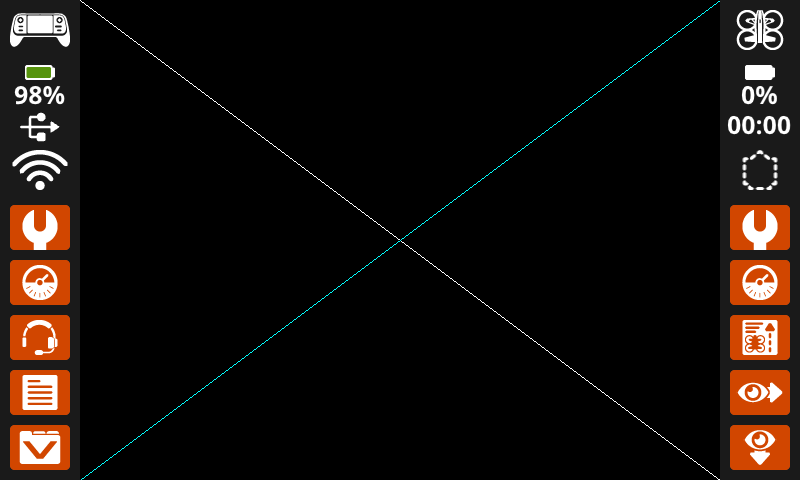
Przykład
gdy uruchomiony
[Make an X across the screen.]
narysuj linię [0] [0] [640] [480] na ekranie
ustaw kolor pióra/czcionki na [turkusowy v] na ekranie
narysuj linię [0] [480] [640] [0] na ekranie
narysuj prostokąt na ekranie#
Blok stosu rysuj prostokąt na ekranie rysuje prostokąt, używając bieżącej szerokości pisaka, koloru pisaka i koloru wypełnienia.
narysuj prostokąt [0] [0] [10] [10] na ekranie
Przykład
Parametry |
Opis |
|---|---|
X |
Współrzędna x w pikselach lewego górnego rogu prostokąta od 0 do 640. |
y |
Współrzędna y w pikselach lewego górnego rogu prostokąta od 0 do 480. |
szerokość |
Szerokość prostokąta w pikselach. |
wysokość |
Wysokość prostokąta w pikselach. |
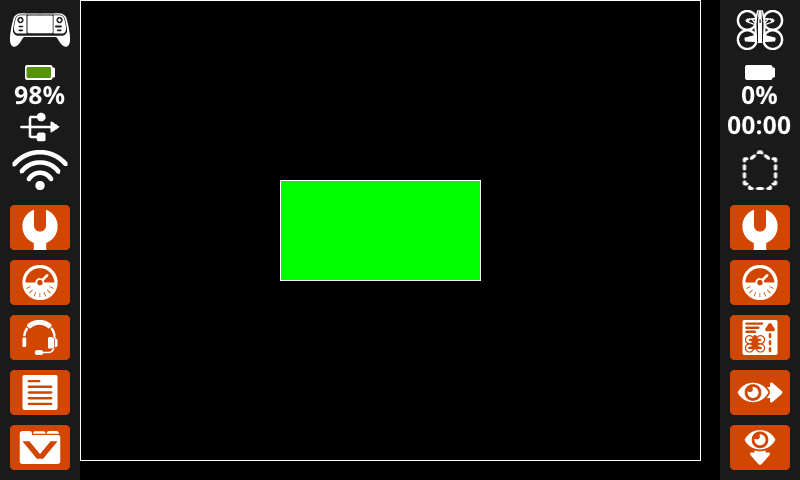
gdy uruchomiony
[Draw two rectangles on the screen.]
narysuj prostokąt [0] [0] [620] [460] na ekranie
ustaw kolor wypełnienia rysunku na [zielony v] na ekranie
narysuj prostokąt [200] [180] [200] [100] na ekranie
narysuj okrąg na ekranie#
Blok stosu rysuj okrąg na ekranie rysuje okrąg, używając bieżącej szerokości pióra, koloru pióra i koloru wypełnienia.
narysuj okrąg [0] [0] [10] na ekranie
Parametry |
Opis |
|---|---|
X |
Współrzędna x środka okręgu wyrażona w pikselach od 0 do 640. |
y |
Współrzędna y w pikselach środka okręgu od 0 do 480. |
promień |
Promień okręgu w pikselach. |
Przykład
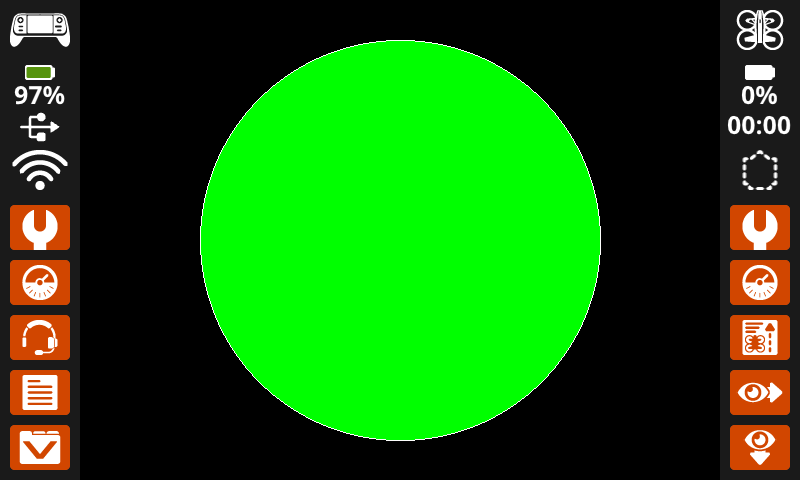
gdy uruchomiony
[Draw one green circle on the screen.]
ustaw kolor wypełnienia rysunku na [zielony v] na ekranie
narysuj okrąg [320] [240] [200] na ekranie
Dotykać#
ekran naciśnięty#
Blok logiczny screen pressing informuje, czy ekran kontrolera jest aktualnie naciskany.
Prawda - Ekran jest obecnie naciskany
Fałsz - Ekran nie jest naciskany
<ekran wciśnięty?>
Parametry |
Opis |
|---|---|
Ten blok nie ma żadnych parametrów. |
Przykład
gdy uruchomiony
[Play a sound when the screen is pressed.]
zawsze
jeśli <ekran wciśnięty?> to
odtwórz nutę [niski v] [C v] [note_eight v] ▶
gdy uruchomiony
[Display different messages after the screen is pressed.]
czekaj dopóki <ekran wciśnięty?>
wydrukuj [First message!] na ekranie ▶
ustaw kursor na następny wiersz na ekranie
[Lift finger to press the screen again.]
czekaj dopóki <nie <ekran wciśnięty?>>
czekaj dopóki <ekran wciśnięty?>
wydrukuj [Second message!] na ekranie ▶
pozycja ekranu#
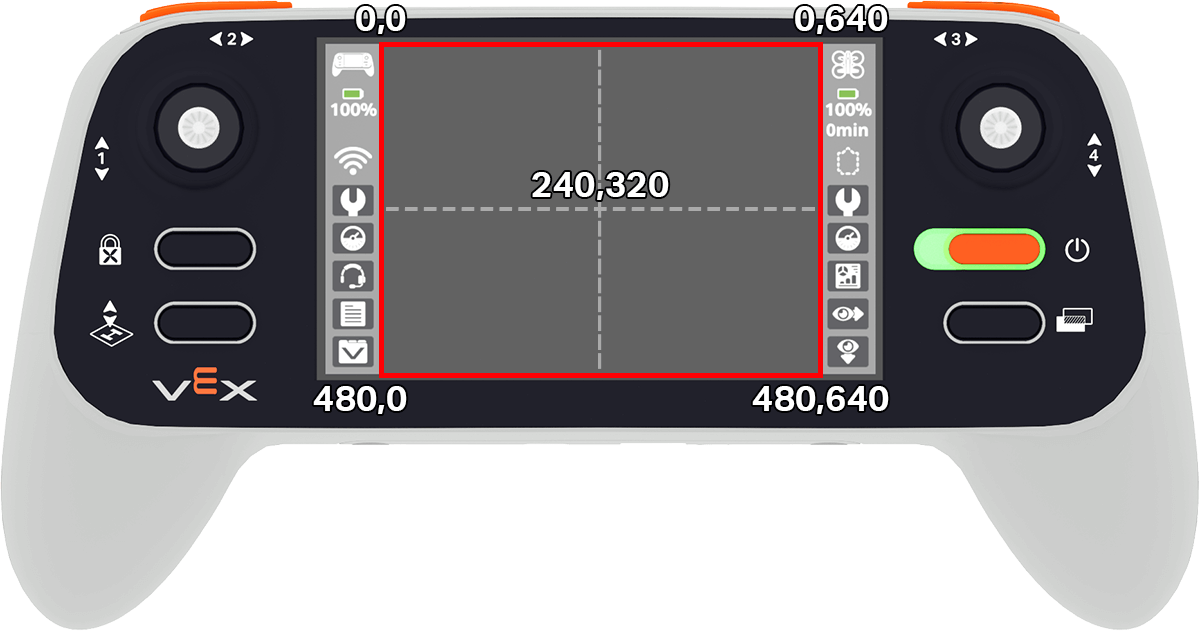
Blok raportujący położenie ekranu raportuje współrzędną x lub y w pikselach, w miejscu ostatniego naciśnięcia ekranu. Wartość zwracana dla x mieści się w zakresie od 0 (lewo) do 640 (prawo). Wartość zwracana dla y mieści się w zakresie od 0 (góra) do 480 (dół).
(pozycja [x v] na ekranie)
Parametry |
Opis |
|---|---|
koordynować |
Współrzędne ostatniego naciśnięcia ekranu w pikselach: x określa położenie poziome, a y określa położenie pionowe. |
Przykład
gdy uruchomiony
[Play high or low note based on where screen is pressed.]
zawsze
jeśli <ekran wciśnięty?> to
jeśli <(pozycja [x v] na ekranie) [math_greater_than v] [320]> to
odtwórz nutę [wysoki v] [C v] [note_eight v] ▶
w przeciwnym razie
odtwórz nutę [niski v] [C v] [note_eight v] ▶
kiedy zdarzenie ekranowe#
Blok zdarzeń when screen event uruchamia się, gdy ekran kontrolera zostanie naciśnięty lub zwolniony.
gdy ekran [wciśnięty v]
Parametry |
Opis |
|---|---|
działanie |
Określa, kiedy zostanie uruchomiony dołączony stos bloków: pressed uruchamia się, gdy ekran zostanie naciśnięty, a released uruchamia się, gdy ekran zostanie zwolniony. |
Przykład
gdy ekran [wciśnięty v]
[Play a sound when the screen is pressed.]
odtwórz dźwięk [sukces v] ▶