
Écran#
Introduction#
Les blocs d’écran contrôlent l’écran de la télécommande du drone VEX AIR, permettant à votre télécommande d’afficher du texte, des chiffres, des graphiques et des images, et de répondre aux entrées tactiles.
Remarque : Si le drone VEX AIR est connecté à une radiocommande, un chronomètre s’affiche en haut de l’écran d’impression, indiquant le temps écoulé du projet en cours. Tout texte ou dessin apparaîtra derrière le chronomètre.
Vous trouverez ci-dessous la liste des blocs disponibles :
Impression avec curseur - Afficher du texte et gérer le curseur d’impression.
print on screen — Affiche du texte, des nombres ou des valeurs de variables sur l’écran du contrôleur.
set cursor to row column on screen — Déplace le curseur vers une ligne et une colonne spécifiques.
set cursor to next row on screen — Déplace le curseur à la colonne 1 de la ligne suivante.
effacer la ligne à l’écran — Efface une ligne de texte spécifiée.
colonne du curseur d’écran — Indique le numéro de colonne où le texte sera imprimé.
ligne du curseur d’écran — Indique le numéro de ligne où le texte sera imprimé.
Impression XY - Imprimer le texte aux coordonnées en pixels.
print at coordinate on screen — Prints text, numbers, or variable values at a specific x and y coordinate.
définir l’origine de l’écran — Modifie l’origine (0, 0) utilisée pour l’impression et le dessin basés sur les coordonnées.
Paramètres - Modifiez l’apparence du texte, des graphismes et de l’affichage à l’écran.
effacer l’écran — Efface tout le texte, les dessins et les images de l’écran.
attendre que l’écran soit rendu — Bascule le dessin de l’écran en mode rendu ultérieur.
remplir l’écran — Efface tout le texte, les dessins et les images de l’écran, puis définit la couleur d’arrière-plan de l’écran.
définir la police à l’écran — Modifie le type et la taille de la police pour l’affichage du texte.
définir la précision d’impression à l’écran — Définit le nombre de décimales à afficher lors de l’impression des nombres.
définir la largeur du stylo à l’écran — Définit l’épaisseur des lignes dessinées et des contours des formes.
définir la couleur du stylo / de la police à l’écran — Définit la couleur du texte, des pixels, des lignes et des contours des formes.
définir la couleur de remplissage du texte à l’écran – Définit la couleur de remplissage derrière le texte imprimé.
définir la couleur de remplissage du dessin à l’écran — Définit la couleur de remplissage des formes dessinées.
Dessiner - Créer des éléments graphiques et visuels.
afficher le fichier image à l’écran — Affiche une image téléchargée par l’utilisateur à l’écran.
dessiner un pixel à l’écran — Dessine un pixel à une coordonnée spécifiée.
tracer une ligne à l’écran — Trace une ligne entre deux points.
dessiner un rectangle à l’écran — Dessine un rectangle avec les dimensions spécifiées.
dessiner un cercle à l’écran — Dessine un cercle avec un rayon donné.
Tactile - Détecter les interactions avec l’écran.
écran pressé — Indique si l’écran est actuellement pressé.
position à l’écran — Indique la coordonnée x ou y du dernier appui sur l’écran.
lorsque l’écran se déclenche — S’exécute lorsque l’écran est pressé ou relâché.
Impression du curseur#
impression à l’écran#
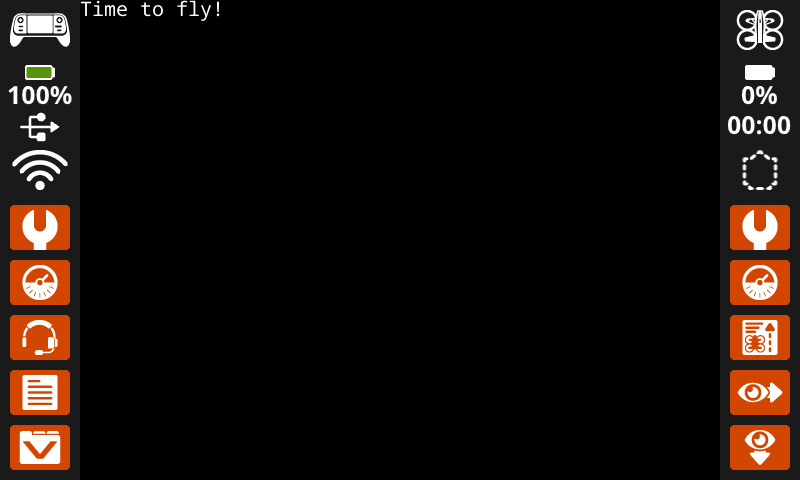
Le bloc de pile print on screen imprime du texte, des nombres ou des valeurs de variables sur l’écran du contrôleur à la position du curseur et à la police actuelles.
afficher [VEXcode] sur l'écran ▶
Paramètres |
Description |
|---|---|
valeur |
Le texte, le nombre ou la valeur de la variable à afficher à l’écran. |
et positionnez le curseur sur la ligne suivante |
Sélectionnez la flèche ( ▶ ) pour développer le bloc afin de dire et positionner le curseur sur la ligne suivante, de sorte que le curseur se déplace vers la colonne 1 de la ligne suivante après l’impression. |
Exemple
au démarrage
[Display a message at the starting cursor position.]
afficher [Time to fly!] sur l'écran ▶
Placer le curseur sur la ligne ou la colonne de l’écran#
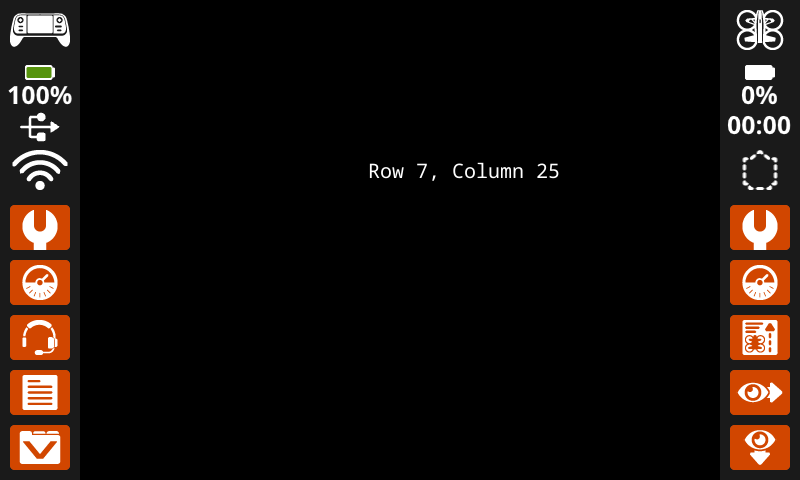
Le bloc Déplacer le curseur à une ligne et une colonne spécifiques à l’écran déplace le curseur vers une ligne et une colonne spécifiques de l’écran du contrôleur. Le bloc suivant Imprimer à l’écran commencera l’impression à cet emplacement.
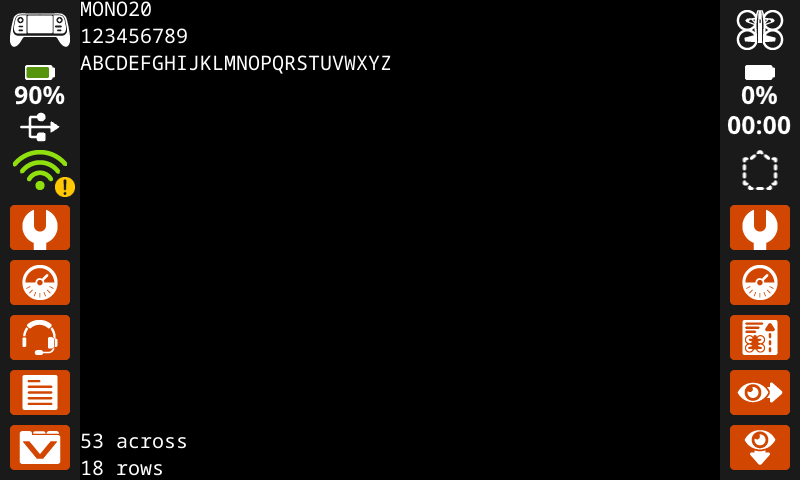
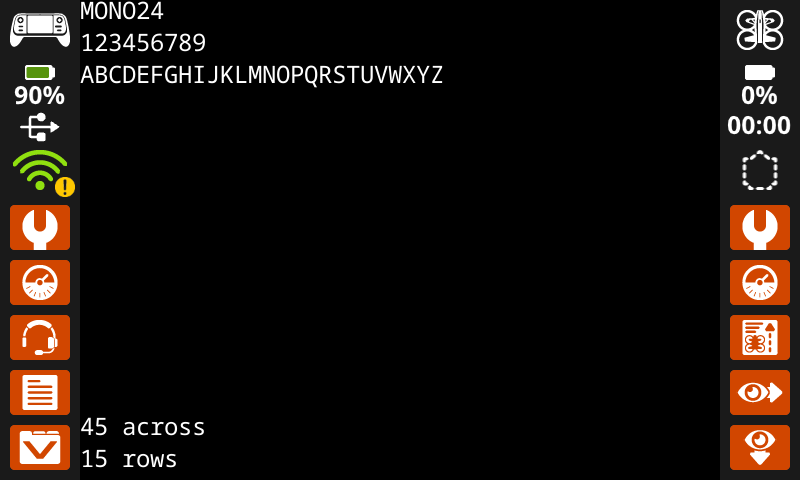
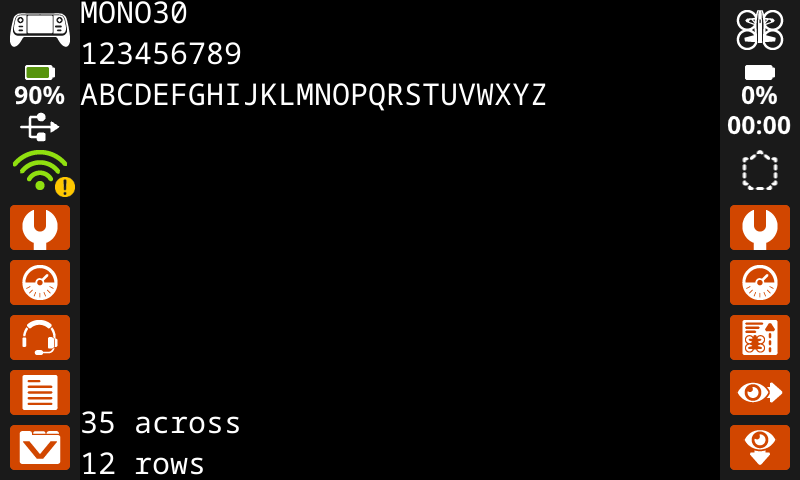
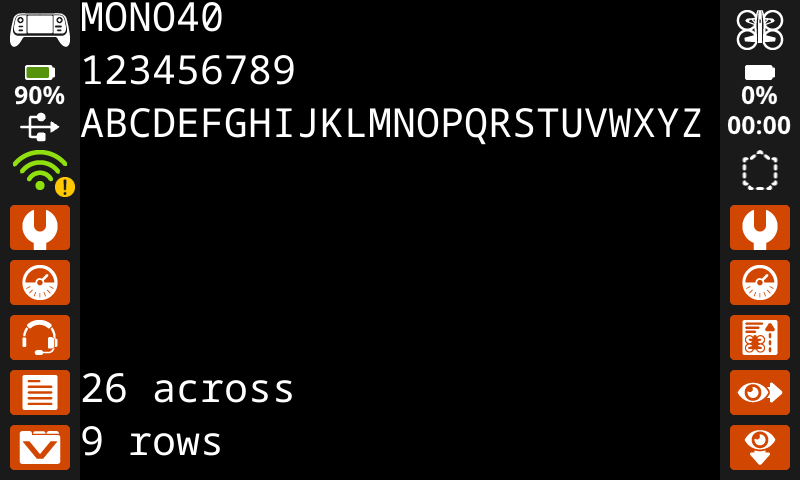
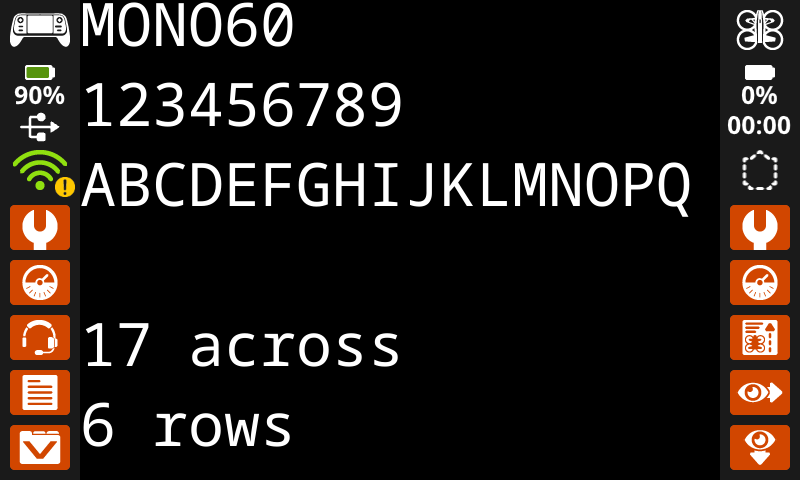
Le nombre de caractères affichables à l’écran dépend de la police choisie. Avec la police par défaut à chasse fixe moyenne, jusqu’à 18 lignes et 53 colonnes peuvent être affichées clairement. Au-delà, le texte risque d’être tronqué ou difficilement lisible.
placer le curseur sur la ligne [1] et colonne [1] sur l'écran
Paramètres |
Description |
|---|---|
rangée |
La ligne sur laquelle déplacer le curseur. |
colonne |
La colonne vers laquelle déplacer le curseur. |
Exemples
au démarrage
[Display text starting at Row 7 Column 25.]
placer le curseur sur la ligne [7] et colonne [25] sur l'écran
afficher [Row 7, Column 25] sur l'écran ▶
Placer le curseur sur la ligne suivante à l’écran#
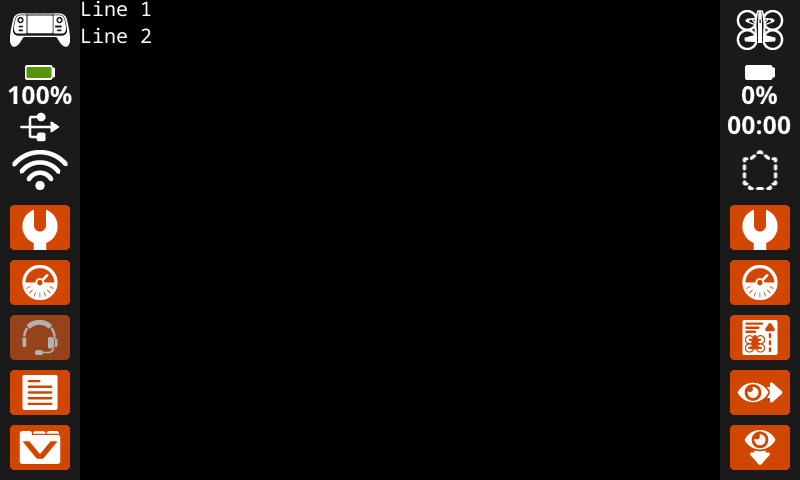
Le bloc déplacer le curseur sur la ligne suivante à l’écran déplace le curseur vers la colonne 1 de la ligne suivante sur l’écran du contrôleur.
placer le curseur sur la ligne suivante sur l'écran
Paramètres |
Description |
|---|---|
Ce bloc ne comporte aucun paramètre. |
Exemple
au démarrage
[Display two lines of text.]
afficher [Line 1] sur l'écran ▶
placer le curseur sur la ligne suivante sur l'écran
afficher [Line 2] sur l'écran ▶
effacer la ligne à l’écran#
Le bloc effacer la ligne à l’écran efface une ligne de texte sur l’écran de la manette.
effacer la ligne [1] sur l'écran
Paramètres |
Description |
|---|---|
rangée |
Numéro de la ligne à effacer. |
Exemple
au démarrage
[Clear only the second row of text.]
afficher [This text stays] sur l'écran ▶
placer le curseur sur la ligne suivante sur l'écran
afficher [This text disappears] sur l'écran ▶
attendre [3] secondes
effacer la ligne [2] sur l'écran
colonne du curseur d’écran#
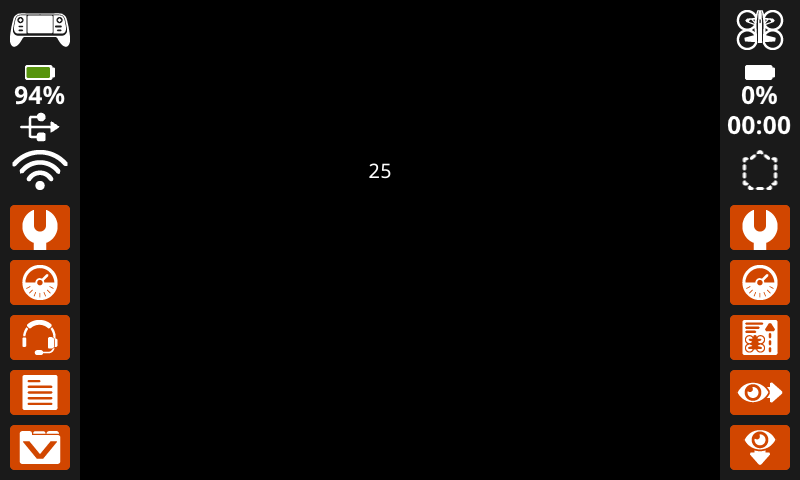
Le bloc rapporteur colonne du curseur d’écran indique le numéro de la colonne dans laquelle le texte sera imprimé, sous forme d’un entier.
(colonne du curseur sur l'écran)
Paramètres |
Description |
|---|---|
Ce bloc ne comporte aucun paramètre. |
Exemple
au démarrage
[Display the cursor's current column.]
placer le curseur sur la ligne [7] et colonne [25] sur l'écran
afficher (colonne du curseur sur l'écran) sur l'écran ▶
ligne du curseur d’écran#
Le bloc rapporteur ligne du curseur d’écran indique le numéro de ligne où le texte sera imprimé sous forme d’entier.
(ligne du curseur sur l'écran)
Paramètres |
Description |
|---|---|
Ce bloc ne comporte aucun paramètre. |
Exemple
au démarrage
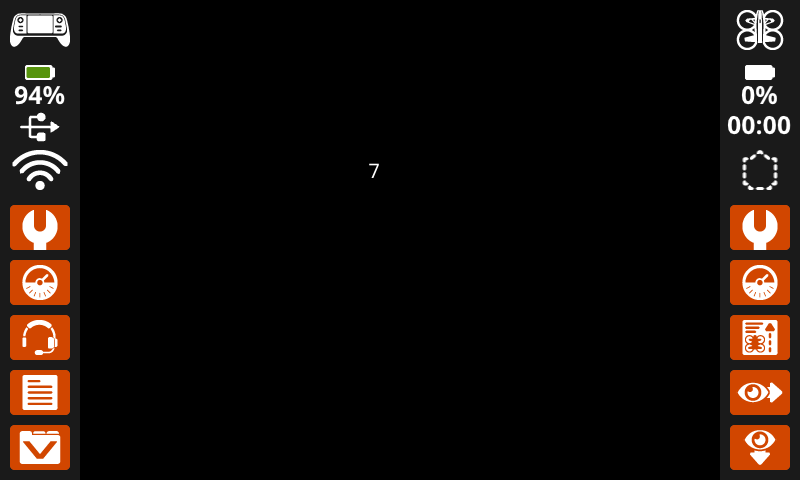
[Display the cursor's current row.]
placer le curseur sur la ligne [7] et colonne [25] sur l'écran
afficher (ligne du curseur sur l'écran) sur l'écran ▶
Impression XY#
imprimer à la coordonnée sur l’écran#
The print at coordinate on screen stack block prints text, numbers, or variable values on the controller screen at a specific (x, y) position in pixels, using the current font and origin. x sets how far from the left side the text begins, and y sets where the bottom of the letters sit. This block disregards the current cursor position.
afficher [VEXcode] en x :[80] y :[120] sur l'écran
Paramètres |
Description |
|---|---|
valeur |
Le texte, le nombre ou la valeur de la variable à afficher à l’écran. |
x |
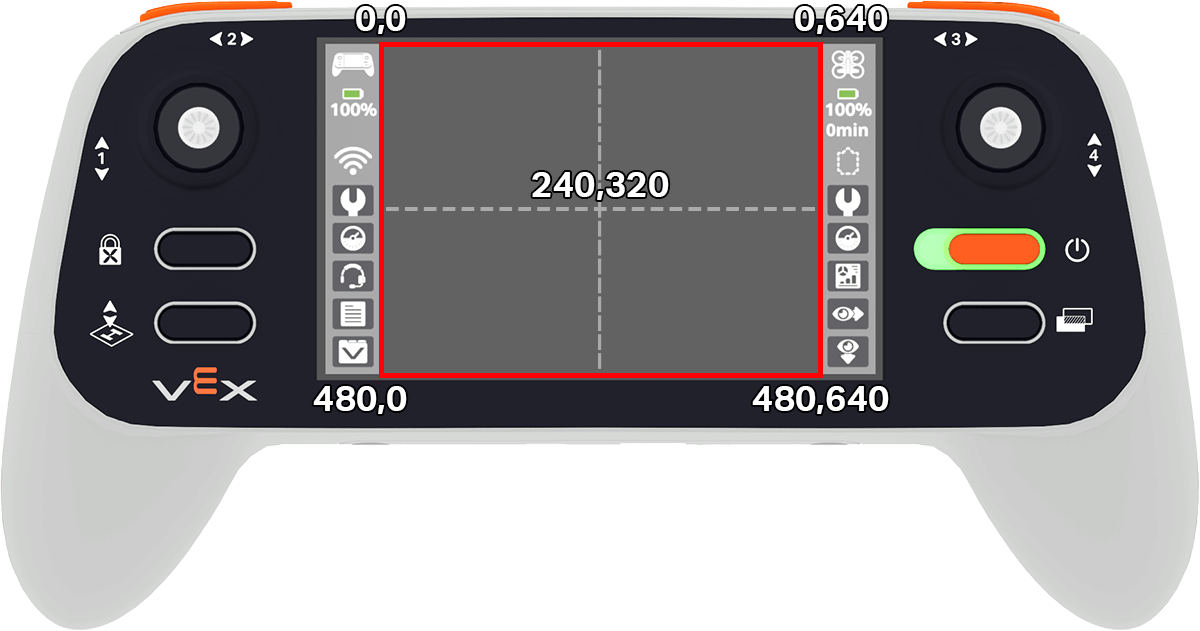
La coordonnée x en pixels (de 0 à 640, où 0 est à gauche et 640 à droite). |
y |
La coordonnée y en pixels (de 0 à 480, où 0 correspond au haut et 480 au bas). |
Exemple
au démarrage
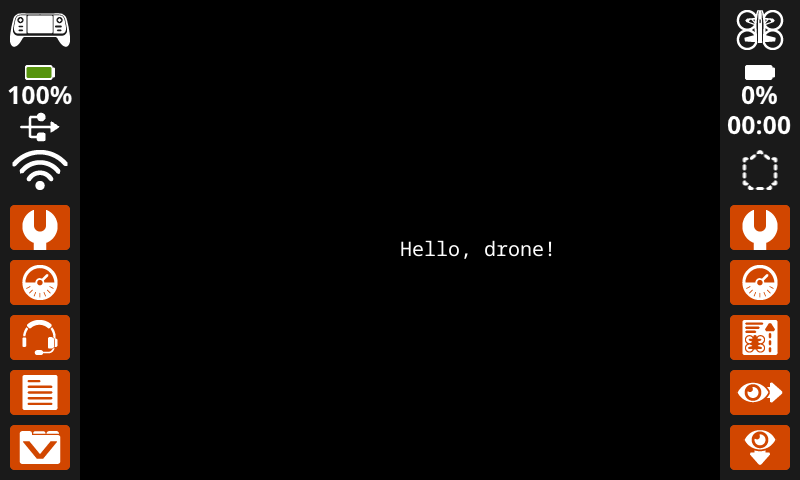
[Display a message starting in the middle of the screen.]
afficher [Hello, drone!] en x :[320] y :[240] sur l'écran
définir l’origine de l’écran#
Le bloc définir l’origine de l’écran définit l’origine (0, 0) utilisée pour l’affichage et l’impression basée sur les coordonnées sur l’écran du contrôleur. Par défaut, l’origine se situe dans le coin supérieur gauche de l’écran. Ce bloc permet de redéfinir l’origine à une autre position de coordonnées (x, y) à l’écran.
définir l'origine de l'écran en x : [0] y : [0]
Paramètres |
Description |
|---|---|
x |
La coordonnée x en pixels de laquelle définir la nouvelle origine. |
y |
La coordonnée y en pixels où définir la nouvelle origine. |
Exemple
au démarrage
[Set the origin to the center of the screen.]
définir l'origine de l'écran en x : [320] y : [240]
[Draw a rectangle at the new origin.]
dessiner le rectangle d'origine x : [0] y : [0], de longueur [80] et de largeur [40] sur l'écran
Paramètres#
écran clair#
Le bloc effacer l’écran efface tous les dessins, textes et images de l’écran du contrôleur.
effacer l'écran
Paramètres |
Description |
|---|---|
Ce bloc ne comporte aucun paramètre. |
Exemple
au démarrage
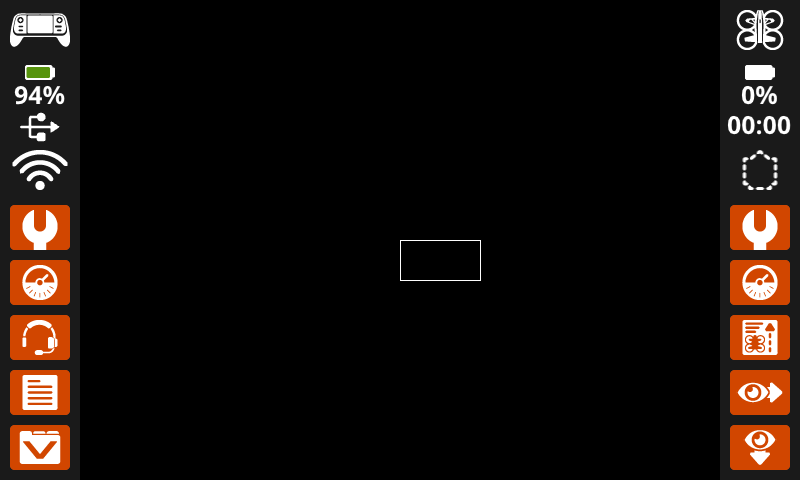
[Draw a circle, and clear it after 2 seconds.]
dessiner un cercle de centre x : [320] y : [240] et de rayon [80] sur l'écran
attendre [2] secondes
effacer l'écran
Attendre que l’écran s’affiche#
Le bloc de pile attendre le rendu de l’écran bascule l’affichage de l’écran en mode différé. Une fois ce bloc exécuté, les blocs d’écran suivants n’apparaîtront pas sur l’écran du contrôleur tant que le prochain bloc attendre le rendu de l’écran ne sera pas exécuté.
Remarque : Utilisez ce bloc avant de dessiner un groupe de texte, de formes ou d’images, puis utilisez-le à nouveau pour afficher la mise à jour complète en une seule fois.
attendre l'affichage vidéo
Paramètres |
Description |
|---|---|
Ce bloc ne comporte aucun paramètre. |
Exemple
au démarrage
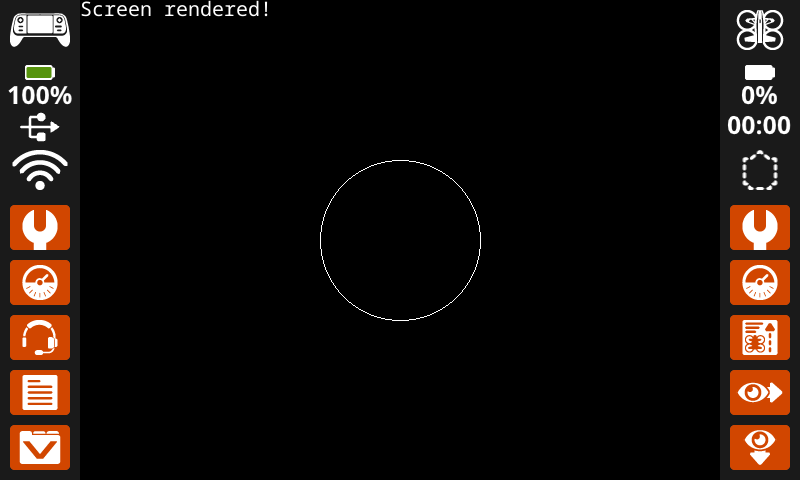
[Display text and images when button 7 is pressed.]
attendre l'affichage vidéo
afficher [Screen rendered!] sur l'écran ▶
dessiner un cercle de centre x : [320] y : [240] et de rayon [80] sur l'écran
attendre jusqu'à <bouton [7 v] de la Manette enfoncé ?>
attendre l'affichage vidéo
écran plein#
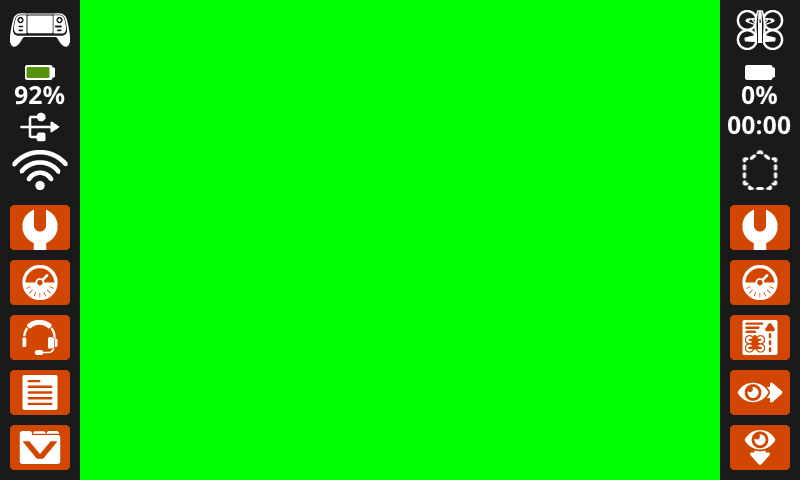
Le bloc remplir l’écran efface tous les dessins, textes et images de l’écran du contrôleur, puis change l’arrière-plan pour une couleur spécifiée.
remplir l'écran en [rouge v]
Paramètres |
Description |
|---|---|
couleur |
Couleur de fond :
|
Exemple
au démarrage
[Say "Hello" then turn screen green.]
afficher [Hello] sur l'écran ▶
attendre [2] secondes
remplir l'écran en [vert v]
définir la police à l’écran#
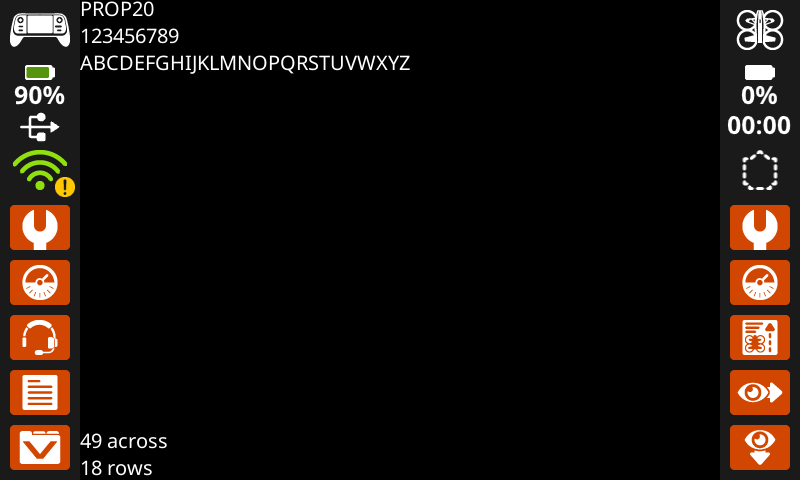
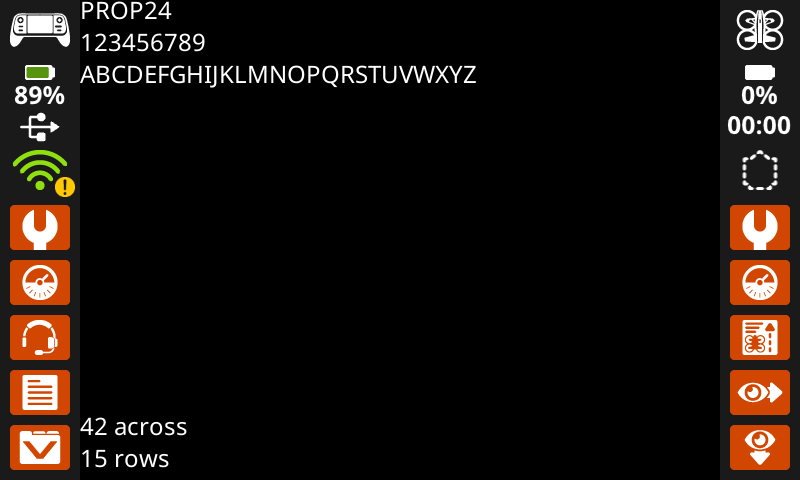
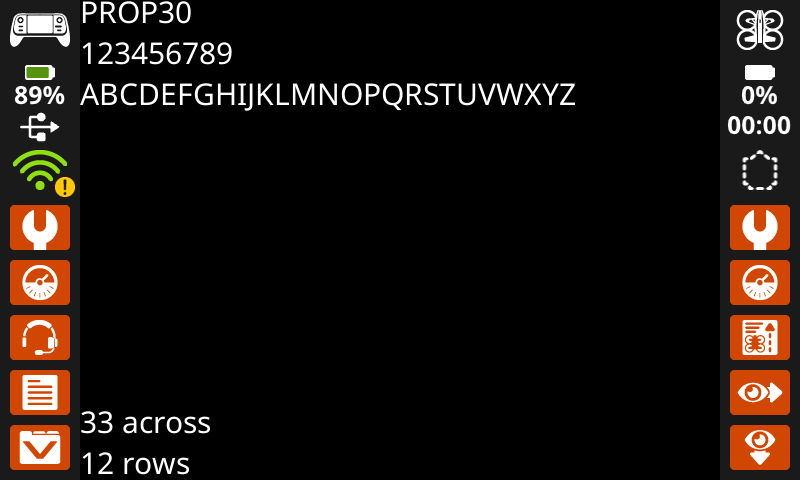
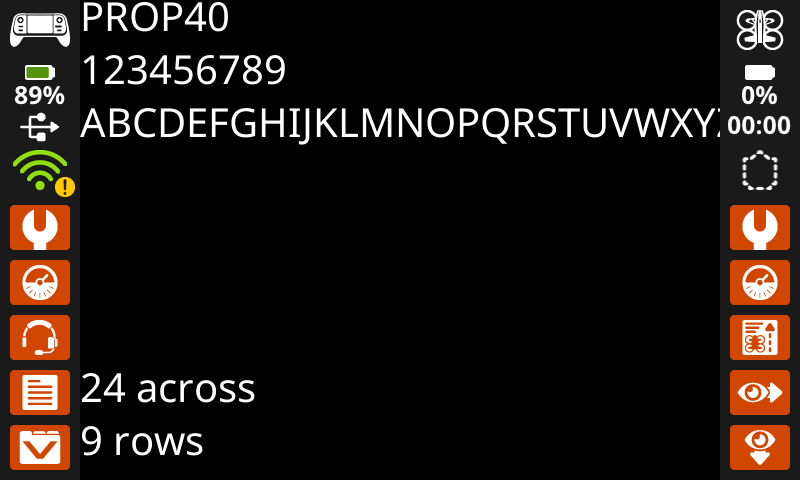
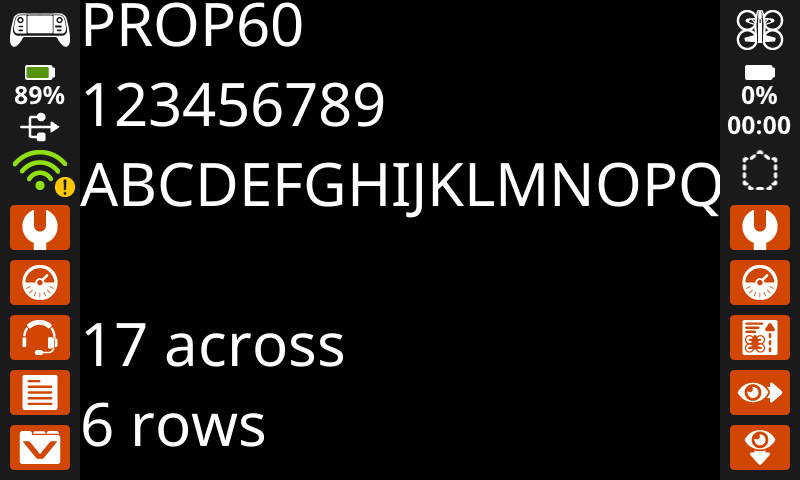
Le bloc définir la police à l’écran définit la police et la taille utilisées pour l’affichage du texte sur l’écran de la manette. Cette police s’appliquera à tout le texte affiché après l’exécution de ce bloc.
définir la police [chasse fixe v] [moyen v] sur l'écran
Paramètres |
Description |
|---|---|
taper |
Type de police : monospacement ou proportionnelle. |
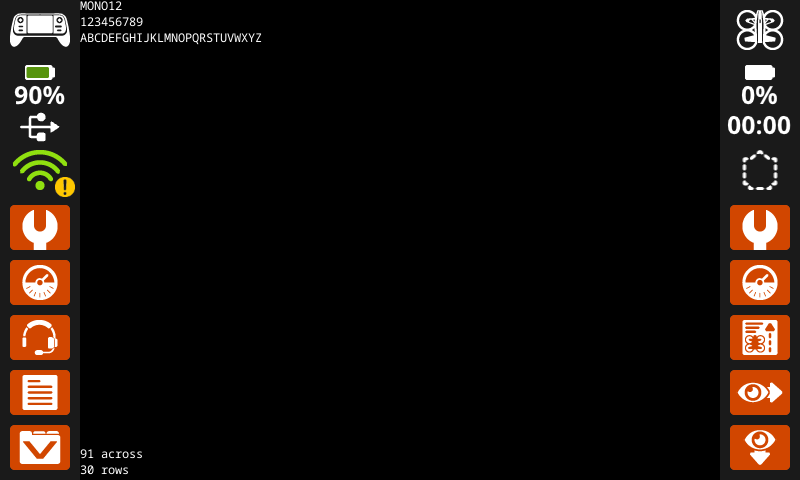
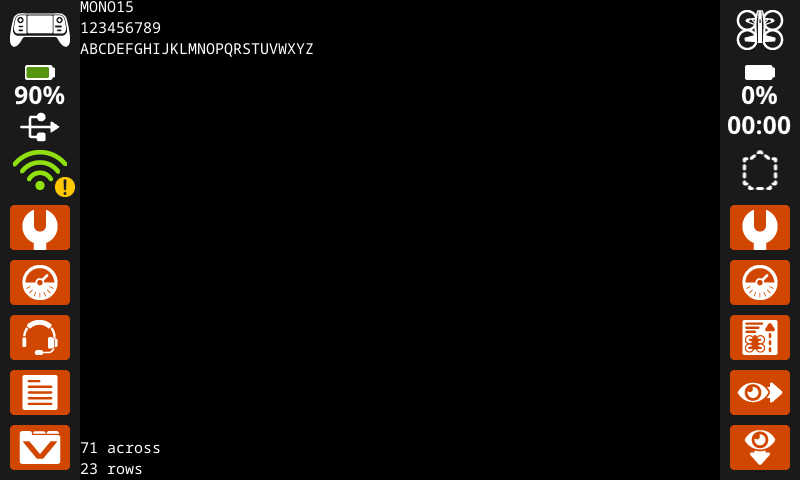
taille |
The font size (shown below):
|
|
|
|
|---|---|---|
|
|
|
|
|
|
|
|
|
Exemple
au démarrage
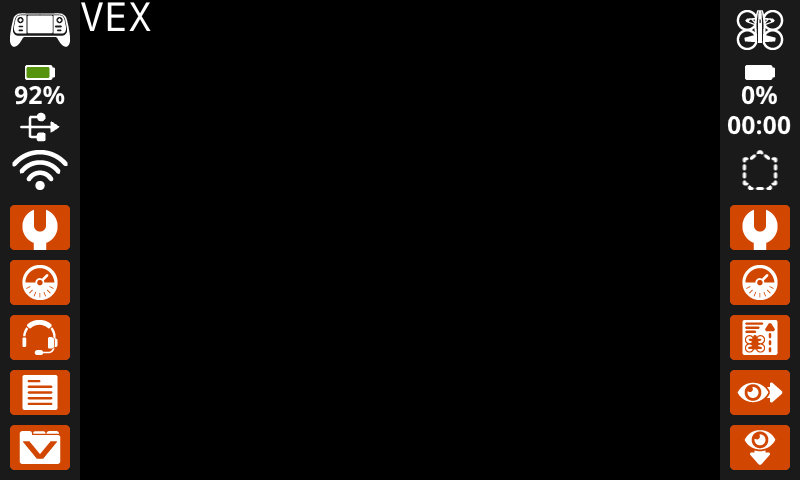
[Display text using a larger font.]
définir la police [chasse fixe v] [extra grand v] sur l'écran
afficher [VEX] sur l'écran ▶
Régler la précision d’impression à l’écran#
Le bloc de pile définir la précision d’impression à l’écran détermine le nombre de décimales affichées lors de l’impression de nombres sur l’écran du contrôleur. Cette précision s’appliquera à tous les nombres imprimés après l’exécution de ce bloc.
définir la précision d'affichage [0.1 v] sur l'écran
Paramètres |
Description |
|---|---|
précision |
Définit la précision d’impression sur :
|
Exemple
au démarrage
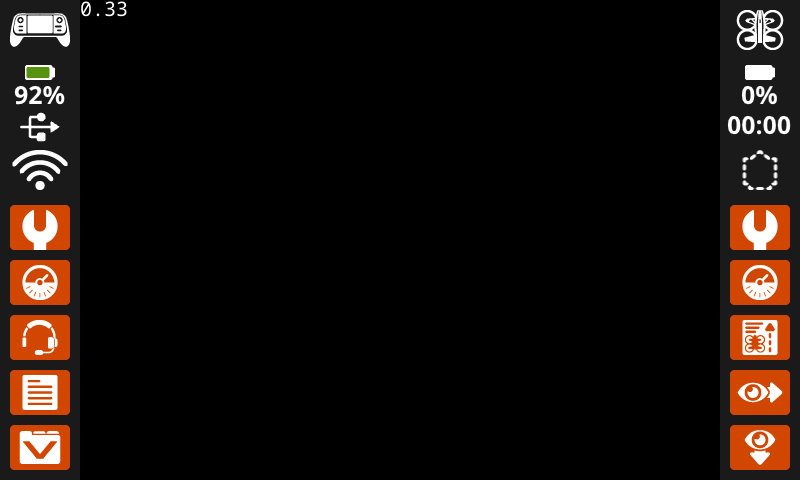
[Print 1/3 as 0.33.]
définir la précision d'affichage [0.01 v] sur l'écran
afficher ([1] [math_division v] [3]) sur l'écran ▶
Définir la largeur du stylo à l’écran#
Le bloc définir la largeur du stylo à l’écran permet de définir l’épaisseur des lignes dessinées et des contours des formes.
définir la largeur du stylet à [10] sur l'écran
Paramètres |
Description |
|---|---|
largeur |
La largeur du stylo en pixels. |
Exemple
au démarrage
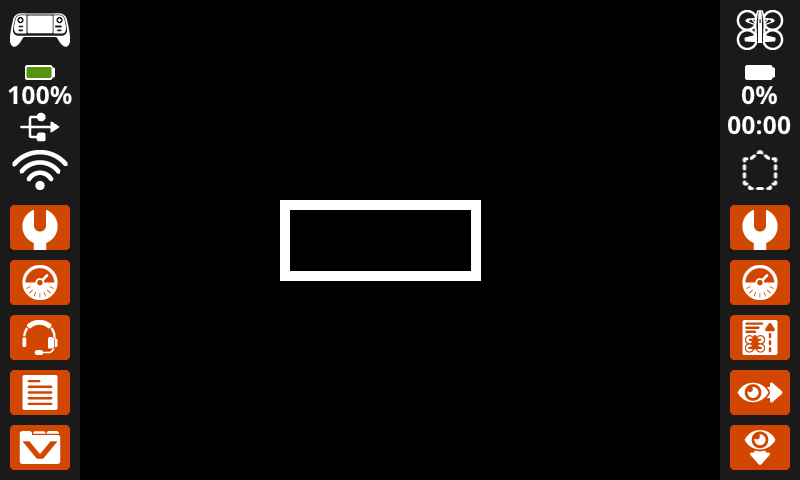
[Draw a rectangle with a pen width of 10.]
définir la largeur du stylet à [10] sur l'écran
dessiner le rectangle d'origine x : [200] y : [200], de longueur [200] et de largeur [80] sur l'écran
Définir la couleur du stylo/de la police à l’écran#
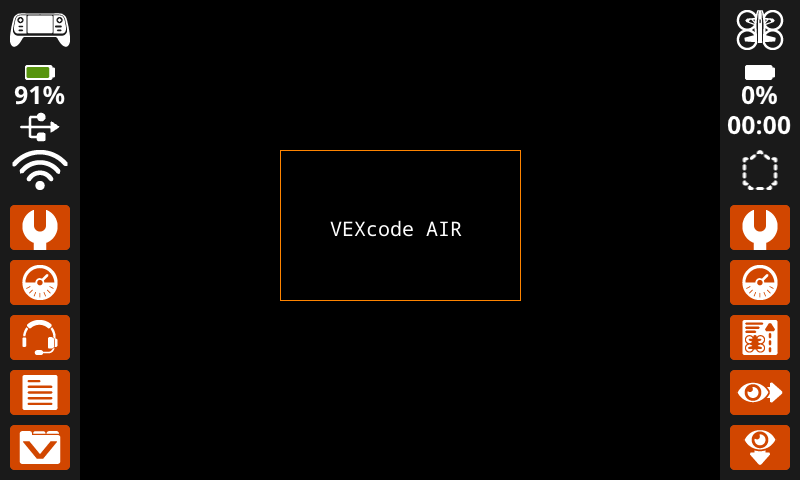
Le bloc Définir la couleur du stylo/de la police à l’écran permet de définir la couleur du texte, des pixels, des lignes et des contours des formes. La couleur par défaut est le blanc.
définir la couleur du stylo/de la police à [rouge v] sur l'écran
Exemple
Paramètres |
Description |
|---|---|
couleur |
Couleur du stylo et de la police à utiliser :
|
au démarrage
[Draw a rectangle with an orange outline.]
définir la couleur du stylo/de la police à [orange v] sur l'écran
dessiner le rectangle d'origine x : [200] y : [150], de longueur [240] et de largeur [150] sur l'écran
définir la couleur du stylo/de la police à [blanc v] sur l'écran
afficher [VEXcode AIR] en x :[250] y :[220] sur l'écran
définir la couleur de remplissage du texte à l’écran#
Le bloc Définir la couleur de remplissage du texte à l’écran définit la couleur de remplissage du texte imprimé. La couleur de remplissage par défaut est transparente.
définir la couleur de remplissage du texte sur l'écran sur [rouge v]
Paramètres |
Description |
|---|---|
couleur |
Couleur de remplissage du texte à utiliser :
|
Exemples
au démarrage :: hat events
[Display two colors behind text.]
définir la couleur de remplissage du texte sur l'écran sur [rouge v]
afficher ["Red"] sur l'écran ▶
placer le curseur sur la ligne suivante sur l'écran
définir la couleur de remplissage du texte sur l'écran sur [bleu v]
afficher ["Blue"] sur l'écran ▶
Définir la couleur de remplissage du dessin à l’écran#
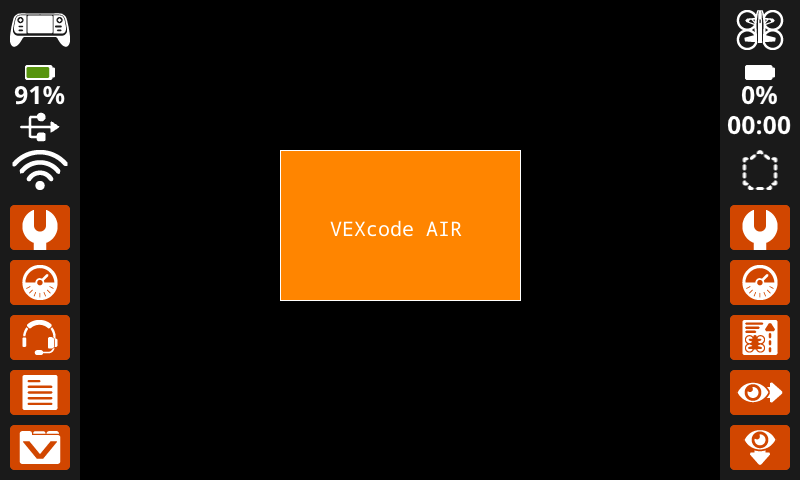
Le bloc Définir la couleur de remplissage à l’écran permet de définir la couleur de remplissage utilisée lors du dessin des formes. La couleur de remplissage par défaut est le noir.
définir la couleur de remplissage du dessin sur l'écran sur [rouge v]
Paramètres |
Description |
|---|---|
couleur |
Couleur de remplissage à utiliser :
|
Exemples
au démarrage
[Draw an orange-filled rectangle with text on top.]
définir la couleur de remplissage du dessin sur l'écran sur [orange v]
dessiner le rectangle d'origine x : [200] y : [150], de longueur [240] et de largeur [150] sur l'écran
afficher [VEXcode AIR] en x :[250] y :[220] sur l'écran
Dessiner#
afficher le fichier image à l’écran#
Le bloc de pile afficher le fichier image à l’écran dessine une image personnalisée téléchargée par l’utilisateur sur l’écran du contrôleur à l’origine définir l’origine.
afficher le fichier image [IMAGE1 v]
Paramètres |
Description |
|---|---|
numéro d’image |
Image téléchargée par l’utilisateur. Les options changeront si les noms des images sont modifiés dans le panneau de configuration. |
Exemple
au démarrage
[Display custom image on screen.]
afficher le fichier image [IMAGE1 v]
dessiner un pixel sur l’écran#
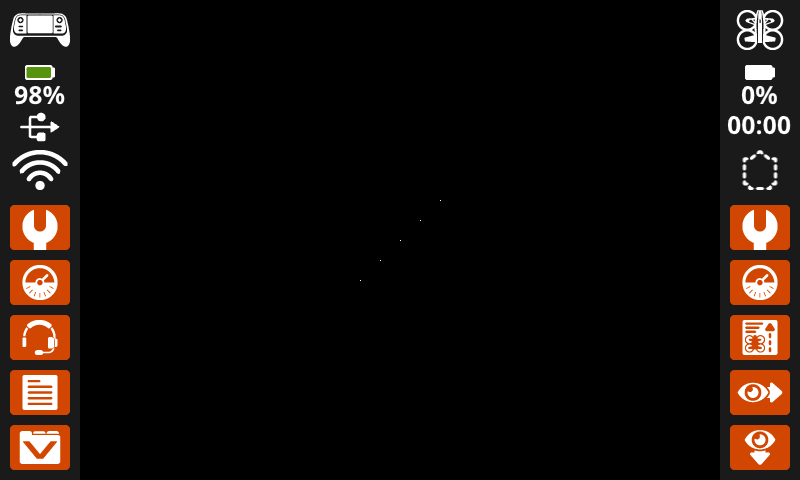
The draw pixel on screen stack block draws one pixel at the selected x and y coordinate using the current pen color.
dessiner un pixel en x : [0] y : [0] sur l'écran
Paramètres |
Description |
|---|---|
x |
La coordonnée x pour dessiner le pixel de 0 à 640. |
y |
La coordonnée y pour dessiner le pixel de 0 à 480. |
Exemple
au démarrage
[Draw five pixels in a diagonal.]
dessiner un pixel en x : [360] y : [200] sur l'écran
dessiner un pixel en x : [340] y : [220] sur l'écran
dessiner un pixel en x : [320] y : [240] sur l'écran
dessiner un pixel en x : [300] y : [260] sur l'écran
dessiner un pixel en x : [280] y : [280] sur l'écran
tracer une ligne à l’écran#
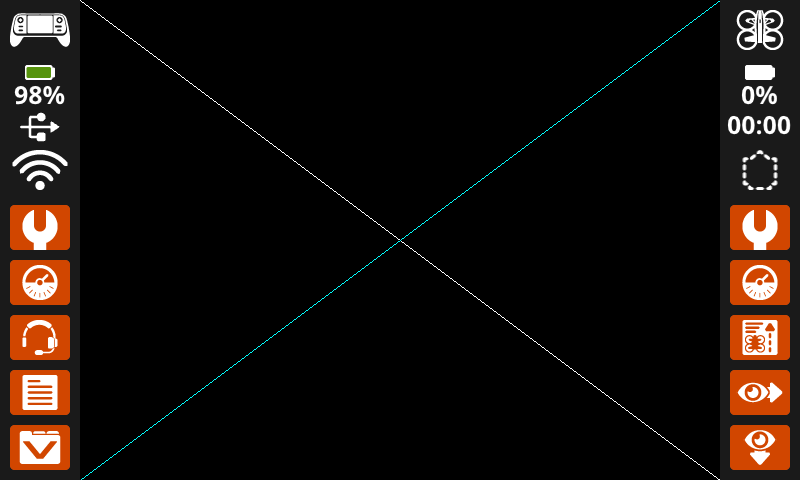
Le bloc de pile dessiner une ligne à l’écran dessine une ligne de la première coordonnée d’écran (x1, y1) à la deuxième coordonnée d’écran (x2, y2) en utilisant la largeur du stylo et la couleur du stylo actuelles.
tracer la ligne reliant le point x1 : [0] y1 : [0] et x2 :[10] y2 :[10] sur l'écran
Paramètres |
Description |
|---|---|
x1 |
La coordonnée x en pixels du début de la ligne de 0 à 640. |
y1 |
La coordonnée y en pixels du début de la ligne de 0 à 480. |
x2 |
La coordonnée x en pixels de l’extrémité de la ligne de 0 à 640. |
y2 |
La coordonnée y en pixels de l’extrémité de la ligne de 0 à 480. |
Exemple
au démarrage
[Make an X across the screen.]
tracer la ligne reliant le point x1 : [0] y1 : [0] et x2 :[640] y2 :[480] sur l'écran
définir la couleur du stylo/de la police à [cyan v] sur l'écran
tracer la ligne reliant le point x1 : [0] y1 : [480] et x2 :[640] y2 :[0] sur l'écran
dessiner un rectangle à l’écran#
Le bloc de pile dessiner un rectangle à l’écran dessine un rectangle en utilisant la largeur du stylo, la couleur du stylo et la couleur de remplissage actuelles.
dessiner le rectangle d'origine x : [0] y : [0], de longueur [10] et de largeur [10] sur l'écran
Exemple
Paramètres |
Description |
|---|---|
x |
La coordonnée x en pixels du coin supérieur gauche du rectangle, de 0 à 640. |
y |
La coordonnée y en pixels du coin supérieur gauche du rectangle, de 0 à 480. |
largeur |
La largeur du rectangle en pixels. |
hauteur |
La hauteur du rectangle en pixels. |
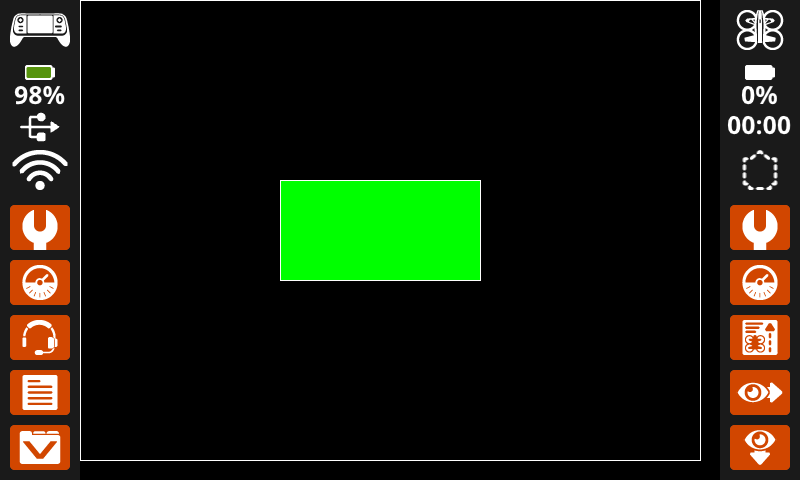
au démarrage
[Draw two rectangles on the screen.]
dessiner le rectangle d'origine x : [0] y : [0], de longueur [620] et de largeur [460] sur l'écran
définir la couleur de remplissage du dessin sur l'écran sur [vert v]
dessiner le rectangle d'origine x : [200] y : [180], de longueur [200] et de largeur [100] sur l'écran
dessiner un cercle à l’écran#
Le bloc de pile dessiner un cercle à l’écran dessine un cercle en utilisant la largeur du stylo, la couleur du stylo et la couleur de remplissage actuelles.
dessiner un cercle de centre x : [0] y : [0] et de rayon [10] sur l'écran
Paramètres |
Description |
|---|---|
x |
La coordonnée x en pixels du centre du cercle, de 0 à 640. |
y |
La coordonnée y en pixels du centre du cercle, de 0 à 480. |
rayon |
Le rayon du cercle en pixels. |
Exemple
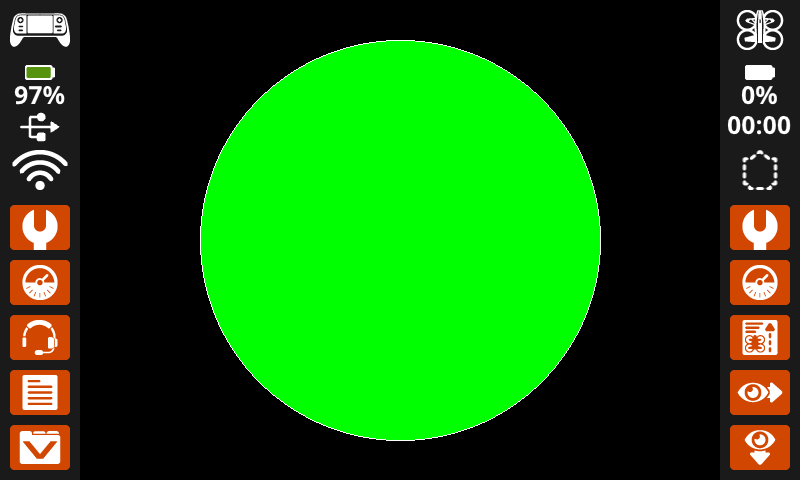
au démarrage
[Draw one green circle on the screen.]
définir la couleur de remplissage du dessin sur l'écran sur [vert v]
dessiner un cercle de centre x : [320] y : [240] et de rayon [200] sur l'écran
Touche#
écran pressé#
Le bloc booléen écran pressé indique si l’écran de la manette est actuellement pressé.
Vrai - L’écran est actuellement enfoncé
Faux - L’écran n’est pas pressé
<appui sur l'écran ?>
Paramètres |
Description |
|---|---|
Ce bloc ne comporte aucun paramètre. |
Exemple
au démarrage
[Play a sound when the screen is pressed.]
indéfiniment
si <appui sur l'écran ?> alors
jouer la note [C v] [faible v] en [note_eight v] ▶
au démarrage
[Display different messages after the screen is pressed.]
attendre jusqu'à <appui sur l'écran ?>
afficher [First message!] sur l'écran ▶
placer le curseur sur la ligne suivante sur l'écran
[Lift finger to press the screen again.]
attendre jusqu'à <pas <appui sur l'écran ?>>
attendre jusqu'à <appui sur l'écran ?>
afficher [Second message!] sur l'écran ▶
position de l’écran#
Le bloc de rapport de position à l’écran indique la coordonnée x ou y, en pixels, de l’endroit où l’écran a été pressé pour la dernière fois. La valeur de retour pour x est comprise entre 0 (gauche) et 640 (droite). La valeur de retour pour y est comprise entre 0 (haut) et 480 (bas).
(position en [x v] sur l'écran)
Paramètres |
Description |
|---|---|
coordonner |
Les coordonnées du dernier appui sur l’écran en pixels : x indique la position horizontale et y indique la position verticale. |
Exemple
au démarrage
[Play high or low note based on where screen is pressed.]
indéfiniment
si <appui sur l'écran ?> alors
si <(position en [x v] sur l'écran) [math_greater_than v] [320]> alors
jouer la note [C v] [fort v] en [note_eight v] ▶
sinon
jouer la note [C v] [faible v] en [note_eight v] ▶
événement d’écran#
Le bloc chapeau when screen event s’exécute lorsque l’écran de la manette est pressé ou relâché.
quand l'écran est [pressé v]
Paramètres |
Description |
|---|---|
action |
Détermine quand la pile de blocs attachée s’exécutera : pressed s’exécute lorsque l’écran est pressé et released s’exécute lorsque l’écran est relâché. |
Exemple
quand l'écran est [pressé v]
[Play a sound when the screen is pressed.]
jouer le son [succès v] ▶