
Экран#
Введение#
Блоки управления экраном позволяют контроллеру VEX AIR Drone Controller отображать текст, цифры, графику и изображения, а также реагировать на сенсорный ввод.
Примечание: Если дрон VEX AIR сопряжен с контроллером, в верхней части экрана будет отображаться таймер, показывающий прошедшее время выполнения текущего проекта. Любой текст или чертежи будут отображаться за таймером.
Ниже приведён список доступных блоков:
Печать курсора — отображение текста и управление курсором печати.
вывести на экран — Выводит текст, числа или значения переменных на экран контроллера.
установить курсор в строку и столбец на экране — Перемещает курсор в определенную строку и столбец.
установить курсор на следующую строку на экране — Перемещает курсор в столбец 1 следующей строки.
очистить строку на экране — Очищает указанную строку текста.
столбец экранного курсора — Указывает номер столбца, в котором будет напечатан текст.
строка курсора на экране — Указывает номер строки, в которой будет напечатан текст.
XY Print - Печать текста в пиксельных координатах.
вывести на экран в заданной координате — Выводит текст, числа или значения переменных в заданных координатах x и y.
установить начало координат экрана — Изменяет начало координат (0, 0), используемое для печати и рисования на основе координат.
Настройки — Изменение внешнего вида текста, графики и отображения на экране.
очистка экрана — Удаляет весь текст, рисунки и изображения с экрана.
ожидание отрисовки экрана — Переключает отрисовку экрана на режим отложенной отрисовки.
заполнить экран — Удаляет весь текст, рисунки и изображения с экрана, затем устанавливает цвет фона экрана.
установить шрифт на экране — Изменяет тип и размер шрифта для отображения текста.
Установка точности печати на экране — Задает количество десятичных знаков, отображаемых при печати чисел.
установить ширину пера на экране — Задает толщину нарисованных линий и контуров фигур.
установить цвет пера/шрифта на экране — Устанавливает цвет текста, пикселей, линий и контуров фигур.
Установить цвет заливки текста на экране – Устанавливает цвет заливки за печатным текстом.
установить цвет заливки на экране — Устанавливает цвет заливки для нарисованных фигур.
Рисование — создание графики и визуальных элементов.
показать файл изображения на экране — Отображает загруженное пользователем изображение на экране.
рисовать пиксель на экране — Рисует один пиксель в заданной координате.
рисовать линию на экране — Рисует линию между двумя точками.
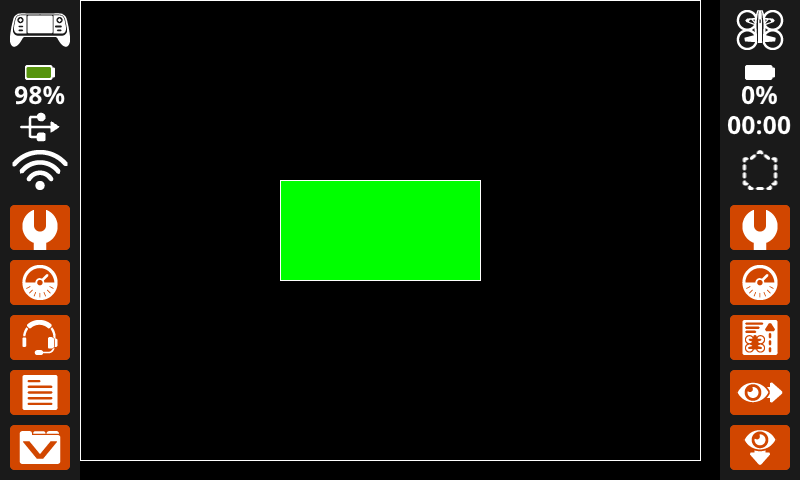
рисовать прямоугольник на экране — Рисует прямоугольник с заданными размерами.
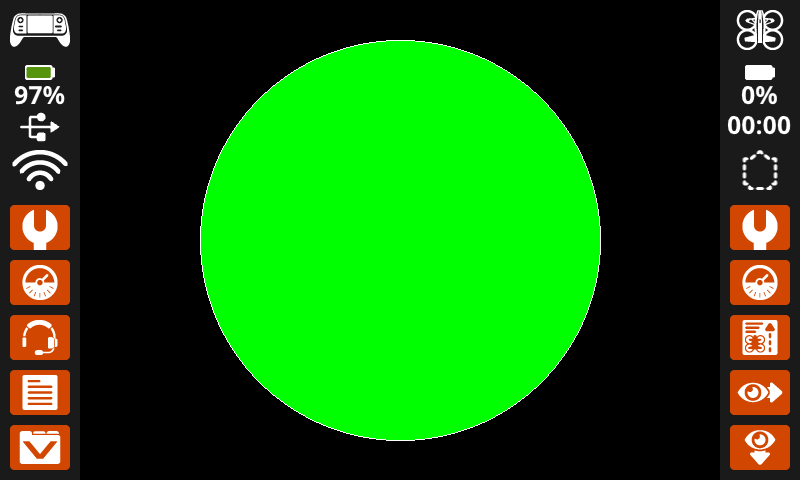
рисовать круг на экране — Рисует круг с заданным радиусом.
Сенсорное управление — распознавание взаимодействий с экраном.
экран нажат — Сообщает, нажат ли экран в данный момент.
позиция на экране — Сообщает координату x или y последнего нажатия на экран.
событие экрана — Запускается при нажатии или отпускании кнопки на экране.
Печать курсора#
печать на экране#
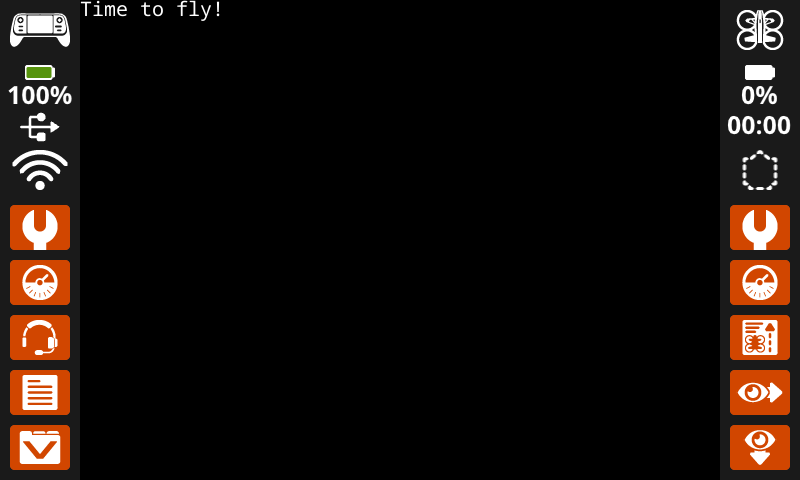
The print on screen stack block prints text, numbers, or variable values on the controller screen at the current cursor position and font.
вывести [VEXcode] на экран ▶
Параметры |
Описание |
|---|---|
ценить |
Текст, число или значение переменной для вывода на экран. |
и переместите курсор на следующую строку |
Выберите стрелку ( ▶ ), чтобы развернуть блок, например, и установить курсор на следующую строку, чтобы курсор переместился в первый столбец следующей строки после печати. |
Пример
при запуске
[Display a message at the starting cursor position.]
вывести [Time to fly!] на экран ▶
установить курсор на строку/столбец на экране#
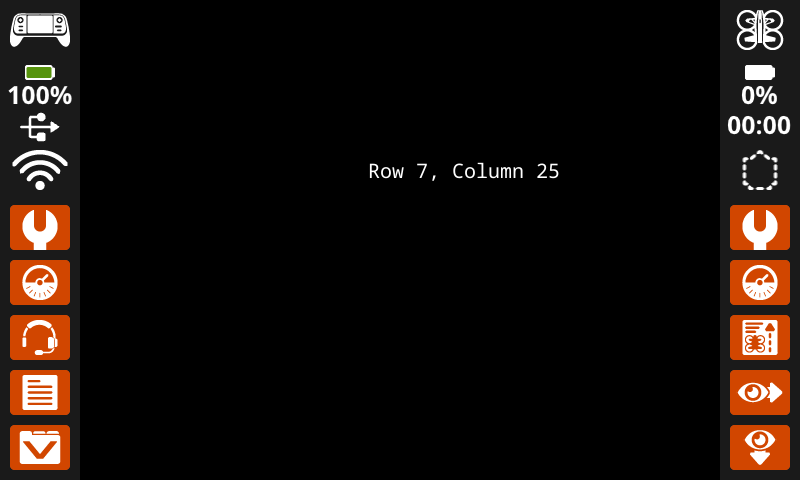
Блок стека установить курсор в строку и столбец на экране перемещает курсор в определенную строку и столбец на экране контроллера. Следующий блок вывести на экран начнет вывод с этого места.
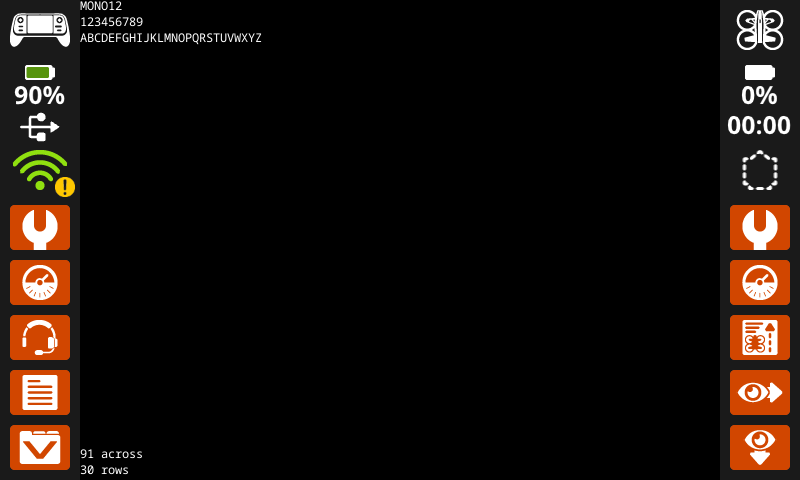
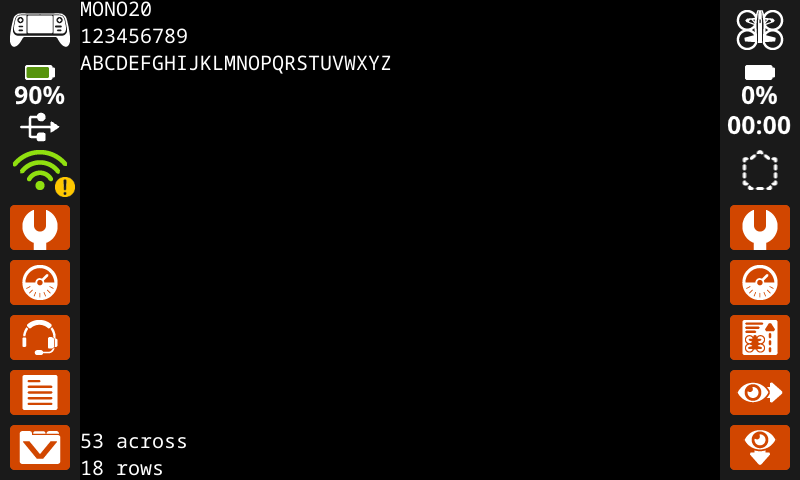
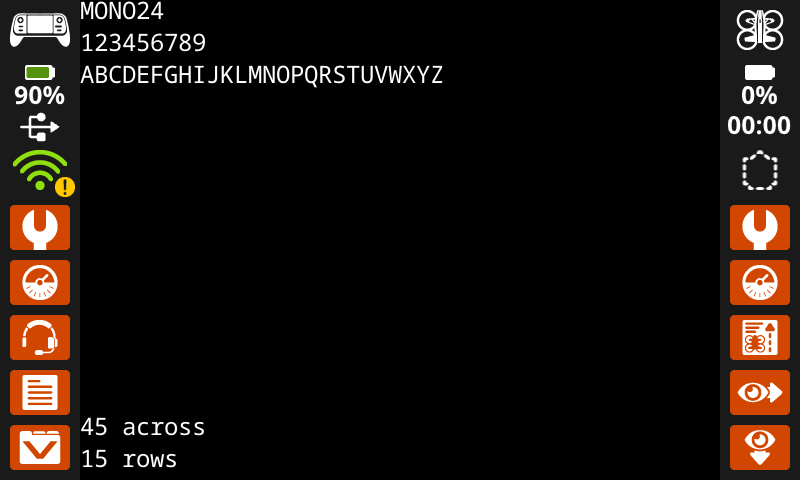
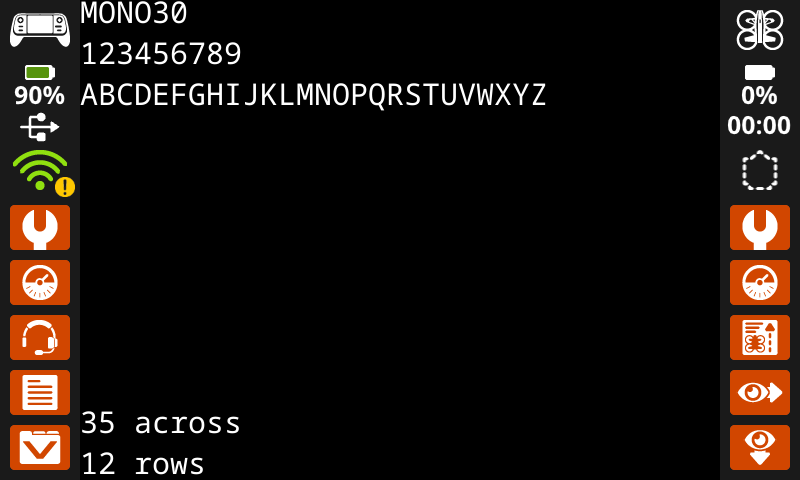
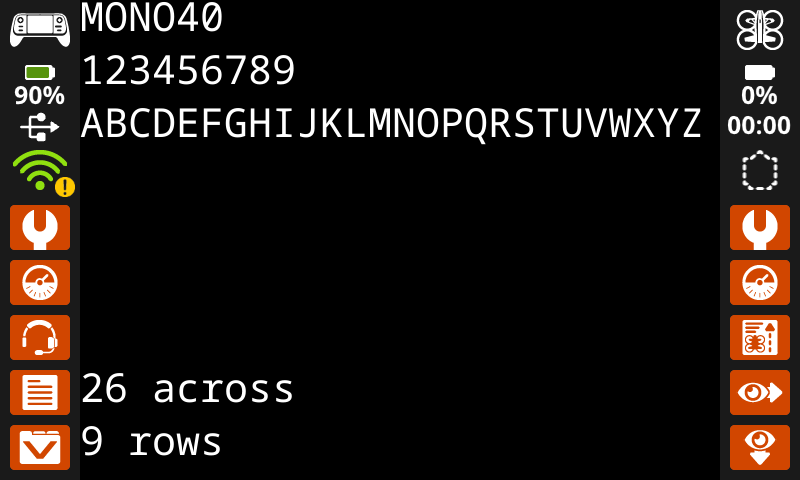
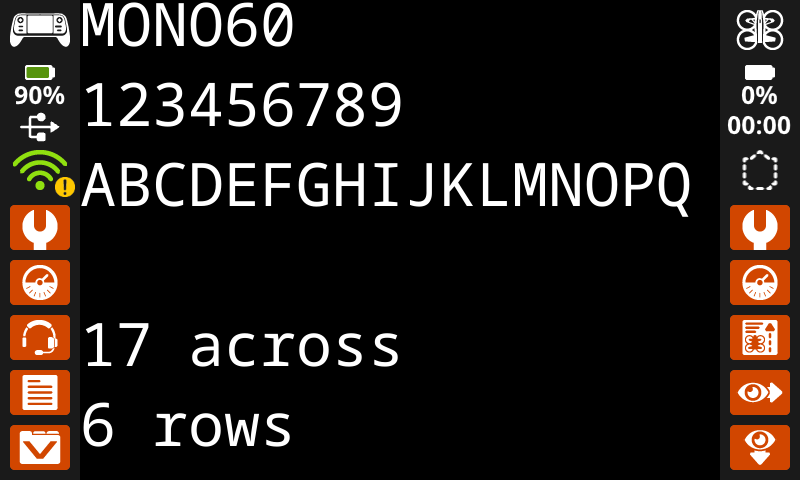
Количество символов, которое может поместиться на экране, зависит от выбранного шрифта. При использовании стандартного моноширинного шрифта среднего размера четко отображается до 18 строк и 53 столбцов. Текст, расположенный за пределами этого диапазона, может быть обрезан или стать трудночитаемым.
установить курсор на строку [1] столбец [1] на экране
Параметры |
Описание |
|---|---|
ряд |
Строка, в которую нужно переместить курсор. |
столбец |
Столбец, в который нужно переместить курсор. |
Примеры
при запуске
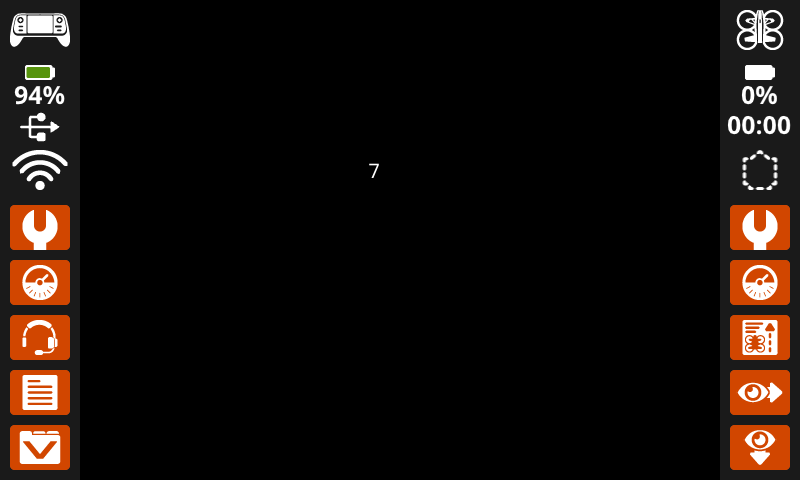
[Display text starting at Row 7 Column 25.]
установить курсор на строку [7] столбец [25] на экране
вывести [Row 7, Column 25] на экран ▶
переместить курсор на следующую строку на экране#
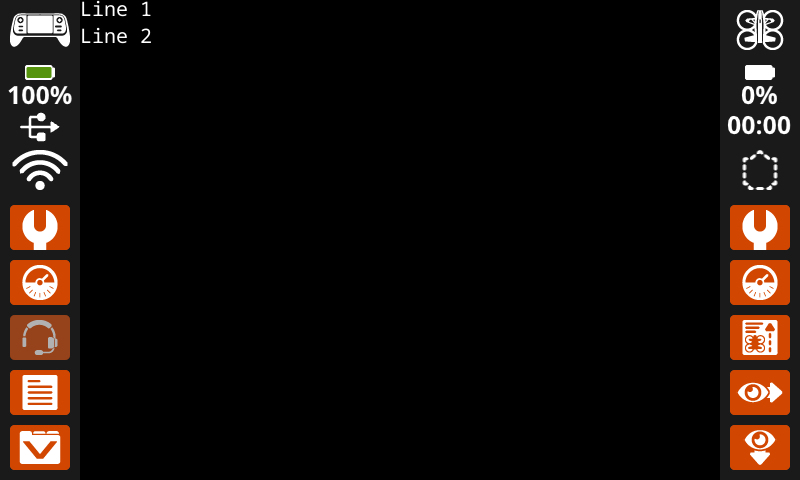
Блок стека установить курсор на следующую строку на экране перемещает курсор в столбец 1 следующей строки на экране контроллера.
перенести курсор на следующую строку на экране
Параметры |
Описание |
|---|---|
Этот блок не имеет параметров. |
Пример
при запуске
[Display two lines of text.]
вывести [Line 1] на экран ▶
перенести курсор на следующую строку на экране
вывести [Line 2] на экран ▶
очистить строку на экране#
Блок стека clear row on screen очищает строку текста на экране контроллера.
очистить строку [1] на экране
Параметры |
Описание |
|---|---|
ряд |
Номер строки для очистки. |
Пример
при запуске
[Clear only the second row of text.]
вывести [This text stays] на экран ▶
перенести курсор на следующую строку на экране
вывести [This text disappears] на экран ▶
ждать [3] секунд
очистить строку [2] на экране
столбец экранного курсора#
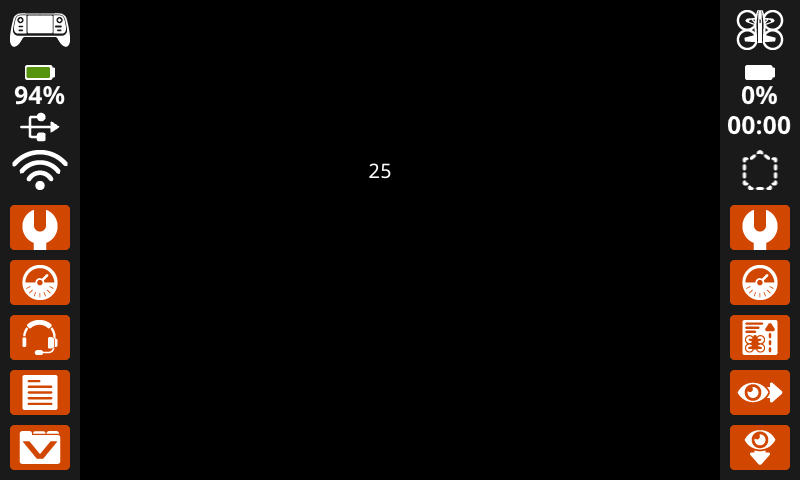
Блок обработки данных столбца курсора на экране сообщает номер столбца, в котором будет выводиться текст, в виде целого числа.
(столбец курсора на экране)
Параметры |
Описание |
|---|---|
Этот блок не имеет параметров. |
Пример
при запуске
[Display the cursor's current column.]
установить курсор на строку [7] столбец [25] на экране
вывести (столбец курсора на экране) на экран ▶
строка экранного курсора#
Блок обработки событий строки курсора на экране сообщает номер строки, в которой будет выводиться текст, в виде целого числа.
(строка курсора на экране)
Параметры |
Описание |
|---|---|
Этот блок не имеет параметров. |
Пример
при запуске
[Display the cursor's current row.]
установить курсор на строку [7] столбец [25] на экране
вывести (строка курсора на экране) на экран ▶
Печать XY#
печать по координатам на экране#
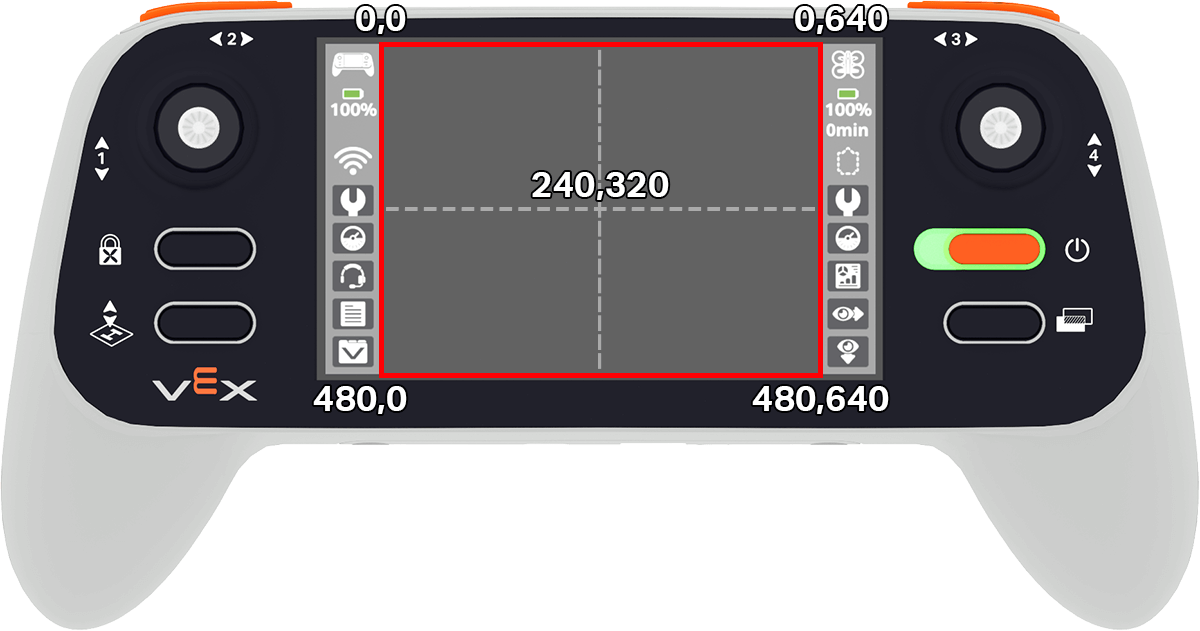
The print at coordinate on screen stack block prints text, numbers, or variable values on the controller screen at a specific (x, y) position in pixels, using the current font and origin. x sets how far from the left side the text begins, and y sets where the bottom of the letters sit. This block disregards the current cursor position.
вывести [VEXcode] по x:[80] y:[120] на экране
Параметры |
Описание |
|---|---|
ценить |
Текст, число или значение переменной для вывода на экран. |
х |
Координата x в пикселях (от 0 до 640, где 0 — влево, а 640 — вправо). |
й |
Координата Y в пикселях (от 0 до 480, где 0 — верхняя граница, а 480 — нижняя граница). |
Пример
при запуске
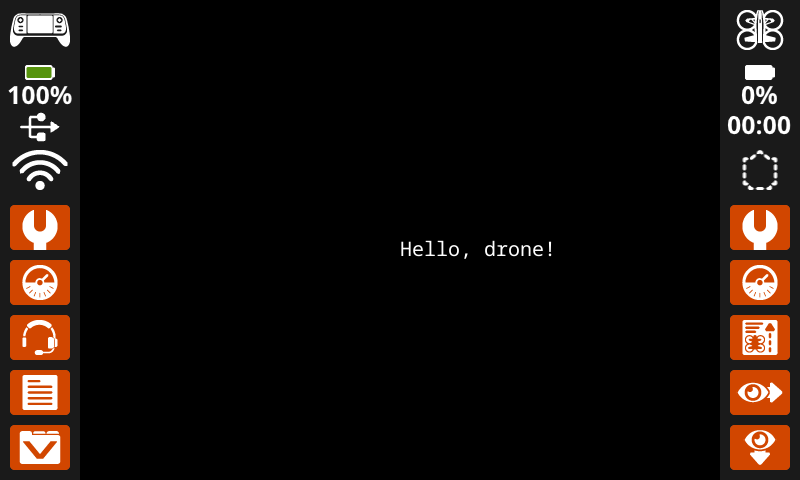
[Display a message starting in the middle of the screen.]
вывести [Hello, drone!] по x:[320] y:[240] на экране
установить источник экрана#
Блок set screen origin устанавливает начало координат (0, 0), используемое для рисования и печати на экране контроллера. По умолчанию начало координат находится в верхнем левом углу экрана. Этот блок позволяет сбросить начало координат на альтернативное местоположение в координатах (x, y) экрана.
установить начало координат экрана x: [0] y: [0]
Параметры |
Описание |
|---|---|
х |
Координата x в пикселях, на основе которой будет установлена новая точка отсчета. |
й |
Координата Y в пикселях, на которой будет установлена новая точка отсчета. |
Пример
при запуске
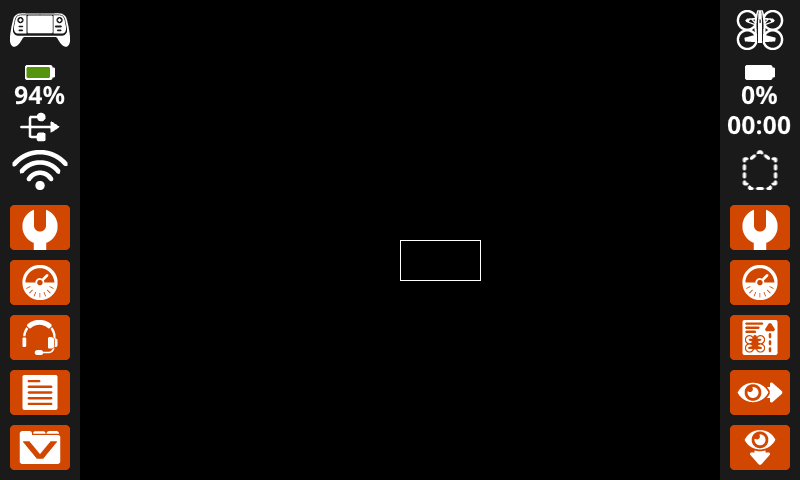
[Set the origin to the center of the screen.]
установить начало координат экрана x: [320] y: [240]
[Draw a rectangle at the new origin.]
нарисовать прямоугольник [0] [0] [80] [40] на экране
Настройки#
чистый экран#
Блок clear screen удаляет все рисунки, текст и изображения с экрана контроллера.
очистить экран
Параметры |
Описание |
|---|---|
Этот блок не имеет параметров. |
Пример
при запуске
[Draw a circle, and clear it after 2 seconds.]
нарисовать круг [320] [240] [80] на экране
ждать [2] секунд
очистить экран
дождитесь отрисовки экрана#
Блок стека wait for screen to render переключает режим отрисовки экрана на отложенную отрисовку. После выполнения этого блока последующие блоки экрана не будут отображаться на экране контроллера до тех пор, пока не выполнится следующий блок wait for screen to render.
Примечание: Используйте этот блок перед рисованием группы текста, фигур или изображений, а затем используйте его снова, чтобы отобразить все обновление сразу.
ждать отрисовки экрана
Параметры |
Описание |
|---|---|
Этот блок не имеет параметров. |
Пример
при запуске
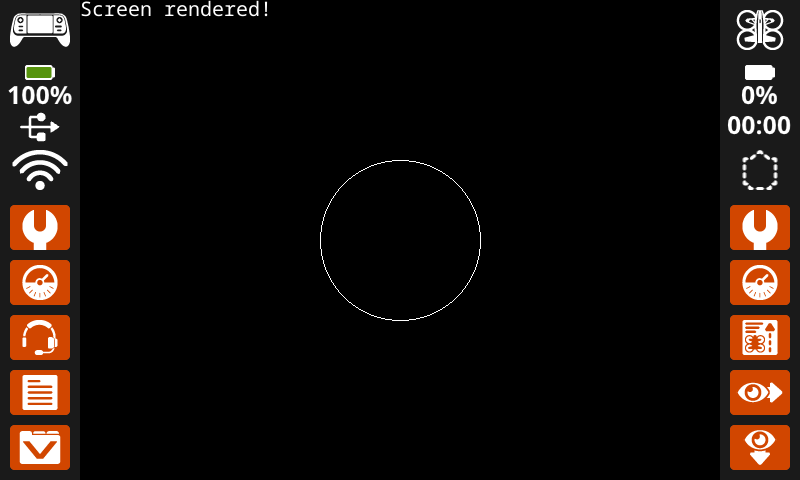
[Display text and images when button 7 is pressed.]
ждать отрисовки экрана
вывести [Screen rendered!] на экран ▶
нарисовать круг [320] [240] [80] на экране
ждать пока <кнопка контроллера [7 v] нажата?>
ждать отрисовки экрана
заполнить экран#
Блок заполнение экрана очищает все рисунки, текст и изображения с экрана контроллера, а затем изменяет цвет фона на указанный.
заполнить экран [красный v]
Параметры |
Описание |
|---|---|
цвет |
Цвет для изменения фона:
|
Пример
при запуске
[Say "Hello" then turn screen green.]
вывести [Hello] на экран ▶
ждать [2] секунд
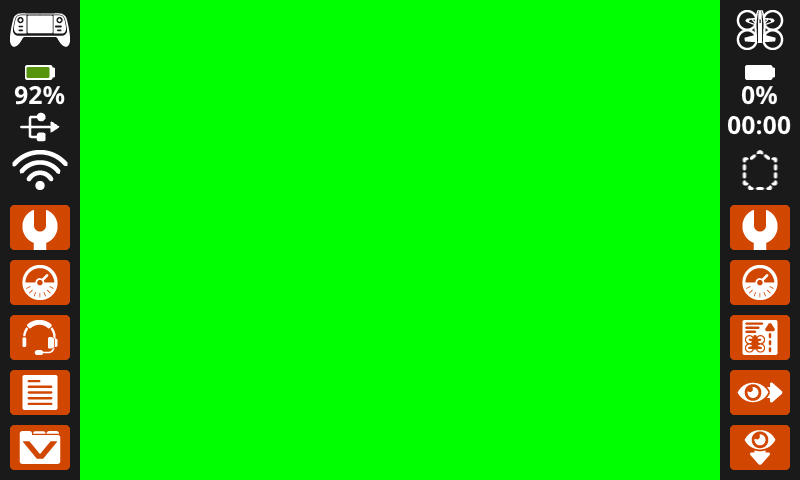
заполнить экран [зелёный v]
установить шрифт на экране#
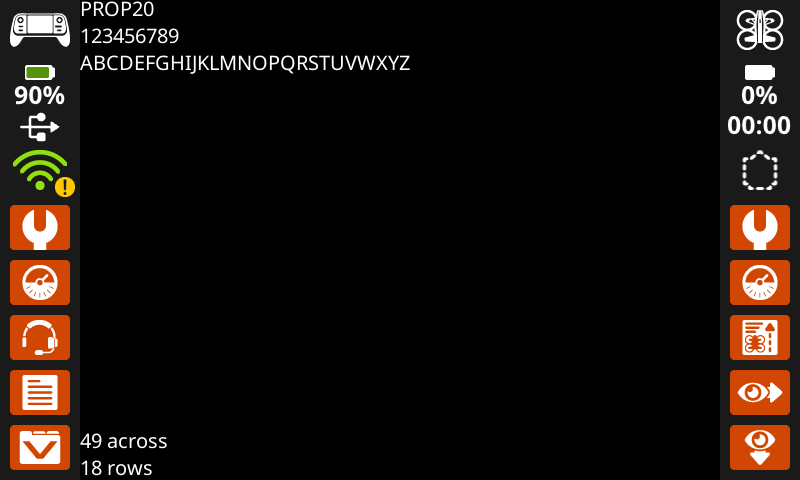
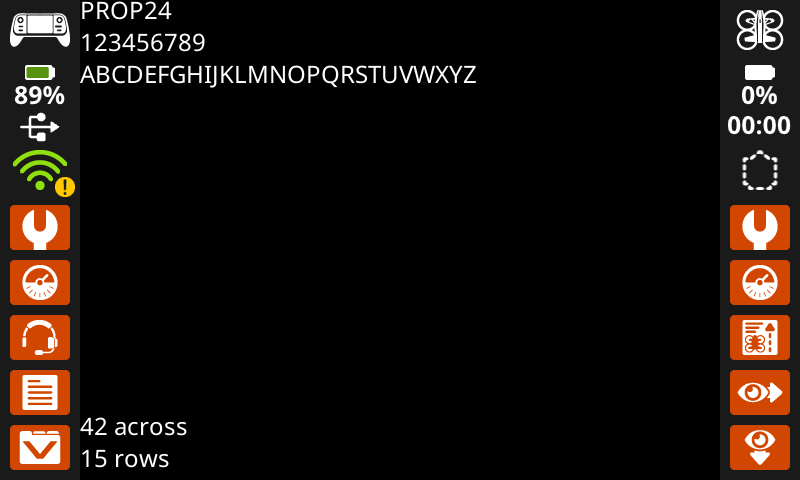
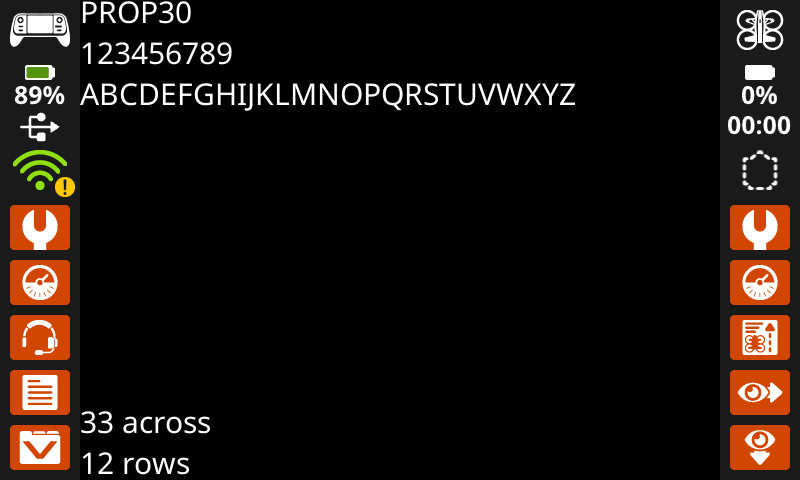
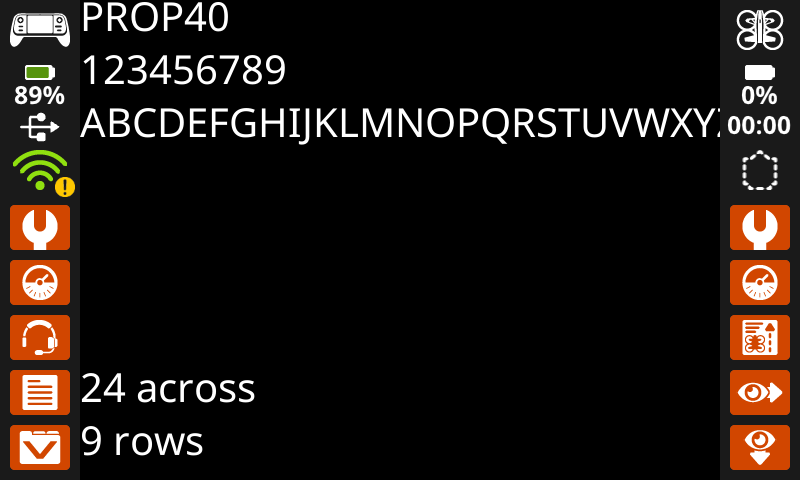
Блок set font on screen задает шрифт и размер, используемые для отображения текста на экране контроллера. Этот шрифт будет применяться ко всему тексту, выводимому после выполнения этого блока.
установить шрифт [моноширинный v] [средний v] на экране
Параметры |
Описание |
|---|---|
тип |
Тип шрифта: моноширинный или пропорциональный. |
размер |
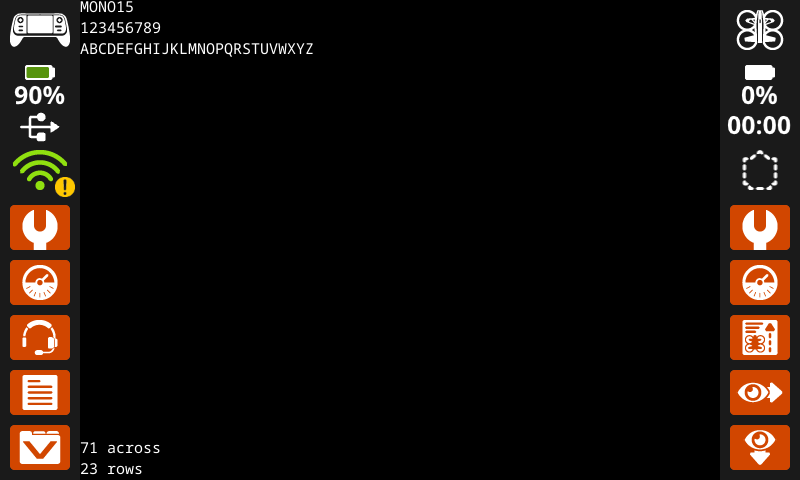
Размер шрифта (указан ниже):
|
|
|
|
|---|---|---|
|
|
|
|
|
|
|
|
|
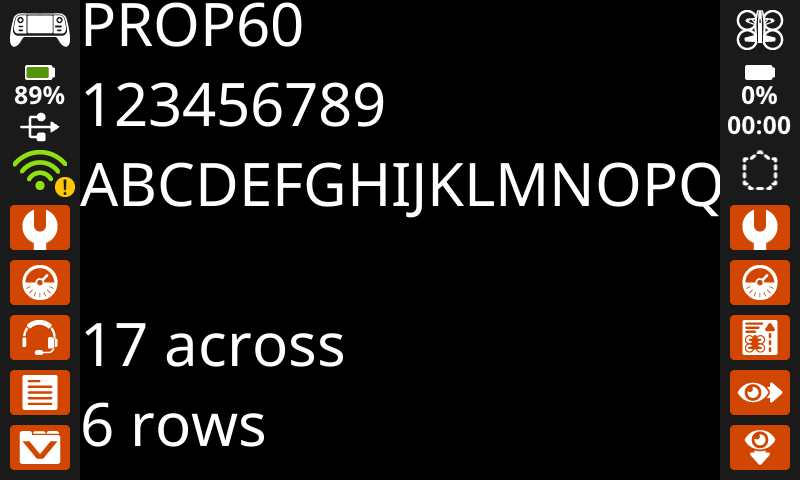
Пример
при запуске
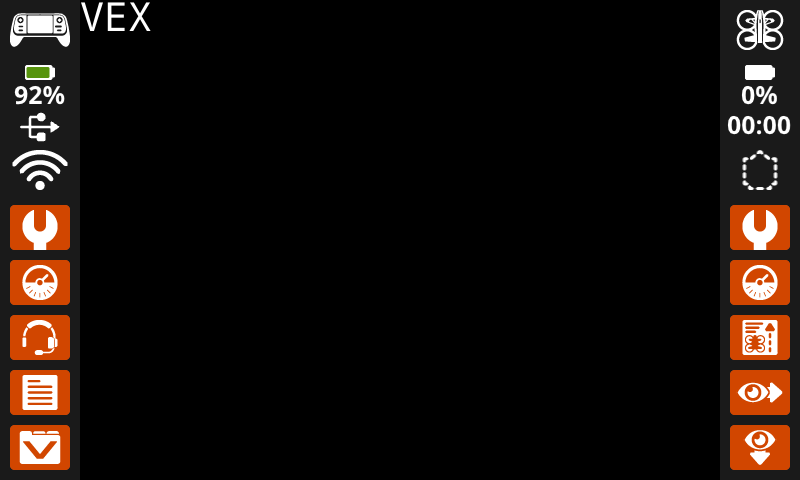
[Display text using a larger font.]
установить шрифт [моноширинный v] [очень большой v] на экране
вывести [VEX] на экран ▶
установить точность печати на экране#
Блок установка точности печати на экране задает количество десятичных знаков, отображаемых при выводе чисел на экран контроллера. Эта точность печати будет применяться ко всем числам, выводимым после выполнения этого блока.
установить точность печати [0.1 v] на экране
Параметры |
Описание |
|---|---|
точность |
Устанавливает точность печати:
|
Пример
при запуске
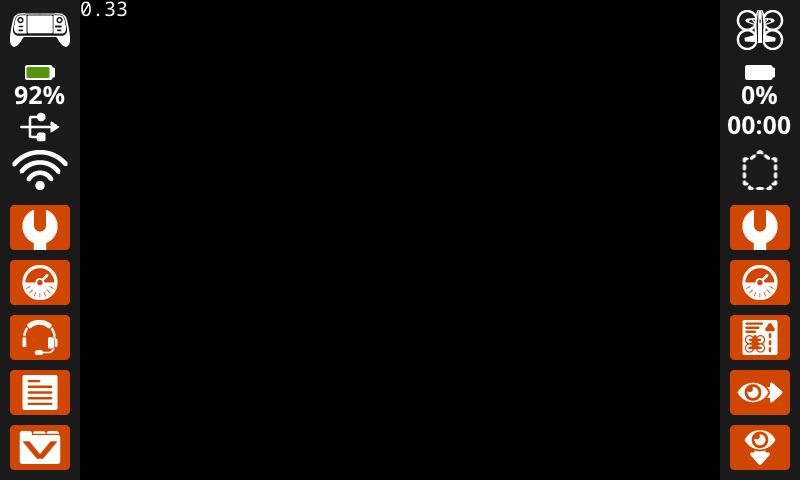
[Print 1/3 as 0.33.]
установить точность печати [0.01 v] на экране
вывести ([1] [math_division v] [3]) на экран ▶
установить ширину пера на экране#
Блок Установка ширины пера на экране задает толщину рисуемых линий и контуров фигур.
установить ширину пера [10] на экране
Параметры |
Описание |
|---|---|
ширина |
Ширина пера в пикселях. |
Пример
при запуске
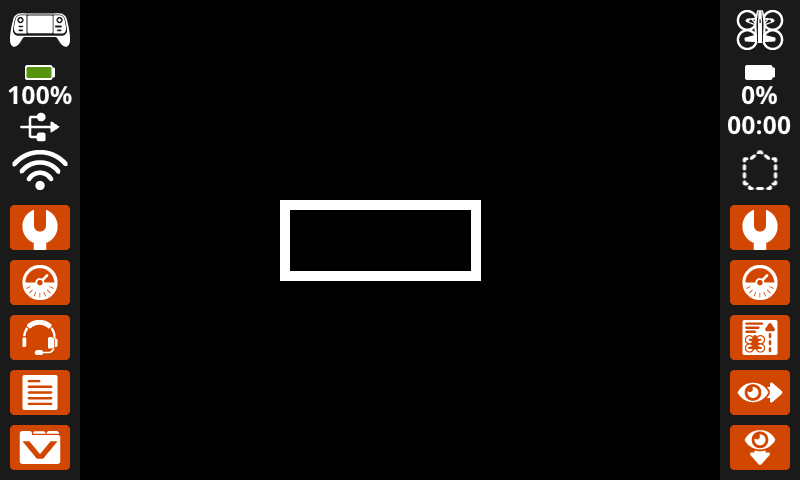
[Draw a rectangle with a pen width of 10.]
установить ширину пера [10] на экране
нарисовать прямоугольник [200] [200] [200] [80] на экране
установить цвет пера/шрифта на экране#
Блок Установка цвета пера/шрифта на экране задает цвет текста, пикселей, линий и контуров фигур. Цвет по умолчанию — белый.
установить цвет пера/шрифта [красный v] на экране
Пример
Параметры |
Описание |
|---|---|
цвет |
Цвет пера и шрифта:
|
при запуске
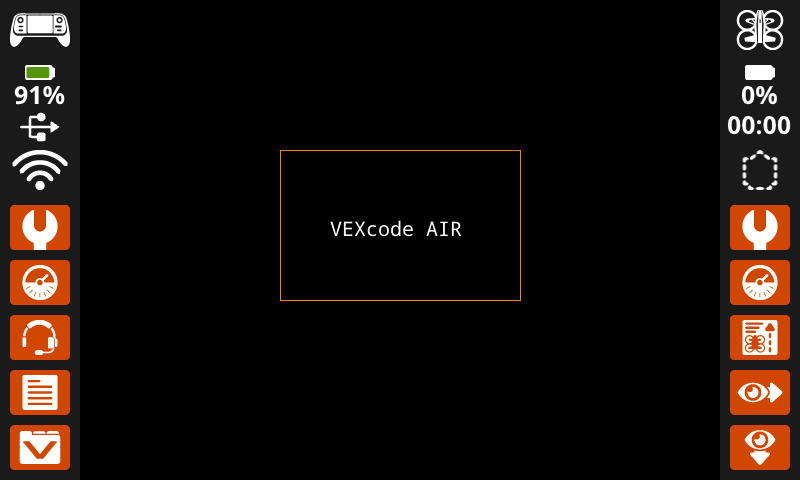
[Draw a rectangle with an orange outline.]
установить цвет пера/шрифта [оранжевый v] на экране
нарисовать прямоугольник [200] [150] [240] [150] на экране
установить цвет пера/шрифта [белый v] на экране
вывести [VEXcode AIR] по x:[250] y:[220] на экране
установить цвет заливки текста на экране#
Блок Установка цвета заливки текста на экране задает цвет заливки за печатным текстом. Цвет заливки текста по умолчанию — прозрачный.
установить цвет заливки текста [красный v] на экране
Параметры |
Описание |
|---|---|
цвет |
The text fill color to use:
|
Примеры
при запуске :: hat events
[Display two colors behind text.]
установить цвет заливки текста [красный v] на экране
вывести ["Red"] на экран ▶
перенести курсор на следующую строку на экране
установить цвет заливки текста [синий v] на экране
вывести ["Blue"] на экран ▶
установить цвет заливки для рисования на экране#
Блок Установить цвет заливки при рисовании на экране задает цвет заливки, используемый при рисовании фигур. Цвет заливки по умолчанию — черный.
установить цвет заливки рисунка [красный v] на экране
Параметры |
Описание |
|---|---|
цвет |
The shape fill color to use:
|
Примеры
при запуске
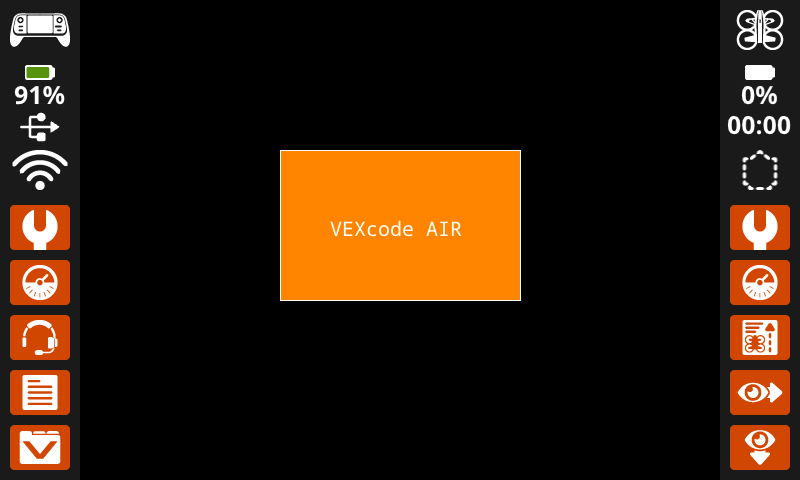
[Draw an orange-filled rectangle with text on top.]
установить цвет заливки рисунка [оранжевый v] на экране
нарисовать прямоугольник [200] [150] [240] [150] на экране
вывести [VEXcode AIR] по x:[250] y:[220] на экране
Рисовать#
показать файл изображения на экране#
Блок стека show image file on screen отображает пользовательское изображение, загруженное пользователем, на экране контроллера в точке set origin.
показать файл изображения [IMAGE1 v]
Параметры |
Описание |
|---|---|
номер изображения |
Изображение, загруженное пользователем, для использования. Параметры изменятся, если имена изображений будут отредактированы в панели управления. |
Пример
при запуске
[Display custom image on screen.]
показать файл изображения [IMAGE1 v]
нарисовать пиксель на экране#
Блок стека рисовать пиксель на экране рисует один пиксель в выбранных координатах x и y, используя текущий цвет пера.
нарисовать пиксель [0] [0] на экране
Параметры |
Описание |
|---|---|
х |
Координата x для отрисовки пикселя в диапазоне от 0 до 640. |
й |
Координата Y для отрисовки пикселя в диапазоне от 0 до 480. |
Пример
при запуске
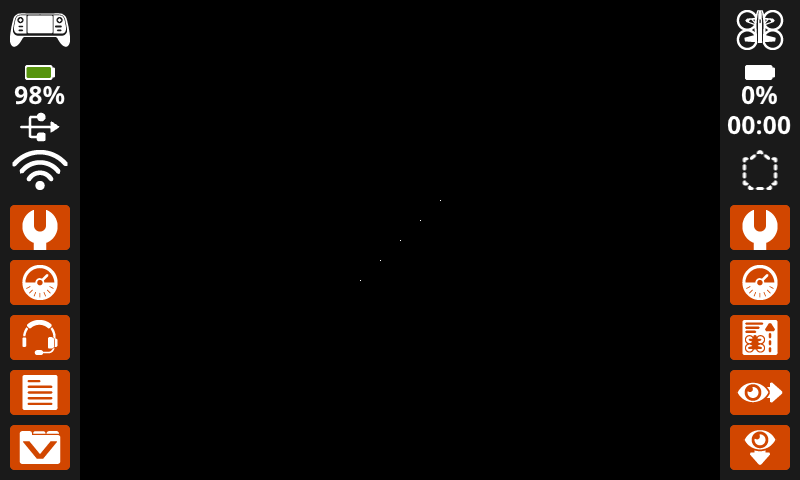
[Draw five pixels in a diagonal.]
нарисовать пиксель [360] [200] на экране
нарисовать пиксель [340] [220] на экране
нарисовать пиксель [320] [240] на экране
нарисовать пиксель [300] [260] на экране
нарисовать пиксель [280] [280] на экране
нарисуйте линию на экране#
Блок рисовать линию на экране рисует линию от первой экранной координаты (x1, y1) до второй экранной координаты (x2, y2), используя текущие ширина пера и цвет пера.
нарисовать линию [0] [0] [10] [10] на экране
Параметры |
Описание |
|---|---|
x1 |
Координата x в пикселях начала линии от 0 до 640. |
y1 |
Координата Y в пикселях начала линии от 0 до 480. |
x2 |
Координата x в пикселях конца строки от 0 до 640. |
y2 |
Координата Y в пикселях конца линии от 0 до 480. |
Пример
при запуске
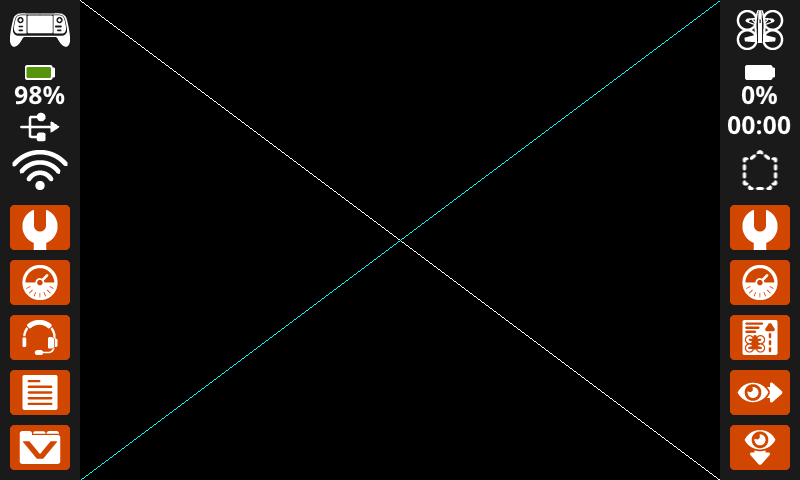
[Make an X across the screen.]
нарисовать линию [0] [0] [640] [480] на экране
установить цвет пера/шрифта [голубой v] на экране
нарисовать линию [0] [480] [640] [0] на экране
нарисуйте прямоугольник на экране#
Блок рисовать прямоугольник на экране рисует прямоугольник, используя текущие значения ширина пера, цвет пера и цвет заливки.
нарисовать прямоугольник [0] [0] [10] [10] на экране
Пример
Параметры |
Описание |
|---|---|
х |
Координата x в пикселях верхнего левого угла прямоугольника от 0 до 640. |
й |
Координата Y в пикселях верхнего левого угла прямоугольника от 0 до 480. |
ширина |
Ширина прямоугольника в пикселях. |
высота |
Высота прямоугольника в пикселях. |
при запуске
[Draw two rectangles on the screen.]
нарисовать прямоугольник [0] [0] [620] [460] на экране
установить цвет заливки рисунка [зелёный v] на экране
нарисовать прямоугольник [200] [180] [200] [100] на экране
нарисуйте круг на экране#
Блок рисовать круг на экране рисует круг, используя текущие значения ширина пера, цвет пера и цвет заливки.
нарисовать круг [0] [0] [10] на экране
Параметры |
Описание |
|---|---|
х |
Координата x в пикселях центра круга от 0 до 640. |
й |
Координата Y в пикселях центра круга от 0 до 480. |
радиус |
Радиус круга в пикселях. |
Пример
при запуске
[Draw one green circle on the screen.]
установить цвет заливки рисунка [зелёный v] на экране
нарисовать круг [320] [240] [200] на экране
Трогать#
экран нажат#
Логический блок screen pressed сообщает, нажата ли в данный момент кнопка на экране контроллера.
Верно - В данный момент нажата кнопка «Экран».
Ложь - Нажатие на экран не происходит.
<экран нажат?>
Параметры |
Описание |
|---|---|
Этот блок не имеет параметров. |
Пример
при запуске
[Play a sound when the screen is pressed.]
вечно
если <экран нажат?> то
воспроизвести ноту [низкий v] [C v] [note_eight v] ▶
при запуске
[Display different messages after the screen is pressed.]
ждать пока <экран нажат?>
вывести [First message!] на экран ▶
перенести курсор на следующую строку на экране
[Lift finger to press the screen again.]
ждать пока <не <экран нажат?>>
ждать пока <экран нажат?>
вывести [Second message!] на экран ▶
положение экрана#
Блок обработки данных о положении экрана сообщает координаты x или y в пикселях в том месте, где экран был нажат в последний раз. Возвращаемое значение для x находится в диапазоне от 0 (слева) до 640 (справа). Возвращаемое значение для y находится в диапазоне от 0 (сверху) до 480 (снизу).
([x v] позиция на экране)
Параметры |
Описание |
|---|---|
координата |
Координаты последнего нажатия на экран в пикселях: x обозначает горизонтальное положение, а y — вертикальное положение. |
Пример
при запуске
[Play high or low note based on where screen is pressed.]
вечно
если <экран нажат?> то
если <([x v] позиция на экране) [math_greater_than v] [320]> то
воспроизвести ноту [высокий v] [C v] [note_eight v] ▶
иначе
воспроизвести ноту [низкий v] [C v] [note_eight v] ▶
когда событие экрана#
Блок when screen event запускается при нажатии или отпускании кнопки на экране контроллера.
когда экран [нажат v]
Параметры |
Описание |
|---|---|
действие |
Определяет, когда будет выполняться прикрепленный стек блоков: pressed выполняется при нажатии на экран, а released — при отпускании экрана. |
Пример
когда экран [нажат v]
[Play a sound when the screen is pressed.]
воспроизвести звук [успех v] ▶