
หน้าจอ#
การแนะนำ#
บล็อกหน้าจอควบคุมหน้าจอของตัวควบคุมโดรน VEX AIR ช่วยให้ตัวควบคุมแสดงข้อความ ตัวเลข กราฟิก และรูปภาพ รวมถึงตอบสนองต่อการสัมผัสได้
หมายเหตุ: หากโดรน VEX AIR เชื่อมต่อกับตัวควบคุมแล้ว ตัวจับเวลาจะปรากฏที่ด้านบนของหน้าจอเพื่อแสดงเวลาที่ผ่านไปของโครงการปัจจุบัน ข้อความหรือภาพวาดใดๆ จะปรากฏอยู่ด้านหลังตัวจับเวลา
ด้านล่างนี้คือรายการบล็อกที่มีให้เลือก:
การพิมพ์ด้วยเคอร์เซอร์ - แสดงข้อความและจัดการเคอร์เซอร์สำหรับการพิมพ์
พิมพ์บนหน้าจอ — พิมพ์ข้อความ ตัวเลข หรือค่าตัวแปรบนหน้าจอควบคุม
ตั้งเคอร์เซอร์ไปที่แถวและคอลัมน์บนหน้าจอ — ย้ายเคอร์เซอร์ไปยังแถวและคอลัมน์ที่ระบุ
ตั้งเคอร์เซอร์ไปที่แถวถัดไปบนหน้าจอ — ย้ายเคอร์เซอร์ไปที่คอลัมน์ที่ 1 ของแถวถัดไป
ล้างแถวบนหน้าจอ — ล้างข้อความในแถวที่ระบุ
คอลัมน์เคอร์เซอร์หน้าจอ — รายงานหมายเลขคอลัมน์ที่จะพิมพ์ข้อความ
แถวเคอร์เซอร์หน้าจอ — รายงานหมายเลขแถวที่จะพิมพ์ข้อความ
การพิมพ์แบบ XY - พิมพ์ข้อความที่พิกัดพิกเซล
พิมพ์ที่พิกัดบนหน้าจอ — พิมพ์ข้อความ ตัวเลข หรือค่าตัวแปรที่พิกัด x และ y ที่ระบุ
ตั้งค่าจุดกำเนิดหน้าจอ — เปลี่ยนจุดกำเนิด (0, 0) ที่ใช้สำหรับการพิมพ์และการวาดภาพตามพิกัด
การตั้งค่า - เปลี่ยนลักษณะของข้อความ กราฟิก และการแสดงผลบนหน้าจอ
ล้างหน้าจอ — ลบข้อความ ภาพวาด และรูปภาพทั้งหมดออกจากหน้าจอ
รอให้หน้าจอแสดงผลเสร็จ — สลับการวาดหน้าจอเป็นการแสดงผลภายหลัง
เติมหน้าจอ — ลบข้อความ ภาพวาด และรูปภาพทั้งหมดออกจากหน้าจอ จากนั้นตั้งค่าสีพื้นหลังของหน้าจอ
ตั้งค่าแบบอักษรบนหน้าจอ — เปลี่ยนประเภทและขนาดของแบบอักษรสำหรับการแสดงข้อความ
ตั้งค่าความแม่นยำในการพิมพ์บนหน้าจอ — ตั้งค่าจำนวนตำแหน่งทศนิยมที่จะแสดงเมื่อพิมพ์ตัวเลข
ตั้งค่าความกว้างของปากกาบนหน้าจอ — ตั้งค่าความหนาของเส้นที่วาดและเส้นขอบของรูปทรง
ตั้งค่าสีปากกา/ตัวอักษรบนหน้าจอ — ตั้งค่าสีของข้อความ พิกเซล เส้น และเส้นขอบของรูปร่าง
ตั้งค่าสีพื้นหลังข้อความบนหน้าจอ – ตั้งค่าสีพื้นหลังของข้อความที่พิมพ์
ตั้งค่าสีเติมสำหรับการวาดบนหน้าจอ — ตั้งค่าสีเติมสำหรับรูปทรงที่วาด
วาดภาพ - สร้างกราฟิกและองค์ประกอบภาพ
แสดงไฟล์ภาพบนหน้าจอ — แสดงภาพที่ผู้ใช้อัปโหลดบนหน้าจอ
วาดพิกเซลบนหน้าจอ — วาดพิกเซลหนึ่งพิกเซลที่พิกัดที่ระบุ
วาดเส้นบนหน้าจอ — วาดเส้นระหว่างสองจุด
วาดสี่เหลี่ยมบนหน้าจอ — วาดสี่เหลี่ยมที่มีขนาดตามที่ระบุ
วาดวงกลมบนหน้าจอ — วาดวงกลมด้วยรัศมีที่กำหนด
ระบบสัมผัส - ตรวจจับการโต้ตอบบนหน้าจอ
screen pressed — รายงานว่าขณะนี้หน้าจอกำลังถูกกดอยู่หรือไม่
ตำแหน่งหน้าจอ — รายงานพิกัด x หรือ y ของการกดหน้าจอครั้งล่าสุด
เหตุการณ์เมื่อหน้าจอ — ทำงานเมื่อกดหรือปล่อยหน้าจอ
พิมพ์เคอร์เซอร์#
พิมพ์บนหน้าจอ#
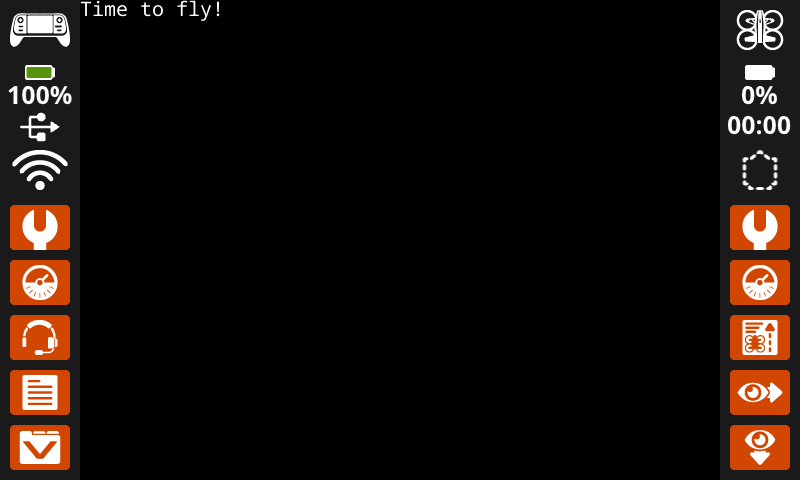
บล็อกสแต็ก พิมพ์บนหน้าจอ จะพิมพ์ข้อความ ตัวเลข หรือค่าตัวแปรบนหน้าจอควบคุมที่ ตำแหน่งเคอร์เซอร์ และ แบบอักษร ปัจจุบัน
พิมพ์ [VEXcode] บนหน้าจอ ▶
พารามิเตอร์ |
คำอธิบาย |
|---|---|
ค่า |
ข้อความ ตัวเลข หรือค่าตัวแปรที่จะแสดงบนหน้าจอ |
และตั้งเคอร์เซอร์ไปที่แถวถัดไป |
เลือกไอคอนลูกศร ( ▶ ) เพื่อขยายบล็อกเป็นข้อความ และตั้งเคอร์เซอร์ไปที่แถวถัดไป เพื่อให้เคอร์เซอร์ย้ายไปยังคอลัมน์ที่ 1 ของแถวถัดไปหลังจากพิมพ์ |
ตัวอย่าง
เมื่อเริ่มต้น
[Display a message at the starting cursor position.]
พิมพ์ [Time to fly!] บนหน้าจอ ▶
ตั้งเคอร์เซอร์ไปที่แถวหรือคอลัมน์บนหน้าจอ#
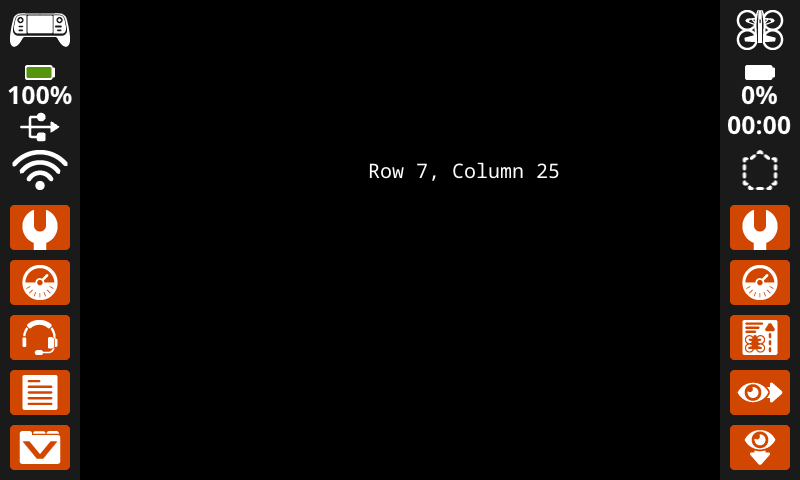
บล็อกสแต็ก set cursor to row column on screen จะย้ายเคอร์เซอร์ไปยังแถวและคอลัมน์ที่ระบุบนหน้าจอควบคุม บล็อก print on screen ถัดไปจะเริ่มพิมพ์ที่ตำแหน่งนั้น
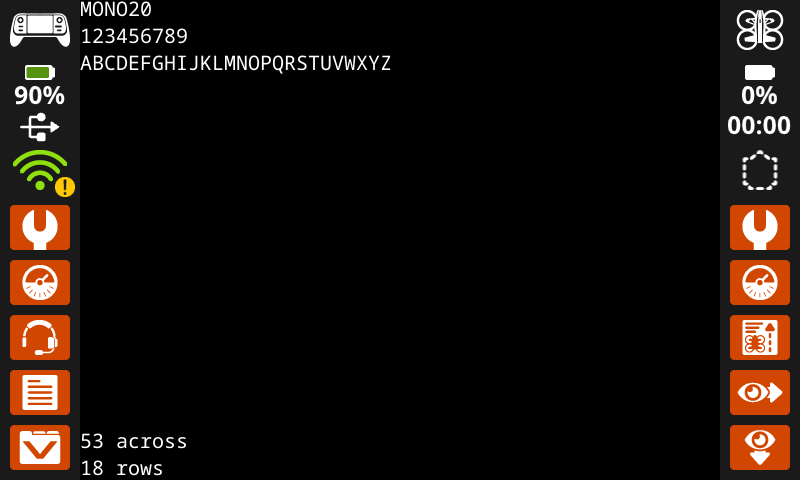
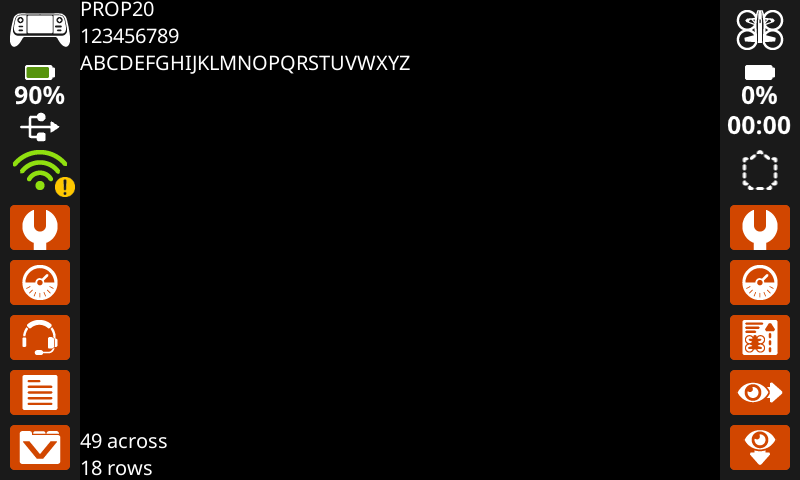
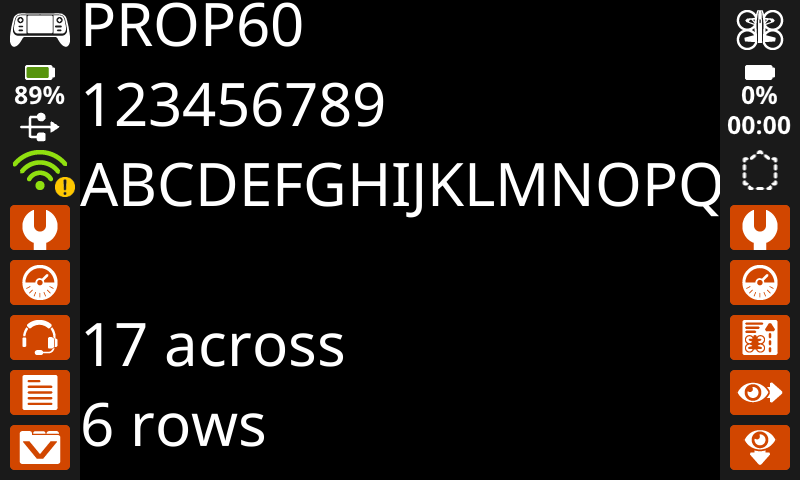
จำนวนตัวอักษรที่สามารถแสดงบนหน้าจอได้นั้นขึ้นอยู่กับแบบอักษรที่เลือก หากใช้แบบอักษรขนาดกลางแบบคงที่ (monospaced medium) ตามค่าเริ่มต้น จะสามารถแสดงข้อความได้ชัดเจนถึง 18 แถวและ 53 คอลัมน์ หากข้อความเกินขอบเขตนี้ อาจถูกตัดออกหรืออ่านยาก
ตั้งเคอร์เซอร์ไปแถว [1] คอลัมน์ [1] บนหน้าจอ
พารามิเตอร์ |
คำอธิบาย |
|---|---|
แถว |
แถวที่จะย้ายเคอร์เซอร์ไป |
คอลัมน์ |
คอลัมน์ที่จะย้ายเคอร์เซอร์ไป |
ตัวอย่าง
เมื่อเริ่มต้น
[Display text starting at Row 7 Column 25.]
ตั้งเคอร์เซอร์ไปแถว [7] คอลัมน์ [25] บนหน้าจอ
พิมพ์ [Row 7, Column 25] บนหน้าจอ ▶
ตั้งเคอร์เซอร์ไปที่แถวถัดไปบนหน้าจอ#
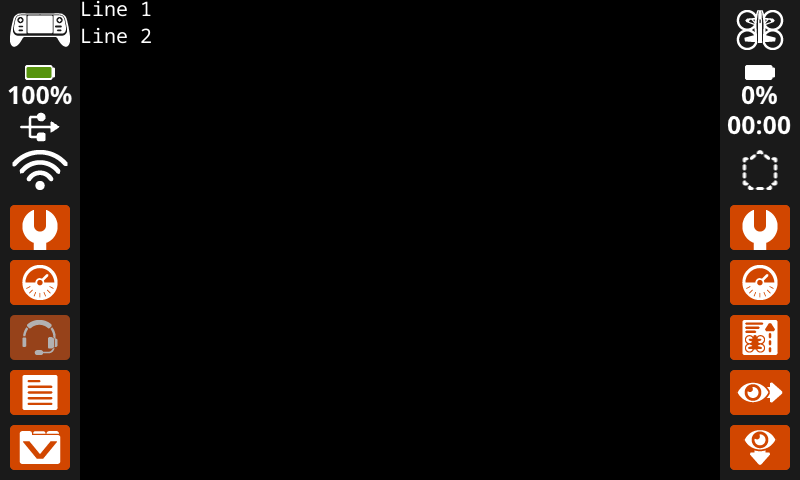
บล็อกสแต็ก ตั้งเคอร์เซอร์ไปที่แถวถัดไปบนหน้าจอ จะย้ายเคอร์เซอร์ไปยังคอลัมน์ที่ 1 ในแถวถัดไปบนหน้าจอควบคุม
ตั้งเคอร์เซอร์ไปแถวถัดไปบนหน้าจอ
พารามิเตอร์ |
คำอธิบาย |
|---|---|
บล็อกนี้ไม่มีพารามิเตอร์ |
ตัวอย่าง
เมื่อเริ่มต้น
[Display two lines of text.]
พิมพ์ [Line 1] บนหน้าจอ ▶
ตั้งเคอร์เซอร์ไปแถวถัดไปบนหน้าจอ
พิมพ์ [Line 2] บนหน้าจอ ▶
ล้างแถวบนหน้าจอ#
บล็อก clear row on screen จะล้างข้อความหนึ่งแถวบนหน้าจอควบคุม
ล้างแถว [1] บนหน้าจอ
พารามิเตอร์ |
คำอธิบาย |
|---|---|
แถว |
หมายเลขแถวที่ต้องการล้างข้อมูล |
ตัวอย่าง
เมื่อเริ่มต้น
[Clear only the second row of text.]
พิมพ์ [This text stays] บนหน้าจอ ▶
ตั้งเคอร์เซอร์ไปแถวถัดไปบนหน้าจอ
พิมพ์ [This text disappears] บนหน้าจอ ▶
รอ [3] วินาที
ล้างแถว [2] บนหน้าจอ
คอลัมน์เคอร์เซอร์หน้าจอ#
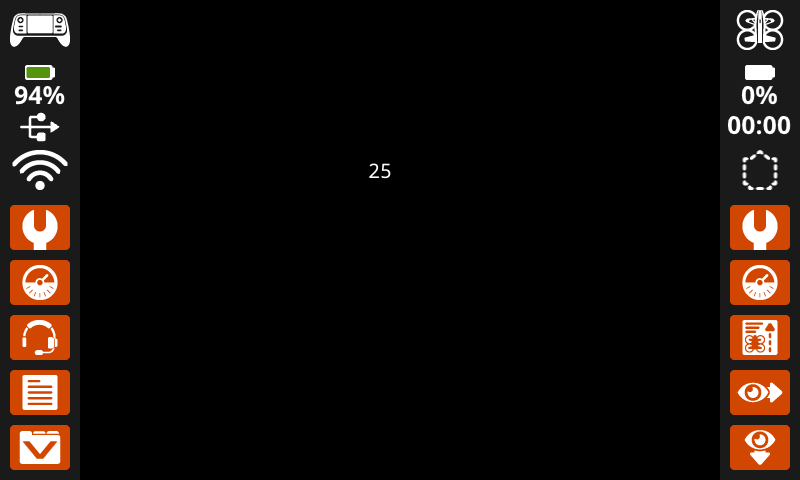
บล็อกรายงาน คอลัมน์เคอร์เซอร์หน้าจอ จะรายงานหมายเลขคอลัมน์ที่จะพิมพ์ข้อความเป็นจำนวนเต็ม
(คอลัมน์เคอร์เซอร์บนหน้าจอ)
พารามิเตอร์ |
คำอธิบาย |
|---|---|
บล็อกนี้ไม่มีพารามิเตอร์ |
ตัวอย่าง
เมื่อเริ่มต้น
[Display the cursor's current column.]
ตั้งเคอร์เซอร์ไปแถว [7] คอลัมน์ [25] บนหน้าจอ
พิมพ์ (คอลัมน์เคอร์เซอร์บนหน้าจอ) บนหน้าจอ ▶
แถวเคอร์เซอร์หน้าจอ#
บล็อกรายงาน แถวเคอร์เซอร์บนหน้าจอ จะรายงานหมายเลขแถวที่จะพิมพ์ข้อความเป็นจำนวนเต็ม
(แถวเคอร์เซอร์บนหน้าจอ)
พารามิเตอร์ |
คำอธิบาย |
|---|---|
บล็อกนี้ไม่มีพารามิเตอร์ |
ตัวอย่าง
เมื่อเริ่มต้น
[Display the cursor's current row.]
ตั้งเคอร์เซอร์ไปแถว [7] คอลัมน์ [25] บนหน้าจอ
พิมพ์ (แถวเคอร์เซอร์บนหน้าจอ) บนหน้าจอ ▶
XY Print#
พิมพ์ที่พิกัดบนหน้าจอ#
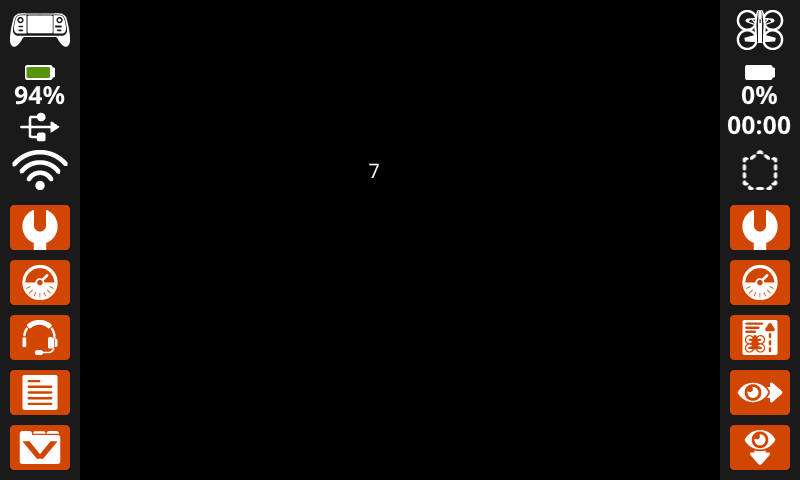
บล็อกสแต็ก print at coordinate on screen จะพิมพ์ข้อความ ตัวเลข หรือค่าตัวแปรบนหน้าจอควบคุม ณ ตำแหน่ง (x, y) ที่ระบุในหน่วยพิกเซล โดยใช้ font และ origin ปัจจุบัน x กำหนดระยะห่างจากด้านซ้ายที่ข้อความเริ่มต้น และ y กำหนดตำแหน่งด้านล่างของตัวอักษร บล็อกนี้ไม่สนใจตำแหน่งเคอร์เซอร์ปัจจุบัน
พิมพ์ [VEXcode] ที่ x:[80] y:[120] บนหน้าจอ
พารามิเตอร์ |
คำอธิบาย |
|---|---|
ค่า |
ข้อความ ตัวเลข หรือค่าตัวแปรที่จะแสดงบนหน้าจอ |
x |
พิกัด x ในหน่วยพิกเซล (0 ถึง 640 โดยที่ 0 คือด้านซ้าย และ 640 คือด้านขวา) |
y |
พิกัด y ในหน่วยพิกเซล (0 ถึง 480 โดยที่ 0 คือด้านบน และ 480 คือด้านล่าง) |
ตัวอย่าง
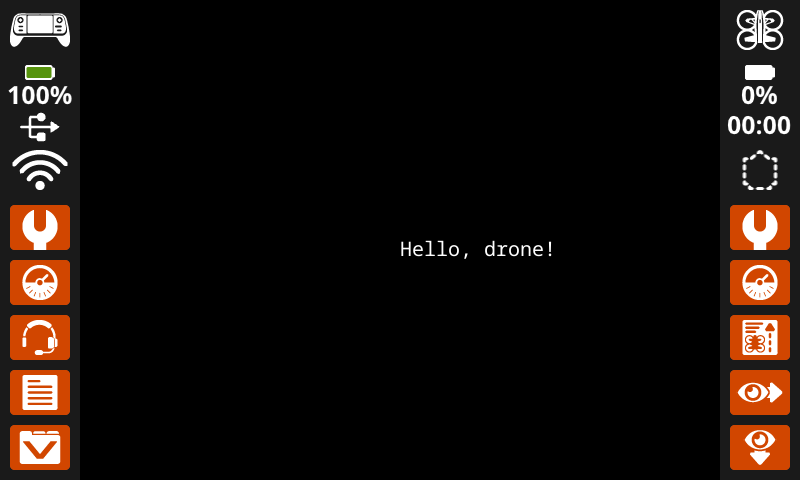
เมื่อเริ่มต้น
[Display a message starting in the middle of the screen.]
พิมพ์ [Hello, drone!] ที่ x:[320] y:[240] บนหน้าจอ
ตั้งค่าจุดเริ่มต้นหน้าจอ#
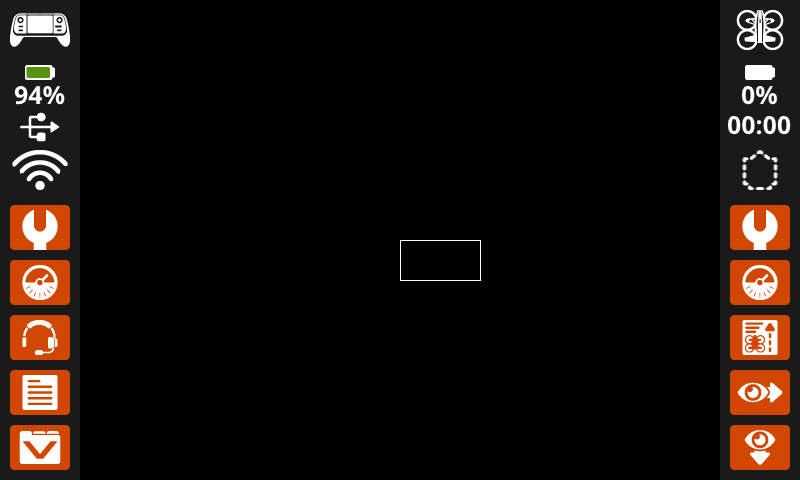
บล็อก set screen origin จะกำหนดจุดกำเนิด (0, 0) ที่ใช้สำหรับการวาดและการพิมพ์แบบพิกัดบนหน้าจอควบคุม โดยค่าเริ่มต้น จุดกำเนิดจะอยู่ที่มุมบนซ้ายของหน้าจอ บล็อกนี้สามารถรีเซ็ตจุดกำเนิดไปยังตำแหน่งพิกัด (x, y) อื่นบนหน้าจอได้
ตั้งต้นกำเนิดหน้าจอ x: [0] y: [0]
พารามิเตอร์ |
คำอธิบาย |
|---|---|
x |
ระบุพิกัด x ในหน่วยพิกเซลเพื่อกำหนดจุดกำเนิดใหม่ |
y |
ระบุค่าพิกัด y ในหน่วยพิกเซลเพื่อกำหนดจุดกำเนิดใหม่ |
ตัวอย่าง
เมื่อเริ่มต้น
[Set the origin to the center of the screen.]
ตั้งต้นกำเนิดหน้าจอ x: [320] y: [240]
[Draw a rectangle at the new origin.]
วาดสี่เหลี่ยม [0] [0] [80] [40] บนหน้าจอ
การตั้งค่า#
ล้างหน้าจอ#
บล็อก ล้างหน้าจอ จะล้างภาพวาด ข้อความ และรูปภาพทั้งหมดออกจากหน้าจอควบคุม
ล้างหน้าจอ
พารามิเตอร์ |
คำอธิบาย |
|---|---|
บล็อกนี้ไม่มีพารามิเตอร์ |
ตัวอย่าง
เมื่อเริ่มต้น
[Draw a circle, and clear it after 2 seconds.]
วาดวงกลม [320] [240] [80] บนหน้าจอ
รอ [2] วินาที
ล้างหน้าจอ
รอให้หน้าจอแสดงผลเสร็จ#
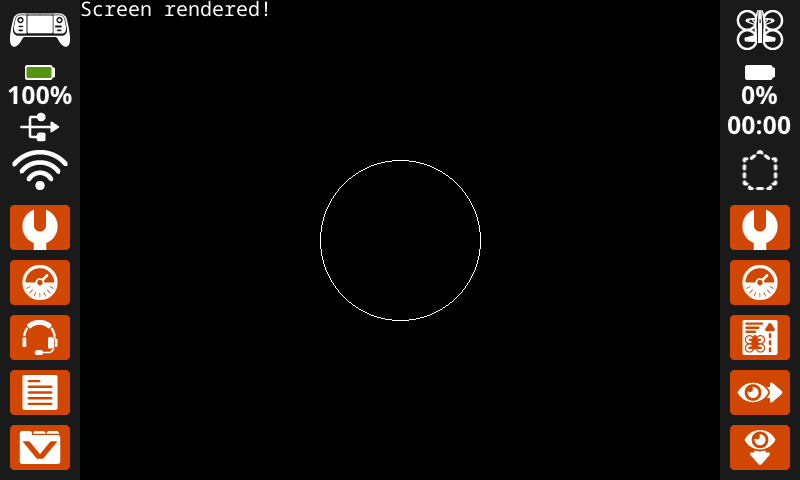
บล็อก รอให้หน้าจอแสดงผลเสร็จ จะเปลี่ยนการแสดงผลหน้าจอเป็นแบบแสดงผลภายหลัง เมื่อบล็อกนี้ทำงานแล้ว บล็อกหน้าจอถัดไปจะไม่ปรากฏบนหน้าจอควบคุมจนกว่าบล็อก รอให้หน้าจอแสดงผลเสร็จ ถัดไปจะทำงาน
หมายเหตุ: ใช้บล็อกนี้ก่อนที่จะวาดกลุ่มข้อความ รูปร่าง หรือรูปภาพ จากนั้นใช้บล็อกนี้อีกครั้งเพื่อแสดงผลการอัปเดตทั้งหมดในครั้งเดียว
รอให้หน้าจอแสดงผล
พารามิเตอร์ |
คำอธิบาย |
|---|---|
บล็อกนี้ไม่มีพารามิเตอร์ |
ตัวอย่าง
เมื่อเริ่มต้น
[Display text and images when button 7 is pressed.]
รอให้หน้าจอแสดงผล
พิมพ์ [Screen rendered!] บนหน้าจอ ▶
วาดวงกลม [320] [240] [80] บนหน้าจอ
รอจนกว่า <ปุ่มคอนโทรลเลอร์ [7 v] ถูกกด?>
รอให้หน้าจอแสดงผล
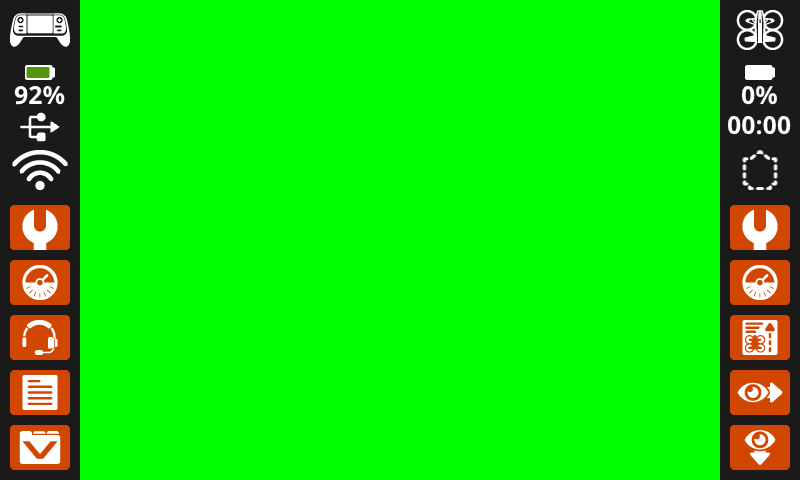
เติมหน้าจอ#
บล็อก เติมหน้าจอ จะล้างภาพวาด ข้อความ และรูปภาพทั้งหมดออกจากหน้าจอควบคุม จากนั้นเปลี่ยนพื้นหลังเป็นสีที่กำหนด
เติมหน้าจอด้วย [แดง v]
พารามิเตอร์ |
คำอธิบาย |
|---|---|
สี |
สีที่จะเปลี่ยนพื้นหลัง:
|
ตัวอย่าง
เมื่อเริ่มต้น
[Say "Hello" then turn screen green.]
พิมพ์ [Hello] บนหน้าจอ ▶
รอ [2] วินาที
เติมหน้าจอด้วย [เขียว v]
ตั้งค่าแบบอักษรบนหน้าจอ#
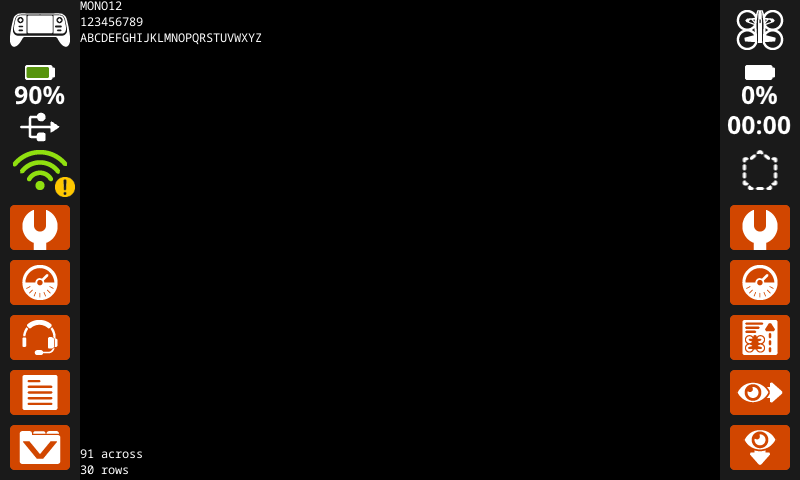
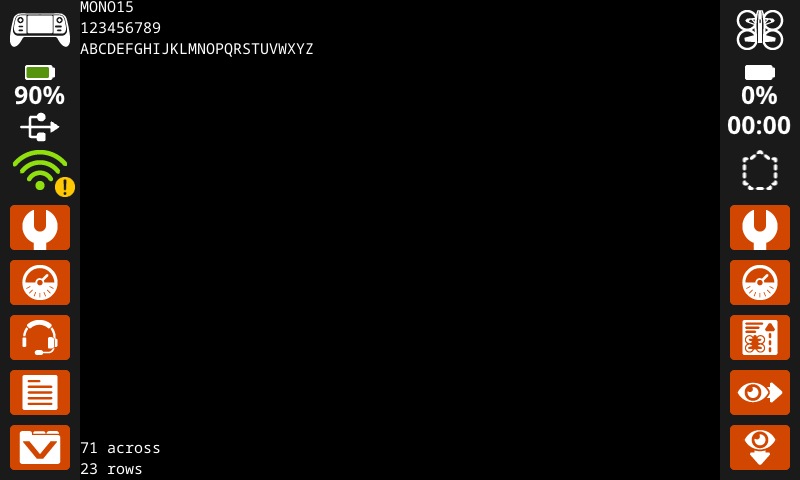
บล็อก set font on screen จะกำหนดแบบอักษรและขนาดที่ใช้แสดงข้อความบนหน้าจอควบคุม แบบอักษรนี้จะถูกนำไปใช้กับข้อความทั้งหมดที่พิมพ์หลังจากบล็อกนี้ทำงานเสร็จ
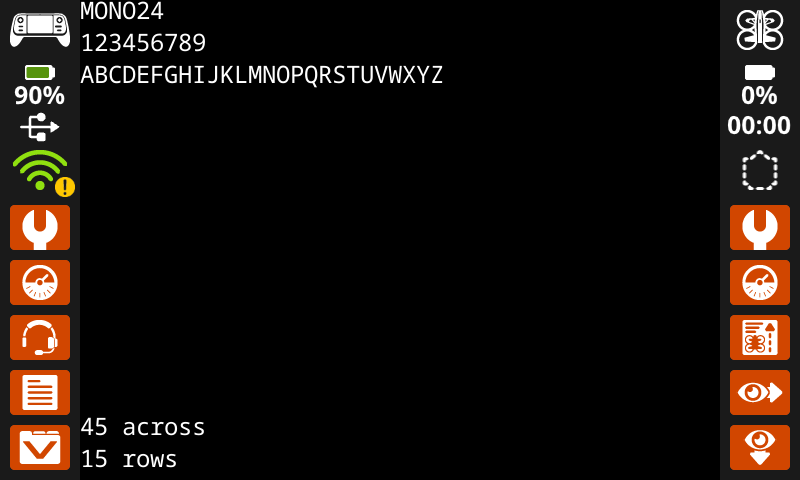
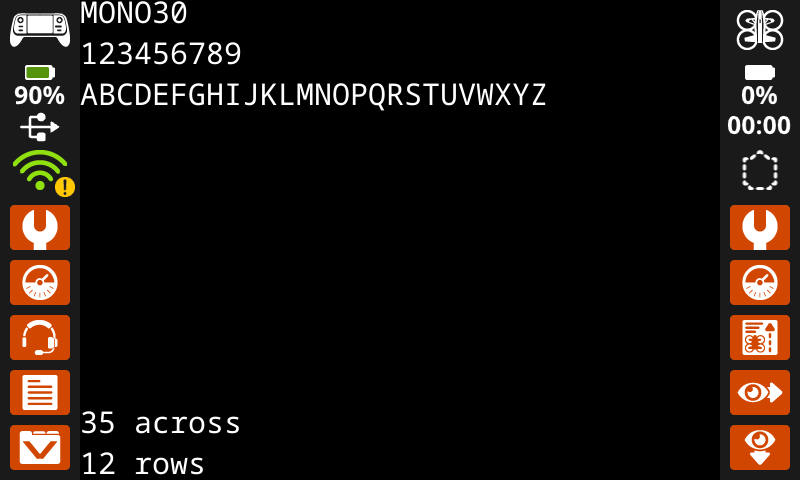
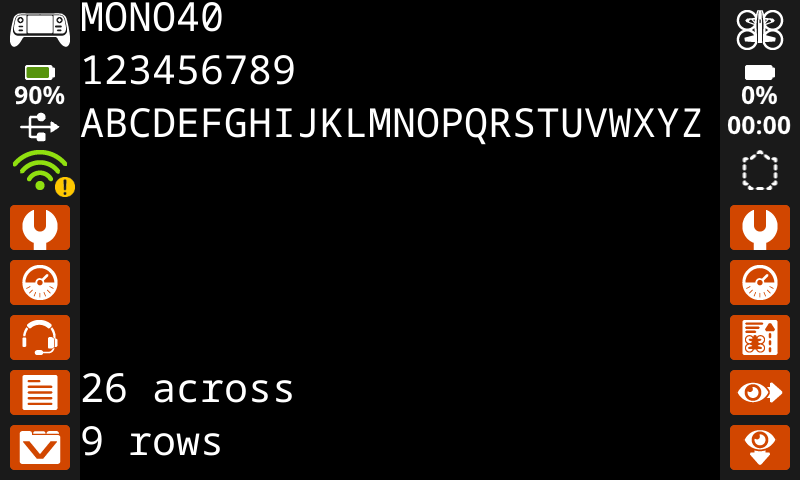
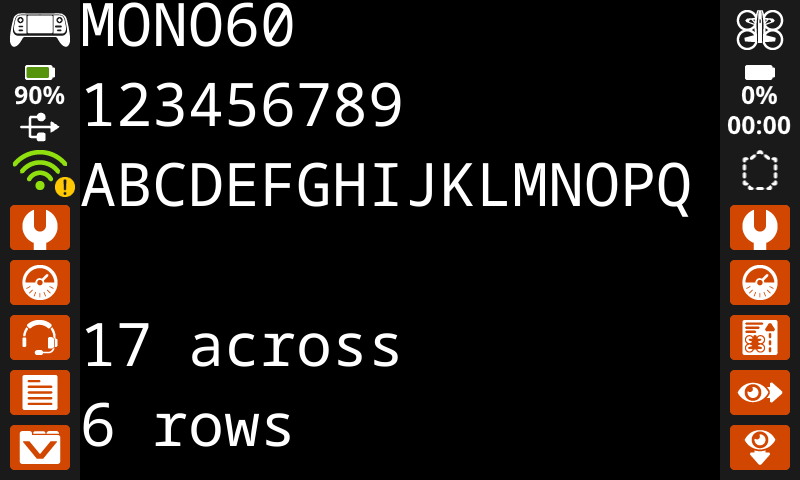
ตั้งฟอนต์เป็น [ตัวอักษรความกว้างคงที่ v] [กลาง v] บนหน้าจอ
พารามิเตอร์ |
คำอธิบาย |
|---|---|
พิมพ์ |
รูปแบบตัวอักษร: แบบคงที่ หรือ แบบแปรผัน |
ขนาด |
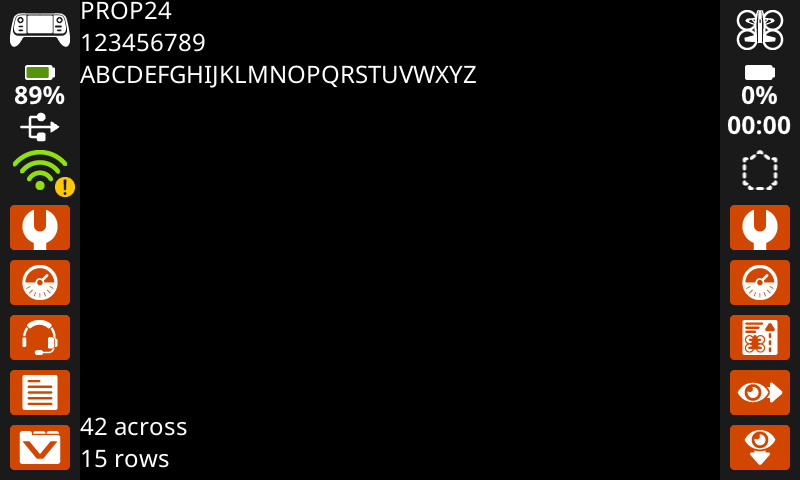
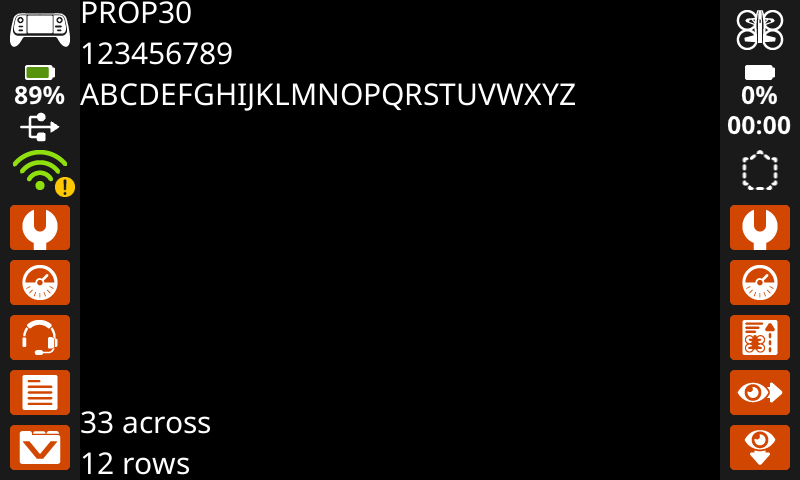
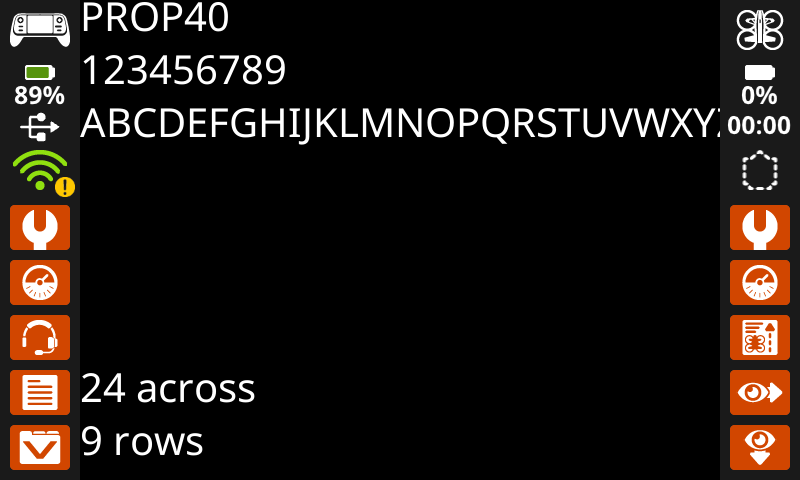
ขนาดตัวอักษร (แสดงด้านล่าง):
|
|
|
|
|---|---|---|
|
|
|
|
|
|
|
|
|
ตัวอย่าง
เมื่อเริ่มต้น
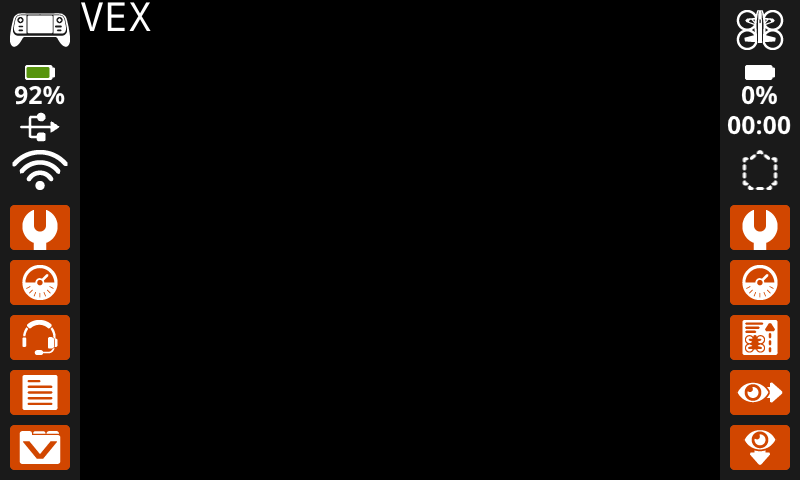
[Display text using a larger font.]
ตั้งฟอนต์เป็น [ตัวอักษรความกว้างคงที่ v] [ใหญ่พิเศษ v] บนหน้าจอ
พิมพ์ [VEX] บนหน้าจอ ▶
ตั้งค่าความแม่นยำในการพิมพ์บนหน้าจอ#
บล็อก set print precision on screen จะกำหนดจำนวนทศนิยมที่จะแสดงเมื่อพิมพ์ตัวเลขบนหน้าจอควบคุม ความแม่นยำในการพิมพ์นี้จะมีผลกับตัวเลขทั้งหมดที่พิมพ์หลังจากบล็อกนี้ทำงานเสร็จ
ตั้งความละเอียดการพิมพ์เป็น [0.1 v] บนหน้าจอ
พารามิเตอร์ |
คำอธิบาย |
|---|---|
ความแม่นยำ |
ตั้งค่าความแม่นยำในการพิมพ์เป็น:
|
ตัวอย่าง
เมื่อเริ่มต้น
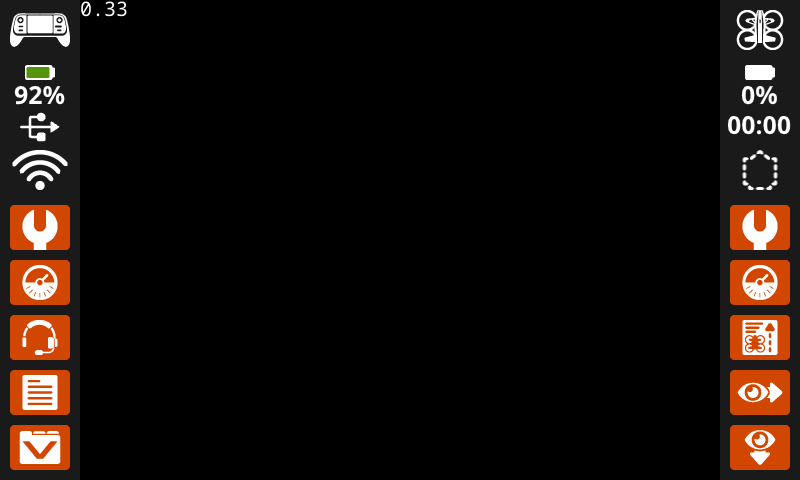
[Print 1/3 as 0.33.]
ตั้งความละเอียดการพิมพ์เป็น [0.01 v] บนหน้าจอ
พิมพ์ ([1] [math_division v] [3]) บนหน้าจอ ▶
ตั้งค่าความกว้างของปากกาบนหน้าจอ#
บล็อก ตั้งค่าความกว้างของปากกาบนหน้าจอ ใช้สำหรับกำหนดความหนาของเส้นที่วาดและเส้นขอบของรูปทรง
ตั้งความกว้างปากกาเป็น [10] บนหน้าจอ
พารามิเตอร์ |
คำอธิบาย |
|---|---|
ความกว้าง |
ความกว้างของปากกาในหน่วยพิกเซล |
ตัวอย่าง
เมื่อเริ่มต้น
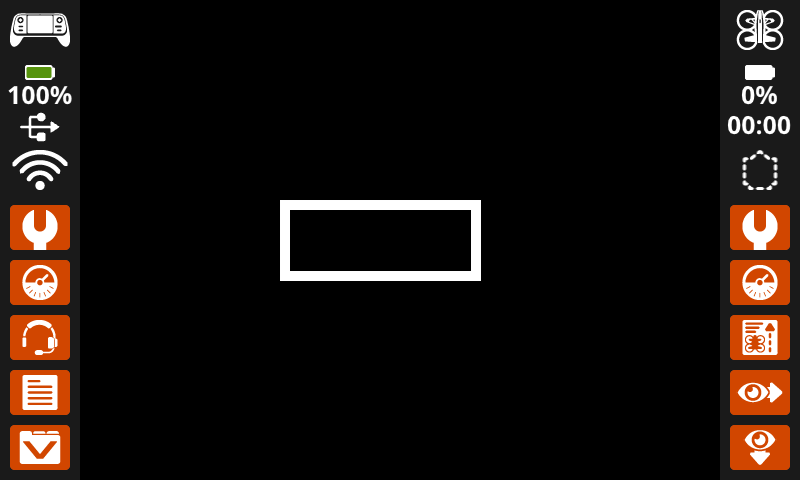
[Draw a rectangle with a pen width of 10.]
ตั้งความกว้างปากกาเป็น [10] บนหน้าจอ
วาดสี่เหลี่ยม [200] [200] [200] [80] บนหน้าจอ
ตั้งค่าสีปากกา/สีตัวอักษรบนหน้าจอ#
บล็อก ตั้งค่าสีปากกา/ตัวอักษรบนหน้าจอ ใช้สำหรับตั้งค่าสีของข้อความ พิกเซล เส้น และเส้นขอบของรูปทรง โดยสีเริ่มต้นคือสีขาว
ตั้งสีปากกา/ฟอนต์เป็น [แดง v] บนหน้าจอ
ตัวอย่าง
พารามิเตอร์ |
คำอธิบาย |
|---|---|
สี |
สีปากกาและสีตัวอักษรที่ใช้:
|
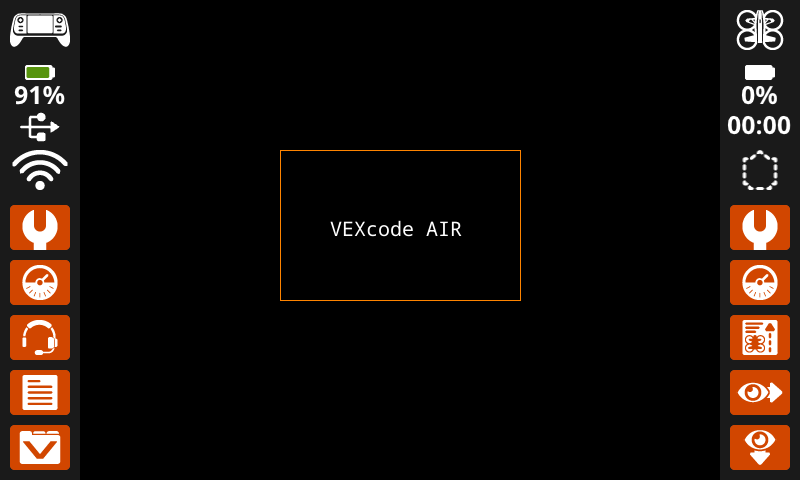
เมื่อเริ่มต้น
[Draw a rectangle with an orange outline.]
ตั้งสีปากกา/ฟอนต์เป็น [ส้ม v] บนหน้าจอ
วาดสี่เหลี่ยม [200] [150] [240] [150] บนหน้าจอ
ตั้งสีปากกา/ฟอนต์เป็น [ขาว v] บนหน้าจอ
พิมพ์ [VEXcode AIR] ที่ x:[250] y:[220] บนหน้าจอ
ตั้งค่าสีเติมข้อความบนหน้าจอ#
บล็อก ตั้งค่าสีเติมข้อความบนหน้าจอ จะตั้งค่าสีเติมด้านหลังข้อความที่พิมพ์ โดยสีเติมข้อความเริ่มต้นจะเป็นสีโปร่งใส
ตั้งสีเติมข้อความเป็น [แดง v] บนหน้าจอ
พารามิเตอร์ |
คำอธิบาย |
|---|---|
สี |
สีเติมข้อความที่จะใช้:
|
ตัวอย่าง
เมื่อเริ่มต้น :: hat events
[Display two colors behind text.]
ตั้งสีเติมข้อความเป็น [แดง v] บนหน้าจอ
พิมพ์ ["Red"] บนหน้าจอ ▶
ตั้งเคอร์เซอร์ไปแถวถัดไปบนหน้าจอ
ตั้งสีเติมข้อความเป็น [น้ำเงิน v] บนหน้าจอ
พิมพ์ ["Blue"] บนหน้าจอ ▶
ตั้งค่าสีเติมในการวาดบนหน้าจอ#
บล็อก set draw fill color on screen ใช้สำหรับกำหนดสีเติมที่ใช้เมื่อวาดรูปทรง โดยสีเติมเริ่มต้นคือสีดำ
ตั้งสีเติมวาดเป็น [แดง v] บนหน้าจอ
พารามิเตอร์ |
คำอธิบาย |
|---|---|
สี |
The shape fill color to use:
|
ตัวอย่าง
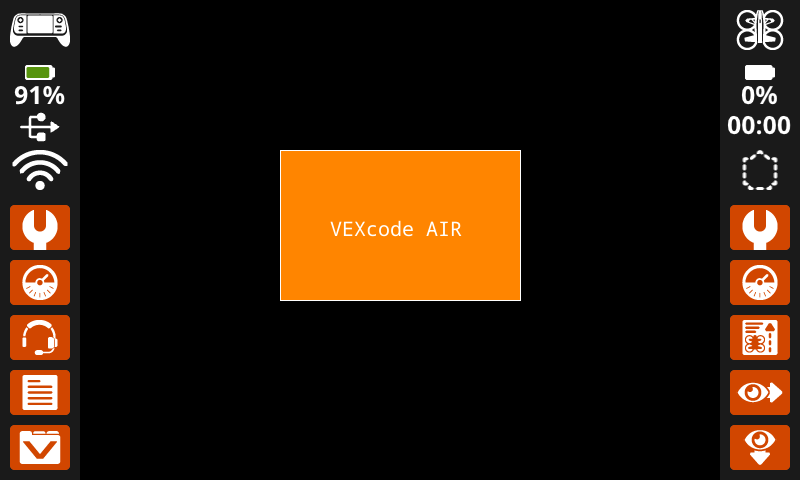
เมื่อเริ่มต้น
[Draw an orange-filled rectangle with text on top.]
ตั้งสีเติมวาดเป็น [ส้ม v] บนหน้าจอ
วาดสี่เหลี่ยม [200] [150] [240] [150] บนหน้าจอ
พิมพ์ [VEXcode AIR] ที่ x:[250] y:[220] บนหน้าจอ
วาด#
แสดงไฟล์ภาพบนหน้าจอ#
บล็อกสแต็ก แสดงไฟล์ภาพบนหน้าจอ จะวาดภาพที่ผู้ใช้อัปโหลดเองบนหน้าจอควบคุมที่ ตั้งค่าจุดกำเนิด
แสดงไฟล์ภาพ [IMAGE1 v]
พารามิเตอร์ |
คำอธิบาย |
|---|---|
หมายเลขรูปภาพ |
ภาพที่ผู้ใช้อัปโหลดจะถูกนำมาใช้ ตัวเลือกจะเปลี่ยนแปลงหากมีการแก้ไขชื่อภาพในแผงควบคุม |
ตัวอย่าง
เมื่อเริ่มต้น
[Display custom image on screen.]
แสดงไฟล์ภาพ [IMAGE1 v]
วาดพิกเซลบนหน้าจอ#
The draw pixel on screen stack block draws one pixel at the selected x and y coordinate using the current pen color.
วาดพิกเซล [0] [0] บนหน้าจอ
พารามิเตอร์ |
คำอธิบาย |
|---|---|
x |
ค่าพิกัด x ที่ใช้ในการวาดพิกเซล มีค่าตั้งแต่ 0 ถึง 640 |
y |
ค่าพิกัด y ที่ใช้ในการวาดพิกเซล มีค่าตั้งแต่ 0 ถึง 480 |
ตัวอย่าง
เมื่อเริ่มต้น
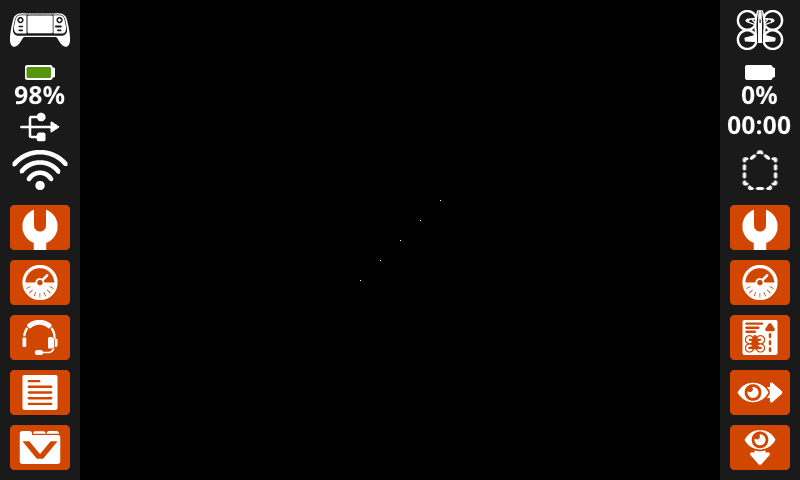
[Draw five pixels in a diagonal.]
วาดพิกเซล [360] [200] บนหน้าจอ
วาดพิกเซล [340] [220] บนหน้าจอ
วาดพิกเซล [320] [240] บนหน้าจอ
วาดพิกเซล [300] [260] บนหน้าจอ
วาดพิกเซล [280] [280] บนหน้าจอ
วาดเส้นบนหน้าจอ#
บล็อกสแต็ก วาดเส้นบนหน้าจอ จะวาดเส้นจากพิกัดหน้าจอแรก (x1, y1) ไปยังพิกัดหน้าจอที่สอง (x2, y2) โดยใช้ ความกว้างของปากกา และ สีของปากกา ปัจจุบัน
วาดเส้น [0] [0] [10] [10] บนหน้าจอ
พารามิเตอร์ |
คำอธิบาย |
|---|---|
x1 |
พิกัด x ในหน่วยพิกเซลของจุดเริ่มต้นของเส้น ตั้งแต่ 0 ถึง 640 |
y1 |
ค่าพิกัด y ในหน่วยพิกเซลของจุดเริ่มต้นของเส้น ตั้งแต่ 0 ถึง 480 |
x2 |
พิกัด x ในหน่วยพิกเซลของจุดสิ้นสุดของเส้น ตั้งแต่ 0 ถึง 640 |
y2 |
ค่าพิกัด y ในหน่วยพิกเซลของจุดสิ้นสุดของเส้น ตั้งแต่ 0 ถึง 480 |
ตัวอย่าง
เมื่อเริ่มต้น
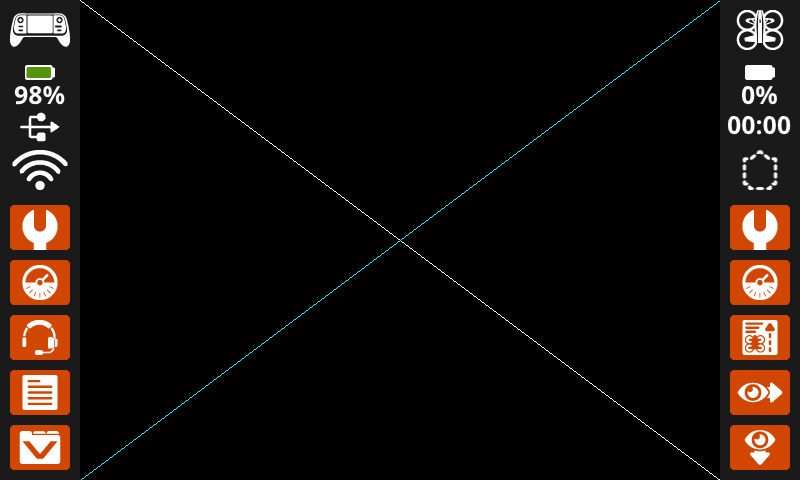
[Make an X across the screen.]
วาดเส้น [0] [0] [640] [480] บนหน้าจอ
ตั้งสีปากกา/ฟอนต์เป็น [ฟ้าอมเขียว v] บนหน้าจอ
วาดเส้น [0] [480] [640] [0] บนหน้าจอ
วาดสี่เหลี่ยมผืนผ้าบนหน้าจอ#
บล็อกสแต็ก วาดสี่เหลี่ยมบนหน้าจอ จะวาดสี่เหลี่ยมโดยใช้ ความกว้างของปากกา, สีของปากกา และ สีเติม ปัจจุบัน
วาดสี่เหลี่ยม [0] [0] [10] [10] บนหน้าจอ
ตัวอย่าง
พารามิเตอร์ |
คำอธิบาย |
|---|---|
x |
ค่าพิกัด x ในหน่วยพิกเซลของมุมบนซ้ายของสี่เหลี่ยมผืนผ้า มีค่าตั้งแต่ 0 ถึง 640 |
y |
ค่าพิกัด y ในหน่วยพิกเซลของมุมบนซ้ายของสี่เหลี่ยมผืนผ้า มีค่าตั้งแต่ 0 ถึง 480 |
ความกว้าง |
ความกว้างของสี่เหลี่ยมผืนผ้าในหน่วยพิกเซล |
ความสูง |
ความสูงของสี่เหลี่ยมผืนผ้าในหน่วยพิกเซล |
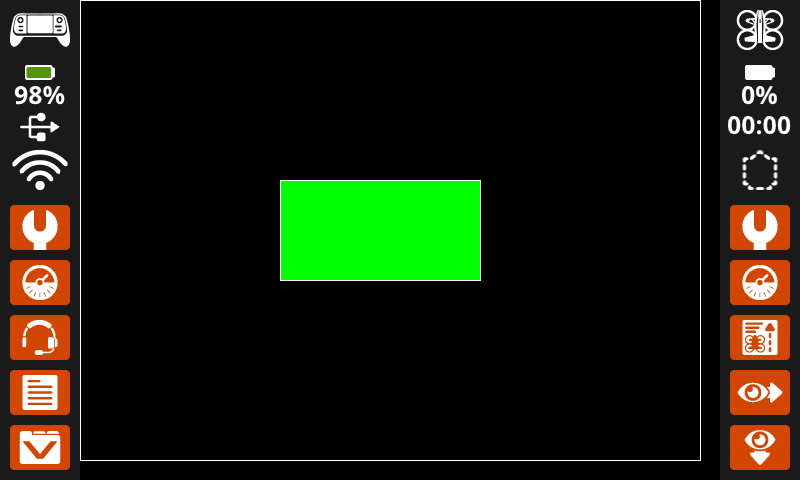
เมื่อเริ่มต้น
[Draw two rectangles on the screen.]
วาดสี่เหลี่ยม [0] [0] [620] [460] บนหน้าจอ
ตั้งสีเติมวาดเป็น [เขียว v] บนหน้าจอ
วาดสี่เหลี่ยม [200] [180] [200] [100] บนหน้าจอ
วาดวงกลมบนหน้าจอ#
บล็อกสแต็ก วาดวงกลมบนหน้าจอ จะวาดวงกลมโดยใช้ ความกว้างของปากกา, สีของปากกา และ สีเติม ปัจจุบัน
วาดวงกลม [0] [0] [10] บนหน้าจอ
พารามิเตอร์ |
คำอธิบาย |
|---|---|
x |
ค่าพิกัด x ในหน่วยพิกเซลของจุดศูนย์กลางวงกลม มีค่าตั้งแต่ 0 ถึง 640 |
y |
ค่าพิกัด y ในหน่วยพิกเซลของจุดศูนย์กลางวงกลม มีค่าตั้งแต่ 0 ถึง 480 |
รัศมี |
รัศมีของวงกลมในหน่วยพิกเซล |
ตัวอย่าง
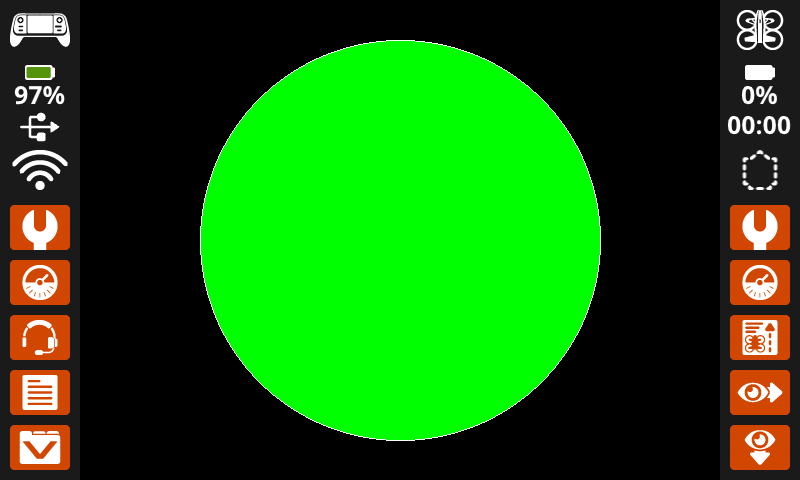
เมื่อเริ่มต้น
[Draw one green circle on the screen.]
ตั้งสีเติมวาดเป็น [เขียว v] บนหน้าจอ
วาดวงกลม [320] [240] [200] บนหน้าจอ
สัมผัส#
กดหน้าจอ#
บล็อก Boolean screen pressed จะรายงานว่าหน้าจอของคอนโทรลเลอร์กำลังถูกกดอยู่หรือไม่
จริง - ขณะนี้หน้าจอกำลังถูกกดอยู่
เท็จ - ไม่ได้กดหน้าจอ
<หน้าจอถูกกด?>
พารามิเตอร์ |
คำอธิบาย |
|---|---|
บล็อกนี้ไม่มีพารามิเตอร์ |
ตัวอย่าง
เมื่อเริ่มต้น
[Play a sound when the screen is pressed.]
ทำตลอดไป
ถ้า <หน้าจอถูกกด?> แล้ว
เล่นโน้ต [ต่ำ v] [C v] [note_eight v] ▶
เมื่อเริ่มต้น
[Display different messages after the screen is pressed.]
รอจนกว่า <หน้าจอถูกกด?>
พิมพ์ [First message!] บนหน้าจอ ▶
ตั้งเคอร์เซอร์ไปแถวถัดไปบนหน้าจอ
[Lift finger to press the screen again.]
รอจนกว่า <ไม่ <หน้าจอถูกกด?>>
รอจนกว่า <หน้าจอถูกกด?>
พิมพ์ [Second message!] บนหน้าจอ ▶
ตำแหน่งหน้าจอ#
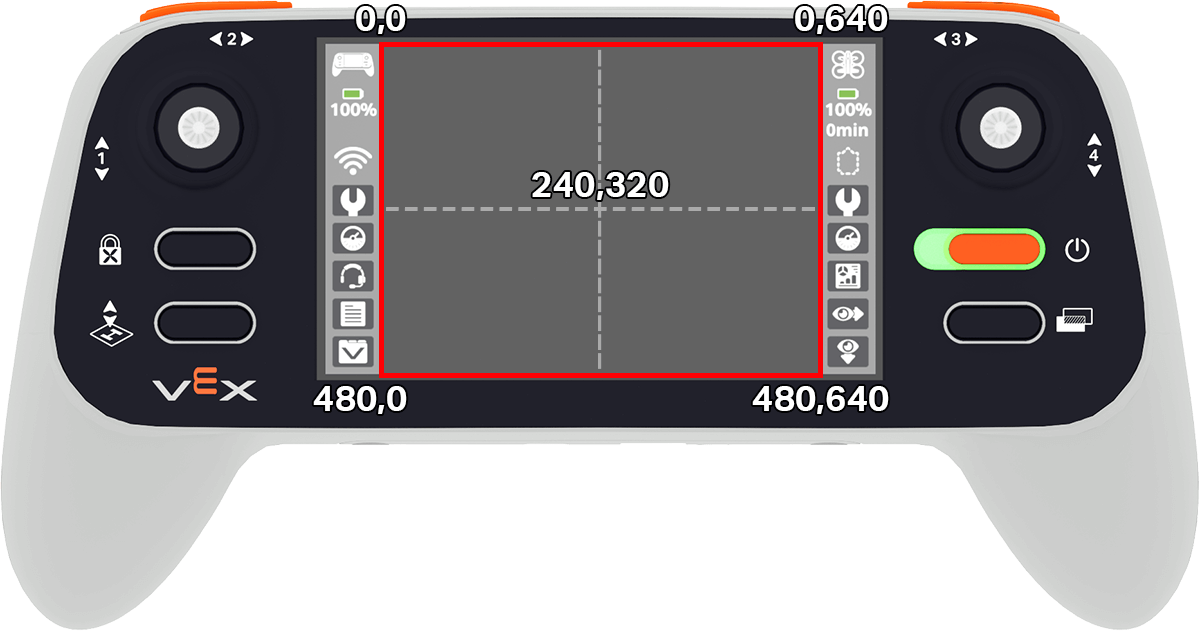
บล็อกรายงานตำแหน่งหน้าจอจะรายงานค่าพิกัด x หรือ y ในหน่วยพิกเซล ณ ตำแหน่งที่กดหน้าจอครั้งล่าสุด ค่าที่ส่งกลับสำหรับ x จะอยู่ระหว่าง 0 (ซ้าย) และ 640 (ขวา) ค่าที่ส่งกลับสำหรับ y จะอยู่ระหว่าง 0 (บน) และ 480 (ล่าง)
(ตำแหน่ง [x v] บนหน้าจอ)
พารามิเตอร์ |
คำอธิบาย |
|---|---|
พิกัด |
พิกัดของการกดหน้าจอครั้งสุดท้ายในหน่วยพิกเซล: x แสดงตำแหน่งแนวนอน และ y แสดงตำแหน่งแนวตั้ง |
ตัวอย่าง
เมื่อเริ่มต้น
[Play high or low note based on where screen is pressed.]
ทำตลอดไป
ถ้า <หน้าจอถูกกด?> แล้ว
ถ้า <(ตำแหน่ง [x v] บนหน้าจอ) [math_greater_than v] [320]> แล้ว
เล่นโน้ต [สูง v] [C v] [note_eight v] ▶
มิฉะนั้น
เล่นโน้ต [ต่ำ v] [C v] [note_eight v] ▶
เมื่อเกิดเหตุการณ์บนหน้าจอ#
บล็อกคำสั่ง when screen event จะทำงานเมื่อกดหรือปล่อยหน้าจอของคอนโทรลเลอร์
เมื่อหน้าจอ [กด v]
พารามิเตอร์ |
คำอธิบาย |
|---|---|
การกระทำ |
กำหนดว่าบล็อกที่เชื่อมต่อจะทำงานเมื่อใด: pressed จะทำงานเมื่อกดหน้าจอ และ released จะทำงานเมื่อปล่อยหน้าจอ |
ตัวอย่าง
เมื่อหน้าจอ [กด v]
[Play a sound when the screen is pressed.]
เล่นเสียง [สำเร็จ v] ▶