
Ekranas#
Įvadas#
Ekrano blokeliai valdo „VEX AIR“ drono valdiklio ekraną, leisdami valdikliui rodyti tekstą, skaičius, grafiką ir vaizdus bei reaguoti į lietimą.
Pastaba: Jei VEX AIR dronas yra susietas su valdikliu, spausdinimo ekrano viršuje bus rodomas laikmatis, rodantis dabartinio projekto praėjusį laiką. Bet koks tekstas ar piešiniai bus rodomi už laikmačio.
Žemiau pateikiamas galimų blokų sąrašas:
Žymeklio spausdinimas – rodyti tekstą ir valdyti spausdinimo žymeklį.
print on screen – spausdina tekstą, skaičius arba kintamųjų reikšmes valdiklio ekrane.
nustatyti žymeklį į eilutės stulpelį ekrane — Perkelia žymeklį į konkrečią eilutę ir stulpelį.
nukelti žymeklį į kitą ekrano eilutę — Perkelia žymeklį į kitos eilutės 1 stulpelį.
išvalyti eilutę ekrane — Išvalo nurodytą teksto eilutę.
ekrano žymeklio stulpelis — Pateikia stulpelio, kuriame bus spausdinamas tekstas, numerį.
ekrano žymeklio eilutė — Pateikia eilutės numerį, kuriame bus spausdinamas tekstas.
XY spausdinimas – spausdinkite tekstą pikselių pagrindu.
spausdinti ekrane nurodytoje koordinatėje — Spausdina tekstą, skaičius arba kintamųjų reikšmes konkrečioje x ir y koordinatėje.
nustatyti ekrano pradžios tašką — Pakeičia pradžios tašką (0, 0), naudojamą spausdinimui ir piešimui pagal koordinates.
Nustatymai – pakeiskite teksto, grafikos ir ekrano vaizdą.
išvalyti ekraną — Ištrina visą tekstą, piešinius ir vaizdus iš ekrano.
laukti, kol ekranas bus perbraižytas — Perjungia ekrano braižymą į vėlesnio perbraižymo režimą.
užpildyti ekraną – Ištrina visą tekstą, piešinius ir vaizdus iš ekrano, tada nustato ekrano fono spalvą.
nustatyti šriftą ekrane — Pakeičia teksto rodymo šrifto tipą ir dydį.
nustatyti spausdinimo tikslumą ekrane — Nustato, kiek dešimtainių vietų rodyti spausdinant skaičius.
nustatyti rašiklio plotį ekrane — Nustato nubrėžtų linijų ir formos kontūrų storį.
nustatyti rašiklio / šrifto spalvą ekrane — Nustato teksto, pikselių, linijų ir formų kontūrų spalvą.
nustatyti teksto užpildymo spalvą ekrane – Nustato spausdinto teksto užpildymo spalvą.
nustatyti piešimo užpildymo spalvą ekrane — Nustato nupieštų formų užpildymo spalvą.
Pieškite – kurkite grafiką ir vaizdinius elementus.
rodyti vaizdo failą ekrane – Ekrane rodo vartotojo įkeltą vaizdą.
piešti pikselį ekrane — Nubrėžia vieną pikselį nurodytoje koordinatėje.
nubrėžti liniją ekrane — Nubrėžia liniją tarp dviejų taškų.
nupiešti stačiakampį ekrane — Nubrėžia stačiakampį su nurodytais matmenimis.
nubrėžti apskritimą ekrane — Nubrėžia apskritimą su nurodytu spinduliu.
Lietimas – aptikti ekrano sąveikas.
paspaustas ekranas — Praneša, ar šiuo metu spaudžiamas ekranas.
ekrano padėtis — Pateikia paskutinio ekrano paspaudimo x arba y koordinates.
kai ekrano įvykis — Paleidžiamas, kai paspaudžiamas arba atleidžiamas ekranas.
Žymeklio spausdinimas#
spausdinti ekrane#
Spausdinimo ekrane blokas spausdina tekstą, skaičius arba kintamųjų reikšmes valdiklio ekrane dabartinėje žymeklio padėtyje ir šrifto vietose.
spausdinti [VEXcode] ekrane ▶
Parametrai |
Aprašymas |
|---|---|
vertė |
Tekstas, skaičius arba kintamoji reikšmė, kuri bus spausdinama ekrane. |
ir perkelkite žymeklį į kitą eilutę |
Pasirinkite rodyklę (▶), kad išplėstumėte bloką, pvz., ir nustatykite žymeklį į kitą eilutę, kad po spausdinimo žymeklis persikeltų į kitos eilutės 1 stulpelį. |
Pavyzdys
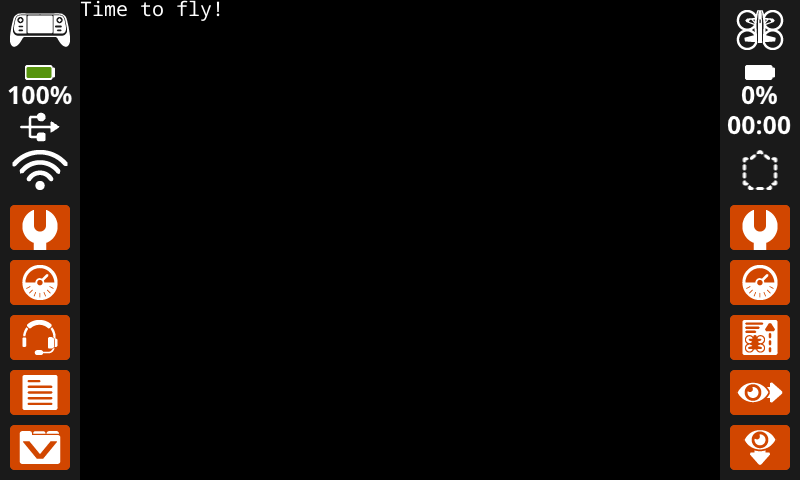
kai pradėta
[Display a message at the starting cursor position.]
spausdinti [Time to fly!] ekrane ▶
nustatyti žymeklį ties eilutės stulpeliu ekrane#
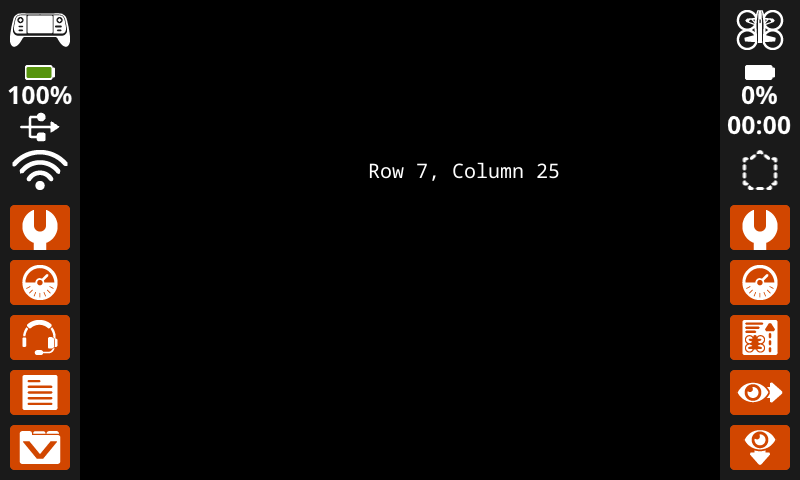
The set cursor to row column on screen stack block moves the cursor to a specific row and column on the controller screen. The next print on screen block will start printing at that location.
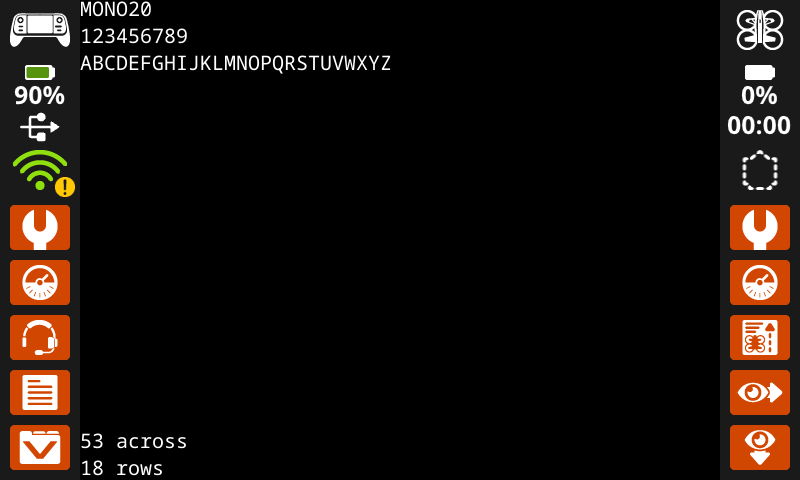
Ekrane telpančių simbolių skaičius priklauso nuo pasirinkto šrifto. Naudojant numatytąjį vienodo tarpo vidutinio dydžio šriftą, aiškiai gali būti rodoma iki 18 eilučių ir 53 stulpelių. Už šio diapazono ribų esantis tekstas gali būti nukirptas arba jį gali būti sunku įskaityti.
nustatyti žymeklį į eilutę [1] stulpelį [1] ekrane
Parametrai |
Aprašymas |
|---|---|
eilė |
Eilutė, į kurią reikia perkelti žymeklį. |
stulpelis |
Stulpelis, į kurį reikia perkelti žymeklį. |
Pavyzdžiai
kai pradėta
[Display text starting at Row 7 Column 25.]
nustatyti žymeklį į eilutę [7] stulpelį [25] ekrane
spausdinti [Row 7, Column 25] ekrane ▶
perkelti žymeklį į kitą eilutę ekrane#
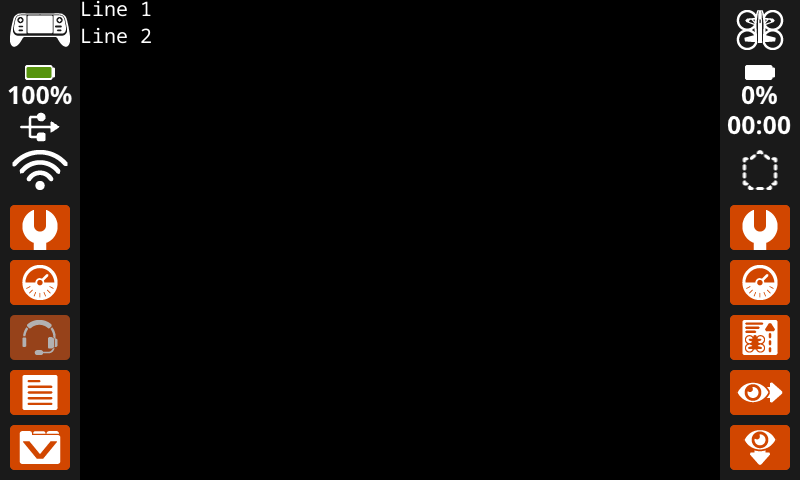
Blokas nukelti žymeklį į kitą ekrano eilutę perkelia žymeklį į 1 stulpelį kitoje valdiklio ekrano eilutėje.
perkelti žymeklį į kitą eilutę ekrane
Parametrai |
Aprašymas |
|---|---|
Šis blokas neturi parametrų. |
Pavyzdys
kai pradėta
[Display two lines of text.]
spausdinti [Line 1] ekrane ▶
perkelti žymeklį į kitą eilutę ekrane
spausdinti [Line 2] ekrane ▶
išvalyti eilutę ekrane#
Bloko išvalyti eilutę ekrane blokas išvalo teksto eilutę valdiklio ekrane.
išvalyti eilutę [1] ekrane
Parametrai |
Aprašymas |
|---|---|
eilė |
Eilutės numeris, kurį reikia išvalyti. |
Pavyzdys
kai pradėta
[Clear only the second row of text.]
spausdinti [This text stays] ekrane ▶
perkelti žymeklį į kitą eilutę ekrane
spausdinti [This text disappears] ekrane ▶
laukti [3] sekundžių
išvalyti eilutę [2] ekrane
ekrano žymeklio stulpelis#
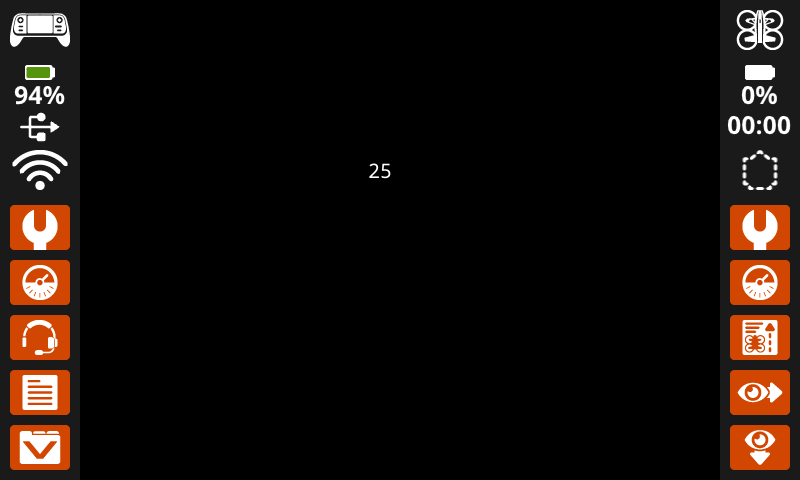
Ekrano žymeklio stulpelio reporterio blokas nurodo stulpelio numerį, kuriame tekstas bus spausdinamas kaip sveikasis skaičius.
(ekrano žymeklio stulpelis)
Parametrai |
Aprašymas |
|---|---|
Šis blokas neturi parametrų. |
Pavyzdys
kai pradėta
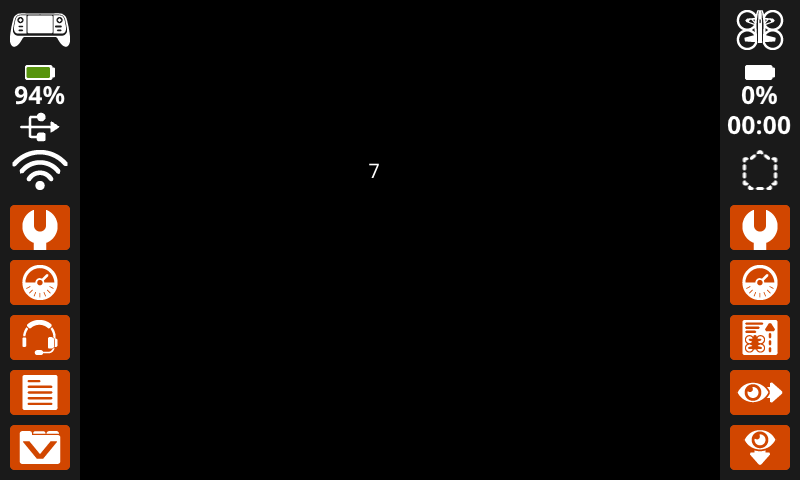
[Display the cursor's current column.]
nustatyti žymeklį į eilutę [7] stulpelį [25] ekrane
spausdinti (ekrano žymeklio stulpelis) ekrane ▶
ekrano žymeklio eilutė#
Ekrano žymeklio eilutės reporterio blokas nurodo eilutės numerį, kuriame tekstas bus spausdinamas kaip sveikasis skaičius.
(ekrano žymeklio eilutė)
Parametrai |
Aprašymas |
|---|---|
Šis blokas neturi parametrų. |
Pavyzdys
kai pradėta
[Display the cursor's current row.]
nustatyti žymeklį į eilutę [7] stulpelį [25] ekrane
spausdinti (ekrano žymeklio eilutė) ekrane ▶
XY spausdinimas#
spausdinti ekrane pagal koordinates#
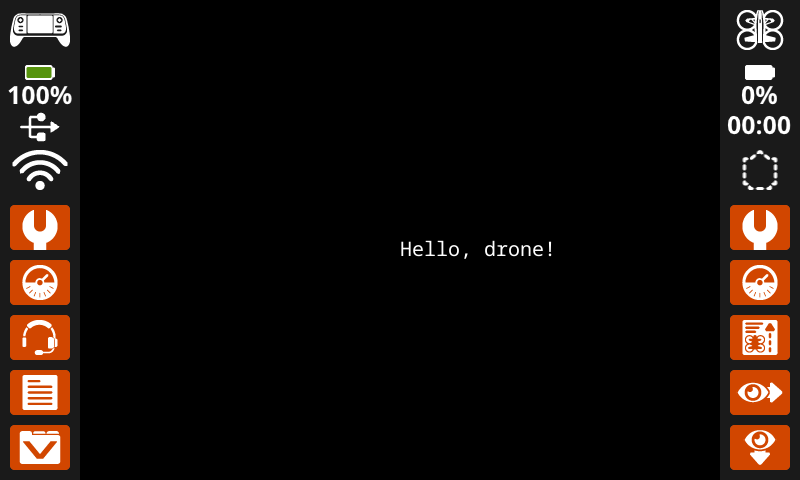
Blokas „spausdinti ekrane pagal koordinates“ spausdina tekstą, skaičius arba kintamųjų reikšmes valdiklio ekrane konkrečioje (x, y) pikselių pozicijoje, naudodamas dabartinius font ir origin. x nustato, kaip toli nuo kairės pusės prasideda tekstas, o y nustato, kur yra raidžių apačia. Šis blokas nepaiso dabartinės žymeklio pozicijos.
spausdinti [VEXcode] x:[80] y:[120] ekrane
Parametrai |
Aprašymas |
|---|---|
vertė |
Tekstas, skaičius arba kintamoji reikšmė, kuri bus spausdinama ekrane. |
x |
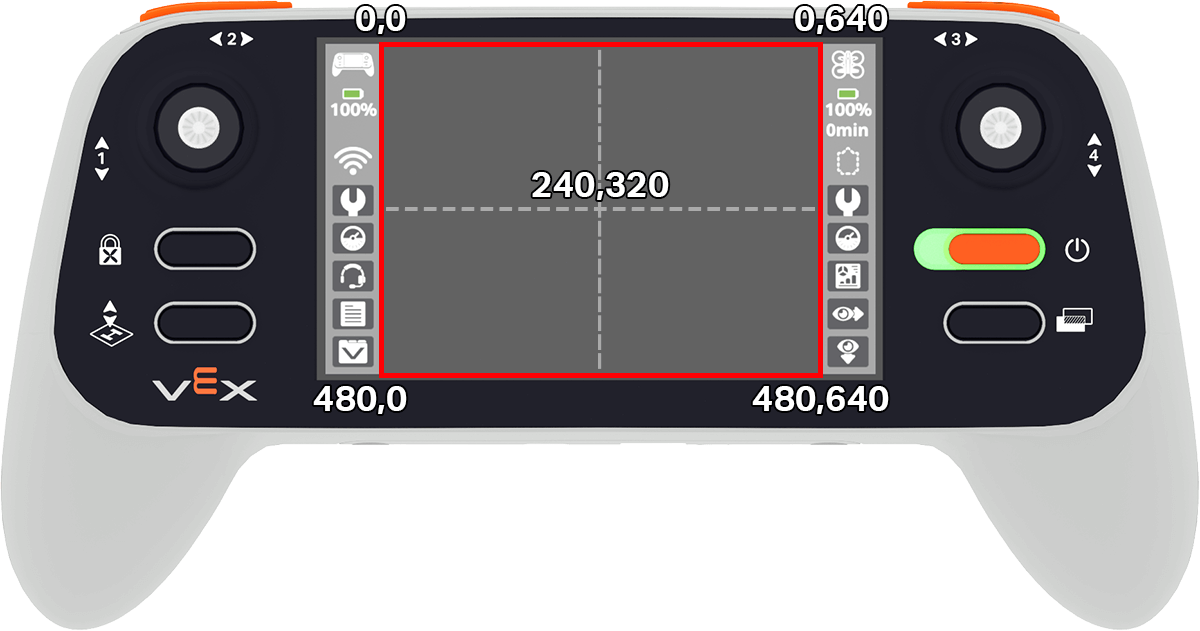
X koordinatė pikseliais (nuo 0 iki 640, kur 0 yra kairė, o 640 – dešinė). |
y |
Y koordinatė pikseliais (nuo 0 iki 480, kur 0 yra viršus, o 480 – apačia). |
Pavyzdys
kai pradėta
[Display a message starting in the middle of the screen.]
spausdinti [Hello, drone!] x:[320] y:[240] ekrane
nustatyti ekrano pradžią#
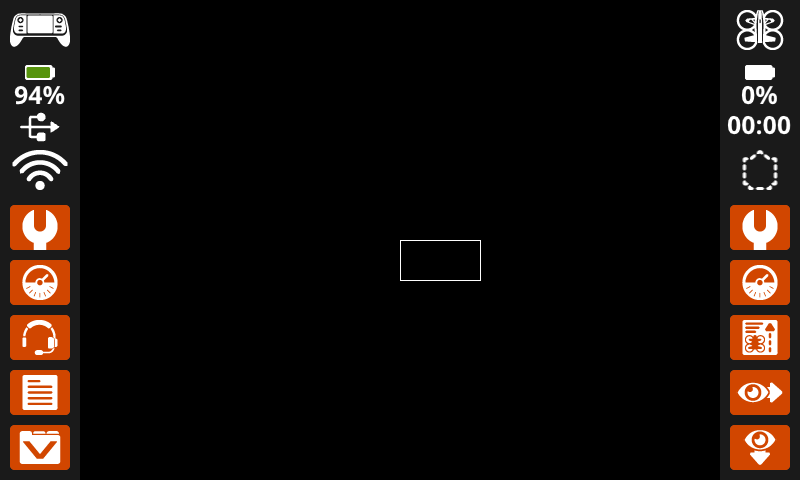
Blokas „nustatyti ekrano pradžios tašką“ nustato pradžios tašką (0, 0), naudojamą piešimui ir spausdinimui pagal koordinates valdiklio ekrane. Pagal numatytuosius nustatymus pradžios taškas yra viršutinis kairysis ekrano kampas. Šis blokas gali nustatyti pradžios tašką į alternatyvią (x, y) ekrano koordinačių vietą.
nustatyti ekrano pradžią x: [0] y: [0]
Parametrai |
Aprašymas |
|---|---|
x |
X koordinatė pikseliais, kurioje reikia nustatyti naują pradžios tašką. |
y |
Y koordinatė pikseliais, kurioje reikia nustatyti naują pradžios tašką. |
Pavyzdys
kai pradėta
[Set the origin to the center of the screen.]
nustatyti ekrano pradžią x: [320] y: [240]
[Draw a rectangle at the new origin.]
piešti stačiakampį [0] [0] [80] [40] ekrane
Nustatymai#
skaidrus ekranas#
Išvalyti ekraną blokų rinkinys išvalo visus piešinius, tekstą ir vaizdus iš valdiklio ekrano.
išvalyti ekraną
Parametrai |
Aprašymas |
|---|---|
Šis blokas neturi parametrų. |
Pavyzdys
kai pradėta
[Draw a circle, and clear it after 2 seconds.]
piešti apskritimą [320] [240] [80] ekrane
laukti [2] sekundžių
išvalyti ekraną
palaukite, kol ekranas bus perteiktas#
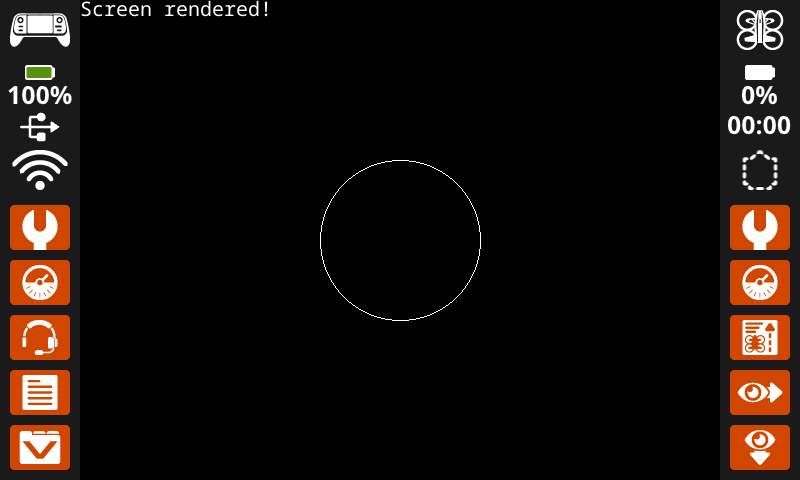
Blokas „laukti, kol ekranas bus renderintas“ perjungia ekrano braižymo režimą į „renderuoti vėliau“. Paleidus šį bloką, kiti ekrano blokai valdiklio ekrane nebus rodomi tol, kol nebus paleistas kitas blokas „laukti, kol ekranas bus renderintas“.
Pastaba: Prieš piešdami teksto, formų ar vaizdų grupę, naudokite šį bloką, o tada vėl jį naudokite, kad iš karto pateiktumėte visą atnaujinimą.
laukti kol ekranas atsinaujins
Parametrai |
Aprašymas |
|---|---|
Šis blokas neturi parametrų. |
Pavyzdys
kai pradėta
[Display text and images when button 7 is pressed.]
laukti kol ekranas atsinaujins
spausdinti [Screen rendered!] ekrane ▶
piešti apskritimą [320] [240] [80] ekrane
laukti kol <valdiklio mygtukas [7 v] paspaustas?>
laukti kol ekranas atsinaujins
užpildyti ekraną#
The fill screen stack block clears all drawings, text, and images from the controller screen, then changes the background to a specified color.
užpildyti ekraną [raudona v]
Parametrai |
Aprašymas |
|---|---|
spalva |
Fono spalva, į kurią norite pakeisti:
|
Pavyzdys
kai pradėta
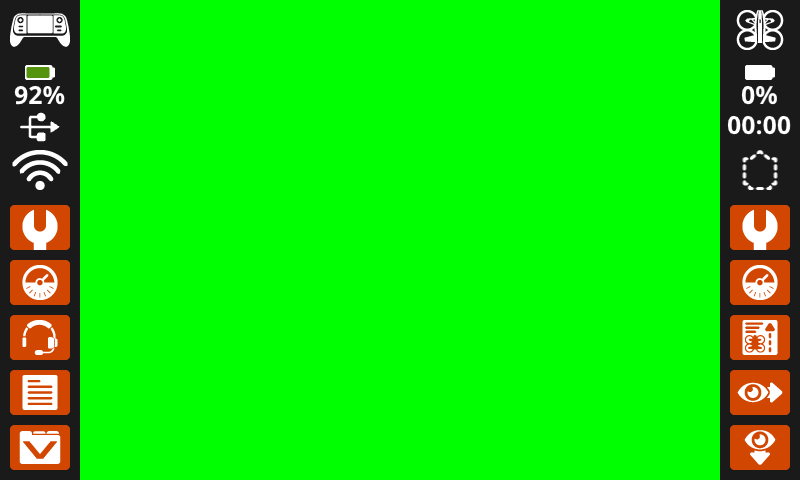
[Say "Hello" then turn screen green.]
spausdinti [Hello] ekrane ▶
laukti [2] sekundžių
užpildyti ekraną [žalia v]
nustatyti šriftą ekrane#
Blokas „nustatyti šriftą ekrane“ nustato šriftą ir dydį, naudojamą tekstui rodyti valdiklio ekrane. Šis šriftas bus taikomas visam tekstui, atspausdintam paleidus šį bloką.
nustatyti šriftą [vienodasis v] [vidutinis v] ekrane
Parametrai |
Aprašymas |
|---|---|
tipas |
Šrifto tipas: vienaeilis arba proporcingas. |
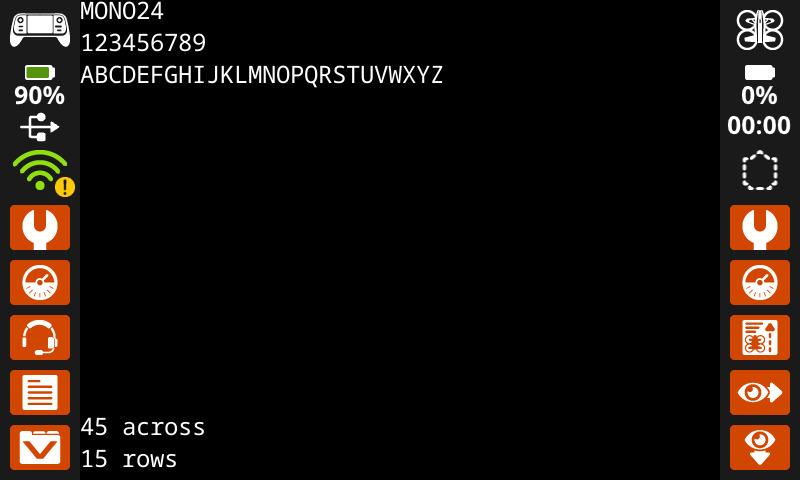
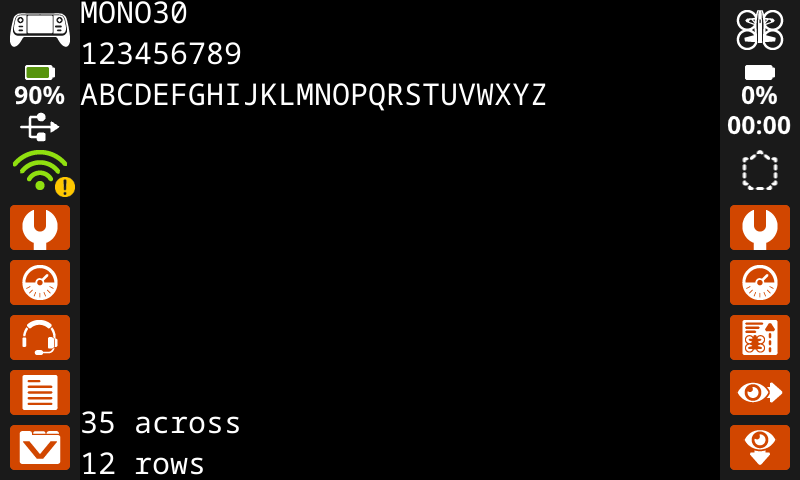
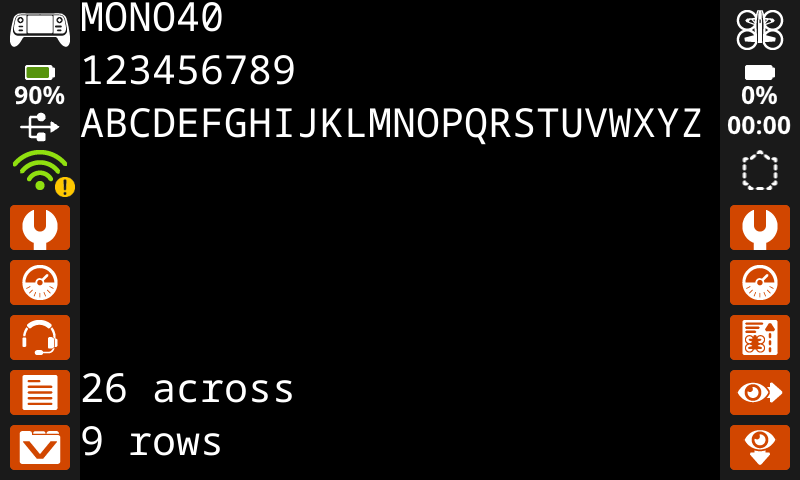
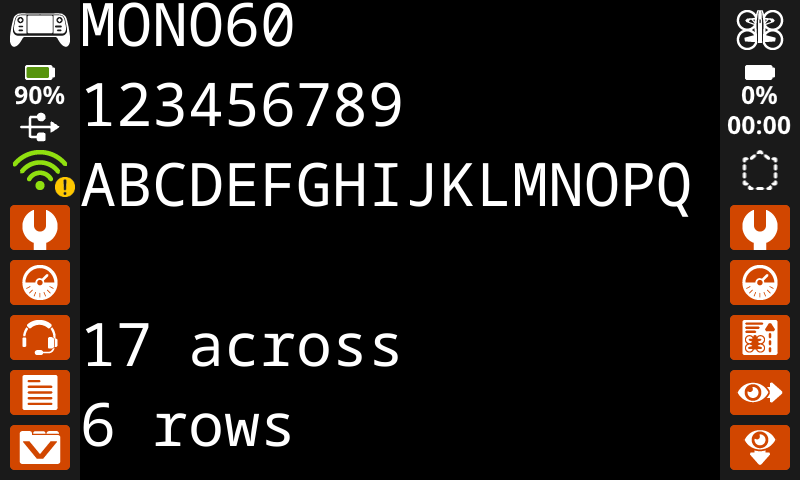
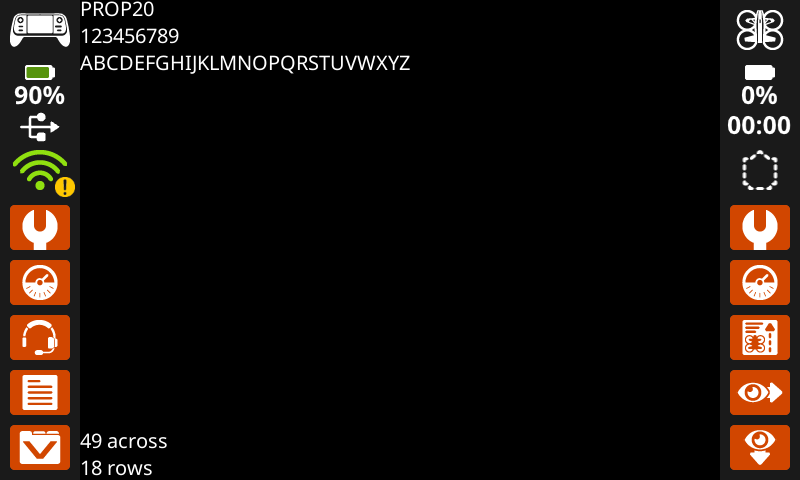
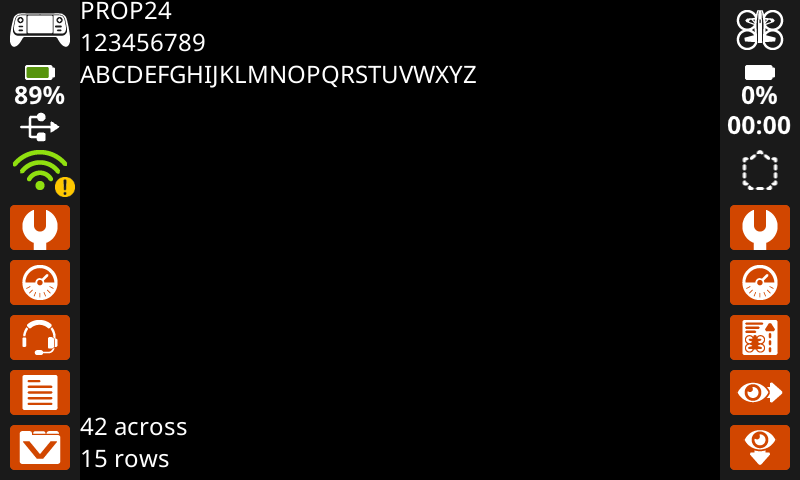
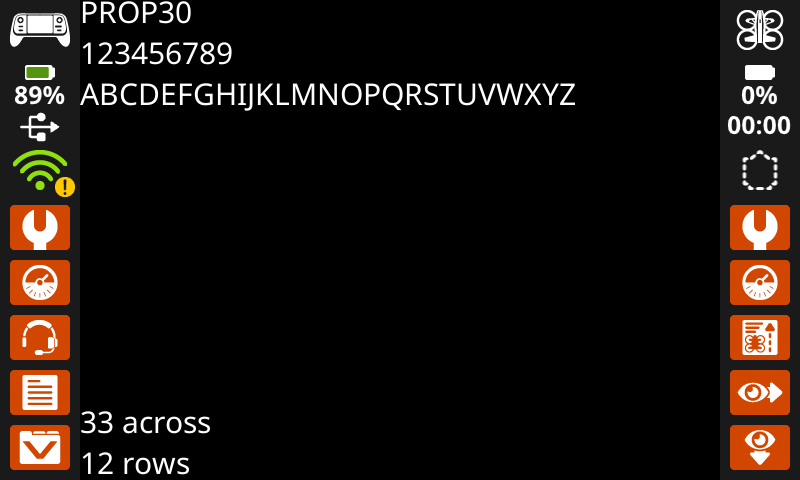
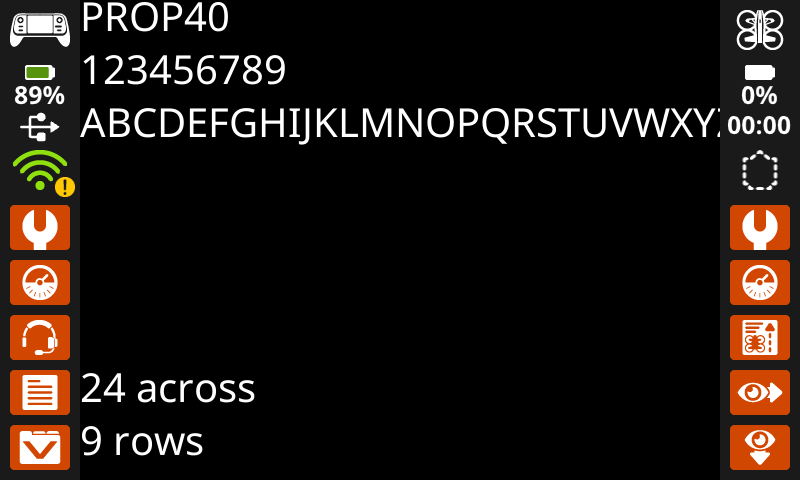
dydis |
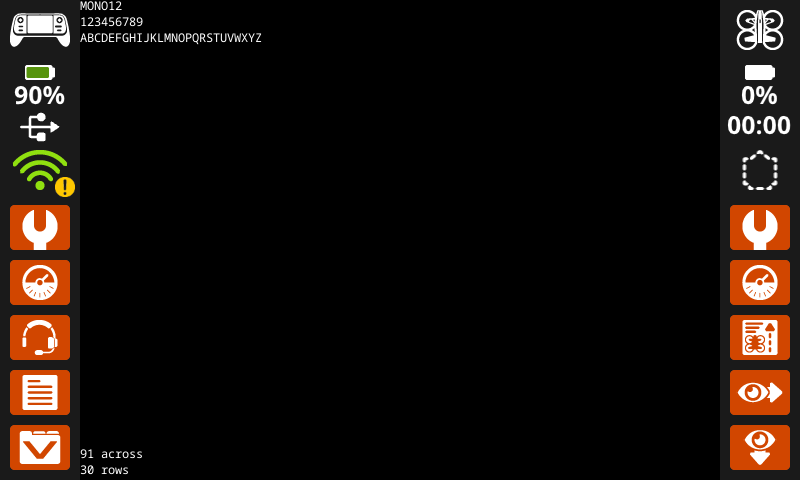
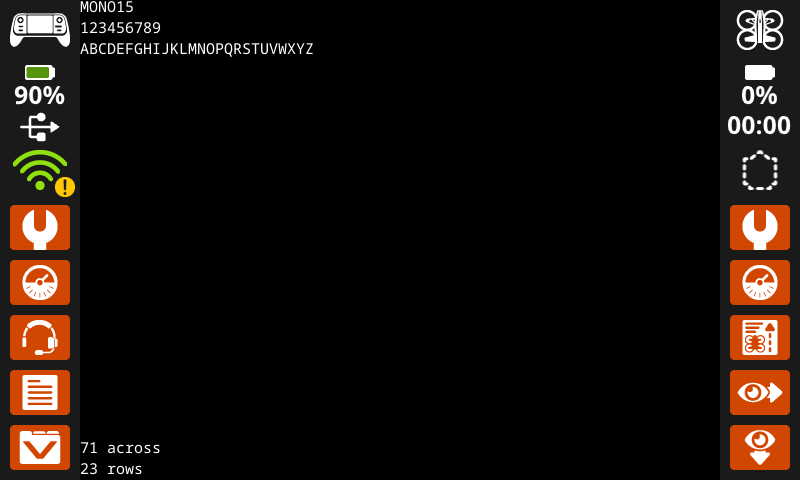
Šrifto dydis (parodytas žemiau):
|
|
|
|
|---|---|---|
|
|
|
|
|
|
|
|
|
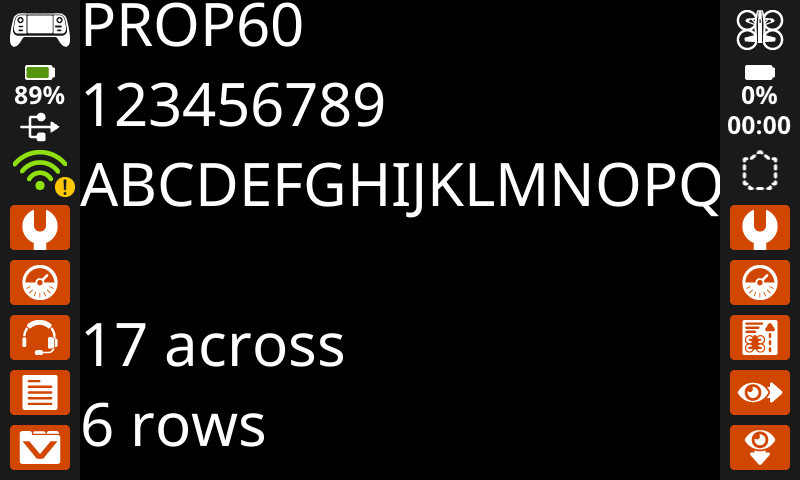
Pavyzdys
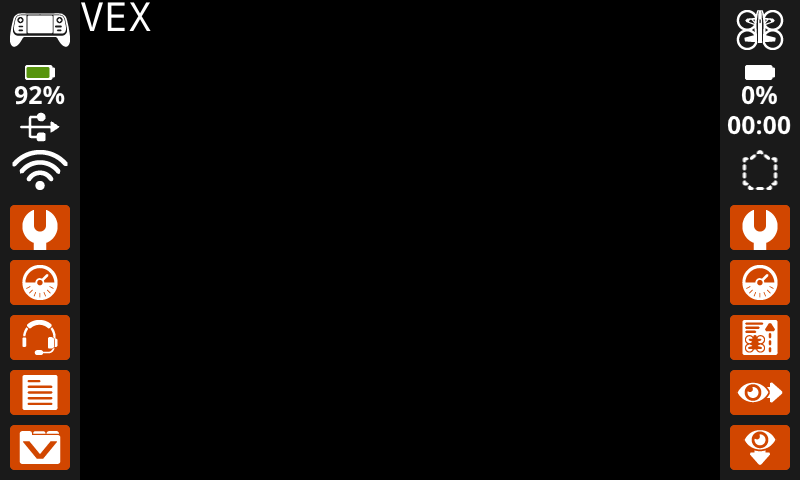
kai pradėta
[Display text using a larger font.]
nustatyti šriftą [vienodasis v] [ypač didelis v] ekrane
spausdinti [VEX] ekrane ▶
Nustatykite spausdinimo tikslumą ekrane#
Blokas „nustatyti spausdinimo tikslumą ekrane“ nustato, kiek dešimtainių vietų bus rodoma, kai valdiklio ekrane spausdinami skaičiai. Šis spausdinimo tikslumas bus taikomas visiems skaičiams, atspausdintiems paleidus šį bloką.
nustatyti spausdinimo tikslumą į [0.1 v] ekrane
Parametrai |
Aprašymas |
|---|---|
tikslumas |
Nustato spausdinimo tikslumą į:
|
Pavyzdys
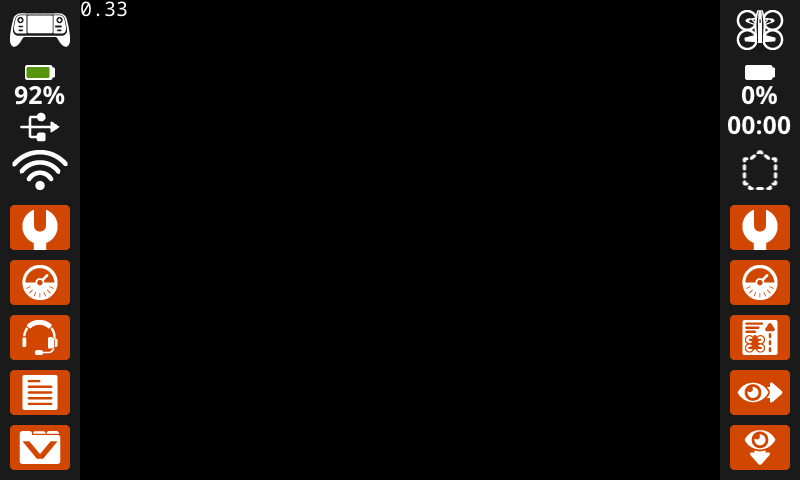
kai pradėta
[Print 1/3 as 0.33.]
nustatyti spausdinimo tikslumą į [0.01 v] ekrane
spausdinti ([1] [math_division v] [3]) ekrane ▶
nustatyti rašiklio plotį ekrane#
Blokas „nustatyti rašiklio plotį ekrane“ nustato nubrėžtų linijų ir formų kontūrų storį.
nustatyti rašiklio plotį į [10] ekrane
Parametrai |
Aprašymas |
|---|---|
plotis |
Rašiklio plotis pikseliais. |
Pavyzdys
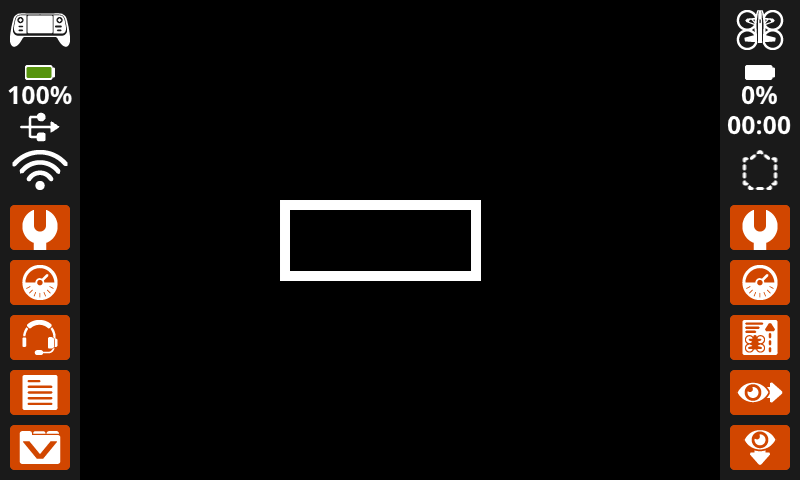
kai pradėta
[Draw a rectangle with a pen width of 10.]
nustatyti rašiklio plotį į [10] ekrane
piešti stačiakampį [200] [200] [200] [80] ekrane
nustatyti rašiklio / šrifto spalvą ekrane#
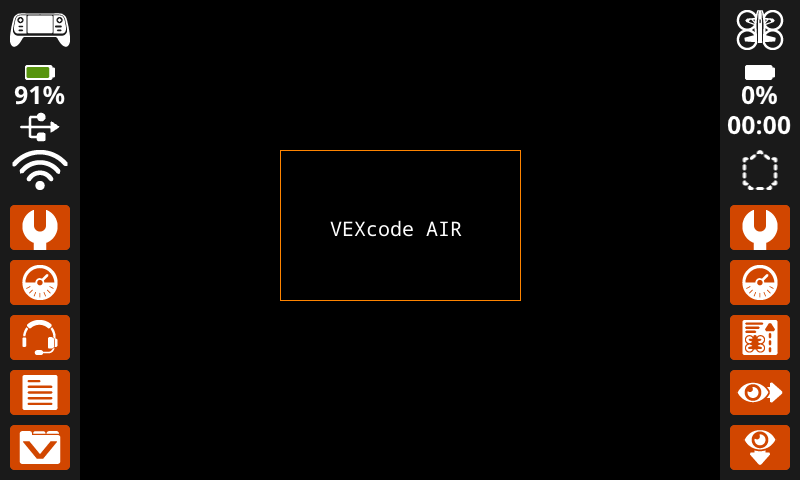
Blokas „nustatyti rašiklio / šrifto spalvą ekrane“ nustato teksto, pikselių, linijų ir formų kontūrų spalvą. Numatytoji spalva yra balta.
nustatyti rašiklio / šrifto spalvą į [raudona v] ekrane
Pavyzdys
Parametrai |
Aprašymas |
|---|---|
spalva |
Naudojama rašiklio ir šrifto spalva:
|
kai pradėta
[Draw a rectangle with an orange outline.]
nustatyti rašiklio / šrifto spalvą į [oranžinė v] ekrane
piešti stačiakampį [200] [150] [240] [150] ekrane
nustatyti rašiklio / šrifto spalvą į [balta v] ekrane
spausdinti [VEXcode AIR] x:[250] y:[220] ekrane
nustatyti teksto užpildymo spalvą ekrane#
Bloko nustatyti teksto užpildymo spalvą ekrane rinkinys nustato spausdinamo teksto užpildymo spalvą. Numatytoji teksto užpildymo spalva yra skaidri.
nustatyti teksto užpildymo spalvą į [raudona v] ekrane
Parametrai |
Aprašymas |
|---|---|
spalva |
Naudojama teksto užpildymo spalva:
|
Pavyzdžiai
kai pradėta :: hat events
[Display two colors behind text.]
nustatyti teksto užpildymo spalvą į [raudona v] ekrane
spausdinti ["Red"] ekrane ▶
perkelti žymeklį į kitą eilutę ekrane
nustatyti teksto užpildymo spalvą į [mėlyna v] ekrane
spausdinti ["Blue"] ekrane ▶
nustatyti piešimo užpildymo spalvą ekrane#
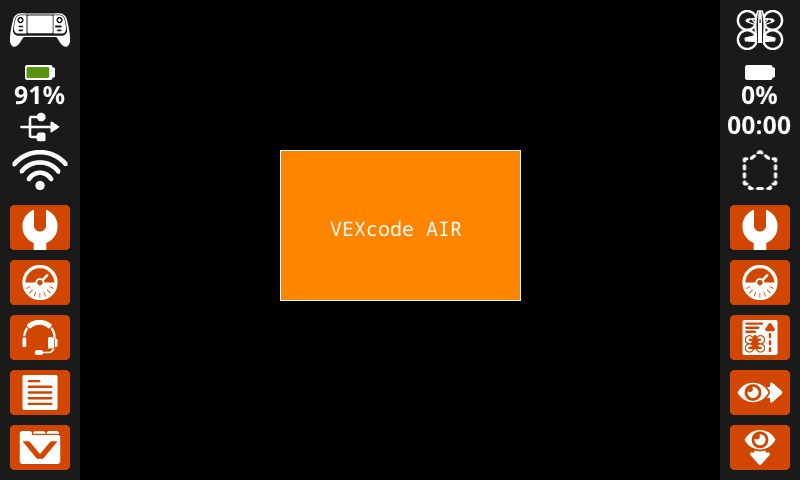
Bloko nustatyti piešimo užpildymo spalvą ekrane blokas nustato užpildymo spalvą, naudojamą piešiant figūras. Numatytoji užpildymo spalva yra juoda.
nustatyti piešimo užpildymo spalvą į [raudona v] ekrane
Parametrai |
Aprašymas |
|---|---|
spalva |
Naudojama figūros užpildymo spalva:
|
Pavyzdžiai
kai pradėta
[Draw an orange-filled rectangle with text on top.]
nustatyti piešimo užpildymo spalvą į [oranžinė v] ekrane
piešti stačiakampį [200] [150] [240] [150] ekrane
spausdinti [VEXcode AIR] x:[250] y:[220] ekrane
Piešti#
rodyti vaizdo failą ekrane#
Rodyti vaizdo failą ekrane bloko funkcija valdiklio ekrane ties nustatyti kilmės vietą nupiešia pasirinktinį vartotojo įkeltą vaizdą.
rodyti vaizdo failą [IMAGE1 v]
Parametrai |
Aprašymas |
|---|---|
vaizdo numeris |
Naudotojo įkeltas paveikslėlis. Parinktys pasikeis, jei paveikslėlių pavadinimai bus redaguoti valdymo skydelyje. |
Pavyzdys
kai pradėta
[Display custom image on screen.]
rodyti vaizdo failą [IMAGE1 v]
piešti pikselį ekrane#
Bloko piešimo ekrane elementas nupiešia po vieną pikselį pasirinktoje x ir y koordinatėje, naudodamas dabartinę rašiklio spalvą.
piešti pikselį [0] [0] ekrane
Parametrai |
Aprašymas |
|---|---|
x |
X koordinatė, kuria brėžiamas pikselis nuo 0 iki 640. |
y |
Y koordinatė, kuria brėžiamas pikselis nuo 0 iki 480. |
Pavyzdys
kai pradėta
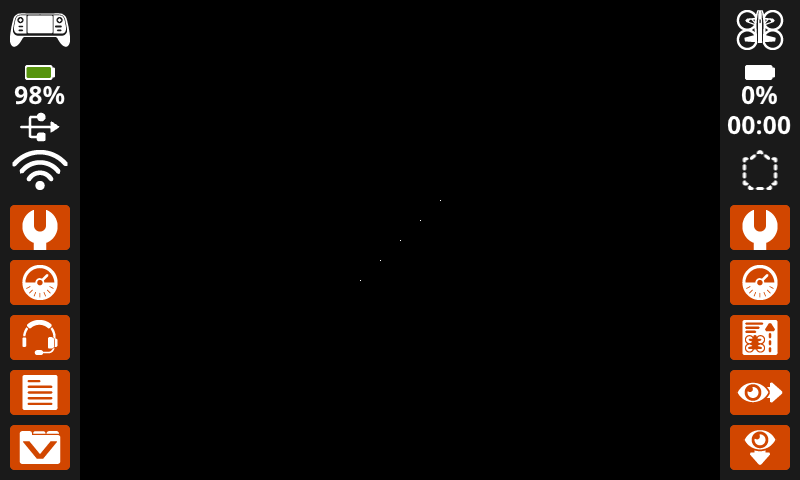
[Draw five pixels in a diagonal.]
piešti pikselį [360] [200] ekrane
piešti pikselį [340] [220] ekrane
piešti pikselį [320] [240] ekrane
piešti pikselį [300] [260] ekrane
piešti pikselį [280] [280] ekrane
nubrėžkite liniją ekrane#
Bloko linijos nubrėžimas ekrane blokas nubrėžia liniją nuo pirmosios ekrano koordinatės (x1, y1) iki antrosios ekrano koordinatės (x2, y2), naudodamas dabartinius pen width ir pen color parametrus.
piešti liniją [0] [0] [10] [10] ekrane
Parametrai |
Aprašymas |
|---|---|
x1 |
Linijos pradžios x koordinatė pikseliais nuo 0 iki 640. |
y1 |
Linijos pradžios y koordinatė pikseliais nuo 0 iki 480. |
x2 |
Linijos pabaigos x koordinatė pikseliais nuo 0 iki 640. |
y2 |
Linijos pabaigos y koordinatė pikseliais nuo 0 iki 480. |
Pavyzdys
kai pradėta
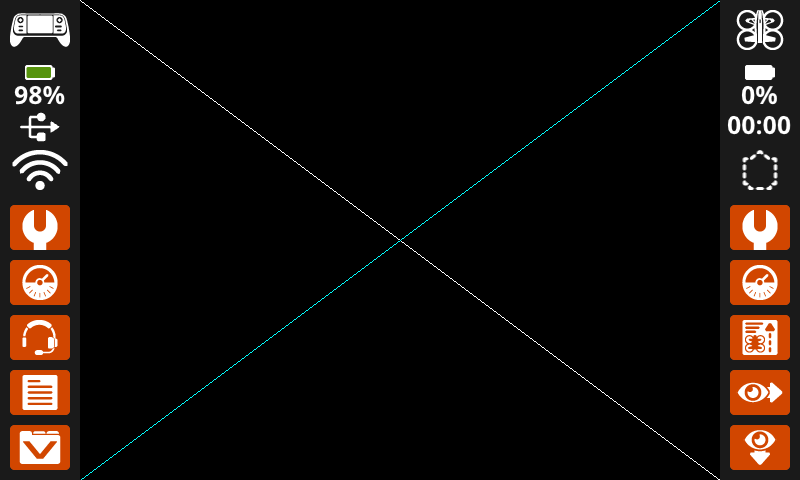
[Make an X across the screen.]
piešti liniją [0] [0] [640] [480] ekrane
nustatyti rašiklio / šrifto spalvą į [žydra v] ekrane
piešti liniją [0] [480] [640] [0] ekrane
nupiešti stačiakampį ekrane#
Bloko piešti stačiakampį ekrane blokas piešia stačiakampį naudodamas dabartines pen width, pen color ir fill color vertes.
piešti stačiakampį [0] [0] [10] [10] ekrane
Pavyzdys
Parametrai |
Aprašymas |
|---|---|
x |
Stačiakampio viršutinio kairiojo kampo x koordinatė pikseliais nuo 0 iki 640. |
y |
Stačiakampio viršutinio kairiojo kampo y koordinatė pikseliais nuo 0 iki 480. |
plotis |
Stačiakampio plotis pikseliais. |
aukštis |
Stačiakampio aukštis pikseliais. |
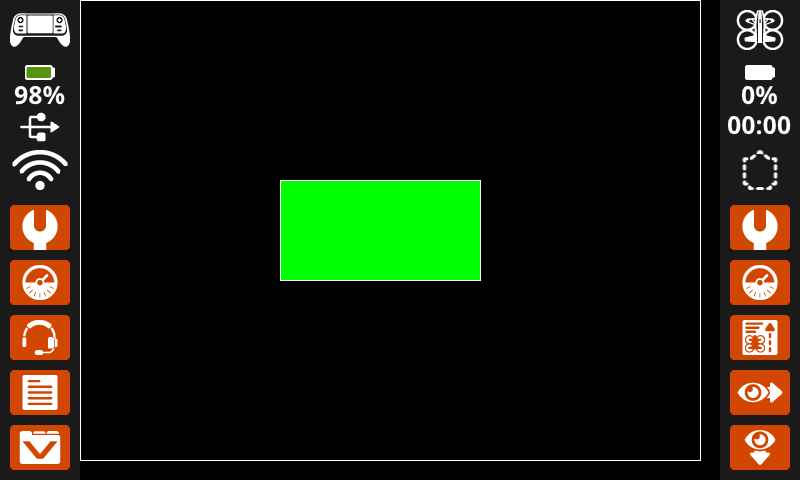
kai pradėta
[Draw two rectangles on the screen.]
piešti stačiakampį [0] [0] [620] [460] ekrane
nustatyti piešimo užpildymo spalvą į [žalia v] ekrane
piešti stačiakampį [200] [180] [200] [100] ekrane
nupieškite apskritimą ekrane#
Bloko piešti apskritimą ekrane blokas nupiešia apskritimą naudodamas dabartines pen width, pen color ir fill color reikšmes.
piešti apskritimą [0] [0] [10] ekrane
Parametrai |
Aprašymas |
|---|---|
x |
Apskritimo centro x koordinatė pikseliais nuo 0 iki 640. |
y |
Apskritimo centro y koordinatė pikseliais nuo 0 iki 480. |
spindulys |
Apskritimo spindulys pikseliais. |
Pavyzdys
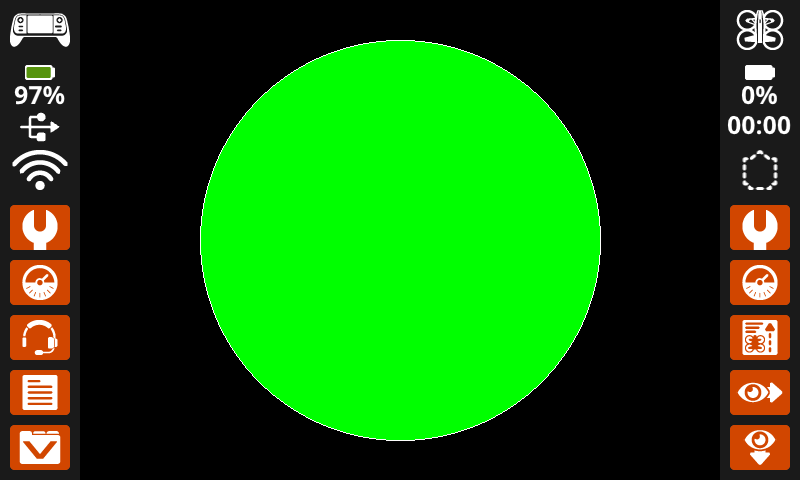
kai pradėta
[Draw one green circle on the screen.]
nustatyti piešimo užpildymo spalvą į [žalia v] ekrane
piešti apskritimą [320] [240] [200] ekrane
Palieskite#
paspaustas ekranas#
Loginis blokas paspaustas ekranas praneša, ar šiuo metu paspaudžiamas valdiklio ekranas.
Tiesa – Šiuo metu spaudžiamas ekranas
Netiesa – Ekranas nespaudžiamas
<ekranas paspaustas?>
Parametrai |
Aprašymas |
|---|---|
Šis blokas neturi parametrų. |
Pavyzdys
kai pradėta
[Play a sound when the screen is pressed.]
amžinai
jei <ekranas paspaustas?> tada
groti natą [žemas v] [C v] [note_eight v] ▶
kai pradėta
[Display different messages after the screen is pressed.]
laukti kol <ekranas paspaustas?>
spausdinti [First message!] ekrane ▶
perkelti žymeklį į kitą eilutę ekrane
[Lift finger to press the screen again.]
laukti kol <ne <ekranas paspaustas?>>
laukti kol <ekranas paspaustas?>
spausdinti [Second message!] ekrane ▶
ekrano pozicija#
Ekrano padėties pranešimo blokas ekrano padėtyje pateikia x arba y koordinates pikseliais, kur ekranas buvo paskutinį kartą paspaustas. Grąžinama x reikšmė yra nuo 0 (kairėje) iki 640 (dešinėje). Grąžinama y reikšmė yra nuo 0 (viršuje) iki 480 (apačioje).
(ekrano [x v] padėtis)
Parametrai |
Aprašymas |
|---|---|
koordinuoti |
Paskutinio ekrano paspaudimo koordinatė pikseliais: x nurodo horizontalią padėtį, o y – vertikalią. |
Pavyzdys
kai pradėta
[Play high or low note based on where screen is pressed.]
amžinai
jei <ekranas paspaustas?> tada
jei <(ekrano [x v] padėtis) [math_greater_than v] [320]> tada
groti natą [aukštas v] [C v] [note_eight v] ▶
kitu atveju
groti natą [žemas v] [C v] [note_eight v] ▶
kai ekrano įvykis#
Blokas „kai ekranas“ paleidžiamas paspaudus arba atleidus valdiklio ekrano mygtuką.
kai ekranas [paspausti v]
Parametrai |
Aprašymas |
|---|---|
veiksmas |
Nustato, kada bus vykdomas prijungtas blokų krūvis: paspaustas vykdomas, kai paspaudžiamas ekranas, o atleistas vykdomas, kai atleidžiamas ekranas. |
Pavyzdys
kai ekranas [paspausti v]
[Play a sound when the screen is pressed.]
groti garsą [sėkmė v] ▶