
Ecrã#
Introdução#
Os blocos de ecrã controlam o ecrã do controlador de drone VEX AIR, permitindo que o controlador exiba texto, números, gráficos e imagens, bem como responda a comandos por toque.
Nota: Se o drone VEX AIR estiver emparelhado com um controlo remoto, será apresentado um temporizador na parte superior do ecrã de impressão, indicando o tempo decorrido do projeto atual. Qualquer texto ou desenho aparecerá atrás do cronómetro.
Segue abaixo a lista dos blocos disponíveis:
Impressão com cursor - Apresenta o texto e gere o cursor de impressão.
imprimir no ecrã — Imprime texto, números ou valores de variáveis no ecrã do controlador.
set cursor to row column on screen — Move o cursor para uma linha e coluna específicas.
set cursor to next row on screen — Move o cursor para a coluna 1 da linha seguinte.
limpar linha no ecrã — Limpa uma linha de texto especificada.
coluna do cursor do ecrã — Reporta o número da coluna onde o texto será impresso.
linha do cursor do ecrã — Reporta o número da linha onde o texto será impresso.
Impressão XY - Imprime texto em coordenadas baseadas em pixéis.
imprimir na coordenada no ecrã — Imprime texto, números ou valores de variáveis numa coordenada x e y específica.
set screen origin — Altera a origem (0, 0) utilizada para impressão e desenho baseados em coordenadas.
Definições - Alterar o aspeto do texto, dos gráficos e da apresentação no ecrã.
limpar ecrã — Apaga todo o texto, desenhos e imagens do ecrã.
aguardar renderização do ecrã — Altera o comportamento de desenho do ecrã para renderização posterior.
preencher ecrã — Apaga todo o texto, desenhos e imagens do ecrã e, em seguida, define a cor de fundo do ecrã.
definir tipo de letra no ecrã — Altera o tipo e o tamanho do tipo de letra para a apresentação do texto.
definir precisão de impressão no ecrã — Define quantas casas decimais serão apresentadas ao imprimir números.
definir largura da caneta no ecrã — Define a espessura das linhas desenhadas e dos contornos das formas.
definir cor da caneta/tipo de letra no ecrã — Define a cor do texto, os pixéis, as linhas e os contornos das formas.
definir cor de preenchimento do texto no ecrã – Define a cor de preenchimento atrás do texto impresso.
definir cor de preenchimento do desenho no ecrã — Define a cor de preenchimento para as formas desenhadas.
Desenhar - Criar gráficos e elementos visuais.
mostrar ficheiro de imagem no ecrã — Apresenta uma imagem carregada pelo utilizador no ecrã.
desenhar pixel no ecrã — Desenha um pixel numa coordenada especificada.
desenhar linha no ecrã — Desenha uma linha entre dois pontos.
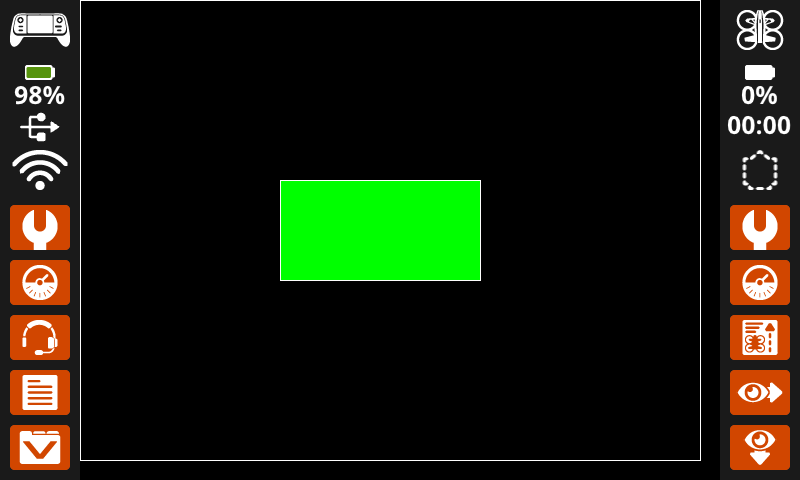
desenhar retângulo no ecrã — Desenha um retângulo com as dimensões especificadas.
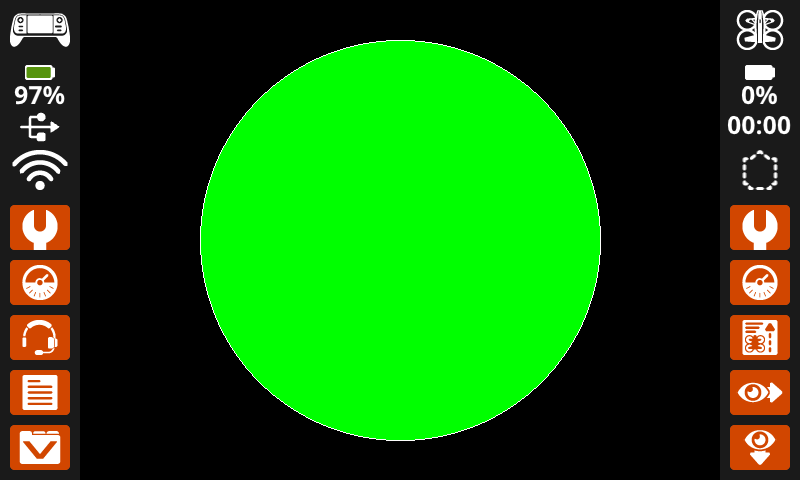
desenhar círculo no ecrã — Desenha um círculo com um raio dado.
Toque - Detetar interações no ecrã.
ecrã pressionado — Reporta se o ecrã está a ser pressionado no momento.
posição do ecrã — Reporta a coordenada x ou y da última pressão no ecrã.
when screen event — Executa quando o ecrã é pressionado ou libertado.
Impressão do cursor#
Imprimir no ecrã#
O bloco de pilha imprimir no ecrã imprime texto, números ou valores de variáveis no ecrã do controlador na posição do cursor e fonte atuais.
imprimir [VEXcode] na tela ▶
Parâmetros |
Descrição |
|---|---|
valor |
O texto, número ou valor da variável a imprimir no ecrã. |
e posicione o cursor na linha seguinte. |
Selecione a seta ( ▶ ) para expandir o bloco e apresentar e posicionar o cursor na linha seguinte, de modo a que o cursor se mova para a coluna 1 da linha seguinte após a impressão. |
Exemplo
quando iniciar
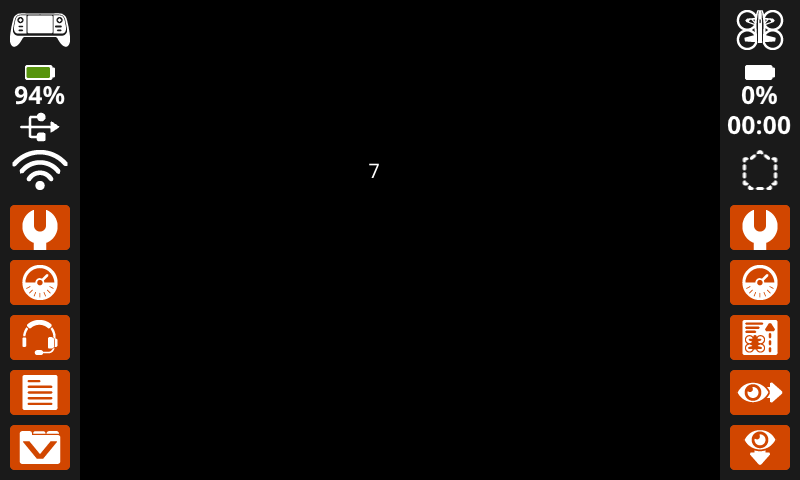
[Display a message at the starting cursor position.]
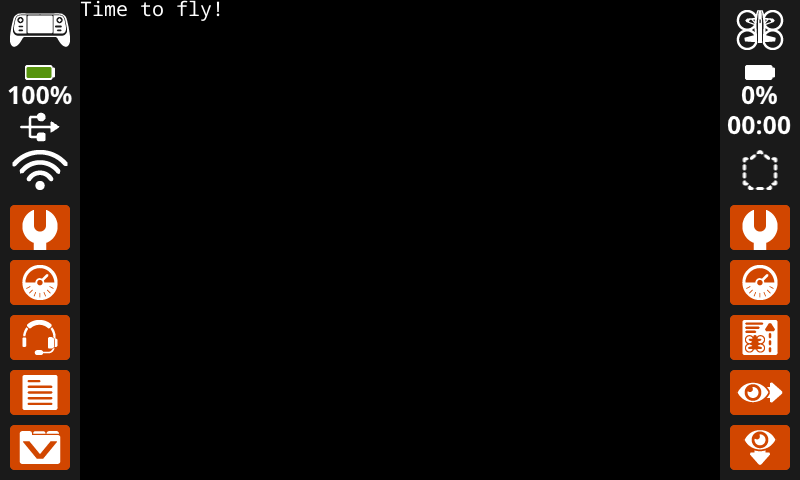
imprimir [Time to fly!] na tela ▶
Coloque o cursor na linha ou coluna do ecrã.#
O bloco de pilha set cursor to row column on screen move o cursor para uma linha e coluna específicas no ecrã do controlador. O bloco seguinte print on screen irá iniciar a impressão nesse local.
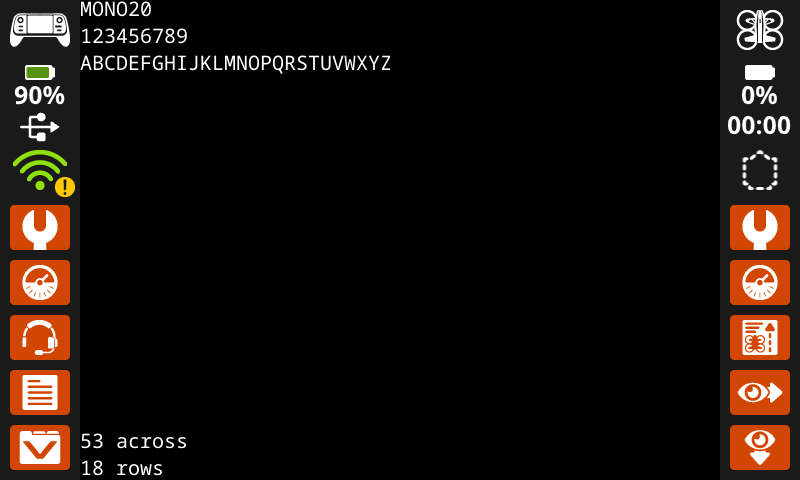
O número de caracteres que cabem no ecrã depende da fonte selecionada. Com a fonte monoespaçada média padrão, é possível apresentar claramente até 18 linhas e 53 colunas. Os textos que ultrapassem este limite podem ser cortados ou ficar ilegíveis.
definir cursor para linha [1] coluna [1] na tela
Parâmetros |
Descrição |
|---|---|
linha |
A linha para a qual mover o cursor. |
coluna |
A coluna para a qual deve mover o cursor. |
Exemplos
quando iniciar
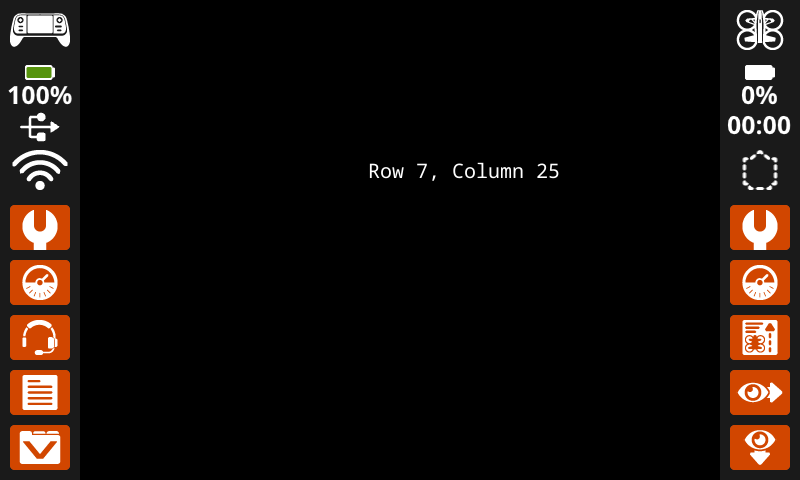
[Display text starting at Row 7 Column 25.]
definir cursor para linha [7] coluna [25] na tela
imprimir [Row 7, Column 25] na tela ▶
Posicione o cursor na linha seguinte do ecrã.#
O bloco de pilha set cursor to next row on screen move o cursor para a coluna 1 na linha seguinte do ecrã do controlador.
mover cursor para a próxima linha na tela
Parâmetros |
Descrição |
|---|---|
Este bloco não possui parâmetros. |
Exemplo
quando iniciar
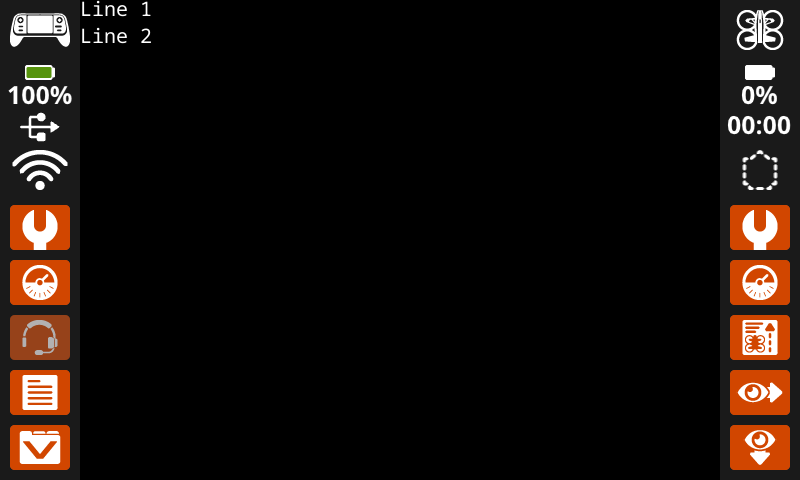
[Display two lines of text.]
imprimir [Line 1] na tela ▶
mover cursor para a próxima linha na tela
imprimir [Line 2] na tela ▶
limpar linha no ecrã#
O bloco de pilha limpar linha no ecrã limpa uma linha de texto no ecrã do controlador.
limpar linha [1] na tela
Parâmetros |
Descrição |
|---|---|
linha |
O número da linha a limpar. |
Exemplo
quando iniciar
[Clear only the second row of text.]
imprimir [This text stays] na tela ▶
mover cursor para a próxima linha na tela
imprimir [This text disappears] na tela ▶
aguardar [3] segundos
limpar linha [2] na tela
coluna do cursor do ecrã#
O bloco de relatório da coluna cursor de ecrã informa o número da coluna onde o texto será impresso, em formato inteiro.
(coluna do cursor na tela)
Parâmetros |
Descrição |
|---|---|
Este bloco não possui parâmetros. |
Exemplo
quando iniciar
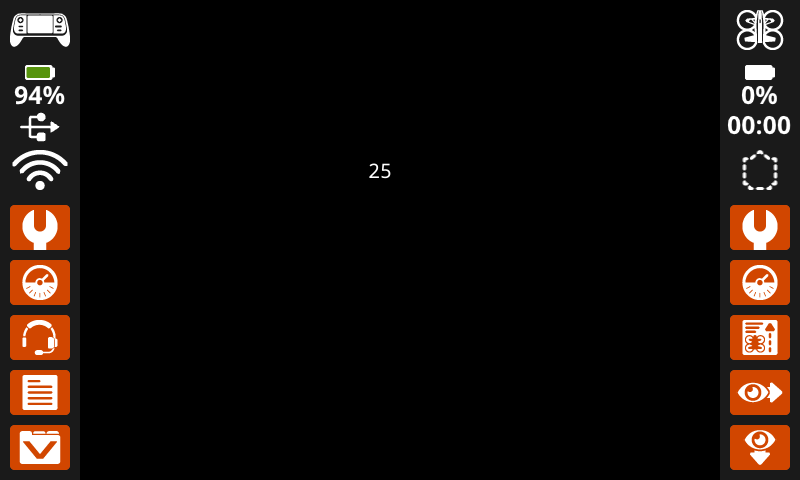
[Display the cursor's current column.]
definir cursor para linha [7] coluna [25] na tela
imprimir (coluna do cursor na tela) na tela ▶
linha do cursor do ecrã#
O bloco de relatório linha do cursor no ecrã informa o número da linha onde o texto será impresso, em formato inteiro.
(linha do cursor na tela)
Parâmetros |
Descrição |
|---|---|
Este bloco não possui parâmetros. |
Exemplo
quando iniciar
[Display the cursor's current row.]
definir cursor para linha [7] coluna [25] na tela
imprimir (linha do cursor na tela) na tela ▶
Impressão XY#
Imprimir na coordenada apresentada no ecrã.#
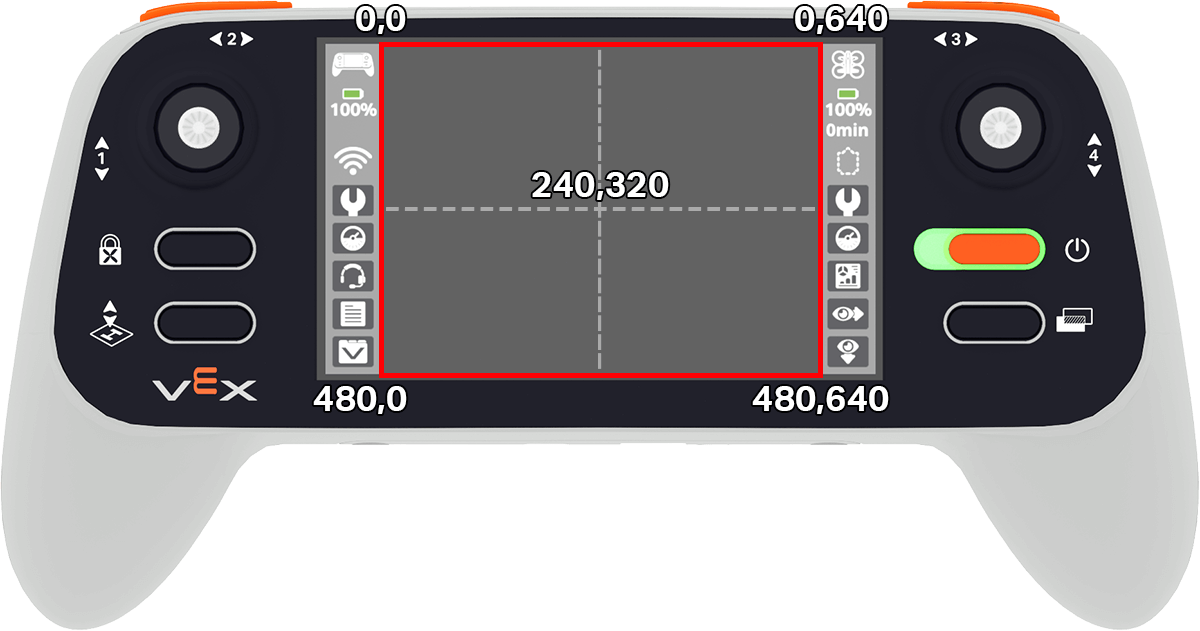
O bloco de pilha imprimir na coordenada no ecrã imprime texto, números ou valores de variáveis no ecrã do controlador numa posição específica (x, y) em pixéis, utilizando a fonte e a origem atuais. x define a distância da margem esquerda onde o texto começa e y define onde se encontra a parte inferior das letras. Este bloco ignora a posição atual do cursor.
imprimir [VEXcode] em x:[80] y:[120] na tela
Parâmetros |
Descrição |
|---|---|
valor |
O texto, número ou valor da variável a imprimir no ecrã. |
x |
A coordenada x em pixéis (de 0 a 640, em que 0 é esquerda e 640 é direita). |
y |
A coordenada y em pixéis (de 0 a 480, em que 0 é o topo e 480 é a parte inferior). |
Exemplo
quando iniciar
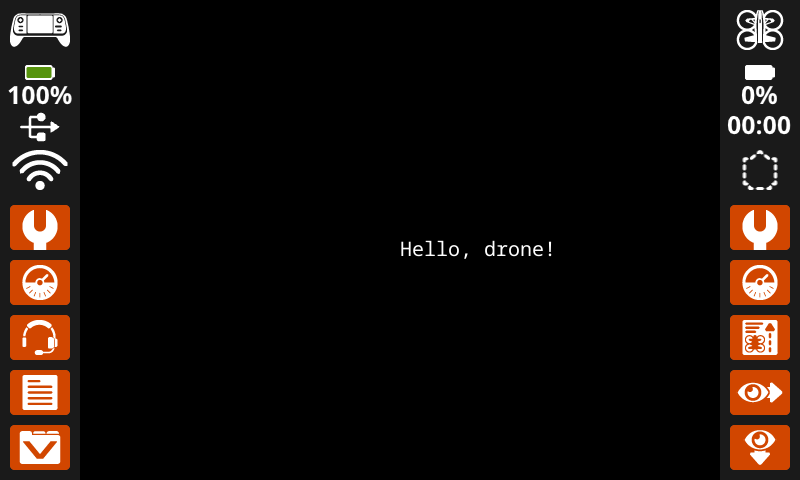
[Display a message starting in the middle of the screen.]
imprimir [Hello, drone!] em x:[320] y:[240] na tela
definir origem do ecrã#
O bloco de pilha definir origem do ecrã define a origem (0, 0) utilizada para o desenho e impressão baseada em coordenadas no ecrã do controlador. Por predefinição, a origem é o canto superior esquerdo do ecrã. Este bloco pode repor a origem para uma localização alternativa de coordenadas (x, y) no ecrã.
definir origem da tela x: [0] y: [0]
Parâmetros |
Descrição |
|---|---|
x |
A coordenada x em pixéis para definir a nova origem. |
y |
A coordenada y em pixéis para definir a nova origem. |
Exemplo
quando iniciar
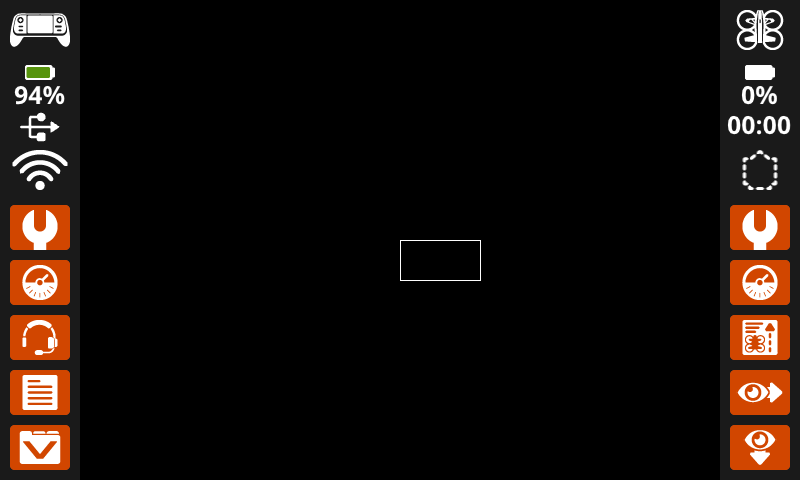
[Set the origin to the center of the screen.]
definir origem da tela x: [320] y: [240]
[Draw a rectangle at the new origin.]
desenhar retângulo [0] [0] [80] [40] na tela
Configurações#
tela limpa#
O bloco de pilha limpar ecrã remove todos os desenhos, textos e imagens do ecrã do controlador.
limpar tela
Parâmetros |
Descrição |
|---|---|
Este bloco não possui parâmetros. |
Exemplo
quando iniciar
[Draw a circle, and clear it after 2 seconds.]
desenhar círculo [320] [240] [80] na tela
aguardar [2] segundos
limpar tela
Aguarde a renderização do ecrã.#
O bloco de pilha aguardar renderização do ecrã alterna o comportamento de renderização do ecrã para “renderizar mais tarde”. Após a execução deste bloco, os blocos de ecrã subsequentes não aparecerão no ecrã do controlador até que o próximo bloco aguardar renderização do ecrã seja executado.
Nota: Utilize este bloco antes de desenhar um grupo de texto, formas ou imagens e, em seguida, utilize-o novamente para renderizar a atualização completa de uma só vez.
aguardar a renderização da tela
Parâmetros |
Descrição |
|---|---|
Este bloco não possui parâmetros. |
Exemplo
quando iniciar
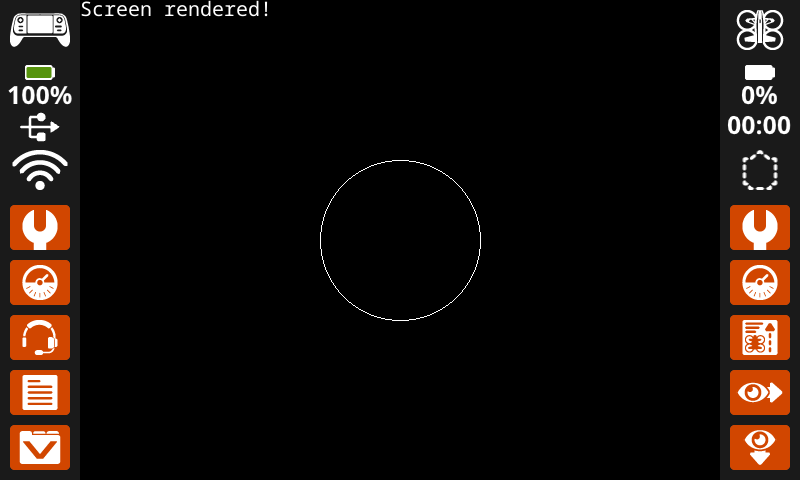
[Display text and images when button 7 is pressed.]
aguardar a renderização da tela
imprimir [Screen rendered!] na tela ▶
desenhar círculo [320] [240] [80] na tela
aguardar até <botão [7 v] do controle pressionado?>
aguardar a renderização da tela
preencher ecrã#
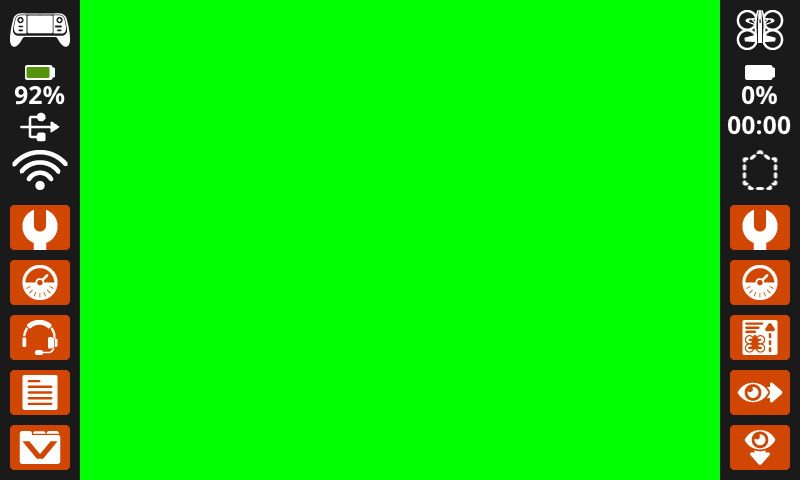
O bloco de pilha preencher ecrã limpa todos os desenhos, textos e imagens do ecrã do controlador e, em seguida, altera o fundo para uma cor especificada.
preencher tela com [vermelho v]
Parâmetros |
Descrição |
|---|---|
cor |
A cor para alterar o fundo:
|
Exemplo
quando iniciar
[Say "Hello" then turn screen green.]
imprimir [Hello] na tela ▶
aguardar [2] segundos
preencher tela com [verde v]
Definir fonte no ecrã#
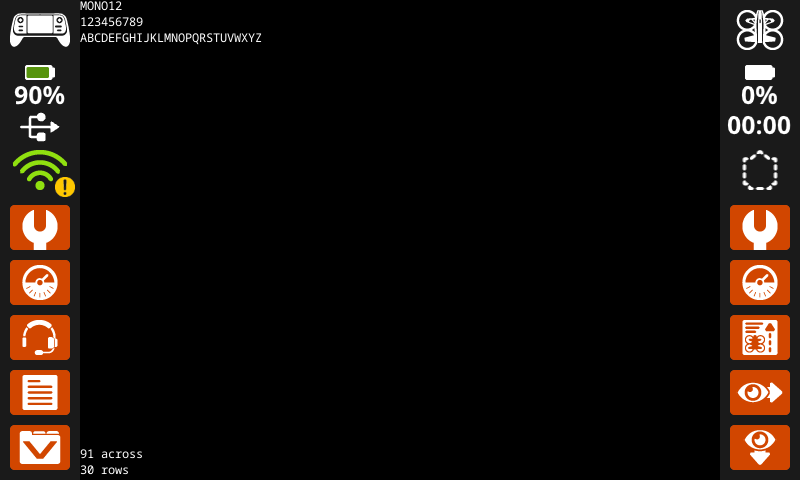
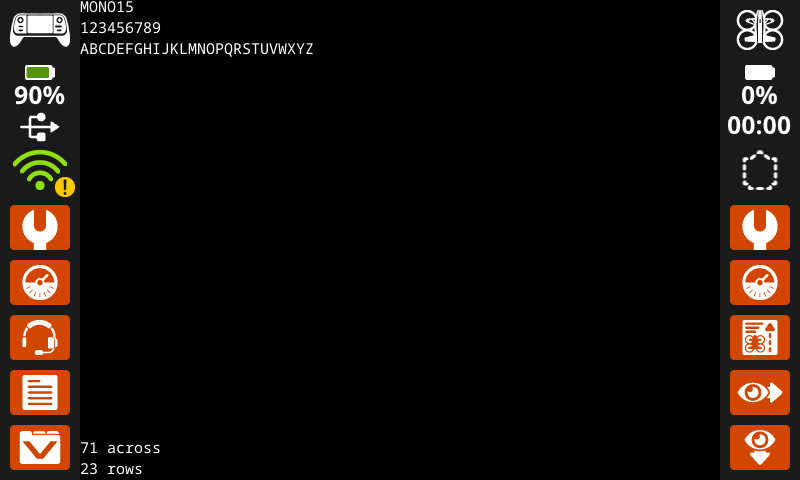
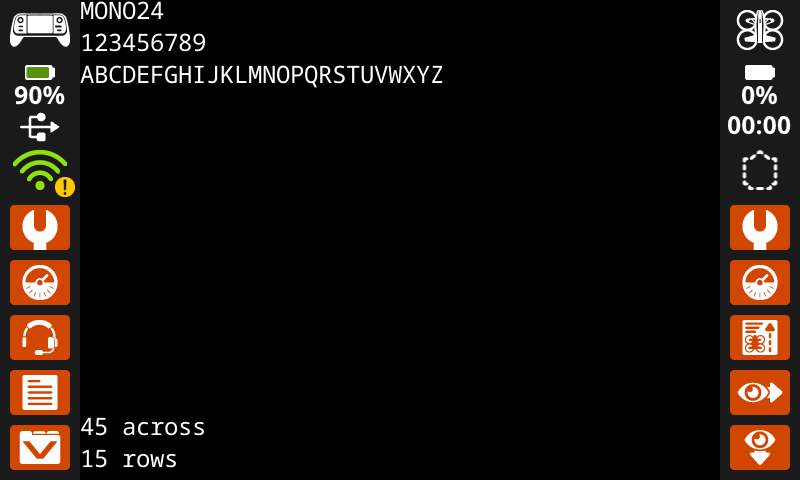
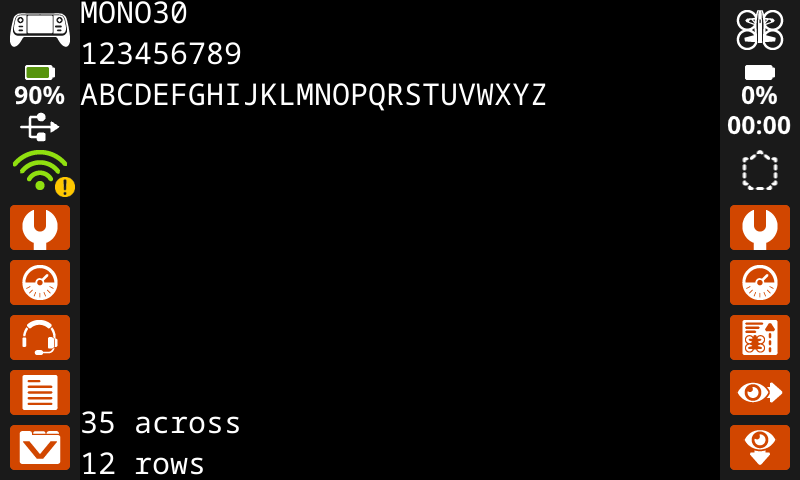
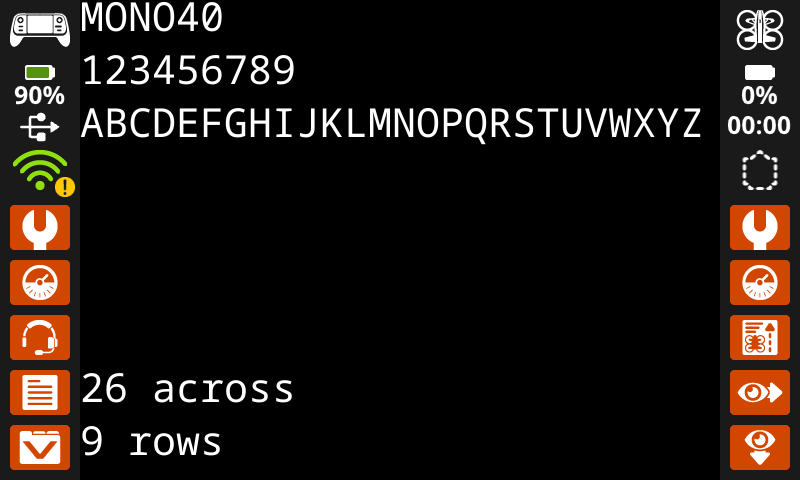
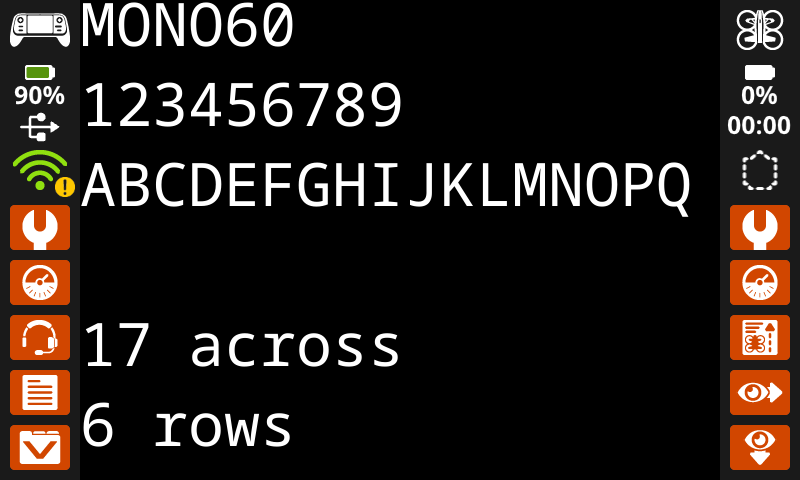
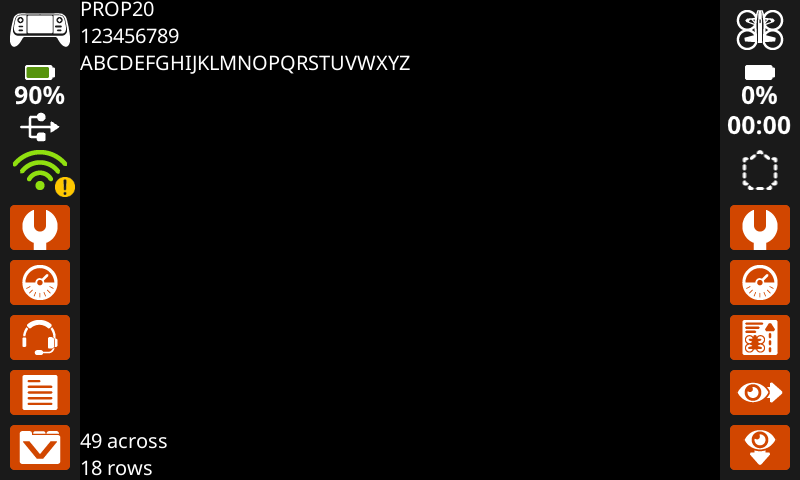
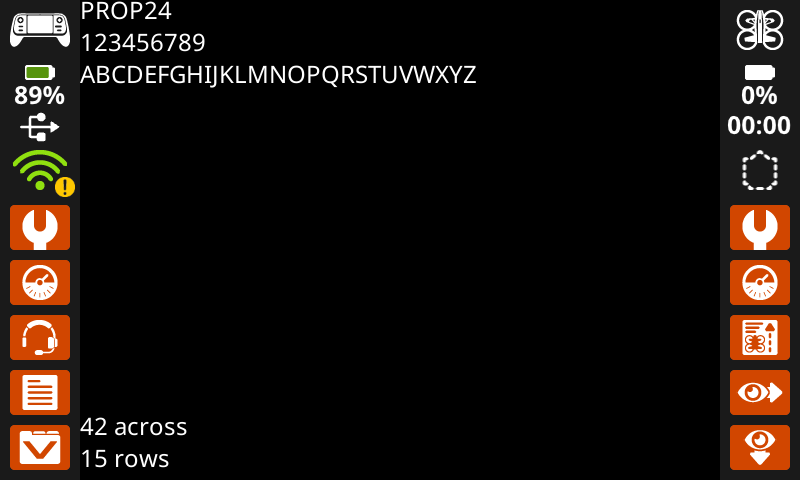
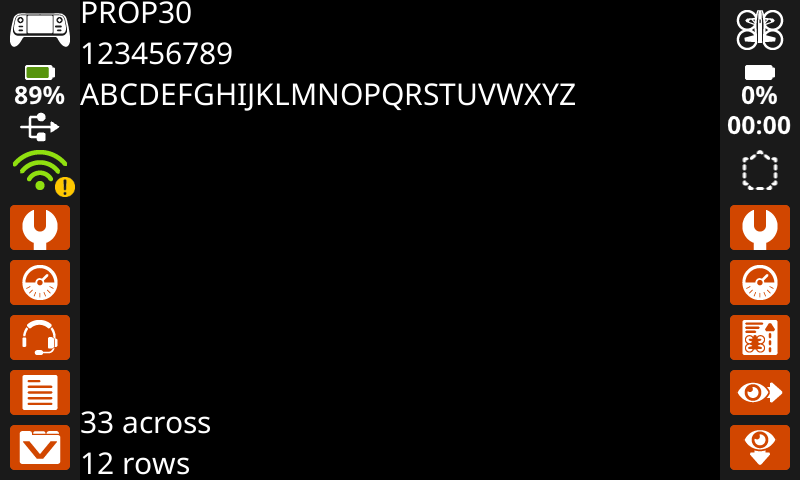
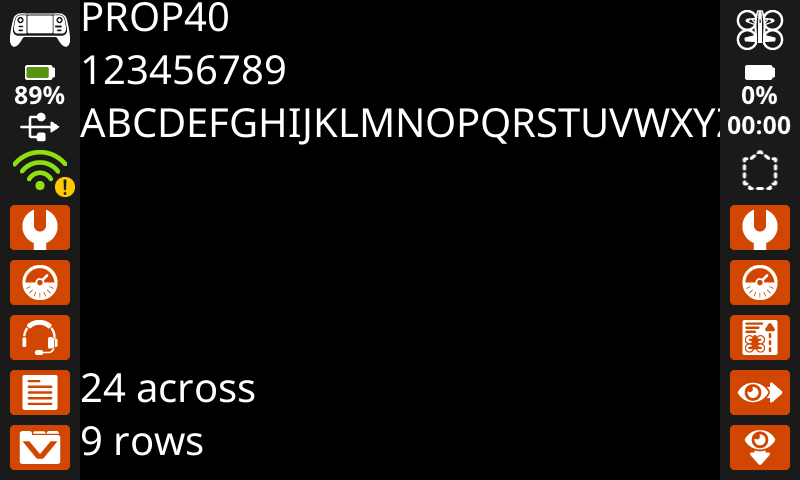
O bloco de pilha definir tipo de letra no ecrã define o tipo de letra e o tamanho utilizados para exibir o texto no ecrã do controlador. Esta fonte será aplicada a todo o texto impresso após a execução deste bloco.
definir fonte para [monoespaçada v] [médio v] na tela
Parâmetros |
Descrição |
|---|---|
tipo |
Tipo de letra: monoespaçada ou proporcional. |
tamanho |
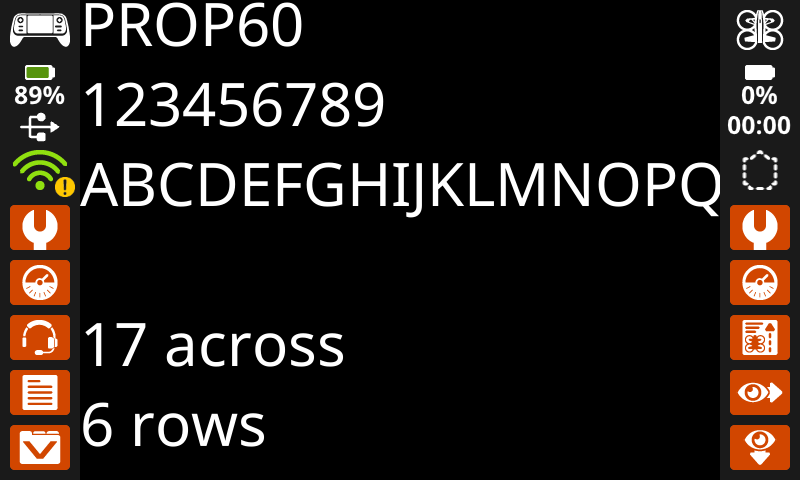
Tamanho da letra (apresentado abaixo):
|
|
|
|
|---|---|---|
|
|
|
|
|
|
|
|
|
Exemplo
quando iniciar
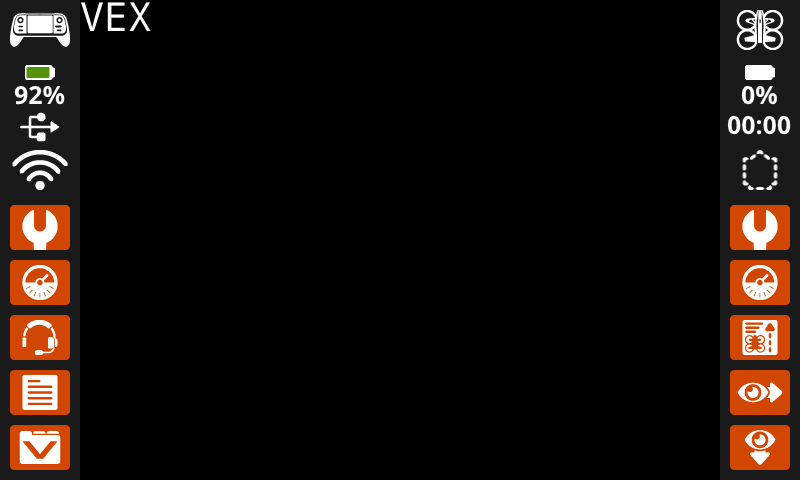
[Display text using a larger font.]
definir fonte para [monoespaçada v] [extra grande v] na tela
imprimir [VEX] na tela ▶
Defina a precisão de impressão no ecrã.#
O bloco de pilha definir precisão de impressão no ecrã define quantas casas decimais são apresentadas quando os números são impressos no ecrã do controlador. Esta precisão de impressão será aplicada a todos os números impressos após a execução deste bloco.
definir precisão de impressão para [0.1 v] na tela
Parâmetros |
Descrição |
|---|---|
precisão |
Define a precisão de impressão para:
|
Exemplo
quando iniciar
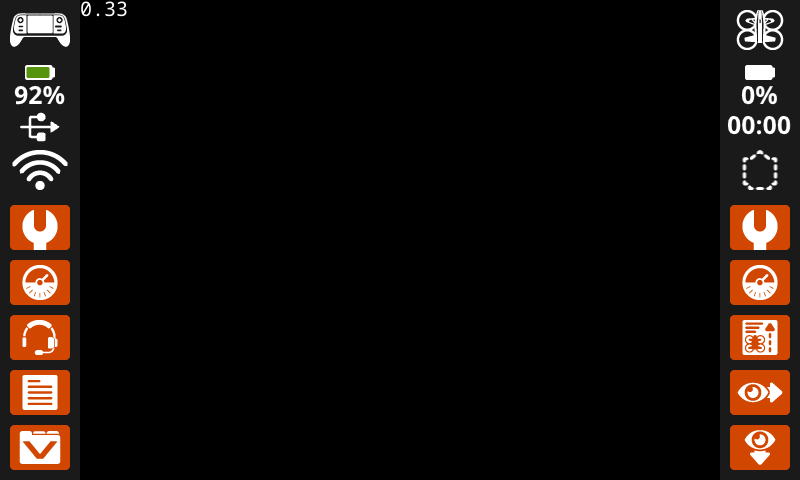
[Print 1/3 as 0.33.]
definir precisão de impressão para [0.01 v] na tela
imprimir ([1] [math_division v] [3]) na tela ▶
Defina a largura da caneta no ecrã.#
O bloco de pilha definir largura da caneta no ecrã define a espessura das linhas desenhadas e dos contornos das formas.
definir largura da caneta para [10] na tela
Parâmetros |
Descrição |
|---|---|
largura |
A largura da caneta em pixéis. |
Exemplo
quando iniciar
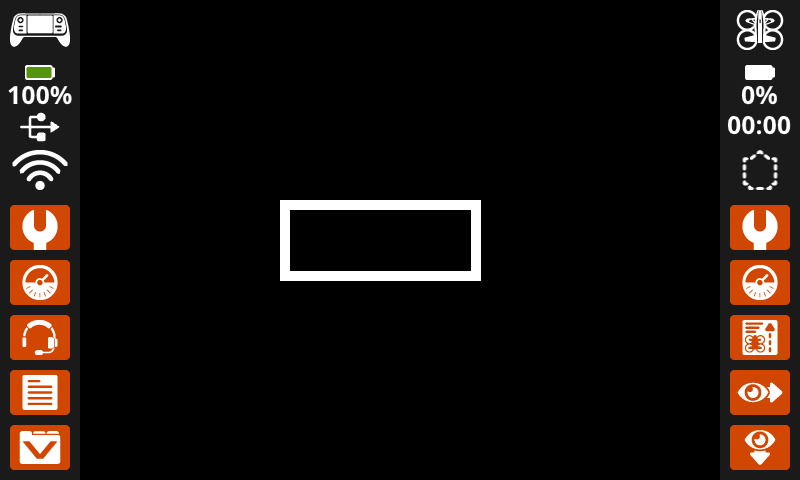
[Draw a rectangle with a pen width of 10.]
definir largura da caneta para [10] na tela
desenhar retângulo [200] [200] [200] [80] na tela
Defina a cor da caneta/tipo de letra no ecrã.#
O bloco de pilha definir cor da caneta/tipo de letra no ecrã define a cor do texto, dos pixéis, das linhas e dos contornos das formas. A cor padrão é o branco.
definir cor da caneta / fonte para [vermelho v] na tela
Exemplo
Parâmetros |
Descrição |
|---|---|
cor |
Cor da caneta e da fonte a utilizar:
|
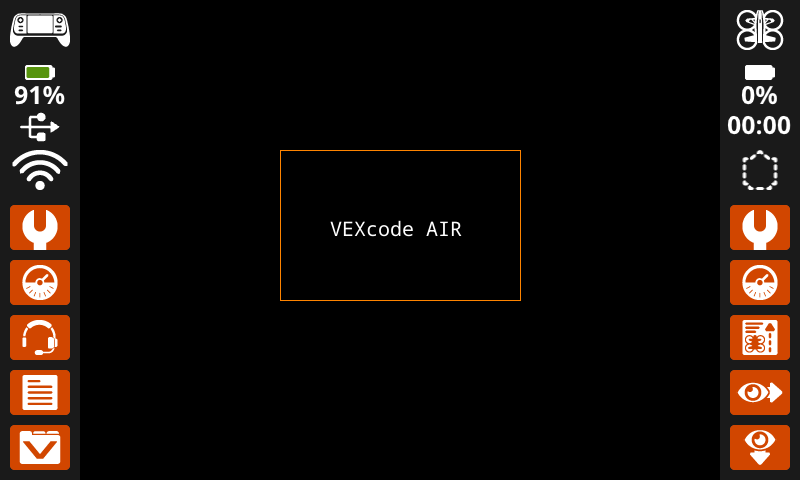
quando iniciar
[Draw a rectangle with an orange outline.]
definir cor da caneta / fonte para [laranja v] na tela
desenhar retângulo [200] [150] [240] [150] na tela
definir cor da caneta / fonte para [branco v] na tela
imprimir [VEXcode AIR] em x:[250] y:[220] na tela
Definir a cor de preenchimento do texto no ecrã#
O bloco de pilha Definir cor de preenchimento do texto no ecrã define a cor de preenchimento atrás do texto impresso. A cor de preenchimento do texto padrão é transparente.
definir cor de preenchimento do texto para [vermelho v] na tela
Parâmetros |
Descrição |
|---|---|
cor |
Cor de preenchimento do texto a utilizar:
|
Exemplos
quando iniciar :: hat events
[Display two colors behind text.]
definir cor de preenchimento do texto para [vermelho v] na tela
imprimir ["Red"] na tela ▶
mover cursor para a próxima linha na tela
definir cor de preenchimento do texto para [azul v] na tela
imprimir ["Blue"] na tela ▶
Defina a cor de preenchimento do desenho no ecrã.#
O bloco de pilha Definir cor de preenchimento no ecrã define a cor de preenchimento utilizada ao desenhar formas. A cor de preenchimento predefinida é preta.
definir cor de preenchimento do desenho para [vermelho v] na tela
Parâmetros |
Descrição |
|---|---|
cor |
Cor de preenchimento da forma a utilizar:
|
Exemplos
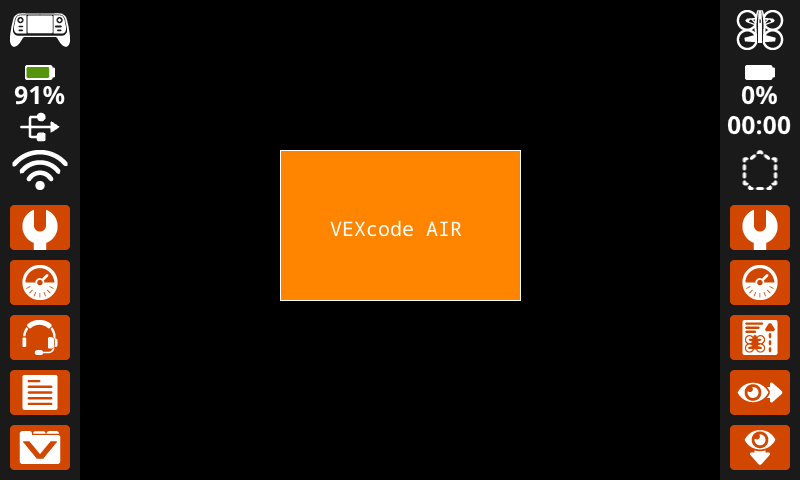
quando iniciar
[Draw an orange-filled rectangle with text on top.]
definir cor de preenchimento do desenho para [laranja v] na tela
desenhar retângulo [200] [150] [240] [150] na tela
imprimir [VEXcode AIR] em x:[250] y:[220] na tela
Desenhar#
Exibir ficheiro de imagem no ecrã#
O bloco de pilha mostrar ficheiro de imagem no ecrã desenha uma imagem personalizada carregada pelo utilizador no ecrã do controlador na definir origem.
mostrar arquivo de imagem [IMAGE1 v]
Parâmetros |
Descrição |
|---|---|
número da imagem |
A imagem que será utilizada será a enviada pelo utilizador. As opções serão alteradas se os nomes das imagens forem editados no Painel de Controlo. |
Exemplo
quando iniciar
[Display custom image on screen.]
mostrar arquivo de imagem [IMAGE1 v]
Desenhar pixel no ecrã#
O bloco de pilha desenhar pixel no ecrã desenha um pixel na coordenada x e y selecionada utilizando a cor da caneta atual.
desenhar pixel [0] [0] na tela
Parâmetros |
Descrição |
|---|---|
x |
A coordenada x para desenhar o pixel varia de 0 a 640. |
y |
A coordenada y para desenhar o pixel varia de 0 a 480. |
Exemplo
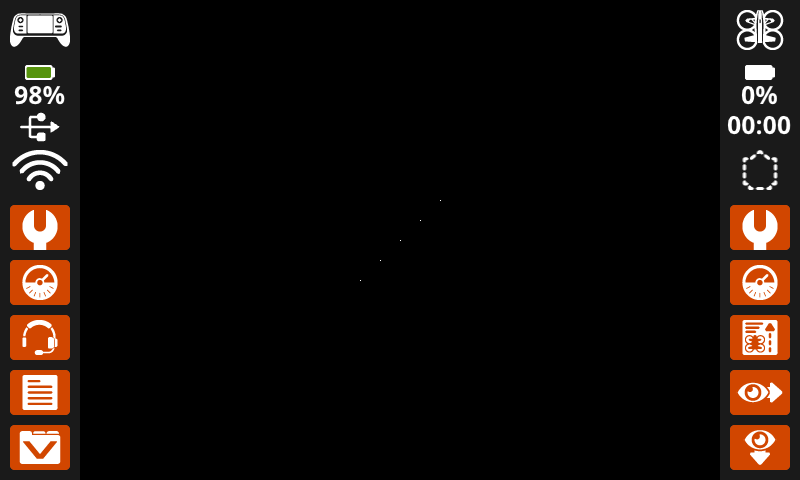
quando iniciar
[Draw five pixels in a diagonal.]
desenhar pixel [360] [200] na tela
desenhar pixel [340] [220] na tela
desenhar pixel [320] [240] na tela
desenhar pixel [300] [260] na tela
desenhar pixel [280] [280] na tela
Desenhe uma linha no ecrã#
O bloco de pilha desenhar linha no ecrã desenha uma linha da primeira coordenada do ecrã (x1, y1) para a segunda coordenada do ecrã (x2, y2) utilizando a largura da caneta e a cor da caneta atuais.
desenhar linha [0] [0] [10] [10] na tela
Parâmetros |
Descrição |
|---|---|
x1 |
A coordenada x em pixéis do início da linha, variando de 0 a 640. |
y1 |
A coordenada y, em pixéis, do início da linha, variando de 0 a 480. |
x2 |
A coordenada x, em pixéis, da extremidade da linha, variando de 0 a 640. |
y2 |
A coordenada y, em pixéis, da extremidade da linha, variando de 0 a 480. |
Exemplo
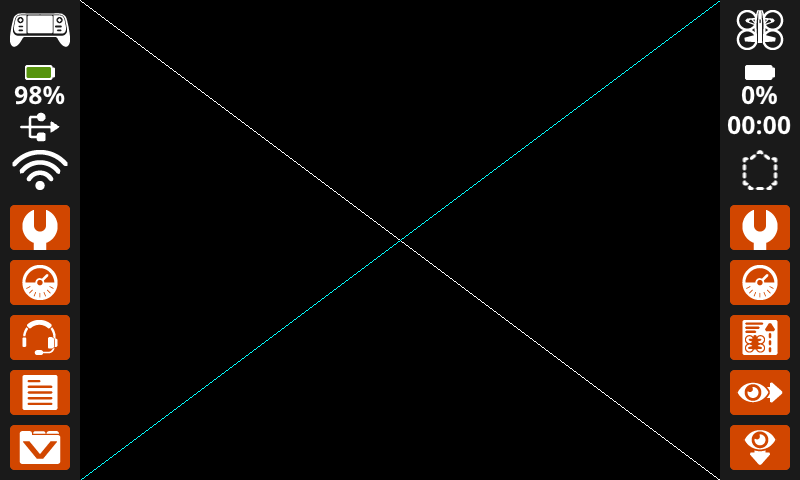
quando iniciar
[Make an X across the screen.]
desenhar linha [0] [0] [640] [480] na tela
definir cor da caneta / fonte para [ciano v] na tela
desenhar linha [0] [480] [640] [0] na tela
Desenhe um retângulo no ecrã.#
O bloco de pilha desenhar retângulo no ecrã desenha um retângulo utilizando a largura da caneta, cor da caneta e cor de preenchimento atuais.
desenhar retângulo [0] [0] [10] [10] na tela
Exemplo
Parâmetros |
Descrição |
|---|---|
x |
A coordenada x, em pixéis, do canto superior esquerdo do retângulo, variando de 0 a 640. |
y |
A coordenada y, em pixéis, do canto superior esquerdo do retângulo, variando de 0 a 480. |
largura |
A largura do retângulo em pixéis. |
altura |
A altura do retângulo em pixéis. |
quando iniciar
[Draw two rectangles on the screen.]
desenhar retângulo [0] [0] [620] [460] na tela
definir cor de preenchimento do desenho para [verde v] na tela
desenhar retângulo [200] [180] [200] [100] na tela
Desenhe um círculo no ecrã#
O bloco de pilha desenhar círculo no ecrã desenha um círculo utilizando a largura da caneta, cor da caneta e cor de preenchimento atuais.
desenhar círculo [0] [0] [10] na tela
Parâmetros |
Descrição |
|---|---|
x |
A coordenada x, em pixéis, do centro do círculo, variando de 0 a 640. |
y |
A coordenada y, em pixéis, do centro do círculo, variando de 0 a 480. |
raio |
O raio do círculo em pixéis. |
Exemplo
quando iniciar
[Draw one green circle on the screen.]
definir cor de preenchimento do desenho para [verde v] na tela
desenhar círculo [320] [240] [200] na tela
Toque#
ecrã pressionada#
O bloco booleano ecrã pressionado indica se o ecrã do controlador está a ser pressionado no momento.
Verdadeiro - O ecrã está a ser pressionado.
Falso - O ecrã não está a ser pressionado.
<tela pressionada?>
Parâmetros |
Descrição |
|---|---|
Este bloco não possui parâmetros. |
Exemplo
quando iniciar
[Play a sound when the screen is pressed.]
para sempre
se <tela pressionada?> então
reproduzir nota [baixo v] [C v] [note_eight v] ▶
quando iniciar
[Display different messages after the screen is pressed.]
aguardar até <tela pressionada?>
imprimir [First message!] na tela ▶
mover cursor para a próxima linha na tela
[Lift finger to press the screen again.]
aguardar até <não <tela pressionada?>>
aguardar até <tela pressionada?>
imprimir [Second message!] na tela ▶
posição da tela#
O bloco de relatório de posição do ecrã informa a coordenada x ou y em pixéis do último ponto onde o ecrã foi pressionado. O valor devolvido para x está entre 0 (esquerda) e 640 (direita). O valor devolvido para y está entre 0 (superior) e 480 (inferior).
(posição [x v] da tela)
Parâmetros |
Descrição |
|---|---|
coordenada |
A coordenada do último toque no ecrã em pixéis: x indica a posição horizontal e y indica a posição vertical. |
Exemplo
quando iniciar
[Play high or low note based on where screen is pressed.]
para sempre
se <tela pressionada?> então
se <(posição [x v] da tela) [math_greater_than v] [320]> então
reproduzir nota [alto v] [C v] [note_eight v] ▶
senão
reproduzir nota [baixo v] [C v] [note_eight v] ▶
quando evento de ecrã#
O bloco de chapéu evento de ecrã é executado quando o ecrã do controlador é pressionado ou libertado.
quando tela [pressionado v]
Parâmetros |
Descrição |
|---|---|
ação |
Determina quando a pilha de blocos anexada será executada: pressionado é executado quando o ecrã é pressionado e libertado é executado quando o ecrã é libertado. |
Exemplo
quando tela [pressionado v]
[Play a sound when the screen is pressed.]
reproduzir som [sucesso v] ▶