
Išvaizda#
Rašiklis#
pen.move#
VR rašiklio padėčiai nustatyti naudojamas metodas pen.move(action).
Tai yra nelaukiantis metodas, leidžiantis bet kokius vėlesnius metodus vykdyti nedelsiant.
Parametrai |
Aprašymas |
|---|---|
|
Nustatykite VR rašiklio padėtį kaip |
Grąžinimai: Nėra.
UP– rašiklis nebrėžia linijos žaidimų aikštelėje.DOWN– rašiklis nubrėžs spalvotą liniją žaidimų aikštelėje.
def main():
    # Position the VR Pen down.
    pen.move(DOWN)
    # Move forward for 400 mm to draw a line.
    drivetrain.drive_for(FORWARD, 400, MM)
pen.set_pen_color#
VR rašiklio spalvai nustatyti naudojamas metodas pen.set_pen_color(color).
Tai yra nelaukiantis metodas, leidžiantis bet kokius vėlesnius metodus vykdyti nedelsiant.
Parametrai |
Aprašymas |
|---|---|
|
VR rašiklio spalva: |
Grąžinimai: Nėra.
def main():
    # Move the VR Pen down.
    pen.move(DOWN)
    # Set the VR Pen color to blue.
    pen.set_pen_color(BLUE)
    # Drive forward for 400 mm to draw a line.
    drivetrain.drive_for(FORWARD, 400, MM)
pen.set_pen_width#
VR rašiklio pločiui nustatyti naudojamas metodas pen.set_pen_width(width).
Tai yra nelaukiantis metodas, leidžiantis bet kokius vėlesnius metodus vykdyti nedelsiant.
Parametrai |
Aprašymas |
|---|---|
|
VR rašiklio plotis: |
Grąžinimai: Nėra.
Numatytasis VR rašiklio plotis yra THIN.
def main():
    # Move the VR Pen down.
    pen.move(DOWN)
    # Set the VR Pen's width to medium.
    pen.set_pen_width(MEDIUM)
    # Drive forward for 400 mm to draw a line.
    drivetrain.drive_for(FORWARD, 400, MM)
pen.set_pen_color_rgb#
VR rašiklio spalvos RGB vertei nustatyti naudojamas metodas pen.set_pen_color_rgb(red, green, blue, opacity).
Tai yra nelaukiantis metodas, leidžiantis bet kokius vėlesnius metodus vykdyti nedelsiant.
Parametrai |
Aprašymas |
|---|---|
|
Raudonos spalvos intensyvumas RGB reikšmėje, svyruojanti nuo 0 iki 255. |
|
Žalios spalvos intensyvumas RGB reikšmėje, svyruojanti nuo 0 iki 255. |
|
Mėlynos spalvos intensyvumas RGB reikšmėje, svyruojanti nuo 0 iki 255. |
|
VR rašiklio spalvos skaidrumas svyruoja nuo 0 iki 100 procentų. |
Grąžinimai: Nėra.
def main():
    # Move the VR Pen down.
    pen.move(DOWN)
    # Set the color to orange at full opacity.
    pen.set_pen_color_rgb(225, 112, 52, 100)
    # Drive forward for 400 MM to draw a line.
    drivetrain.drive_for(FORWARD, 400, MM)
pen.fill#
pen.fill(red, green, blue, opacity) metodas užpildo objektą, ant kurio yra VR rašiklis, pavyzdžiui:
|
|
|
|---|---|---|
Tinklelio linijos |
Tinklelio kvadratas |
Žaidimų aikštelėse be tinklelio jis užpildo visą žaidimų aikštelės grindis. |
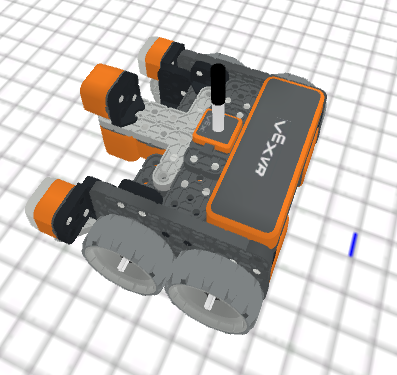
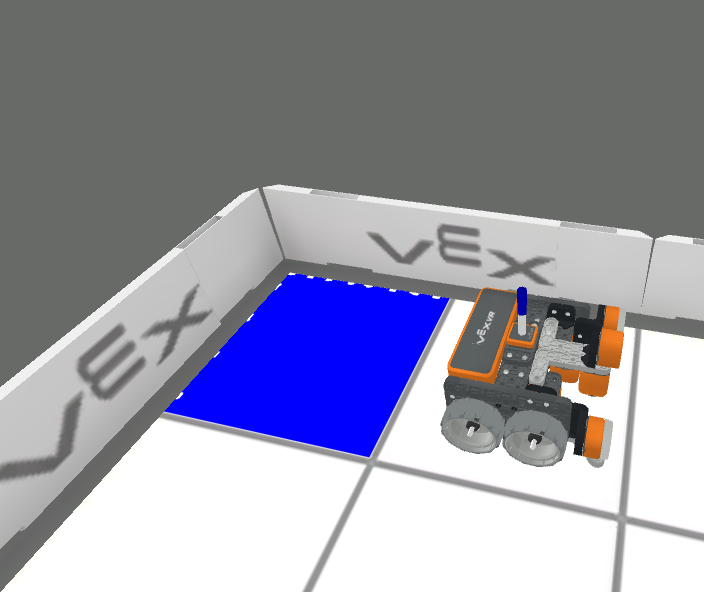
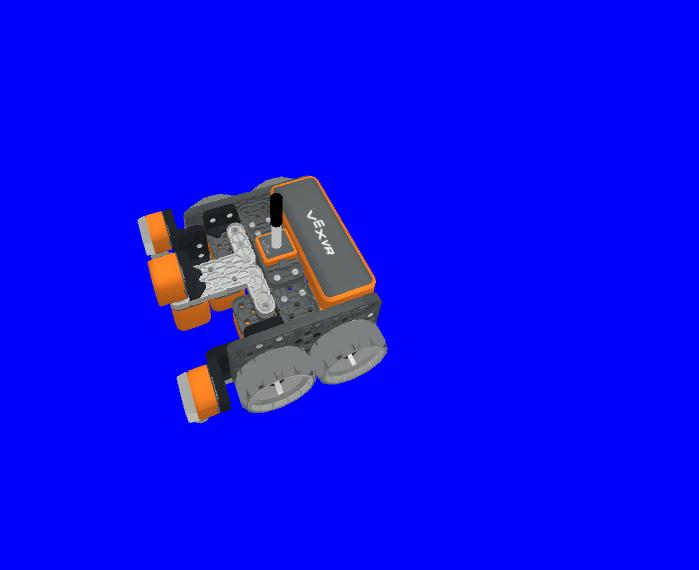
Tai yra nelaukiantis metodas, leidžiantis bet kokius vėlesnius metodus vykdyti nedelsiant.
Parametrai |
Aprašymas |
|---|---|
|
Raudonos spalvos intensyvumas RGB reikšmėje, svyruojanti nuo 0 iki 255. |
|
Žalios spalvos intensyvumas RGB reikšmėje, svyruojanti nuo 0 iki 255. |
|
Mėlynos spalvos intensyvumas RGB reikšmėje, svyruojanti nuo 0 iki 255. |
|
VR rašiklio spalvos skaidrumas svyruoja nuo 0 iki 100 procentų. |
Grąžinimai: Nėra.
def main():
    # Fill the playground's floor with blue at full opacity.
    pen.fill(43, 162, 202, 100)
Spausdinti#
brain.print#
brain.print(value, precision = 0) metodas naudojamas žodžiams, skaičiams ir pateiktoms reikšmėms spausdinti spausdinimo konsolėje.
Tai yra nelaukiantis metodas, leidžiantis bet kokius vėlesnius metodus vykdyti nedelsiant.
Parametrai |
Aprašymas |
|---|---|
|
Bet kokie žodžiai, skaičiai arba jutikliai, kurie pateikia reikšmę. Žodžiai turi būti kabutėse: |
|
Nebūtina. Dešimtainių skaičių skaičius, pateikiamas iš jutiklio arba kintamojo vertės, nuo |
Grąžinimai: Nėra.
def main():
    # Print the Drivetrain's current heading in degrees with 2 decimal points.
    brain.print("Drivetrain's heading:",
        drivetrain.heading(DEGREES), precision = 2)
brain.clear#
brain.clear() metodas naudojamas visoms spausdinimo konsolės eilutėms išvalyti ir žymeklį grąžina į pirmąją eilutę.
Tai yra nelaukiantis metodas, leidžiantis bet kokius vėlesnius metodus vykdyti nedelsiant.
Grąžinimai: Nėra.
def main():
    # Print "Project has started."
    brain.print("Project has started.")
    # Wait 3 seconds.
    wait(3, SECONDS)
    # Clear the print console.
    brain.clear()
brain.new_line#
brain.new_line() metodas naudojamas žymekliui perkelti į naują eilutę spausdinimo konsolėje.
Tai yra nelaukiantis metodas, leidžiantis bet kokius vėlesnius metodus vykdyti nedelsiant.
Grąžinimai: Nėra.
def main():
    # Print "Project has started."
    brain.print("Project has started.")
    # Move the cursor to a new line.
    brain.new_line()
brain.set_print_color#
brain.set_print_color(color) metodas naudojamas spausdinimo konsolėje spausdinamo teksto spalvai nustatyti.
Tai yra nelaukiantis metodas, leidžiantis bet kokius vėlesnius metodus vykdyti nedelsiant.
Parametrai |
Aprašymas |
|---|---|
|
Spausdinamo teksto spalva: |
Grąžinimai: Nėra.
def main():
    # Set the print text color to red.
    brain.set_print_color(RED)
    # Print a message.
    brain.print("This is red!")
monitoriaus_kintamasis#
monitor_variable(“variable”, …) metodas naudojamas kintamiesiems pridėti prie monitoriaus konsolės, kad būtų galima matyti ir stebėti kintamųjų reikšmes.
Tai yra nelaukiantis metodas, leidžiantis bet kokius vėlesnius metodus vykdyti nedelsiant.
Parametrai |
Aprašymas |
|---|---|
|
Bet kuris anksčiau nustatytas globalus kintamasis. |
Grąžinimai: Nėra.
# Create global variable.
disk_count = 1

def main():
    # Add disk_count to the Monitor Console.
    monitor_variable("disk_count")
monitoriaus_jutiklis#
Metodas monitor_sensor(“sensor”, …) naudojamas jutikliams pridėti prie monitoriaus konsolės, kad būtų galima stebėti jutiklių vertes.
Tai yra nelaukiantis metodas, leidžiantis bet kokius vėlesnius metodus vykdyti nedelsiant.
Parametrai |
Aprašymas |
|---|---|
|
Bet kuris palaikomas jutiklio identifikatorius. |
Grąžinimai: Nėra.
Palaikomi jutiklių identifikatoriai:
brain.timer.timedrivetrain.is_donedrivetrain.is_movingdrivetrain.headingdrivetrain.rotationdrivetrain.velocity_rpmdrivetrain.velocity_percentarm_motor.is_donearm_motor.is_spinningarm_motor.position_degreesarm_motor.position_turnsarm_motor.velocity_rpmarm_motor.velocity_percentarm_motor_group.is_donearm_motor_group.is_spinningarm_motor_group.position_degreesarm_motor_group.position_turnsarm_motor_group.velocity_rpmarm_motor_group.velocity_percentintake_motor.is_doneintake_motor.is_spinningintake_motor.position_degreesintake_motor.position_turnsintake_motor.velocity_rpmintake_motor.velocity_percentintake_motor_group.is_doneintake_motor_group.is_spinningintake_motor_group.position_degreesintake_motor_group.position_turnsintake_motor_group.velocity_rpmintake_motor_group.velocity_percentcatapult_motor.is_donecatapult_motor.is_spinningcatapult_motor.position_degreescatapult_motor.position_turnscatapult_motor.velocity_rpmcatapult_motor.velocity_percentcatapult_tension_motor.is_donecatapult_tension_motor.is_spinningcatapult_tension_motor.position_degreescatapult_tension_motor.position_turnscatapult_tension_motor.velocity_rpmcatapult_tension_motor.velocity_percentintake_bumper.pressingbumper.pressingfront_distance.is_object_detectedfront_distance.object_distance_mmfront_distance.object_distance_inchesfront_optical.is_near_objectfront_optical.colorfront_optical.brightnessfront_optical.huecolor.is_near_objectcolor.colorcolor.brightnesscolor.hue
def main():
    # Add the VR Robot's positional coordinates to the monitor console.
    monitor_sensor("location.position")