
Krāsu noteikšana#
Šajā pamācībā ir parādīts, kā izmantot acu sensoru krāsas noteikšanai, izmantojot zaļu disku kā piemēru. Beigās jums būs projekts, kas izdrukā ziņojumu, kad tiek noteikta zaļa krāsa.
Pārliecinieties, vai jūsu robotam ir pievienots acu sensors. Ja vēl neesat to pievienojis, skatiet sadaļu Ierīču konfigurēšana.
Zem bloka kad sākts piestipriniet bloku iestatīt acu gaismu. Tas palīdzēs acu sensoram skaidrāk noteikt krāsas.
kad sākts :: hat events
iestatīt acu gaismu [ieslēgts v]
Zem tā pievienojiet bloku gaidīt līdz.
kad sākts :: hat events
iestatīt acu gaismu [ieslēgts v]
gaidīt līdz <>
Ievelciet acs sensora acs nosaka krāsu Būla bloku gaidīt līdz bloka nosacījuma slotā.
kad sākts :: hat events
iestatīt acu gaismu [ieslēgts v]
gaidīt līdz <acs atklāj [sarkans v]?>
Mainiet krāsas parametru uz zaļu.
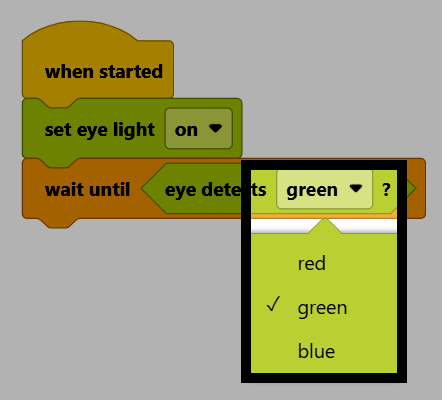
Pievienojiet drukāšanas bloku zem gaidīt līdz bloka.
kad sākts :: hat events
iestatīt acu gaismu [ieslēgts v]
gaidīt līdz <acs atklāj [zaļš v]?>
drukāt [VEXcode] ▶
Nomainiet tā tekstu uz Zaļš atrasts!.
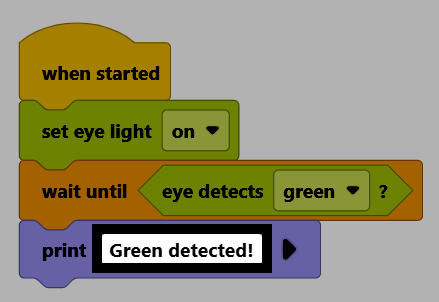
Pārliecinieties, vai jūsu robots ir savienots ar VEXcode. Ja tas vēl nav savienots, skatiet sadaļu Savienojuma izveide ar jūsu robotu.

Lai palaistu projektu, atlasiet Sākt.

Turiet zaļu disku acs sensora priekšā. Kad tas būs noteikts, konsolē tiks izdrukāts ziņojums Zaļš noteikts!.