
LED bufera lietošana#
Izmantojiet LED bufera loģisko opciju nospiests? VEXcode GO valodā, lai LED buferis kļūtu zaļš, kamēr tas ir nospiests.
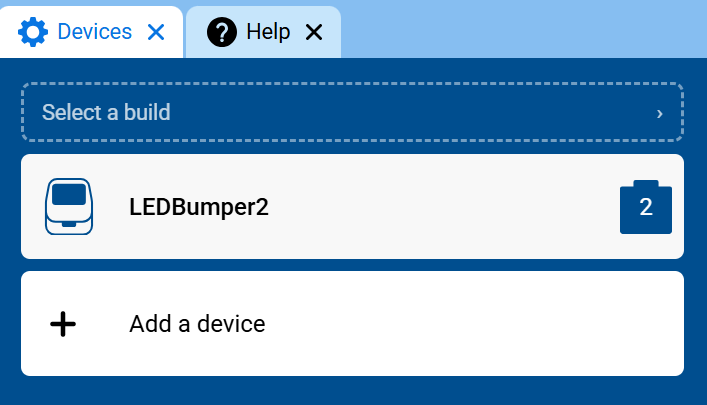
Pārliecinieties, vai jūsu robotam ir pievienots LED buferis. Ja vēl neesat to pievienojis, skatiet sadaļu Ierīču konfigurēšana.
Pievienojiet mūžīgu bloku zem kad sākts bloka.
kad sākts :: hat events
mūžīgi
beigas
Bloka forever iekšpusē pievienojiet bloku if / else.
kad sākts :: hat events
mūžīgi
ja <> tad
citādi
beigas
beigas
Ievelciet LED bufera Būla bloku nospiests? bloka ja/citādi nosacījuma slotā.
kad sākts :: hat events
mūžīgi
ja <[LEDBumper2 v] nospiests? :: custom-led> tad
citādi
beigas
beigas
Zarā if pievienojiet bloku Iestatīt bufera krāsu.
kad sākts :: hat events
mūžīgi
ja <[LEDBumper2 v] nospiests? :: custom-led> tad
iestatīt [LEDBumper2 v] uz [sarkans v] :: custom-led
citādi
beigas
beigas
Mainiet krāsas parametru uz zaļu.
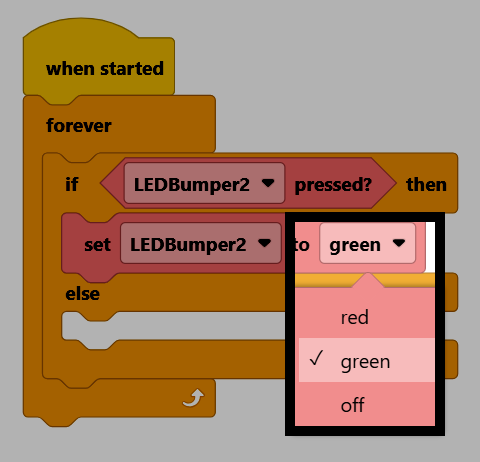
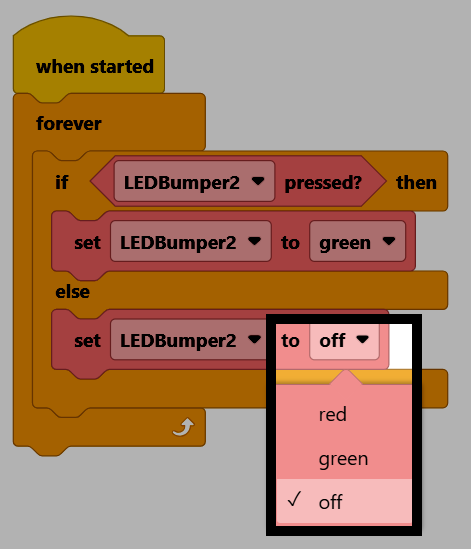
Zarā else pievienojiet vēl vienu bloku Iestatīt bufera krāsu.
kad sākts :: hat events
mūžīgi
ja <[LEDBumper2 v] nospiests? :: custom-led> tad
iestatīt [LEDBumper2 v] uz [zaļš v] :: custom-led
citādi
iestatīt [LEDBumper2 v] uz [sarkans v] :: custom-led
beigas
beigas
Mainiet krāsas parametru uz izslēgts.
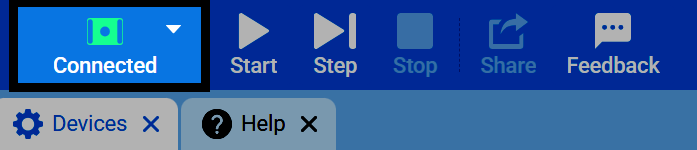
Pārliecinieties, vai jūsu robots ir savienots ar VEXcode. Ja tas vēl nav savienots, skatiet sadaļu Savienojuma izveide ar jūsu robotu.
Izvēlieties Sākt, lai palaistu projektu, pēc tam nospiediet LED buferi. Nospiežot to, tas iedegsies zaļā krāsā un nodzisīs, kad to atlaidīs.
